この記事では、ブリッジモードに設定したアクセスポイントやルーターのIPアドレスを確認する方法 を詳しく解説します。
ブリッジモードに設定した機器は、SSIDの追加やパスワード変更、ファームウェアのアップデートなどを行う際に設定画面を開く必要があります。しかし、DHCPで動的にIPアドレスが割り当てられるため、どのIPアドレスでアクセスすればよいかわからなくなることがあります。また、専用のネットワークスキャンツールを使えば簡単に見つけられますが、会社のPCなど管理者権限がない環境ではツールをインストールできません。
情シスとして企業のネットワーク環境をサポートしてきた経験上、ブリッジモードのアクセスポイントのIPアドレスを見失ってしまい、SSIDの設定変更やファームウェアアップデートができなくなるケースは少なくありません。この記事では、WindowsのコマンドだけでIPアドレスを調べる方法を、実際の画面付きで解説します。
目次
ブリッジモードのアクセスポイント・ルーターのIPアドレスを確認するための事前準備
ブリッジモードの機器のIPアドレスを確認する前に、以下の点を確認してください。
最も重要なのは、IPアドレスを調べたい機器と同じネットワークに接続する ことです。別のネットワークに接続しているとPCはそのIPアドレスを認識できません。
同じネットワークに接続する
ブリッジモードのアクセスポイントやルーターと同じネットワークに、有線LANまたはWi-Fiで接続してください。
ブリッジモードの機器の電源が入っているか確認する
アクセスポイントやルーターの電源が入っており、正常に動作していることを確認してください。電源ランプやLEDの点灯状態を確認します。
これらの確認が完了したら、次のステップでコマンドを使ってIPアドレスを調べます。
コマンドでブリッジモードの機器のIPアドレスを確認する方法
Windowsのコマンドを使って、ブリッジモードのアクセスポイントやルーターのIPアドレスを確認します。
インストール不要のツールを使っても良い場合は、Advanced IP Scanner(ポータブル版)がおすすめです。詳しい使い方は「【Windows11】プリンターのIPアドレスを確認する方法 」で紹介しています。
この方法では、ipconfigコマンドでサブネットを確認し、PowerShellでネットワーク内のすべてのIPアドレスにpingを送信した後、arp -aコマンドでIPアドレス一覧を表示します。最後に、ブラウザーでIPアドレスを順番に開いて、ブリッジモードの機器を特定します。
手順は以下の通りです。
自分のPCのIPアドレスを確認する ネットワーク内の全てのIPアドレスにpingを送信する arp -aコマンドでIPアドレス一覧を表示する IPアドレスをブラウザーで開いて機器を特定する
難しく感じるかもしれませんが、操作はとても簡単で、PCやネットワーク機器に異常を与えることもありません。
以降の手順では、コマンドプロンプトではなくPowerShellを使用します。PowerShellはWindows 10/11に標準搭載されているツールで、特別な設定は不要です。
手順自体は数分で完了します。それでは、実際の画面を見ながら詳しい手順を解説していきます。
自分のPCのIPアドレスを確認する
まず、ipconfigコマンドで自分のPCのIPアドレスを確認します。これにより、ブリッジモードの機器がどのネットワーク(192.168.1.x や 192.168.0.x など)に存在するかがわかります。
STEP
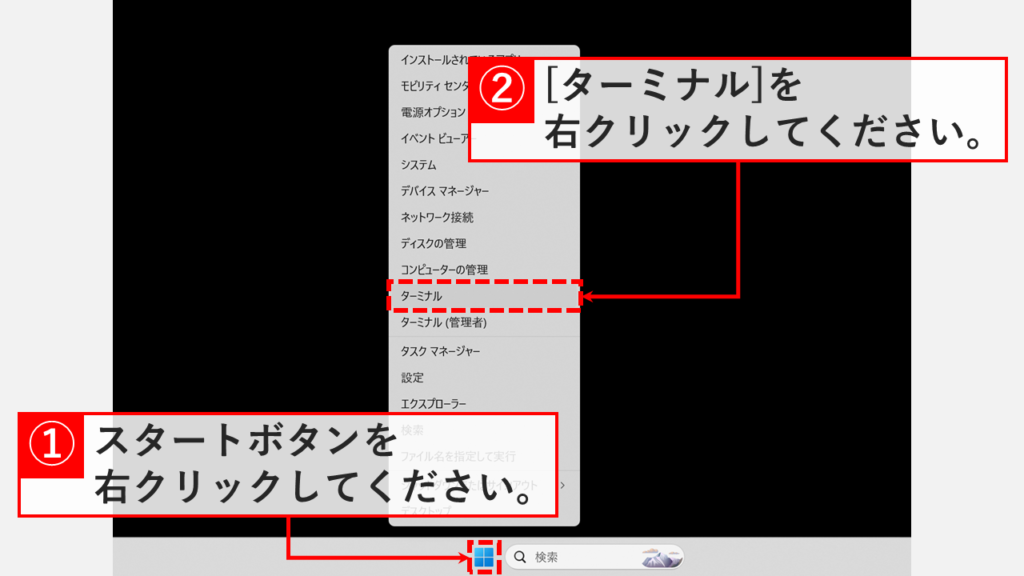
スタートボタンを右クリックし、「ターミナル」を選択
スタートボタンを右クリックし、「ターミナル」を選択 してください。
この作業はPowerShellを管理者として開く必要はありません。
スタートボタンを右クリックし、表示されたメニューから「ターミナル」を選択してPowerShellを起動 STEP
ipconfigと入力してEnter
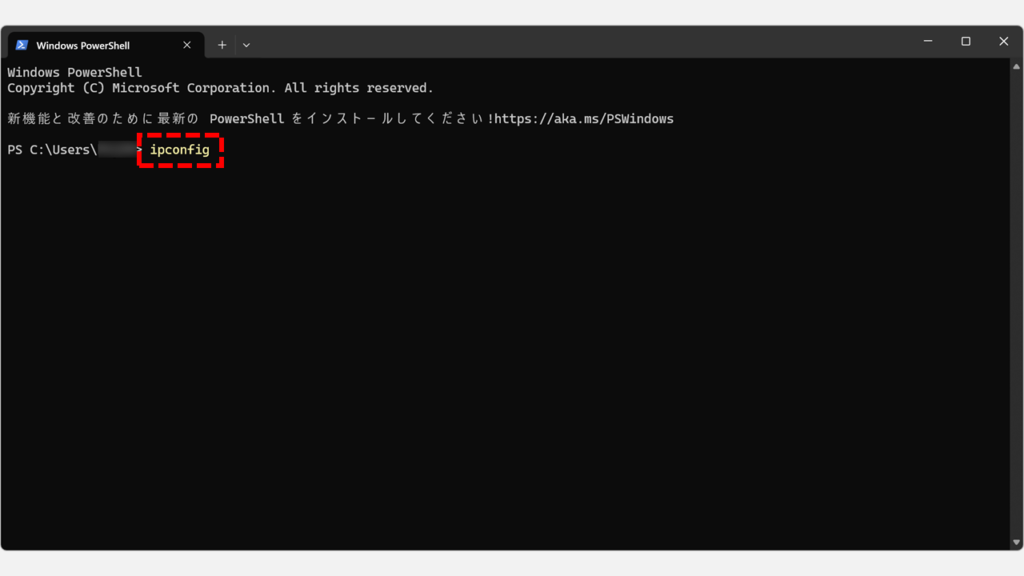
ターミナルを開くと、PowerShellが起動します。その画面に以下のコマンドを入力してEnterキーを押して ください。
PowerShellの画面が開いたら ipconfig と入力してEnterキーを押す STEP
自分のPCのIPアドレスを確認する
表示された結果の中から「IPv4 アドレス」という項目を探します。
例えば 192.168.1.4 と表示されていれば、あなたのネットワークは 192.168.1192.168.0 や 192.168.11 などの場合もあります。
この最初の3つの数字(192.168.1)を覚えておいてください。次のステップで使用します。
「IPv4 アドレス」を確認し、自分のPCがどのネットワーク(例:192.168.1.xxx)にいるかを確認
ネットワーク内の全てのIPアドレスにpingを送信する
arp -aコマンドは、最近通信したデバイスの情報しか表示しません。ブリッジモードのアクセスポイントやルーターと最近通信していない場合、次のステップで表示される一覧に情報が載りません。
そこで、ネットワーク内のすべてのIPアドレス(例:192.168.1.1 ~ 192.168.1.254)に対してpingを送信し、強制的にすべてのデバイスを一覧に追加します。
STEP
ネットワーク内の全てのIPアドレスにpingを送信する
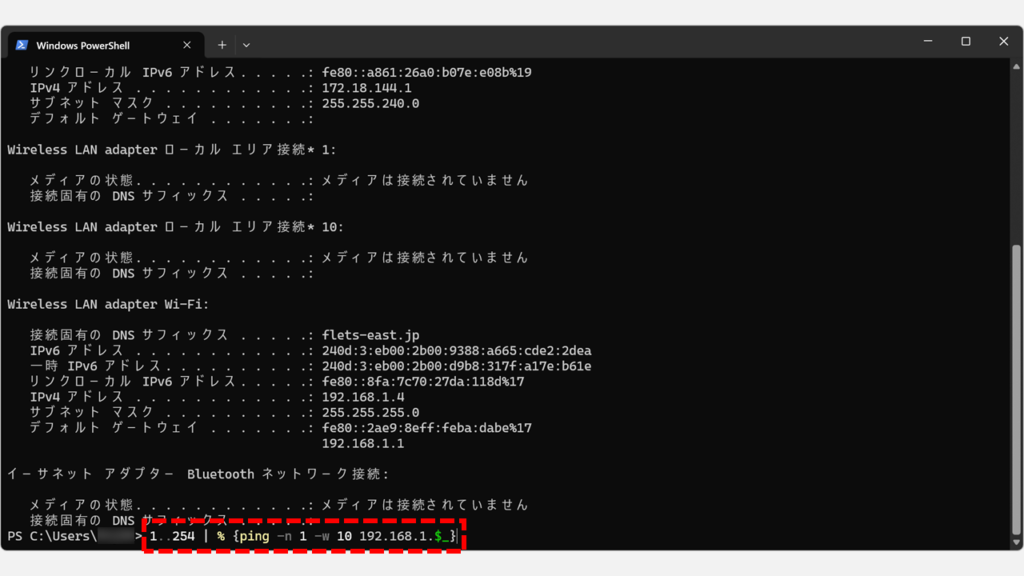
以下のコマンドをコピーし、PowerShellに貼り付けてEnterを押してください。
192.168.1 の部分は、先ほど確認した自分のネットワークに合わせて書き換えてから実行してください。
1..254 | % {ping -n 1 -w 10 192.168.1.$_}ネットワーク内の全IPアドレス(1~254)に対してPingを送信するコマンドを実行し、機器を検出 STEP
pingの送信が終わるまで待機する
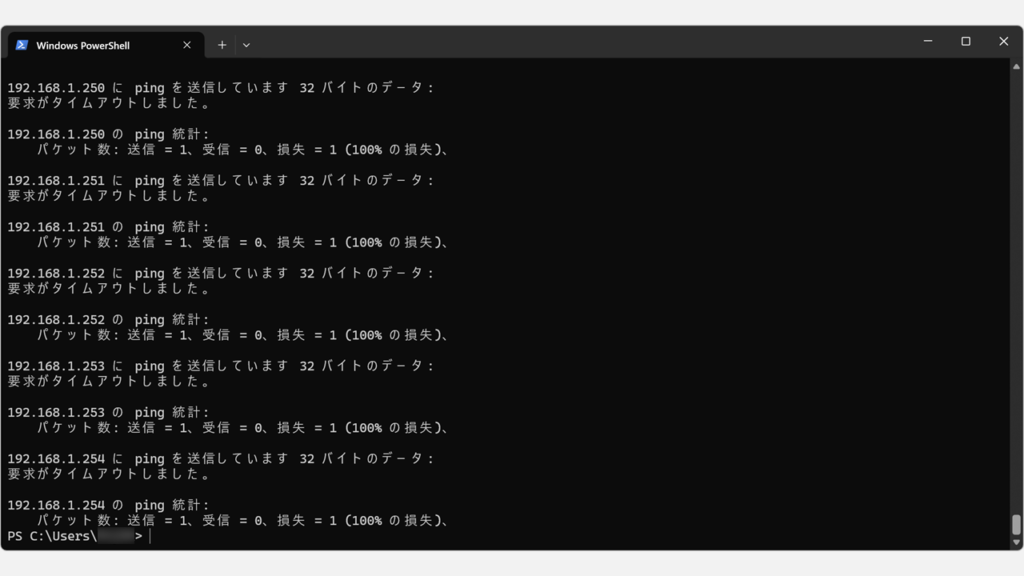
実行すると「要求がタイムアウトしました」や「192.168.1.x への ping 32 バイトのデータ」などの文字が画面に高速で流れますが、エラーではありません。
すべてのIPアドレス(254個)への送信が終わるまで、そのまま1~2分程度お待ちください。
コマンド実行中は画面に文字が高速で流れますが、すべての処理が終わるまで1~2分ほど待機
arp -aコマンドでIPアドレス一覧を表示する
pingコマンドでネットワーク内のすべてのデバイスに応答確認を送信したので、arp -aコマンドでPCが認識しているデバイスの一覧(ARPテーブル)を表示します。
STEP
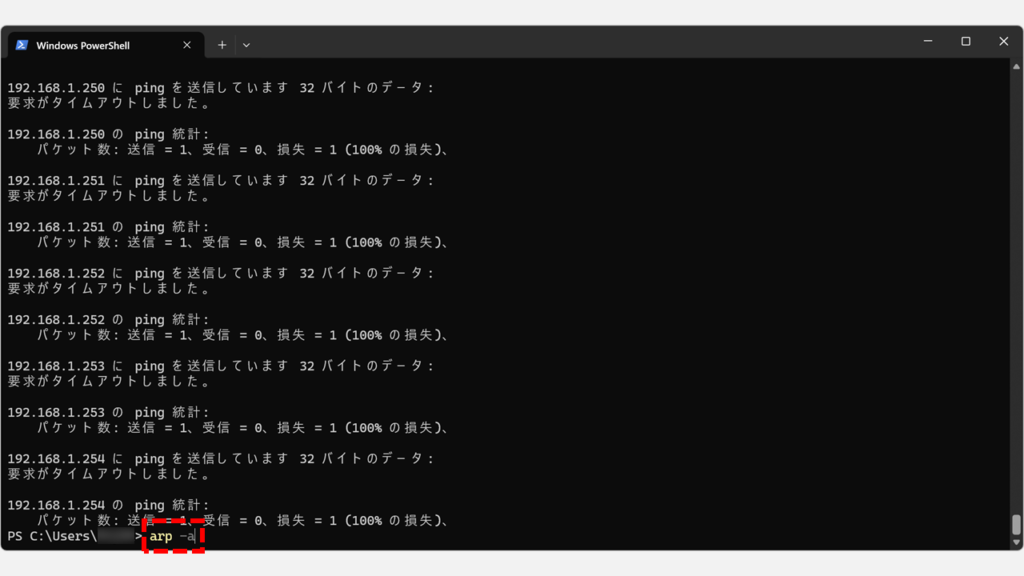
arp -aコマンドを実行する
Ping送信が完了して入力できる状態に戻ったら、PCが認識している機器リスト(ARPテーブル)を表示させます。Enterを押してください。
PCが認識している機器リストを表示するため、arp -aコマンドを実行 STEP
同じネットワーク内に存在している機器のIPアドレスを確認する
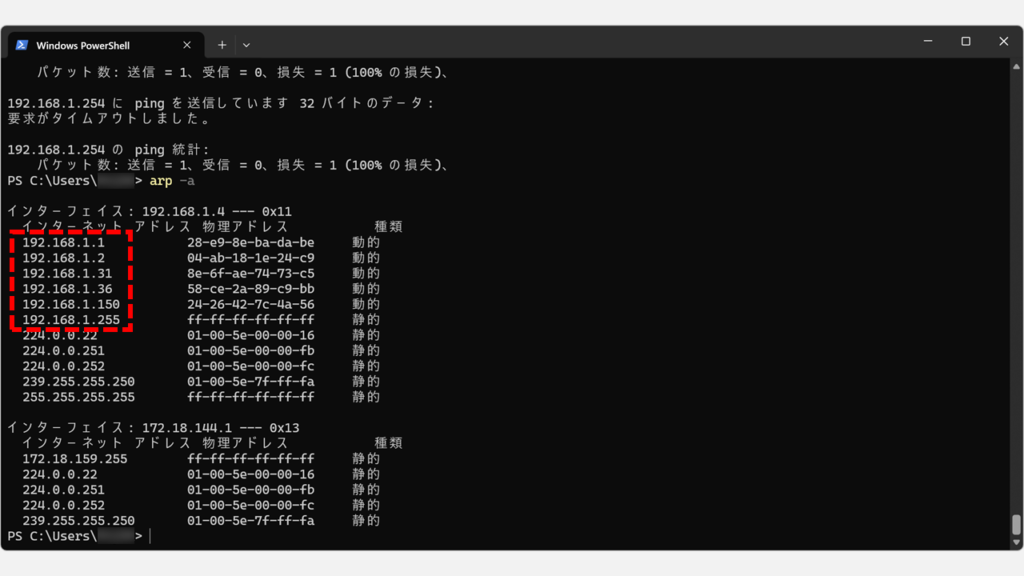
これで、現在同じネットワーク内に存在している機器のIPアドレス一覧が表示されます。
表示されたリストの中から、事前に控えた「MACアドレス」と一致する行を探し、その左にあるIPアドレスを特定
IPアドレスをブラウザーで開いて機器を特定する
一覧に表示されたIPアドレスの中から、ブリッジモードの機器を探し当てます。
表示されているIPアドレスをコピーし、Microsoft EdgeやGoogle Chromeなどのブラウザのアドレスバーに入力してアクセスを試してください。
そのまま数字だけ入力すると検索エンジン(Google検索など)に飛ばされてしまうことがあるため、先頭に http:// をつけて入力するのがコツです。
入力例: http://192.168.1.50
アクセスしてルーターやアクセスポイントのログイン画面が表示されれば、特定完了です。
ブリッジモードの機器のIPアドレスが確認できない場合の対処法
コマンドを使った方法でIPアドレスが確認できない場合や、arp -aの結果が多すぎて判別が困難な場合は、ネットワークスキャンツールを使うと簡単に特定できます。
Advanced IP Scanner は、ネットワーク内のすべてのデバイスを自動的にスキャンし、IPアドレス・機器名・MACアドレスを一覧表示してくれる無料ツールです。インストール不要のポータブル版も用意されているため、管理者権限がない環境でも使用できます。
PCの環境、セキュリティソフトやポリシーによってアプリケーションの実行が制限されている場合があります。実行できない場合は、この記事で紹介したコマンドを使った方法をお試しください。
Advanced IP Scannerの詳しい使い方は、「【Windows11】プリンターのIPアドレスを確認する方法 」で画像付きで解説しています。
ツールを使えば、コマンド操作なしで数クリックでブリッジモードの機器を含むすべてのデバイスを一覧表示でき、機器名からアクセスポイントやルーターを簡単に特定できます。
アクセスポイント・ルーターのIPアドレスを確認する方法に関するよくある質問と答え
最後に、アクセスポイント・ルーターのIPアドレスを確認する方法に関するよくある質問と答えをまとめました。
ブリッジモードとは何ですか?
ブリッジモードとは、ルーターのルーター機能(DHCPサーバーやNAT機能)を無効化し、アクセスポイント(無線LAN中継機)として動作させるモードです。メインのルーターが既にある環境で、Wi-Fiの電波を増強したい場合などに使用します。ブリッジモードに設定すると、機器はメインルーターからIPアドレスを受け取るため、固定IPアドレスではなく動的に割り当てられます。
なぜブリッジモードの機器はIPアドレスが見つかりにくいのですか?
ブリッジモードの機器は、ルーター機能を無効化してメインルーターのDHCPサーバーからIPアドレスを受け取ります。そのため、固定IPアドレスではなく動的に割り当てられ、起動のたびにIPアドレスが変わる可能性があります。また、ルーターの管理画面の接続機器一覧にも表示されないことが多いため、IPアドレスを特定するのが困難になります。
arp -aコマンドとは何ですか?
arp -aコマンドは、ARP(Address Resolution Protocol)テーブルを表示するコマンドです。ARPテーブルとは、PCが最近通信したデバイスのIPアドレスとMACアドレス(機器固有の番号)の対応表です。このコマンドを実行することで、同じネットワーク内にあるデバイスのIPアドレスを確認できます。
なぜpingコマンドを実行する必要があるのですか?
arp -aコマンドは、最近通信したデバイスの情報しか表示しません。ブリッジモードのアクセスポイントやルーターと最近通信していない場合、arp -aで表示されません。そのため、事前にpingコマンドでネットワーク内のすべてのIPアドレスに通信を試みることで、ブリッジモードの機器を含むすべてのデバイスをARPテーブルに追加します。
pingコマンドの「1..254」は何を意味していますか?
「1..254」は、PowerShellで1から254までの数値を順番に生成する記法です。このコマンドでは、192.168.1.1 から 192.168.1.254 まで、ネットワーク内のすべてのIPアドレスに対してpingを送信します。254個すべてにpingを送信することで、ブリッジモードの機器を含むすべてのデバイスをARPテーブルに記録できます。
ping -n 1 -w 10 の意味は何ですか?
「-n 1」は「1回だけpingを送信」、「-w 10」は「タイムアウトを10ミリ秒に設定」という意味です。1回だけ送信することで処理を高速化し、タイムアウトを短く設定することで、応答がないIPアドレスの処理を素早くスキップできます。これにより、254個のIPアドレスすべてにpingを送信する処理が1〜2分程度で完了します。
pingコマンドの実行中に「要求がタイムアウトしました」と表示されますが、エラーですか?
いいえ、エラーではありません。これは、そのIPアドレスに対応するデバイスが存在しないか、応答がなかったことを意味します。ネットワーク内のすべてのIPアドレス(254個)にpingを送信しているため、実際に使用されていないIPアドレスには応答がありません。処理が完了するまでそのままお待ちください。
arp -aで大量のIPアドレスが表示されますが、どれがブリッジモードの機器ですか?
arp -aの結果だけでは判別が難しいため、表示されたIPアドレスをブラウザーで順番に開いて、ルーターやアクセスポイントのログイン画面が表示されるか確認してください。結果が多すぎて判別が困難な場合は、Advanced IP Scanner などのネットワークスキャンツールを使うと、機器名も同時に表示されるため簡単に特定できます。
IPアドレスをブラウザーで開く時に「http://」を付ける理由は何ですか?
IPアドレスだけを入力すると、ブラウザーが検索エンジン(Google検索など)に飛ばしてしまうことがあるためです。先頭に「http://」を付けることで、ブラウザーがそのIPアドレスに直接アクセスしようとします。例えば「http://192.168.1.50」のように入力してください。
ブリッジモードの機器のIPアドレスは固定できますか?
はい、多くのルーターやアクセスポイントでは、設定画面から手動でIPアドレスを固定できます。ただし、ブリッジモードの場合は、設定画面を開くためにまずIPアドレスを特定する必要があります。この記事で紹介した方法でIPアドレスを確認した後、設定画面から固定IPアドレスに変更できます。
同じネットワークに接続する必要があるのはなぜですか?
arp -aコマンドは、同じネットワーク内のデバイスのみを表示します。別のネットワーク(例えば、異なるWi-FiのSSIDや別のルーター配下)に接続している場合、ブリッジモードの機器のIPアドレスは表示されません。必ずブリッジモードの機器と同じネットワークに有線LANまたはWi-Fiで接続してください。
PowerShellとコマンドプロンプトの違いは何ですか?
PowerShellは、コマンドプロンプトの上位互換として開発された、より高機能なコマンドラインツールです。この記事で使用する「1..254 | % {ping…}」のような記法は、PowerShell特有の機能です。コマンドプロンプトでは実行できないため、必ずPowerShellを使用してください。Windows 10/11には標準搭載されています。
pingコマンドを実行するとネットワーク機器に負荷がかかりませんか?
いいえ、問題ありません。pingコマンドは非常に小さなデータパケット(32バイト)を1回だけ送信するため、ネットワークやデバイスに負荷をかけることはありません。また、-w 10オプションでタイムアウトを短く設定しているため、応答がない場合は素早くスキップされます。
192.168.1 以外のネットワークでも使えますか?
はい、使えます。ipconfigで確認した自分のネットワークに合わせて、pingコマンドのIPアドレスを書き換えてください。例えば、自分のIPアドレスが 192.168.0.10 であれば、コマンドを「1..254 | % {ping -n 1 -w 10 192.168.0.$_}」に変更して実行します。
Advanced IP Scannerとこの記事の方法、どちらがおすすめですか?
Advanced IP Scannerの方が簡単で、機器名も表示されるためおすすめです。ただし、会社のPCなどでツールの実行が制限されている場合や、ツールをダウンロードできない環境では、この記事で紹介したコマンドを使った方法が確実です。状況に応じて使い分けてください。Advanced IP Scannerの詳しい使い方は、「【Windows11】プリンターのIPアドレスを確認する方法 」で画像付きで解説しています。
最後までご覧いただき、ありがとうございました。こちらのお問い合わせフォーム からお寄せください。個人の方向けには、トラブルの切り分けや設定アドバイスも実施します。
公式情報・関連資料と検証環境
公式情報・関連資料
実行環境詳細と検証日
OS:Windows 11 Home 25H2(64bit)
ハードウェア:Intel(R) Core(TM) Ultra 7 155H (1.40 GHz) / 32GB RAM
最終検証日:2025年12月27日






コメント