この記事では、Outlookのメール作成画面に表示される改行マーク(↵)を非表示にする方法を解説します。編集オプションによる設定変更(半永続的な解消)、ショートカットキーやリボンボタンによるその場での切り替えまで、3つの方法をまとめて紹介します。
「メールを作成するたびに↵マークが邪魔で気になる」「ショートカットキーで消したのに、次のメールを開いたらまた出てきた」「消し方を調べたけど、どの方法が自分に合っているかわからない」といった声を社内でもよく聞きます。
情シスとして社内PCのサポートをしていると、Outlookの改行マークに関する問い合わせは意外と多く寄せられます。ショートカットキーで消えない原因の多くは編集オプションの設定が残っていることで、手順を知っていれば一度の設定変更で解決できます。
この記事では、編集オプションの設定変更から、ショートカットキー・リボンボタンによる切り替えまで、実際の画面を見ながら詳しく解説していきます。
目次
Outlookの改行マーク(↵)を非表示にする方法(編集オプション)
Outlookの改行マーク(↵)をショートカットキーやリボンボタンで切り替えるには、この編集オプションの設定を先に確認してください。「常に画面に表示する編集記号」にチェックが残っていると、ショートカットキーやリボンボタンで消しても再表示されてしまいます。チェックをすべて外して保存することで、以降の切り替えが正常に機能するようになります。
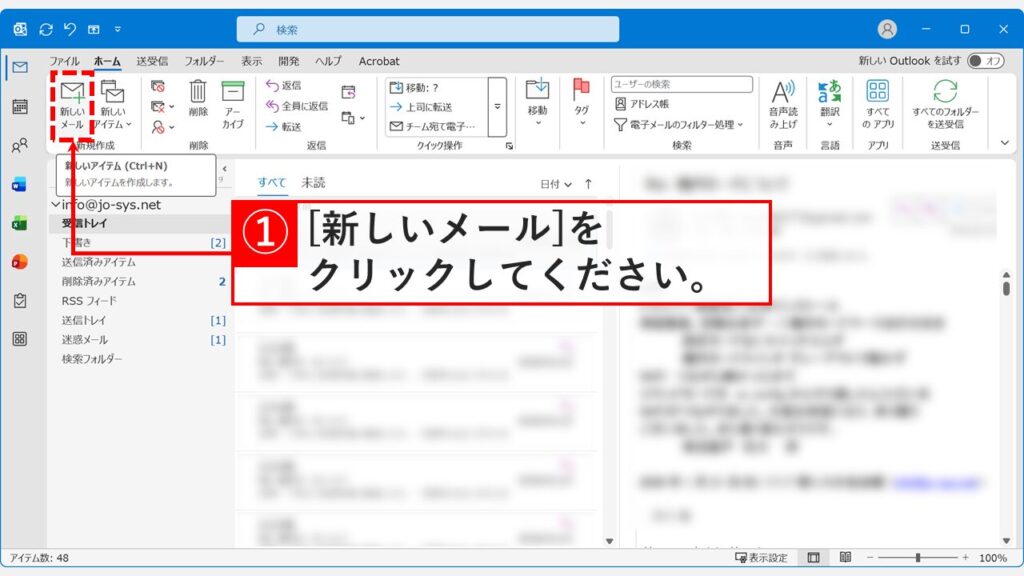
- Outlookの左上にある「新しいメール」をクリックする
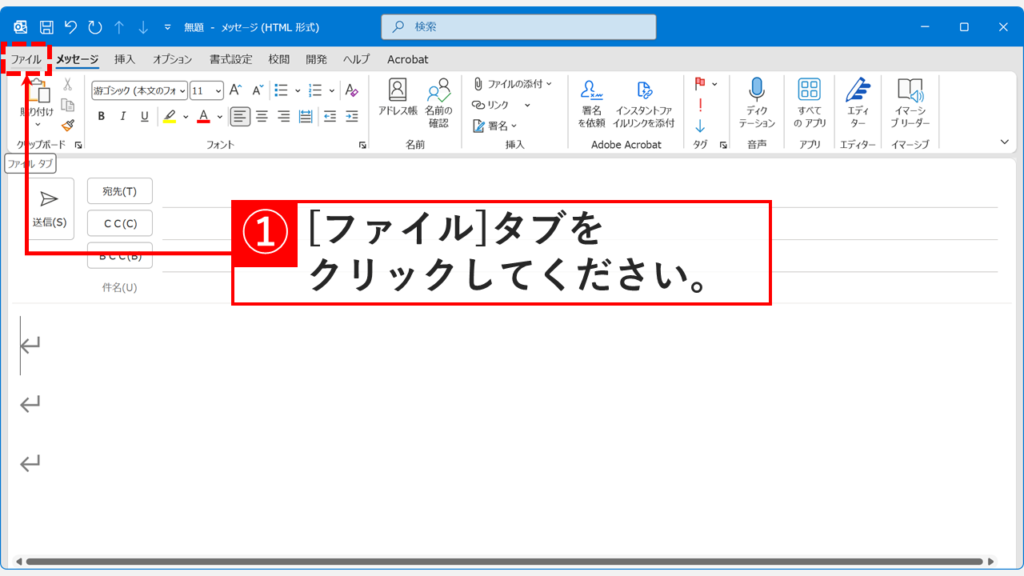
- メール作成画面の「ファイル」タブをクリックする
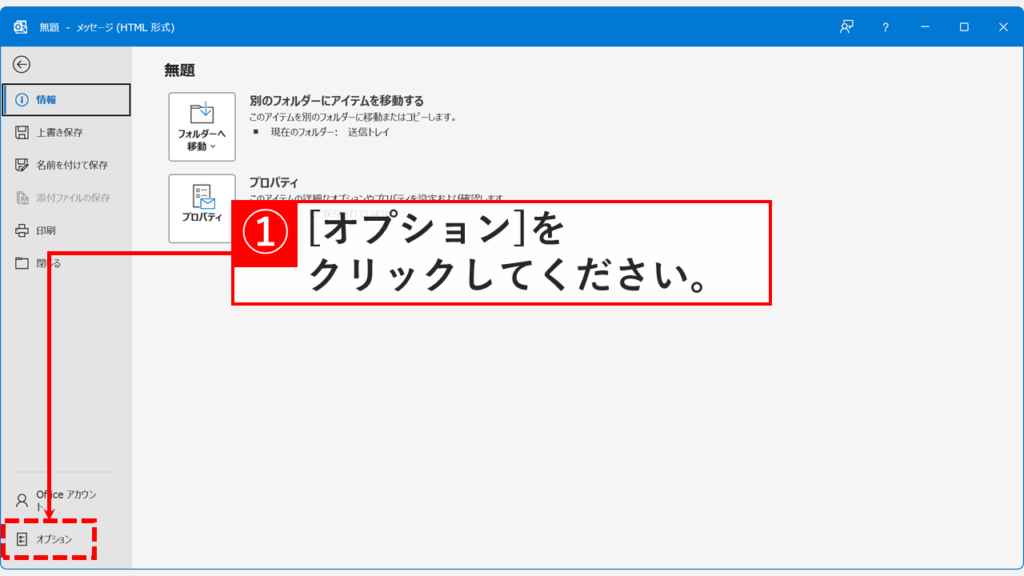
- 情報画面の左下にある「オプション」をクリックする
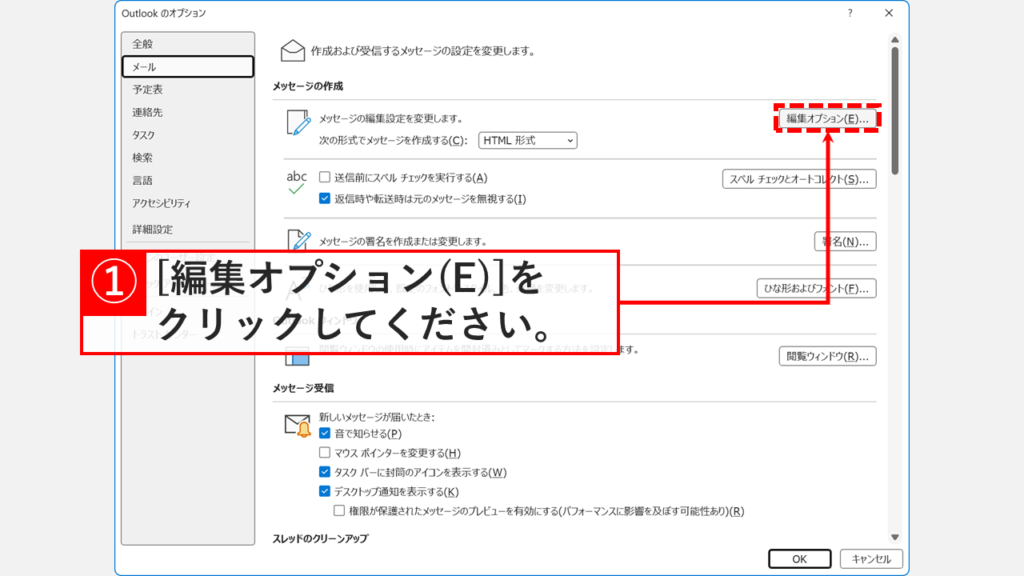
- 「Outlookのオプション」の「メール」タブを開き、「編集オプション(E)」をクリックする
- 「常に画面に表示する編集記号」のチェックをすべて外す
- 「OK」を2回クリックして設定を保存する
- メール作成画面に戻り、改行マーク(↵)が消えたことを確認する
実際の画面を見ながら詳しく解説していきます。
STEP
「ファイル」タブをクリック
「新しいメール」をクリックすると、新規メール作成画面が表示されます。
その中にある「ファイル」タブをクリックしてください。
 メール作成画面上部の「ファイル」タブをクリックする
STEP
「オプション」をクリック
「ファイル」タブをクリックすると、メールの情報画面に切り替わります。
左下にある「オプション」をクリックしてください。
情報画面の左下にある「オプション」をクリックする
STEP
「編集オプション(E)」をクリック
「オプション」をクリックすると「Outlookのオプション」が表示されます。
その中にある「編集オプション(E)」をクリックしてください。
「Outlookのオプション」が開いたとき「全般」タブが表示されている場合は、「メール」タブに切り替えてください。
「メール」タブを開き「編集オプション(E)」をクリックする
STEP
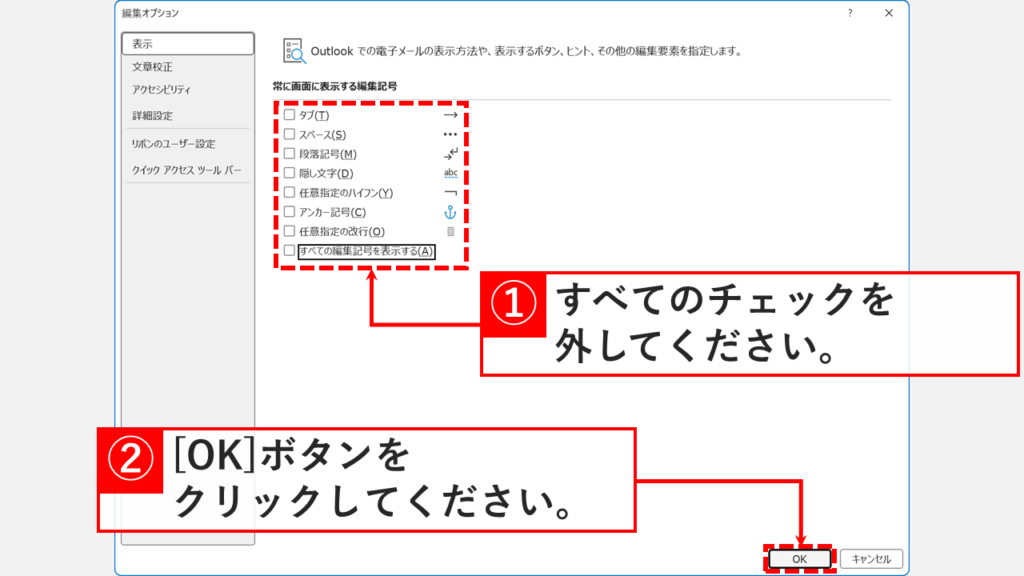
「常に画面に表示する編集記号」のチェックをすべて外して「OK」をクリック
「編集オプション(E)」をクリックすると「編集オプション」が表示されます。
「常に画面に表示する編集記号」のチェックをすべて外してください。外し終えたら右下の「OK」ボタンをクリックしてください。
「常に画面に表示する編集記号」のチェックをすべて外してOKをクリックする
STEP
右下の「OK」ボタンをクリック
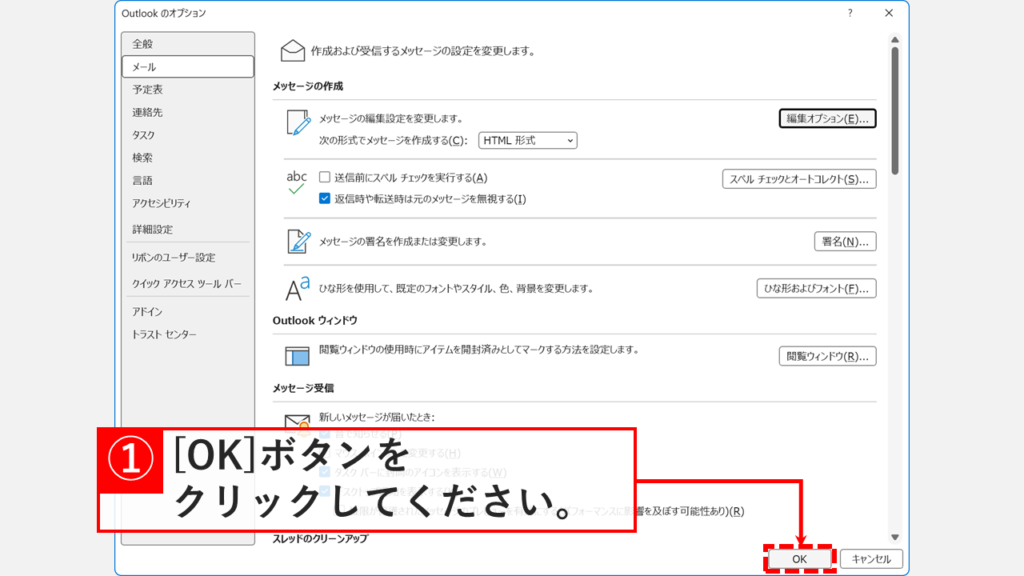
「OK」ボタンをクリックすると「Outlookのオプション」に戻ります。
再度右下の「OK」ボタンをクリックしてください。
「Outlookのオプション」に戻ったら再度OKをクリックする
STEP
改行マーク(↵)が消えたことを確認する
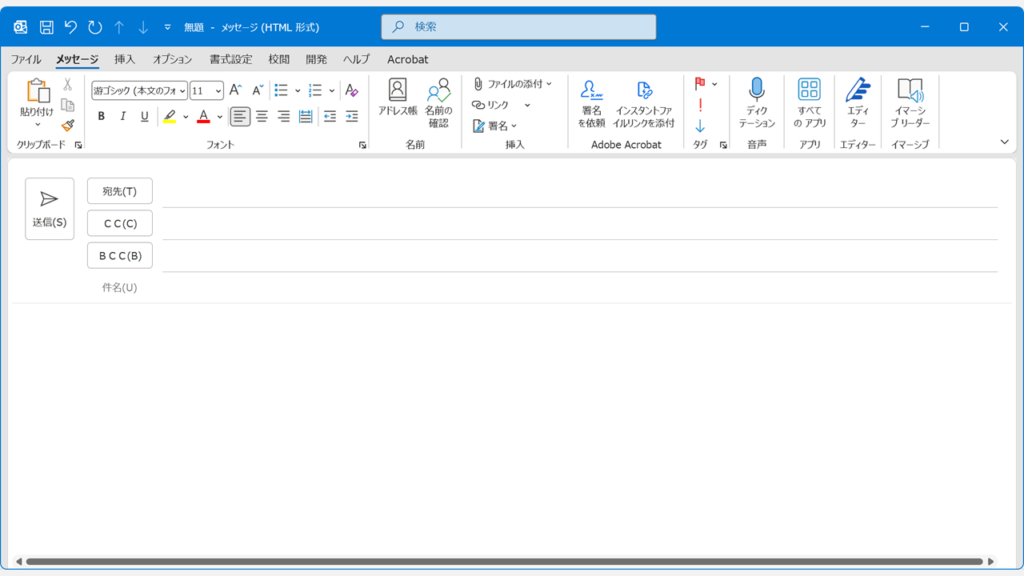
「OK」ボタンをクリックすると、Outlookのメール作成画面に戻り、改行マーク(↵)を含むすべての編集記号が消えます。
改行マーク(↵)が消えたことを確認する
ショートカットキー(Ctrl+Shift+8)で改行マークを非表示にする方法
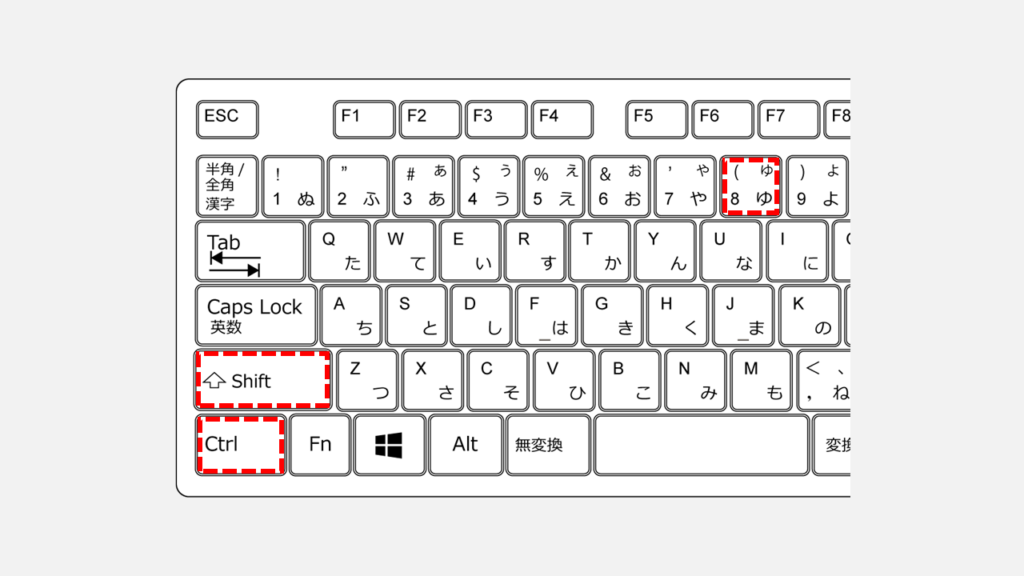
メール編集画面でCtrlキー+Shiftキー+8キーを押すだけで、改行マーク(段落記号・エンターマーク・リターンマーク)を一括で非表示にできます。マウス不要で切り替えられる、最もすばやい方法です。
Outlookのメール編集中に自動で箇条書きや段落番号になってしまう場合は、【Outlook】勝手に箇条書きや段落番号になるのを無効化する方法をあわせてご覧ください。
- Outlookのメール編集画面を開いた状態で、キーボードの
Ctrl+Shift+8を同時に押す
- 画面上の改行マーク(段落記号)が非表示になったことを確認する
- 再表示したい場合は、もう一度
Ctrl+Shift+8を押す
Ctrl+Shift+8キーで改行マークの表示/非表示をその場で切り替えられる
テンキー(右側の数字キー)の「8」では動作しません。キーボード上部の数字キー「8」を使ってください。
ショートカットキーで改行マークが消えない場合は、Outlook全体の設定を変更する必要があります。Outlookの改行マーク(↵)を非表示にする方法(編集オプション)を試してください。
改行マークをリボンメニューから消す方法
改行マークをリボンメニューから非表示にする方法は、メール編集画面の「書式設定」タブにある「編集記号の表示/非表示」ボタンをワンクリックするだけで切り替えられます。設定画面を開かずにその場で操作できるため、一時的に改行マークを隠したいときに便利な方法です。
- Outlookのメール編集画面(HTML形式)で「書式設定」タブをクリックする
- 「段落」グループにある「編集記号の表示/非表示」ボタンをクリックする
- 改行マークが非表示になったことを確認する
実際の画面を見ながら詳しく解説していきます。
STEP
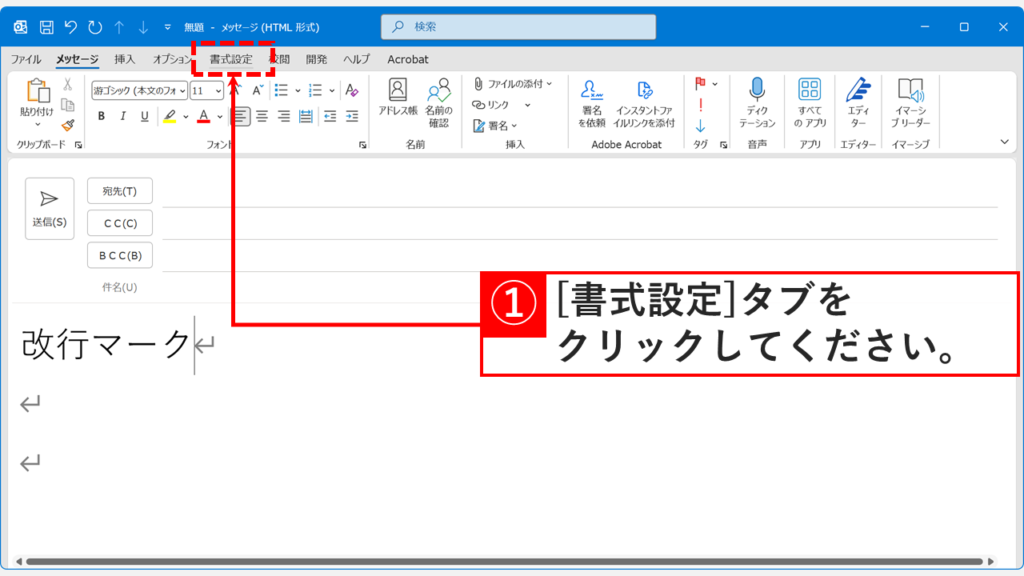
「書式設定」タブをクリック
Outlookのメール編集画面(HTML形式)で「書式設定」タブをクリックしてください。
メール作成画面上部の「書式設定」タブをクリックする
STEP
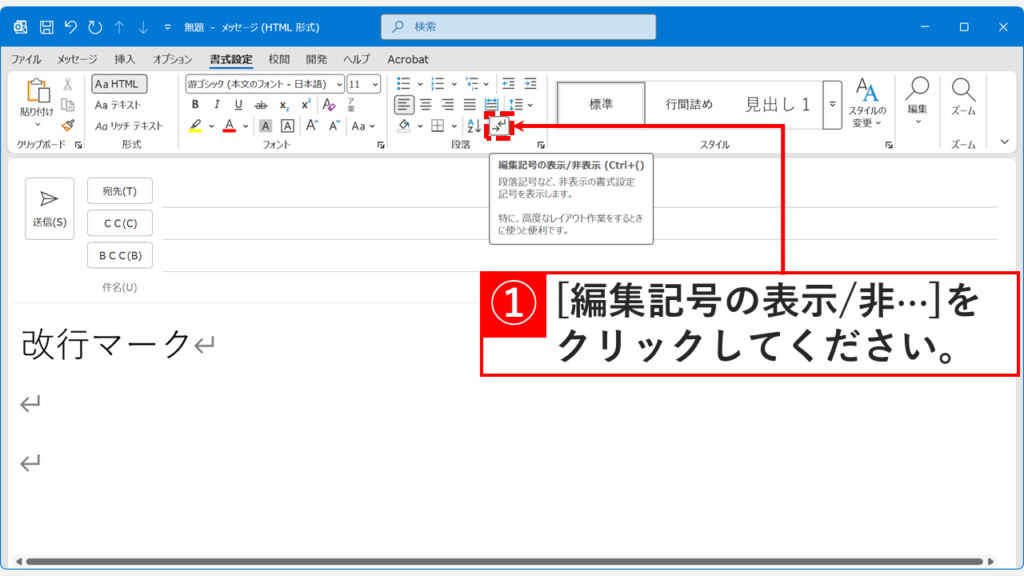
「編集記号の表示/非表示」のボタンをクリック
「書式設定」タブの「段落」グループにある「編集記号の表示/非表示」のボタンをクリックしてください。
「段落」グループの「編集記号の表示/非表示」ボタンをクリックする
STEP
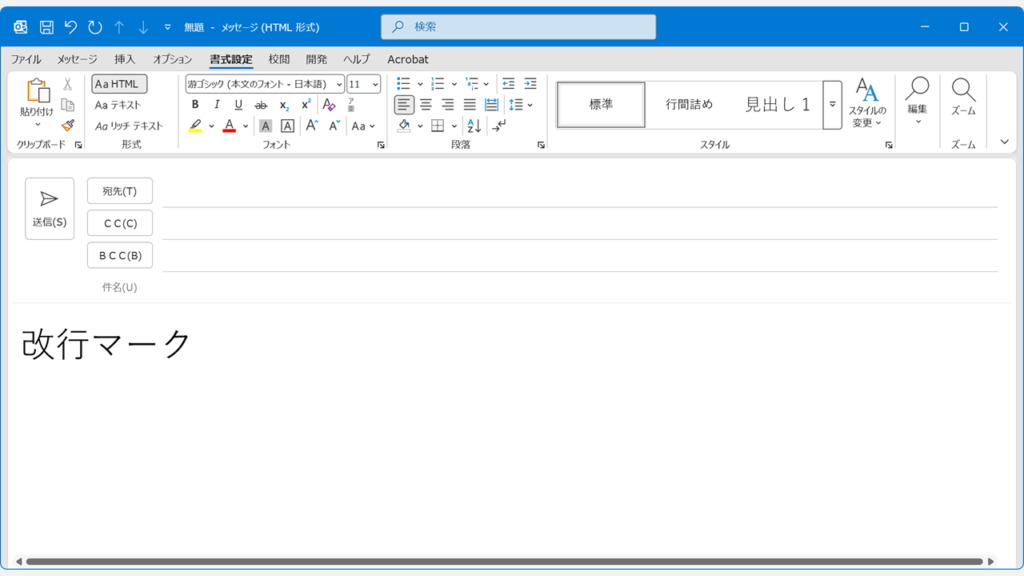
改行マークが消えたことを確認する
「編集記号の表示/非表示」ボタンをクリックすると、改行マークが非表示になります。
再度「編集記号の表示/非表示」ボタンをクリックすると、改行マークが再表示されます。
「編集記号の表示/非表示」ボタンをクリックしても改行マークが消えない場合は、Outlook全体の設定を変更する必要があります。Outlookの改行マーク(↵)を非表示にする方法(編集オプション)を試してください。
改行マークが非表示になったことを確認する
Outlookで改行マーク(↵)を消す方法に関するよくある質問と答え
Outlookで改行マーク(↵)を消す方法に関するよくある質問と答えをまとめました。
- Outlookのメール作成画面で改行マーク(↵)が表示されているのはなぜですか?
-
改行マーク(↵)は「編集記号」と呼ばれる表示補助記号で、Enterキーを押した位置を示します。印刷や送信には影響しませんが、画面上では常に表示されるため、気になる場合は非表示に設定できます。
- Outlookの改行マーク(↵)を非表示にする方法にはどんな種類がありますか?
-
主に3つの方法があります。
まず新しいメール作成画面を開き、「ファイル」→「オプション」→「メール」タブ→「編集オプション(E)」から「常に画面に表示する編集記号」のチェックをすべて外して保存してください。この設定が残っていると、他の方法で消しても再表示されてしまいます。
設定を変更したあとは、Ctrlキー+Shiftキー+8キーのショートカットキーか、「書式設定」タブの「編集記号の表示/非表示」ボタンでその場での切り替えが可能になります。
Ctrlキー+Shiftキー+8キーで改行マークが消えません。どうすればいいですか?-
テンキー(キーボード右側の数字キー)の「8」を使っていると動作しません。キーボード上部の数字キー「8」を使ってください。
それでも消えない場合は、「常に画面に表示する編集記号」にチェックが残っている可能性があります。新しいメール作成画面から「ファイル」→「オプション」→「メール」タブ→「編集オプション(E)」を開き、すべてのチェックを外してOKで保存してください。
- 「書式設定」タブが表示されていない場合はどうすればいいですか?
-
「書式設定」タブはHTML形式のメール作成画面にのみ表示されます。テキスト形式のメールでは表示されません。
メール作成画面の「書式設定」タブを開き、「Aa HTML」をクリックしてHTML形式に切り替えると「書式設定」タブが表示されるようになります。
- 「編集オプション」で設定を変更しても、改行マーク以外の編集記号(タブ記号やスペース記号など)も消えてしまいます。これは正常ですか?
-
はい、正常な動作です。「常に画面に表示する編集記号」のチェックをすべて外すと、改行マーク(↵)だけでなく、タブ記号(→)やスペース記号(・)なども同時に非表示になります。
特定の編集記号だけを残したい場合は、残したい記号のチェックだけを入れた状態でOKをクリックしてください。
- Outlookでリボンの「編集記号の表示/非表示」ボタンをクリックしても何も変わりません。
-
「常に画面に表示する編集記号」にチェックが残っていると、リボンボタンで消しても再表示されてしまいます。
新しいメール作成画面から「ファイル」→「オプション」→「メール」タブ→「編集オプション(E)」を開き、「常に画面に表示する編集記号」のすべてのチェックを外してOKで保存してください。設定を変更するとリボンボタンが有効に機能するようになります。
- 改行マークを非表示にすると、メールの受け取り側にも影響がありますか?
-
いいえ、影響はありません。編集記号の表示/非表示はOutlookの編集画面上の見え方を変えるだけで、送信されるメールの内容には一切影響しません。改行の位置や本文の内容はそのまま相手に届きます。
- Wordでも同じように改行マークを消せますか?
-
はい、消せます。WordでもCtrlキー+Shiftキー+8キーのショートカットキー、またはリボンの「ホーム」タブにある「編集記号の表示/非表示」ボタンで切り替えられます。
Wordで改行マークを恒久的に非表示にする方法は、Wordの改行マーク(↵)を消す方法で詳しく解説しています。
- Outlookのメール作成中に赤い波線も一緒に消したいです。
-
赤い波線はスペルチェック機能によるものです。編集記号の設定とは別の設定で制御します。
新しいメール作成画面から「ファイル」→「オプション」→「メール」タブ→「編集オプション(E)」→「スペルチェックとオートコレクト(S)」から、「入力時にスペルチェックを行う」のチェックを外すことで無効にできます。詳しくはOutlookのスペルチェックを無効にする方法をご覧ください。
- 返信メールの作成画面で「書式設定」タブが表示されません。
-
返信時に「書式設定」タブが表示されない場合は、受信したメールがテキスト形式のケースが多いです。テキスト形式のメールに返信すると、返信画面でも書式設定が使えません。
返信画面を新しいウィンドウで開くか、メール形式をHTML形式に変更することで「書式設定」タブを表示できます。詳しくは返信時に書式設定タブが表示されない原因と対処法をご覧ください。
- Outlookの改行マーク(↵)と段落記号は同じものですか?
-
はい、同じものです。Enterキーを押した位置に表示される「↵」の記号は、「改行マーク」「段落記号」「エンターマーク」「リターンマーク」などさまざまな呼び方がされますが、すべて同じ記号を指しています。Outlookの設定でまとめて表示/非表示を切り替えられます。
最後までご覧いただき、ありがとうございました。
記事の内容は独自検証に基づくものであり、MicrosoftやAdobeなど各ベンダーの公式見解ではありません。
記事内で紹介している手順はあくまで一例です。OSのバージョンやPC環境によって操作画面・手順が異なる場合があり、目的に応じた最適な方法も環境ごとに異なります。参考のうえご利用ください。
誤りのご指摘・追記のご要望・記事のご感想は、記事のコメント欄またはこちらのお問い合わせフォームからお寄せください。個人の方向けには、トラブルの切り分けや設定アドバイスも実施します。
※Microsoft、Windows、Adobe、Acrobat、Creative Cloud、Google Chromeほか記載の製品名・サービス名は各社の商標または登録商標です。
公式情報・関連資料と検証環境
公式情報・関連資料
実行環境詳細と検証日
- OS:Windows 11 Home 25H2(64bit)
※本記事の手順は Windows11 Home / Pro / Enterpriseで共通です(ポリシーで制限された環境を除く)。
- ハードウェア:Intel(R) Core(TM) Ultra 7 155H (1.40 GHz) / 32GB RAM
- Outlook:Microsoft 365 MSO (バージョン 2603 ビルド 16.0.19822.20012) 64 ビット
- 最終検証日:2026年3月25日



コメント