この記事では、Excelでシートを非表示にする方法と、非表示にしたシートの再表示手順を初心者向けにわかりやすく解説します。
Excelで作業していると「使わないシートを一時的に隠したい」「プレゼン時に見せたくないシートがある」といった場面に遭遇することがあります。そんな時に便利なのが、シートの非表示機能です。
シートを非表示にするとシートタブから消えますが、データは削除されずそのまま保管されます。必要な時にいつでも再表示できるため、一時的にシートを隠したい場合に最適です。
この記事では、1つのシートを非表示にする基本的な方法から、複数のシートをまとめて非表示にする効率的な操作方法まで、実際の画面を使いながら詳しく解説します。「非表示にしたはずのシートが見つからない」といったトラブルを防ぐ再表示の手順も紹介しますので、ぜひ最後までご覧ください。
目次
Excelでシートを非表示にする方法
Excelでは、使っていないシートや見せたくないシートを一時的に非表示にできます。シートを非表示にすることで、必要なシートだけを表示して作業効率を高めることができます。
ここでは、Excelでシートを非表示にする2つの方法を解説します。1つのシートだけを非表示にする基本的な方法と、複数のシートをまとめて非表示にする効率的な方法です。
1つのシートを非表示にする方法
Excelで1つのシートを非表示にするには、対象のシートタブを右クリックして「非表示」を選択するだけです。簡単な操作で、初心者の方でもすぐに実行できます。
STEP
非表示にしたいシートタブを右クリックして「非表示(H)」を選択
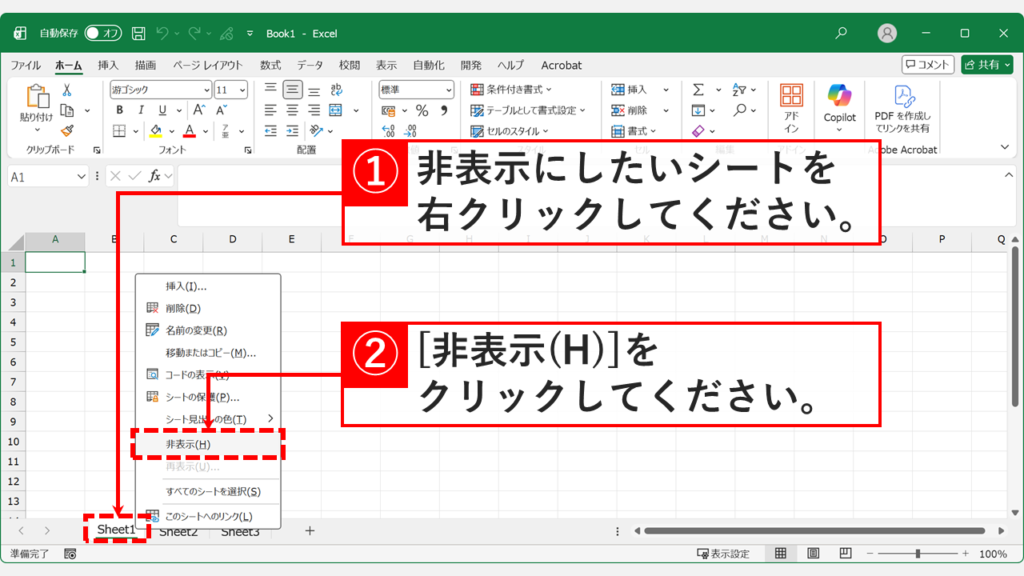
画面下部のシートタブエリアで、非表示にしたいシートタブを右クリックしてください。
右クリックするとメニューが表示されます。その中から「非表示(H)」をクリックしてください。
シートタブを右クリックし、メニューが表示された状態でHキーを押しても非表示にできます。
 非表示にしたいシートの上で右クリックし、メニューから「非表示(H)」を選択します。
STEP
シートが非表示になったことを確認
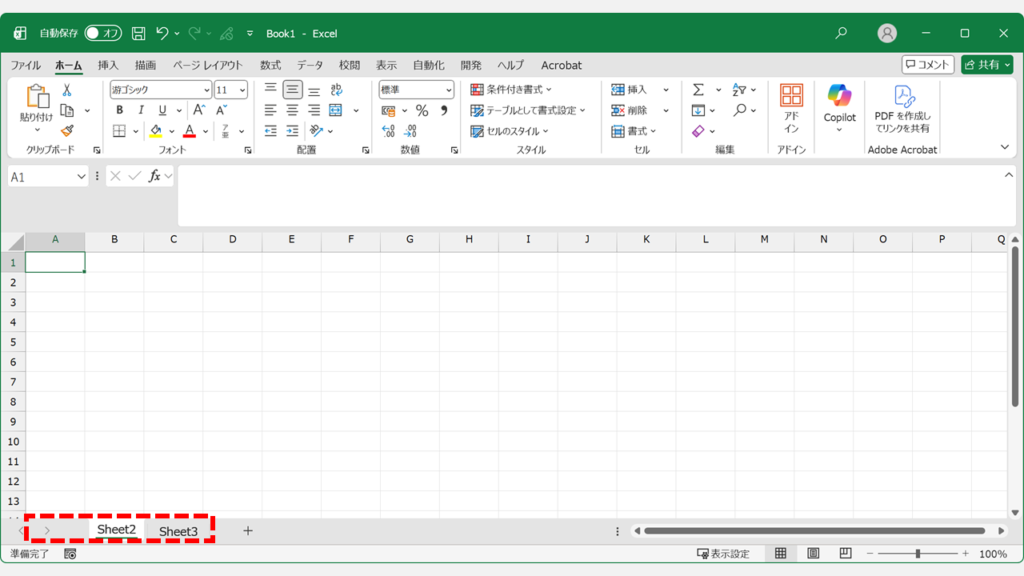
「非表示(H)」をクリックすると、選択したシートタブが画面下部から消えます。 シートが非表示になったことを確認してください。
シートタブが消え、非表示になったことを確認してください。
複数のシートをまとめて非表示にする方法
複数のシートを一度に非表示にしたい場合は、Ctrl/Shiftキーを使った複数選択を活用しましょう。シートを1つずつ非表示にする手間が省け、大量のシートがあるExcelファイルでも効率的に作業できます。
STEP
Ctrlキーを押しながら非表示にしたいシートタブを複数選択
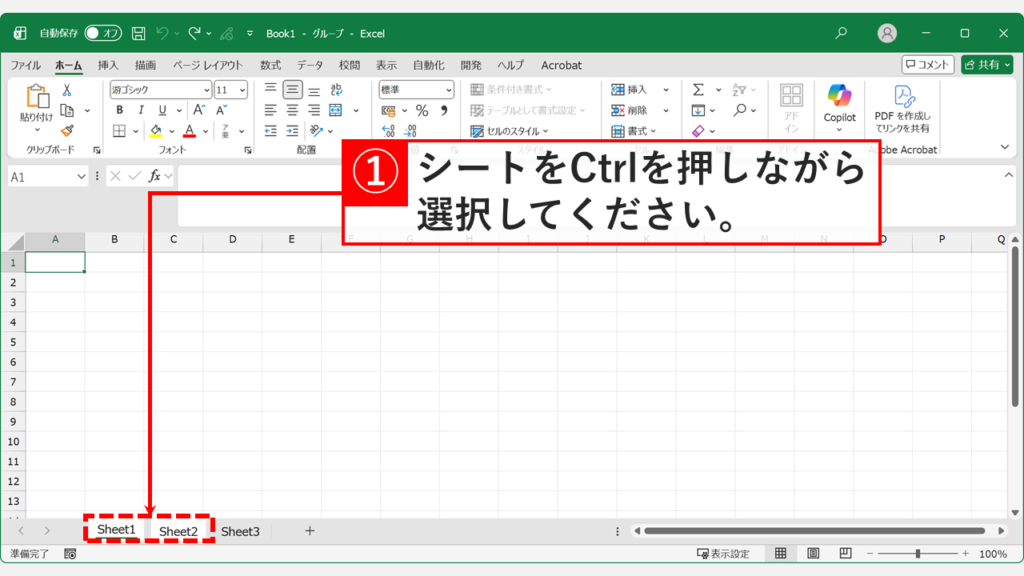
画面下部のシートタブエリアで、CtrlキーまたはShiftキーを押しながら非表示にしたいシートタブを順番にクリックして選択してください。
連続した複数のシートを選択する場合は、最初のシートをクリックした後、Shiftキーを押しながら最後のシートをクリックすると、その間のシートがまとめて選択されます。
Ctrlキーを押しながらクリックすることで、飛び飛びのシートも複数選択できます。
STEP
選択したシートのいずれかを右クリックし、「非表示(H)」をクリック
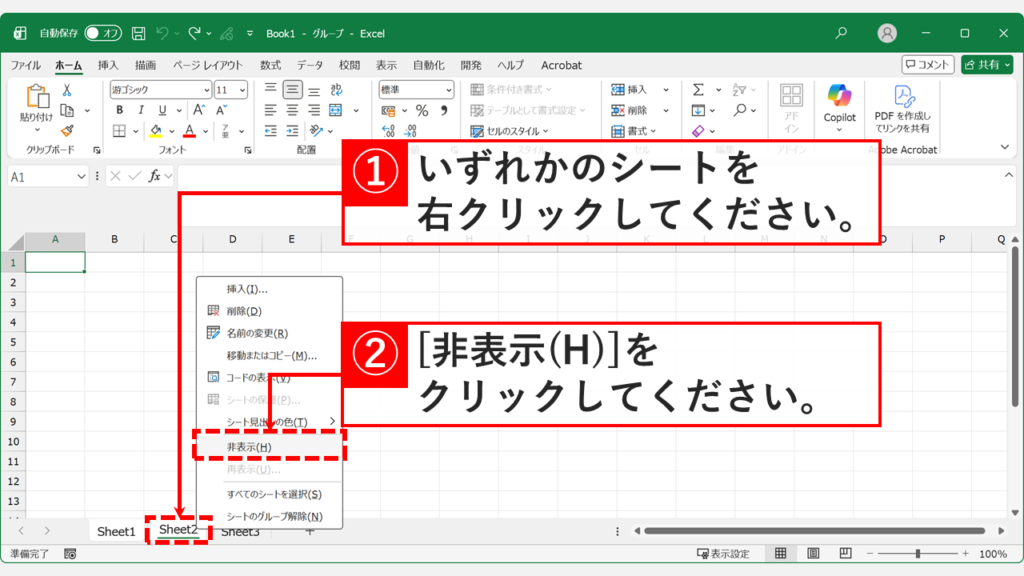
選択したシートタブのいずれかを右クリックし、表示されたメニューから「非表示(H)」をクリックしてください。
シートタブを右クリックし、メニューが表示された状態でHキーを押しても非表示にできます。
複数選択された状態(タブが白くなっている状態)で右クリックし、「非表示」を選択します。
STEP
選択したシートがすべて非表示になったことを確認
「非表示(H)」をクリックすると、選択したすべてのシートタブが画面下部から消えます。
選択したシートがすべて非表示になったことを確認してください。
選択していた複数のシートが一括で非表示になります。
Excelで非表示シートを再表示する方法
非表示にしたExcelのシートを再び表示する場合は、シートタブを右クリックして「再表示」メニューから選択します。非表示シートが1つでも複数でも、同じ手順で簡単に再表示できます。
STEP
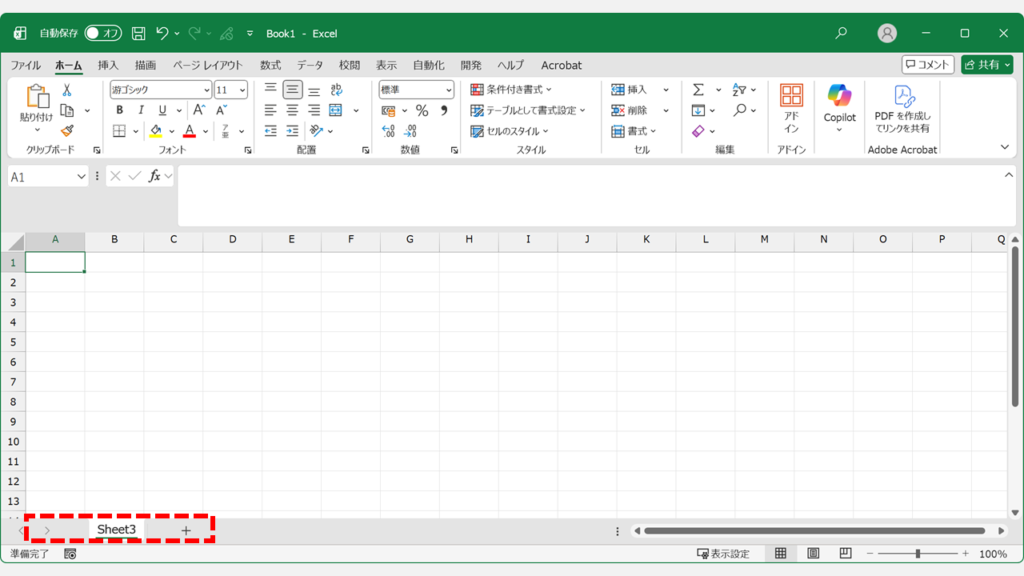
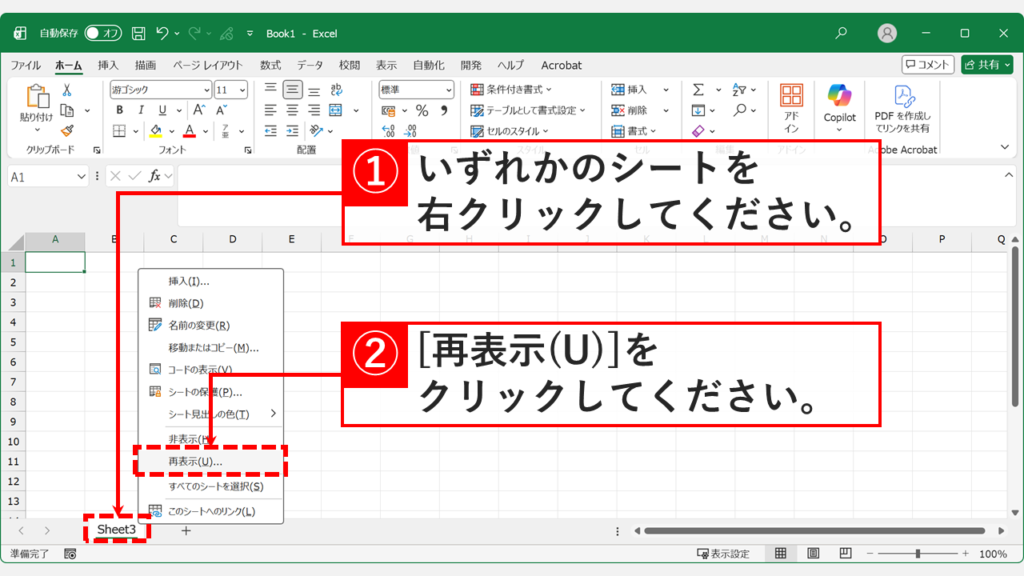
表示されているシートタブのいずれかを右クリックして「再表示(U)」を選択
画面下部のシートタブエリアで、現在表示されているシートタブのいずれかを右クリックしてください。
右クリックするとメニューが表示されます。
その中から「再表示(U)」をクリックしてください。
シート見出し自体が表示されていない、またはシート名が見つからない場合は「【Excel】シートが表示されない時の対処法」をご覧ください。
どのシートでも構わないので、表示されているタブを右クリックし「再表示(U)」を選択します。
STEP
再表示したいシートを選択して「OK」をクリック
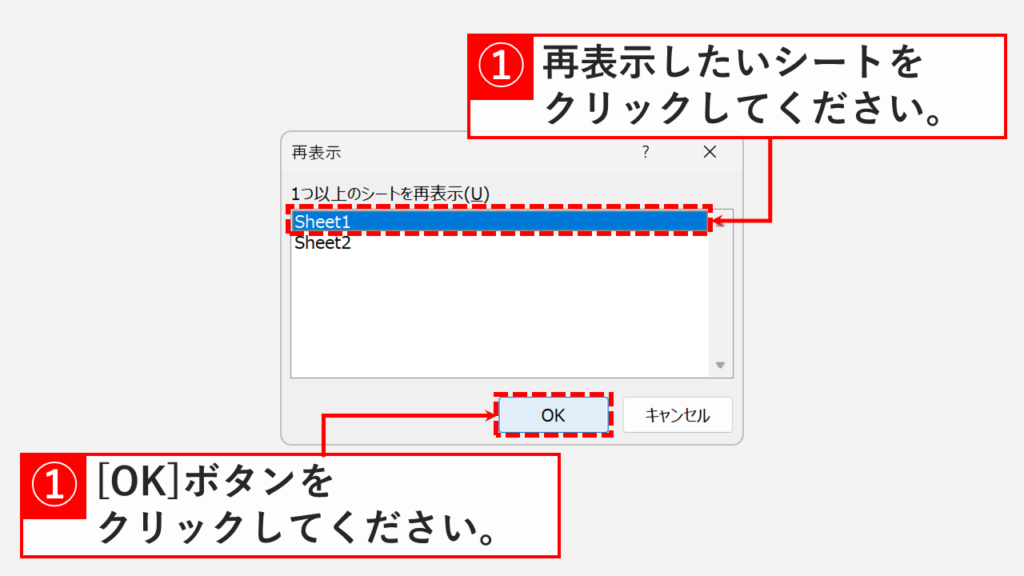
「再表示(U)」をクリックすると、「再表示」ウィンドウが開きます。再表示したいシートを選択し、「OK」ボタンをクリックしてください。
連続した複数のシートを選択する場合は、最初のシートをクリックした後、Shiftキーを押しながら最後のシートをクリックすると、その間のシートがまとめて選択されます。
再表示したいシートが飛び飛びの場合はCtrlキーを押しながら選択してください。
非表示になっているシートの一覧が表示されます。戻したいシートを選択して「OK」を押してください。
STEP
シートが再表示されたことを確認
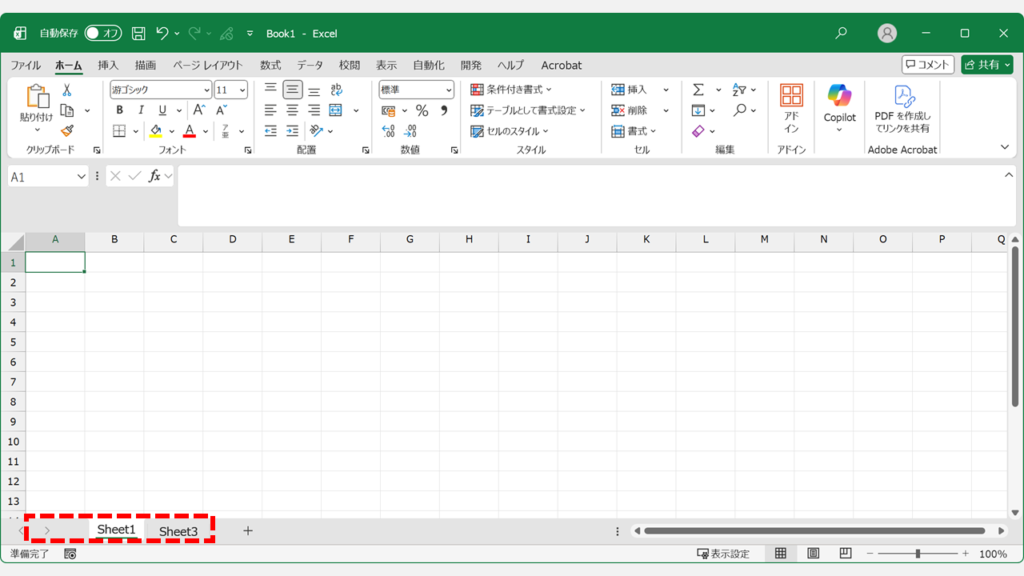
「OK」をクリックすると、選択したシートが画面下部のシートタブエリアに表示されます。シートが再表示されたことを確認してください。
この手順でシートを再表示できない、またはシート見出し自体が表示されない場合は「【Excel】シートが表示されない時の対処法」をご覧ください。
シートが再び表示されたことを確認します。
シートの非表示・再表示に関するよくある質問と答え
シートの非表示・再表示に関するよくある質問と答えをまとめました。
- 複数のシートを一度に非表示にできますか?
-
はい、できます。Ctrlキーを押しながら非表示にしたいシートタブを順番にクリックして選択し、いずれかのシートタブを右クリックして「非表示(H)」を選択してください。
連続した複数のシートを選択する場合は、最初のシートをクリックした後、Shiftキーを押しながら最後のシートをクリックすると、その間のシートがまとめて選択されます。
- すべてのシートを非表示にできますか?
-
いいえ、できません。Excelでは最低1つのシートを表示状態にしておく必要があります。
すべてのシートを非表示にしようとすると「ブックには、表示されているワークシートが少なくとも 1 つ必要です」というエラーメッセージが表示され、操作が拒否されます。
- 非表示にしたシートは削除されますか?
-
いいえ、削除されません。シートを非表示にしても、データはそのまま保持されています。
シートタブから見えなくなるだけで、いつでも再表示できます。削除とは異なり、データが失われることはありません。
- 非表示シートのデータは計算に含まれますか?
-
はい、含まれます。シートを非表示にしても、そのシート内のデータや数式は通常通り計算されます。
他のシートから非表示シートのセルを参照している場合も、正しく計算されます。非表示はあくまで表示を隠すだけで、機能には影響しません。
- 非表示シートは印刷されますか?
-
いいえ、印刷されません。
非表示に設定されているシートは、印刷範囲から自動的に除外されます。ブック全体を印刷する場合でも、非表示シートは印刷されないため、プレゼンや資料作成時に余計なシートを印刷してしまう心配がありません。
- シートを選択する順番は非表示に影響しますか?
-
いいえ、影響しません。複数のシートを非表示にする場合、どの順番で選択しても、選択したシートがすべて非表示になります。シートの並び順も変わりません。
- 非表示シートを再表示するショートカットキーはありますか?
-
いいえ、非表示シートを再表示する専用のショートカットキーはありません。シートタブを右クリックして「再表示(U)」を選択するか、シートタブを右クリックした状態でUキーを押すことで再表示ダイアログを開けます。
- シート見出し自体が表示されていません。どうすればいいですか?
-
シート見出しが表示されていない場合は、Excelの設定でシート見出しが非表示になっている可能性があります。詳しい対処法は「【Excel】シートが表示されない時の対処法」をご覧ください。
- VBAで非表示にされたシートを再表示できますか?
-
VBAで「xlSheetVeryHidden」に設定されたシートは、通常の「再表示」メニューには表示されません。
この場合、VBエディタを開いてシートのVisibleプロパティを変更するか、マクロを実行して再表示する必要があります。詳しい対処法は「【Excel】シートが表示されない時の対処法」をご覧ください。
- 共有ブックで非表示シートを操作できますか?
-
共有ブックでも非表示・再表示の操作は可能です。ただし、他のユーザーが同時に編集している場合、シートの非表示・再表示が即座に反映されない場合があります。
また、共有ブックの設定によっては操作が制限されることがあります。
- 非表示シートのシート名を確認する方法はありますか?
-
はい、あります。シートタブを右クリックして「再表示(U)」を選択すると、「再表示」ウィンドウに非表示シートの一覧が表示されます。このウィンドウで非表示シートの名前を確認できます。
すべてのシート名を一覧で確認したい場合は「【Excel】シート名の一覧を取得する方法」をご覧ください。
- シートの保護がかかっている場合でも非表示にできますか?
-
ブックの保護がかかっている場合、シートの非表示・再表示はできません。
「校閲」タブから「ブックの保護解除」を選択し、パスワードを入力して保護を解除してから操作してください。詳しい操作方法は「【Excel】シートの保護を解除する方法|「校閲」タブから簡単解除」をご覧ください。
シートの保護(ブックの保護ではない)がかかっている場合は、シートの非表示・再表示は可能です。
- 非表示シートが多すぎて管理が大変です。良い方法はありますか?
-
非表示シートが多い場合は、シート名に規則性を持たせると管理しやすくなります。
例えば、作業用シートには「作業_」、計算用シートには「計算_」といった接頭辞をつけることで、再表示ウィンドウでの識別が容易になります。また、不要なシートは非表示ではなく削除することも検討してください。
- 新しく作成したExcelブックのシート数を変更できますか?
-
はい、変更できます。Excelでは新規ブック作成時に自動で作成されるシート数を設定で変更できます。
毎回不要なシートを非表示している場合は、あらかじめシート数を調整しておくと作業効率が向上します。詳しい設定方法は「【Excel】新規ブック作成時のシート数を変更する方法」をご覧ください。
- オンライン版のExcelでもシートを非表示にできますか?
-
はい、Excel for the web(オンライン版のExcel)でもシートの非表示・再表示機能は使用できます。
操作方法はデスクトップ版と同じで、シートタブを右クリックして「非表示」または「再表示」を選択します。ただし、ブラウザの種類やバージョンによって動作が異なる場合があります。
- 非表示シートを含むファイルを共有しても問題ありませんか?
-
はい、問題ありません。ファイルを共有した相手も、シートタブを右クリックして「再表示」を選択すれば非表示シートを見ることができます。
- 非表示シートは検索対象になりますか?
-
いいえ、対象になりません。Ctrl+Fでブック全体を検索を実行しても、非表示シートのセルは検索されません。非表示シート内のデータを検索したい場合は、一度シートを再表示してから検索を実行する必要があります。
- 非表示シートの数に制限はありますか?
-
いいえ、特に制限はありません。ただし、最低1つのシートは表示状態である必要があります。
Excelで作成できるシート数の上限まで非表示にすることが理論上可能ですが、実用的には表示シートを1つ以上残して運用します。
- 非表示にしたシートを間違えて再表示してしまいました。元に戻せますか?
-
はい、戻せます。再表示してしまったシートタブを右クリックし、「非表示(H)」を選択すれば、再び非表示状態に戻すことができます。また、Ctrl+Zで直前の操作を取り消すことも可能です。
最後までご覧いただき、ありがとうございました。
記事の内容は独自検証に基づくものであり、MicrosoftやAdobeなど各ベンダーの公式見解ではありません。
環境によって結果が異なる場合がありますので、参考のうえご利用ください。
誤りのご指摘・追記のご要望・記事のご感想は、記事のコメント欄またはこちらのお問い合わせフォームからお寄せください。個人の方向けには、トラブルの切り分けや設定アドバイスも実施します。
※Microsoft、Windows、Adobe、Acrobat、Creative Cloud、Google Chromeほか記載の製品名・サービス名は各社の商標または登録商標です。
公式情報・関連資料と検証環境
公式情報・関連資料
実行環境詳細と検証日
- OS:Windows 11 Home 25H2(64bit)
※本記事の手順は Windows11 Home / Pro / Enterpriseで共通です(ポリシーで制限された環境を除く)。
- ハードウェア:Intel(R) Core(TM) Ultra 7 155H (1.40 GHz) / 32GB RAM
- Excel:Microsoft 365 MSO (バージョン 2601 ビルド 16.0.19628.20132) 64 ビット
- 最終検証日:2026年1月31日







からxlsx(新しいエクセル)に変換する方法-300x169.png)




コメント