
この記事では、Outlookの予定表を条件付き書式で自動色分けする方法を画像付きで解説します。
情シスとして企業PCのサポートをしていると、「予定表が見づらい」「重要な会議を目立たせたい」「プロジェクトごとに色分けしたい」といった相談を頻繁に受けます。Outlookでは「条件付き書式」を使うことで、条件に合う予定を自動で色分けできます。
条件付き書式を設定すると、たとえば件名に「重要」を含む予定を赤色で表示したり、特定の人との会議を青色にしたりできます。一度設定すれば新しく作成した予定も自動で色分けされるため、カテゴリのように毎回手動で設定する必要がありません。
Outlookの条件付き書式で予定を色分けする方法
ここでは、Outlookの条件付き書式で予定を色分けする手順を解説します。
ここでは、件名に「重要」を含む予定を赤色で表示する設定を例に、条件付き書式の基本的な設定手順を紹介します(手順内の画像例では「お客様」を条件にした画面も登場します)。
一度設定すれば、「重要」を含む新しい予定も自動で赤色になります。
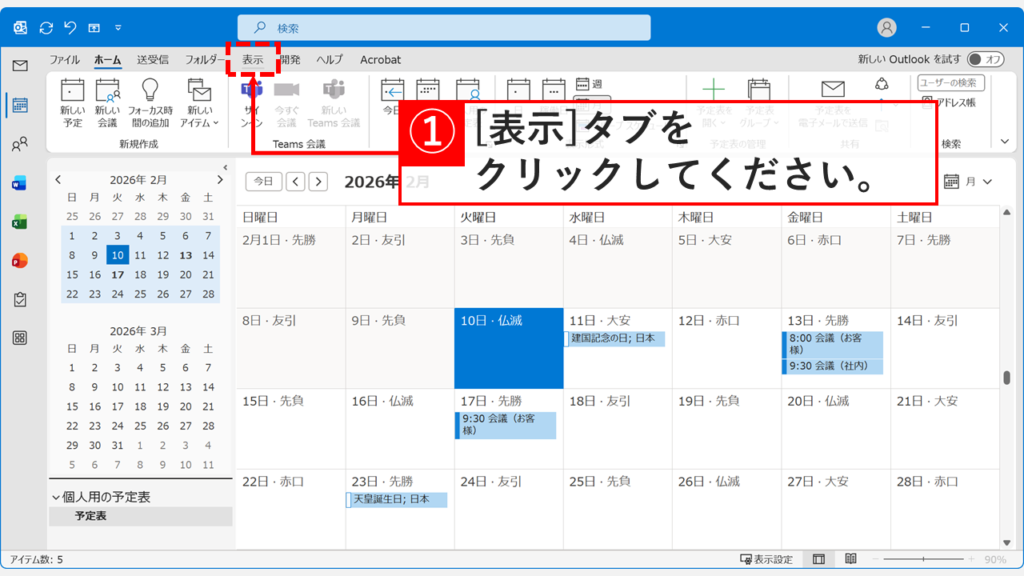
Outlookの予定表を開き、「表示」タブをクリックしてください。
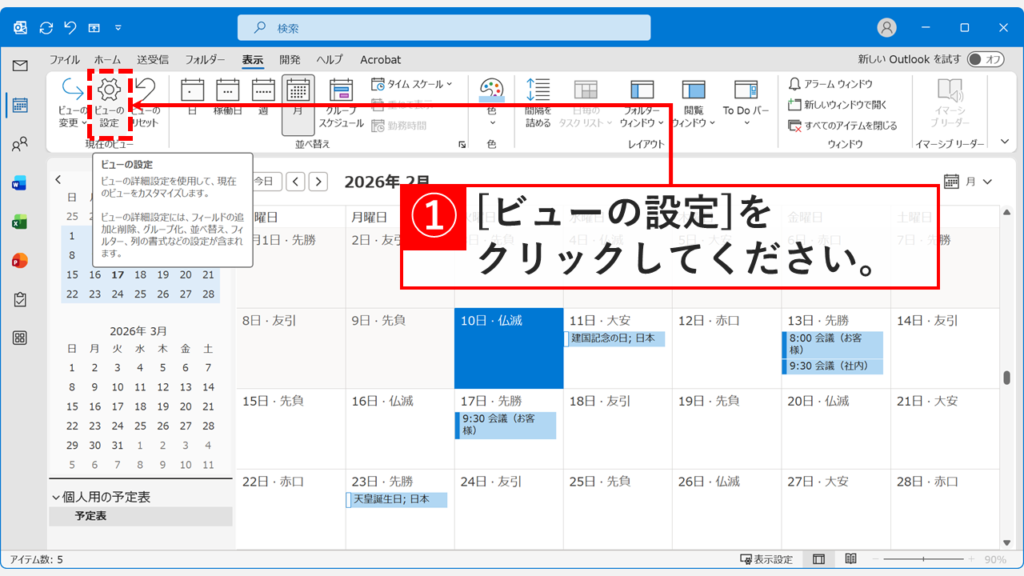
次に、リボンから「ビューの設定」をクリックしてください。
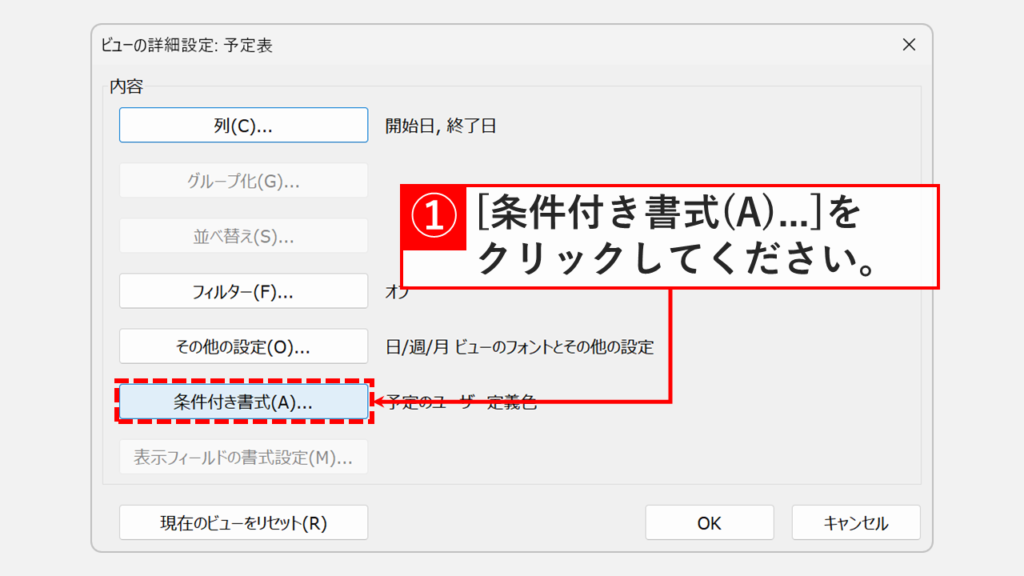
「ビューの設定」をクリックすると、「ビューの詳細設定:予定表」と書かれた画面が表示されます。
この画面では、予定表の表示形式をカスタマイズできます。その中にある「条件付き書式(A)...」をクリックすることで、予定を自動で色分けする設定画面に進めます。
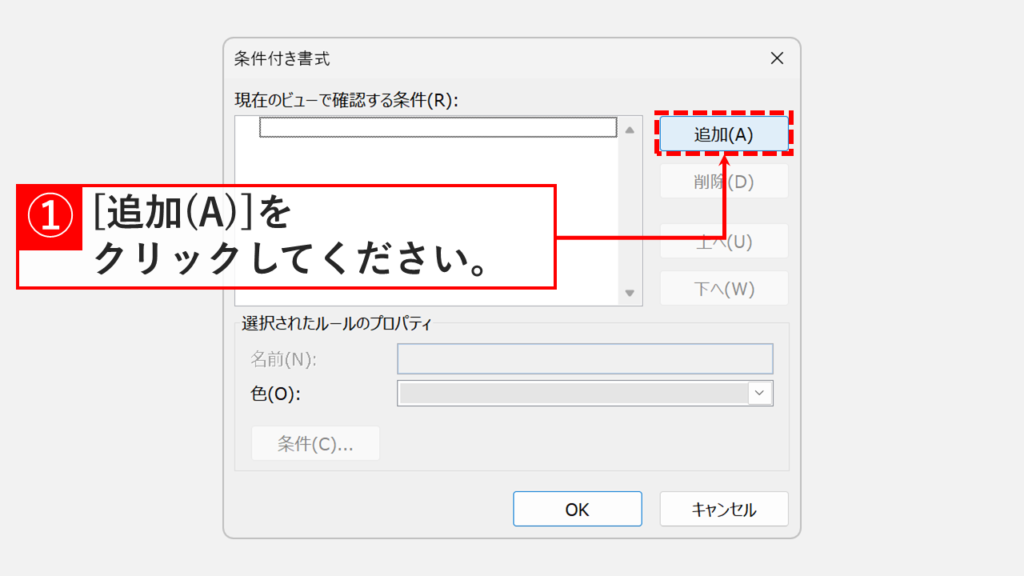
「条件付き書式(A)...」をクリックすると、「条件付き書式」と書かれたウィンドウが表示されます。
右上にある「追加(A)」をクリックしてください。
「追加(A)」をクリックすると、「選択されたルールのプロパティ」の「名前(N)」と「色(C)」が選択できるようになります。
まず、わかりやすい「名前」を入力してください。この名前は、条件付き書式のルールを管理するために使用します。たとえば「重要な会議」「お客様との予定」「社内ミーティング」など、どんな予定に適用するルールなのか一目でわかる名前にすると便利です。
次に、予定表に表示したい「色」を選択してください。重要な予定は赤色、お客様関連は青色など、用途に応じて色を使い分けるのがおすすめです。
選択したら「条件(C)」をクリックしてください。
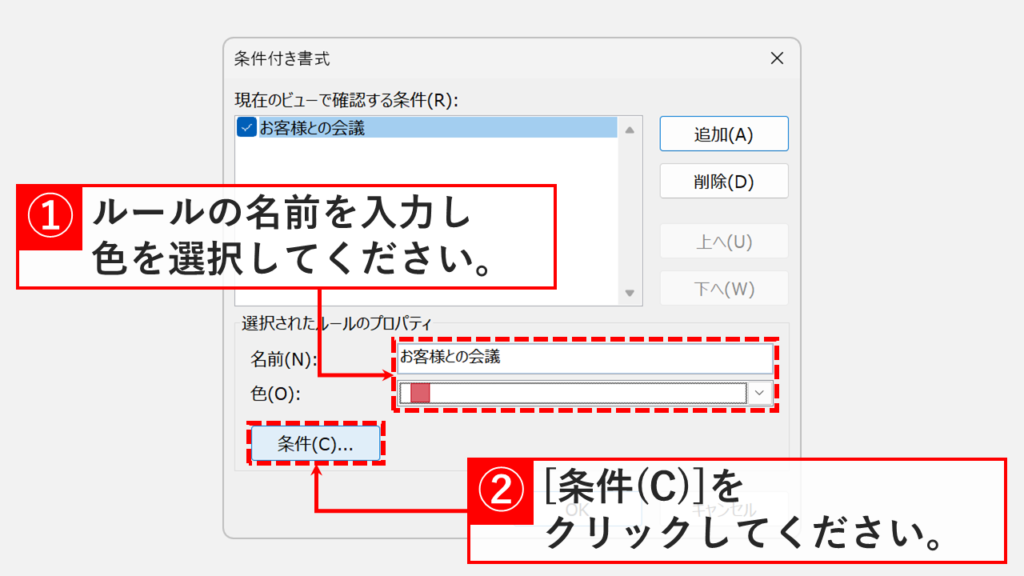
「条件(C)」をクリックすると「フィルター」と書かれたウィンドウが表示されます。
この画面では、どの予定に色を付けるかの条件を設定します。条件は「検索する文字列」に入力した語句が件名に含まれる予定に適用されます。
たとえば、以下の画像では「お客様」という文字が件名に入っている予定を対象に設定しています。この設定により、「お客様との打ち合わせ」「お客様訪問」など、件名に「お客様」を含むすべての予定が自動で指定した色になります。
条件を入力したら「OK」ボタンをクリックしてください。
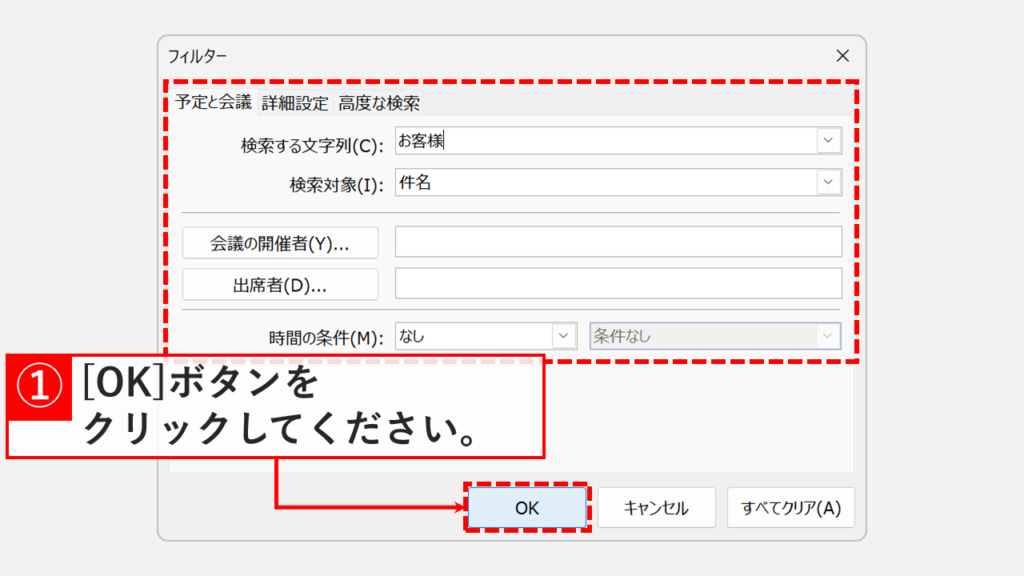
「OK」ボタンをクリックすると「条件付き書式」ウィンドウに戻ります。
再度「OK」ボタンをクリックしてウィンドウを閉じてください。
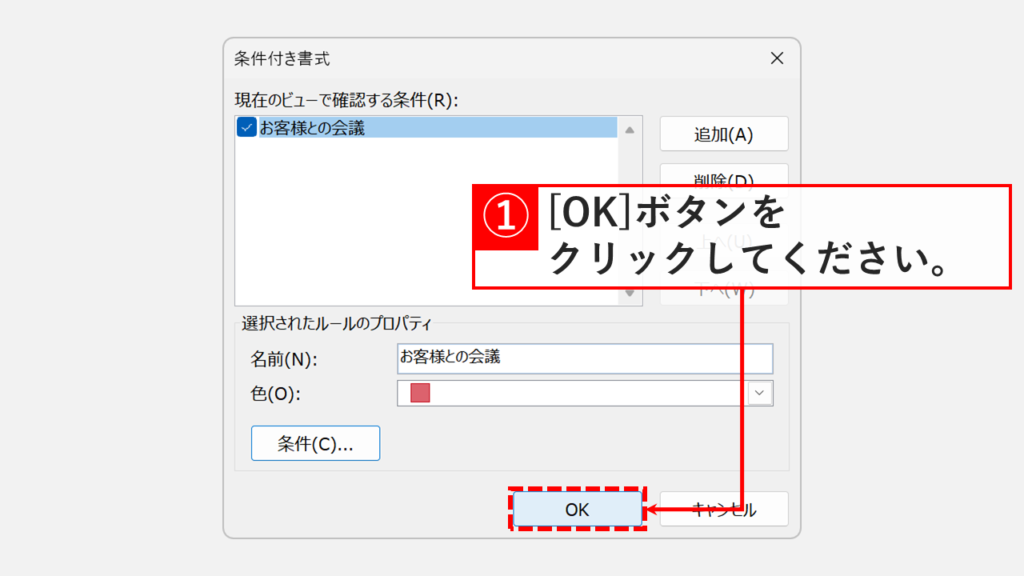
「OK」ボタンをクリックすると、「ビューの詳細設定:予定表」と書かれた画面に戻ります。
再度「OK」ボタンをクリックしてウィンドウを閉じてください。
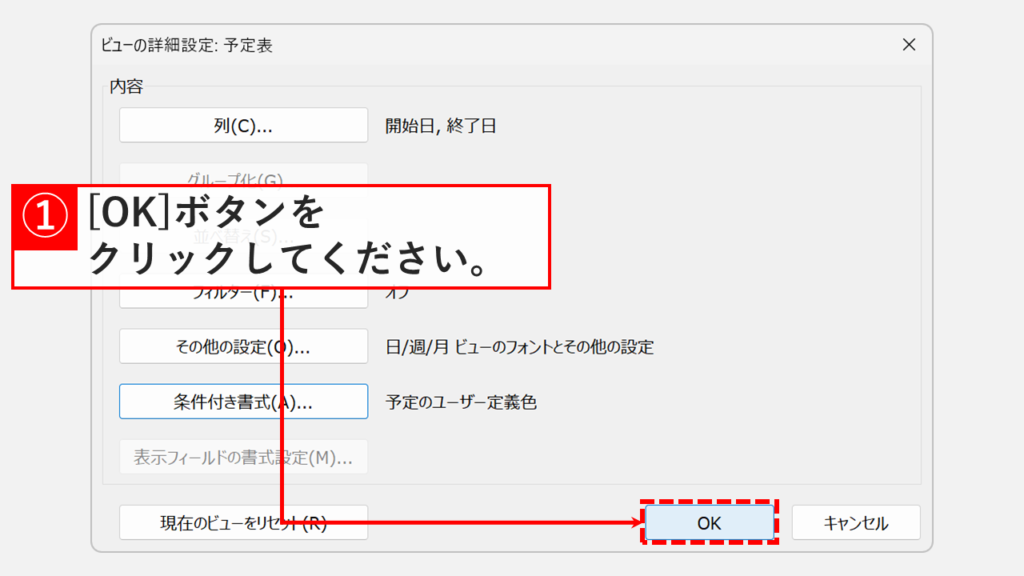
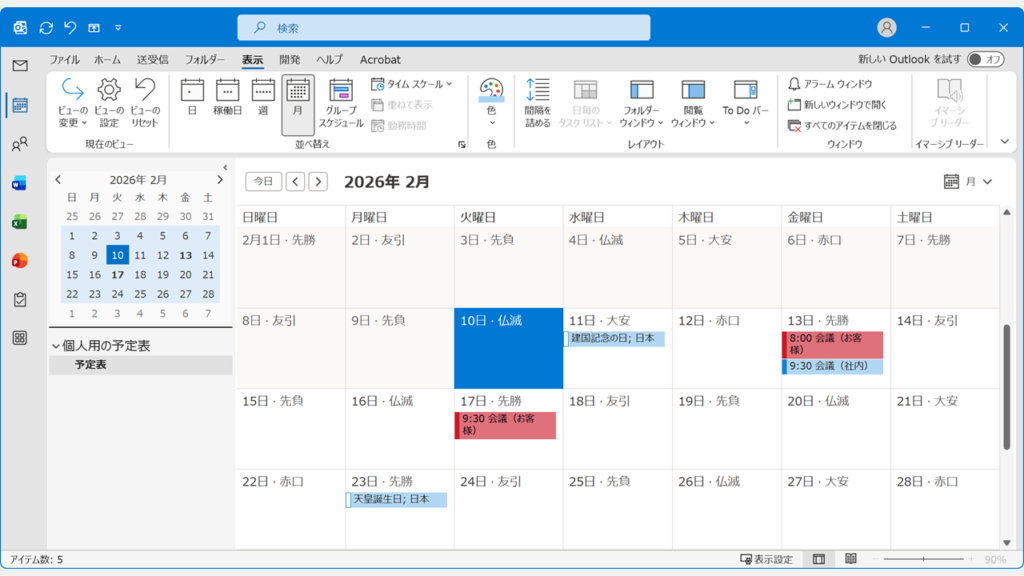
「OK」ボタンをクリックするとOutlookの予定表の画面に戻り、条件付き書式が反映されたことが確認できます。
予定表に条件付き書式(色など)が反映されていない場合は、次の「条件付き書式を設定しても正しく反映されない場合の対処法」に進んでください。
Outlookの予定表で条件付き書式を変更・削除する方法
設定した条件付き書式を変更または削除する方法を解説します。
色を変更したい、条件を修正したい、不要になったルールを削除したい場合に使用します。ルールを変更しても既存の予定にすぐに反映されますが、削除する場合は確認メッセージが表示されないため、誤って消さないよう注意してください。
条件付き書式を変更する手順は以下のとおりです。
- 予定表の「表示」タブ→「ビューの設定」→「条件付き書式(A)...」を開く
- 変更したいルールを選択
- 「条件(C)...」で条件を変更、または「色(C)...」で色を変更
- すべてのウィンドウで「OK」をクリックして保存
変更内容は、既存の予定も含めてすぐに反映されます。
条件付き書式を削除する手順は以下のとおりです。
- 予定表の「表示」タブ→「ビューの設定」→「条件付き書式(A)...」を開く
- 削除したいルールを選択
- 「削除(D)」ボタンをクリック
- すべてのウィンドウで「OK」をクリックして保存
削除を実行すると確認メッセージは表示されず、すぐに削除されます。削除した条件付き書式の色は、既存の予定からも消えます。
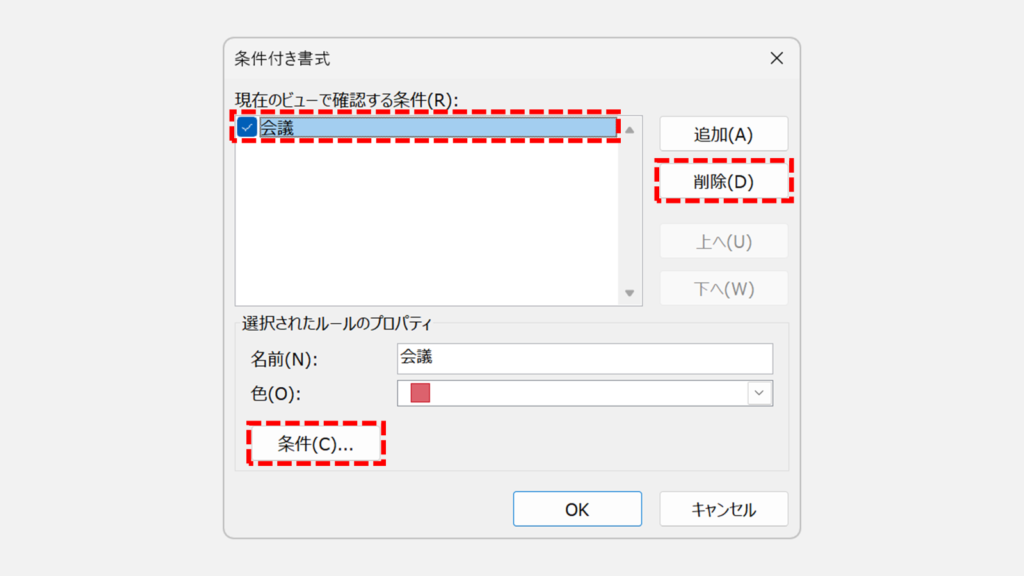
変更・削除の操作は、以下の画像のように「条件付き書式」ウィンドウから行います。変更したいルールを選択してから、「条件(C)...」「削除(D)」のいずれかのボタンをクリックしてください。
Outlookの予定表で条件付き書式が反映されない場合の対処法
条件付き書式を設定しても予定表に色が反映されない、一部の予定だけ色が変わらない、設定後に再起動しても色分けされないといった場合の対処法を解説します。
条件付き書式が正しく動作しない原因として、条件の設定ミス、Outlookのキャッシュの問題、アドインの干渉、ビュー機能の不具合などが考えられます。ここでは、段階的に確認すべき5つの対処法を紹介します。
「条件付き書式」の条件が正しく設定されているか再確認する
条件付き書式が反映されない最も多い原因は、条件の設定ミスです。
よくあるミスとして、検索文字列の誤字・脱字(「重要」と「重用」など)、検索対象の選択ミス(「件名」ではなく「よく使用するテキスト フィールド」になっている)、複数条件の設定ミスなどがあります。まずは設定した条件を見直してみましょう。
予定表の「表示」タブから「ビューの設定」→「条件付き書式(A)...」を開き、確認したいルールを選択して「条件(C)...」ボタンをクリックしてください。「フィルター」ウィンドウが表示されたら、以下の項目を確認します。
- 「検索する文字列(E)」に誤字・脱字がないか(「重要」と「重用」など)
- 「検索対象(I)」が正しく選択されているか(「件名」「よく使用するテキスト フィールド」など)
- 「時間の条件(M)」で正しい時間が選択されているか
- 「詳細設定」タブの「優先度」や「大文字と小文字を区別する」のチェックが正しいか
設定ミスを見つけたら修正し、すべてのウィンドウで「OK」をクリックして閉じてください。その後、条件に合う予定を新しく作成して、正しく色分けされるか確認しましょう。
たとえば「重要」を含む予定を赤色にする設定の場合、件名に「重要な会議」と入力した予定を作成して、赤色で表示されるか確認します。
Outlookを再起動する
条件付き書式を正しく設定しても反映されない場合、Outlookを完全に再起動することで解決できることがあります。
Outlookは通常の終了方法では、バックグラウンドにプロセスが残ることがあります。その場合、設定変更が正しく適用されないため、タスクマネージャーを開いてOutlookに関連するプロセスをすべて終了させる必要があります。
- Outlookのすべてのウィンドウを閉じる
Ctrl+Shift+Escキーを押してタスクマネージャーを開く- 「プロセス」タブで「Outlook」または「OUTLOOK.EXE」が残っていないか確認
- 残っている場合は、そのプロセスを選択して「タスクの終了」をクリック
Outlookに関連するプロセスを完全に終了させたら、Outlookを再度起動して、条件付き書式が正しく反映されているか確認しましょう。
反映されていない場合は次の手順に進んでください。
Outlookのキャッシュを削除する
条件付き書式の設定を変更しても反映されない場合、Outlookのキャッシュが原因である可能性があります。
Outlookは動作を高速化するために、予定表やメールのデータをキャッシュ(一時ファイル)として保存しています。このキャッシュが破損していると、条件付き書式の設定が正しく反映されないことがあります。
Outlookのキャッシュを削除する手順は以下のとおりです:
- Outlookをすべて終了する(タスクマネージャーでプロセスも確認)
Windowsキー+Rキーで「ファイル名を指定して実行」を開く%LOCALAPPDATA%\Microsoft\Outlookと入力してEnterキーを押す- 「RoamCache」フォルダを削除する
- Outlookを再起動する
キャッシュを削除した後にOutlookを起動すると、キャッシュが再構築され、条件付き書式が正しく反映される可能性があります。条件付き書式が正しく反映されていない場合は次の手順に進んでください。
Outlookをセーフモードで起動する
条件付き書式が反映されない原因として、アドインの干渉が考えられます。
Outlookにインストールされているアドイン(拡張機能)が、条件付き書式の動作を妨げている可能性があります。セーフモードでOutlookを起動すると、すべてのアドインが無効化された状態で起動するため、アドインが原因かどうかを確認できます。
Outlookをセーフモードで起動する手順は以下の通りです:
- Outlookをすべて終了する
Windowsキー+Rキーで「ファイル名を指定して実行」を開くoutlook.exe /safeと入力してEnterキーを押す- プロファイルの選択画面が表示されたら、使用しているプロファイルを選択
- Outlookがセーフモードで起動する
セーフモードで起動したら、条件付き書式が正しく反映されているか確認してください。セーフモードで正常に動作する場合は、アドインが原因です。
予定表のビューをリセットする
ビューのリセットを実行すると、条件付き書式だけでなく、列の並び順、グループ化、フィルター、フォント設定など、すべてのビュー設定が初期化されます。カスタマイズした設定がある場合は、リセット後に再設定が必要になるため注意してください。
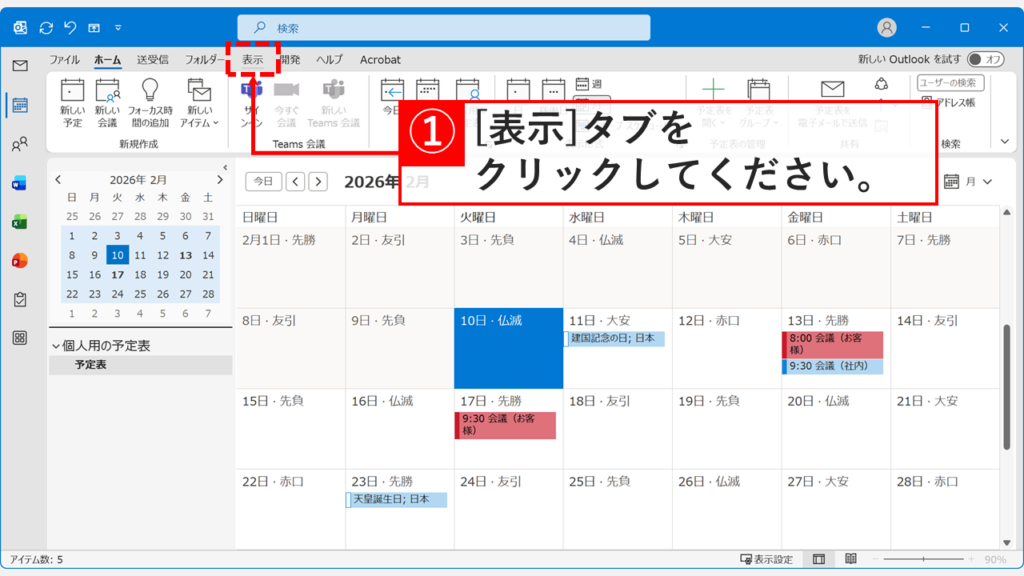
Outlookの予定表を開き、「表示」タブをクリックしてください。
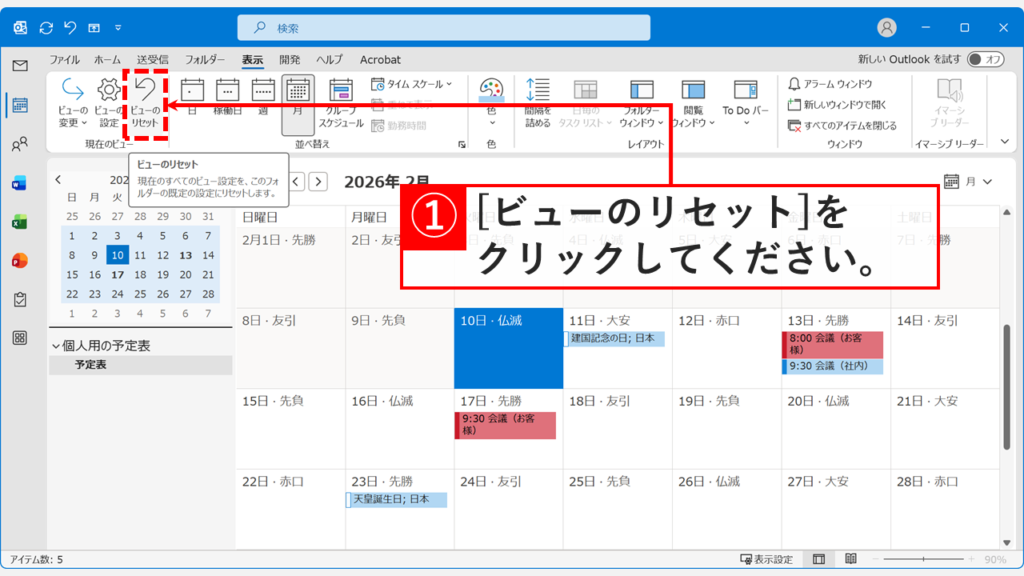
次に、リボンから「ビューのリセット」をクリックしてください。
「ビューのリセット」をクリックすると、「元のビューに戻してよろしいですか?」と確認メッセージが表示されます。
「はい(Y)」ボタンをクリックしてください。
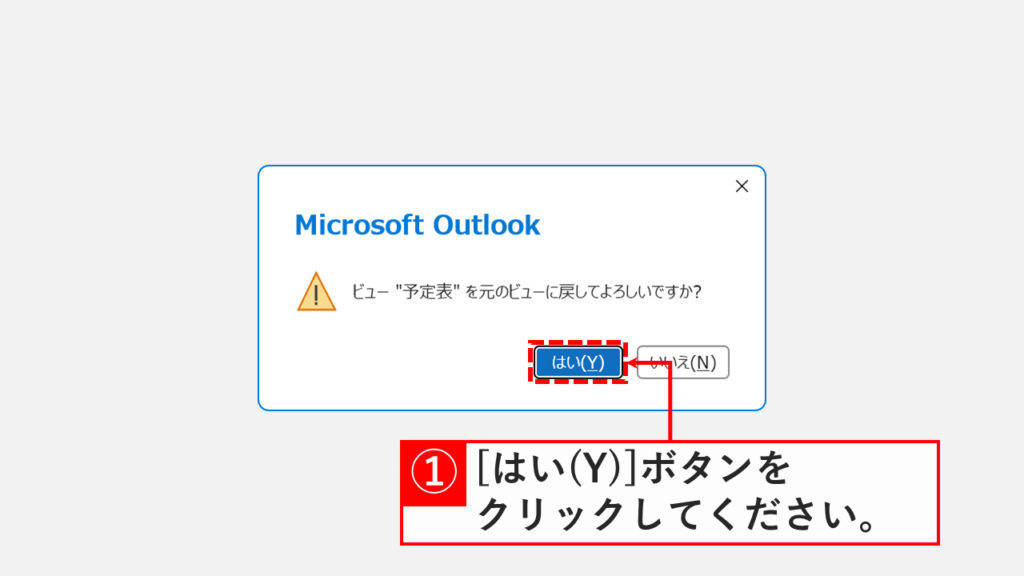
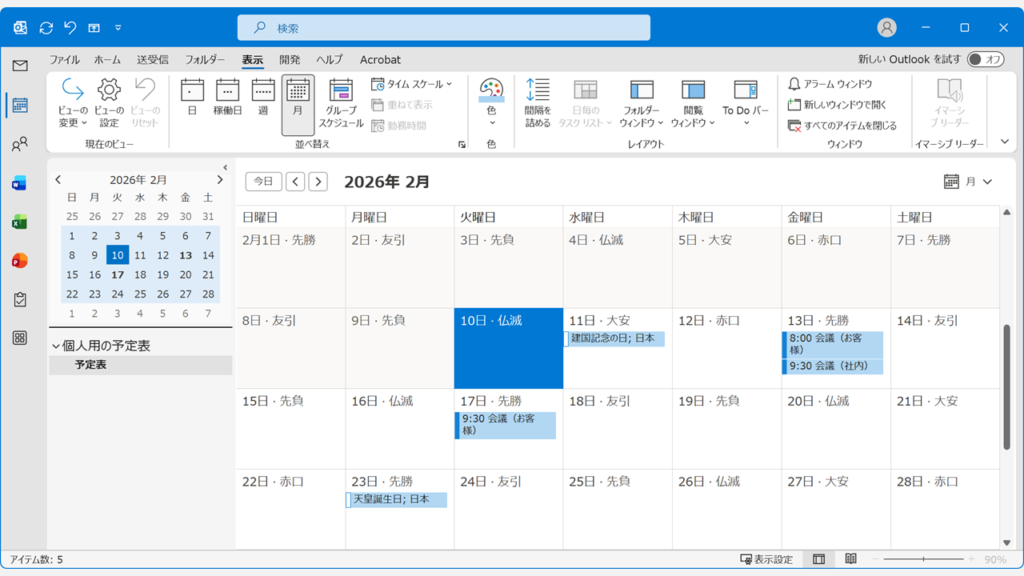
「はい(Y)」ボタンをクリックすると、「条件付き書式」を含めたすべての設定が解除され、通常のビューに戻ります。
Outlookすべてのビュー設定を初期化する方法(上級者向け)
「ビューのリセット」を実行しても色が残る、表示の崩れが直らない場合は、ビュー定義そのものが破損している可能性があります。この場合は、Outlookを/cleanviewsで起動して、すべてのビュー設定を完全に初期化してください。
手順は以下のとおりです。
- Outlookを終了する(タスクマネージャーで
OUTLOOK.EXEが残っていないことを確認) Windowsキー+Rで「ファイル名を指定して実行」を開くoutlook.exe /cleanviewsを入力してEnter- 起動後、予定表を開き、条件付き書式の反映を確認する
Get-Process OUTLOOK -ErrorAction SilentlyContinue | Stop-Process -Force
Start-Process outlook.exe -ArgumentList "/cleanviews"
Outlookの予定表を条件付き書式で色分けする方法に関するよくある質問と答え
Outlookの予定表を条件付き書式で色分けする方法に関するよくある質問と答えをまとめました。
最後までご覧いただき、ありがとうございました。
記事の内容は独自検証に基づくものであり、MicrosoftやAdobeなど各ベンダーの公式見解ではありません。
記事内で紹介している手順はあくまで一例です。OSのバージョンやPC環境によって操作画面・手順が異なる場合があり、目的に応じた最適な方法も環境ごとに異なります。参考のうえご利用ください。
誤りのご指摘・追記のご要望・記事のご感想は、記事のコメント欄またはこちらのお問い合わせフォームからお寄せください。個人の方向けには、トラブルの切り分けや設定アドバイスも実施します。
※Microsoft、Windows、Adobe、Acrobat、Creative Cloud、Google Chromeほか記載の製品名・サービス名は各社の商標または登録商標です。
公式情報・関連資料
実行環境詳細と検証日
- OS:Windows 11 Home 25H2(64bit)
※本記事の手順は Windows11 Home / Pro / Enterpriseで共通です(ポリシーで制限された環境を除く)。 - ハードウェア:Intel(R) Core(TM) Ultra 7 155H (1.40 GHz) / 32GB RAM
- Outlook:Microsoft 365 MSO (バージョン 2602 ビルド 16.0.19725.20058) 64 ビット
- 最終検証日:2026年2月14日





コメント