【X/Twitter】サブスク・プレミアムをブラウザから解約する方法|アプリでできない時の対処法

この記事では、ブラウザ版のX(旧Twitter)から有料サブスク「Xプレミアム」を解約する手順を、2026年1月時点の最新画面で解説します。

Xをアプリから解約しようとしても、解約ボタンが見つからないケースがあります。

これはXの不具合ではありません。料金を安く抑えるために「Webサイトからカード決済」で契約した場合、アプリからは解約できない仕組みになっています。

Xは頻繁にメニュー名や配置が変わるため、古い情報のままでは解約ページにたどり着けないことも少なくありません。

この記事では、PCのブラウザから確実に課金を停止する方法を画像付きでわかりやすく解説します。アプリで解約できない場合の原因と対処法も紹介しますので、ぜひ最後までご覧ください。

目次

ブラウザ版のX(旧Twitter)から有料サブスク「Xプレミアム」を解約する手順

ブラウザ版のX(旧Twitter)でサブスクを解約する手順は以下の通りです。

PCのブラウザでX.com(旧Twitter.com)にログインし、設定画面から「プレミアム」→「サブスクリプション管理」の順に進んでいきます。途中、何度か引き止めの画面が表示されますが、すべて「続行してキャンセル」を選択することで解約を完了できます。

ここからは、詳しい手順を画像付きで解説します。

なお、Xは頻繁に画面の見た目が変更されるため、画面表示や項目名が多少異なる場合があります。基本的な流れは同じですので、似た項目を探しながら進めてください。

STEP
PCブラウザでX(旧Twitter)のホーム画面を開き、「もっと見る」をクリック

PCブラウザでX(旧Twitter)にログインし、ホーム画面を開いてください。

次に、左側にある「もっと見る」をクリックしてください。
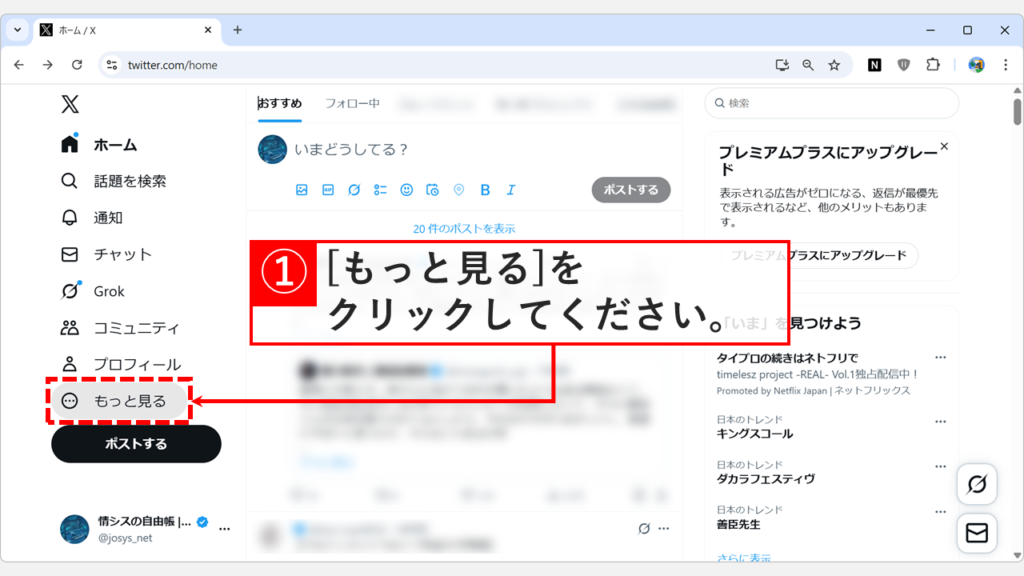
PCブラウザ版X(旧Twitter)のホーム画面で左側の「もっと見る」をクリックする様子
PCでXにログインし、左サイドバーにある「もっと見る」をクリックします。
STEP
「設定とプライバシー」をクリック

「もっと見る」をクリックすると上に向かってメニューが表示されます。

その中にある「設定とプライバシー」をクリックしてください。
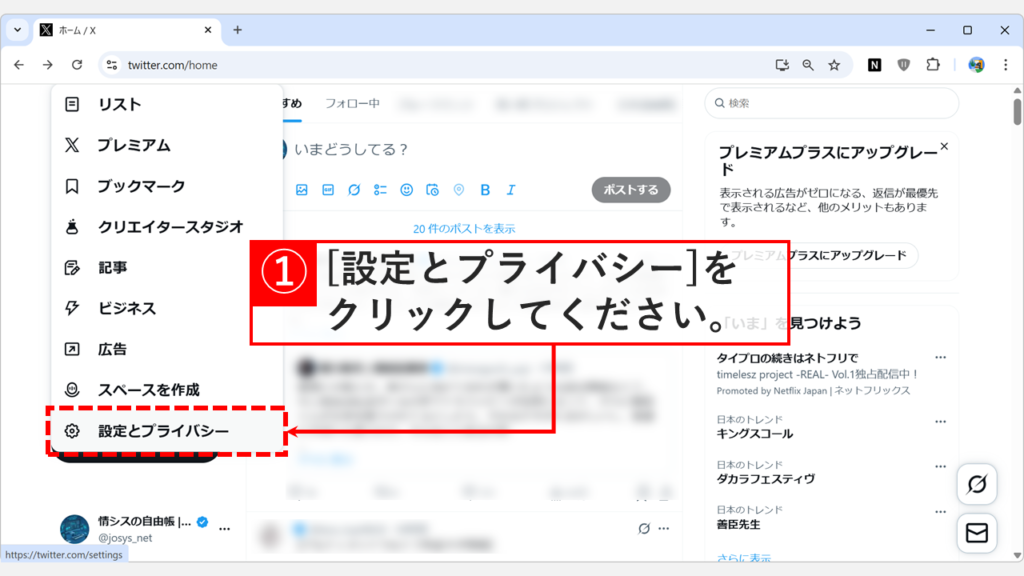
ブラウザ版Xのメニューから「設定とプライバシー」を選択する画面
表示されたメニューの中から「設定とプライバシー」を選んでクリックします。
STEP
「プレミアム」をクリック

「設定とプライバシー」をクリックすると、X(旧Twitter)の設定画面が表示されます。

真ん中の列にある「プレミアム」をクリックしてください。
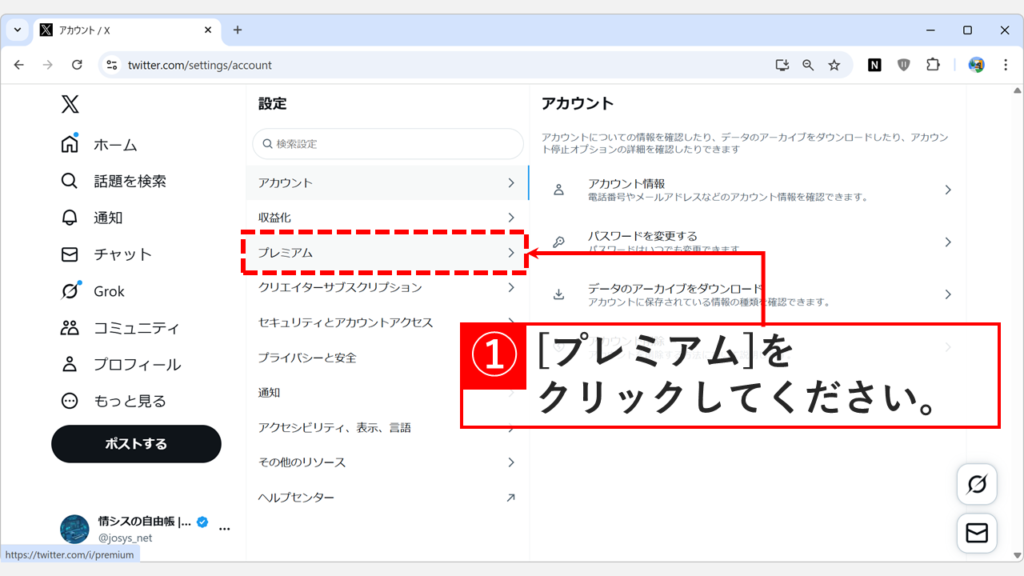
Xの設定画面中央にあるメニューから「プレミアム」をクリックする手順
設定メニューの中列にある「プレミアム」をクリックして設定画面を開きます。
STEP
「Manage your subscription」をクリック

「プレミアム」をクリックすると、X(旧Twitter)のサブスクリプション機能についての画面が表示されます。

右上にある「Manage your subscription」をクリックしてください。
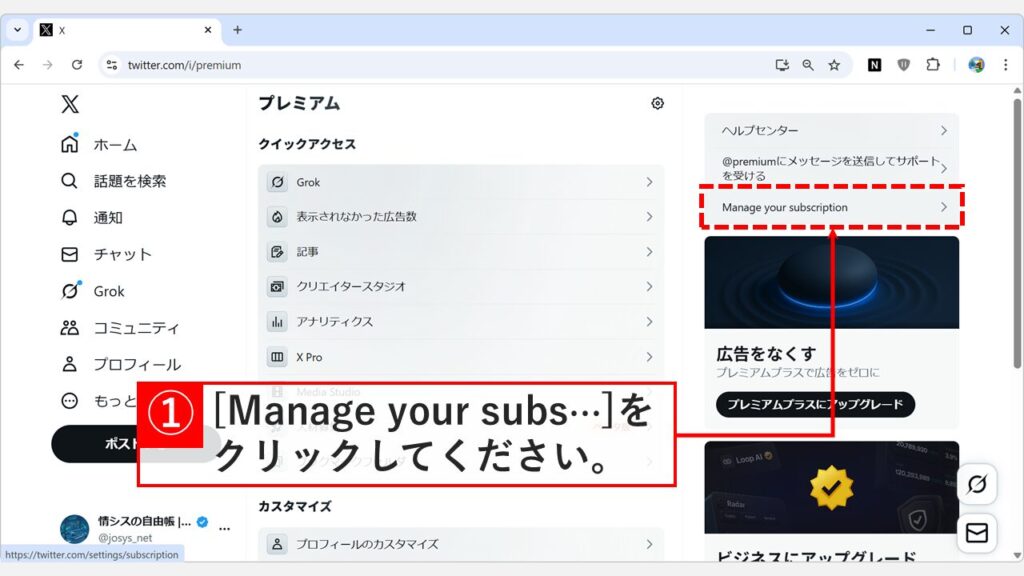
X(旧Twitter)の有料サブスク「Xプレミアム」を解約する手順で最もわかりづらいのがここです。突然小さな英語で書かれているため、見つけられない人が多いです。

Xプレミアム設定画面の右上にある「Manage your subscription」のリンク位置
画面右上にある小さな文字「Manage your subscription」をクリックします。(ここが一番見つけにくい場所です)
STEP
「現在のサブスクリプションを管理する」をクリック

「Manage your subscription」をクリックすると「サブスクリプションを管理」と書かれた画面が表示されます。

その中にある「現在のサブスクリプションを管理する」をクリックしてください。
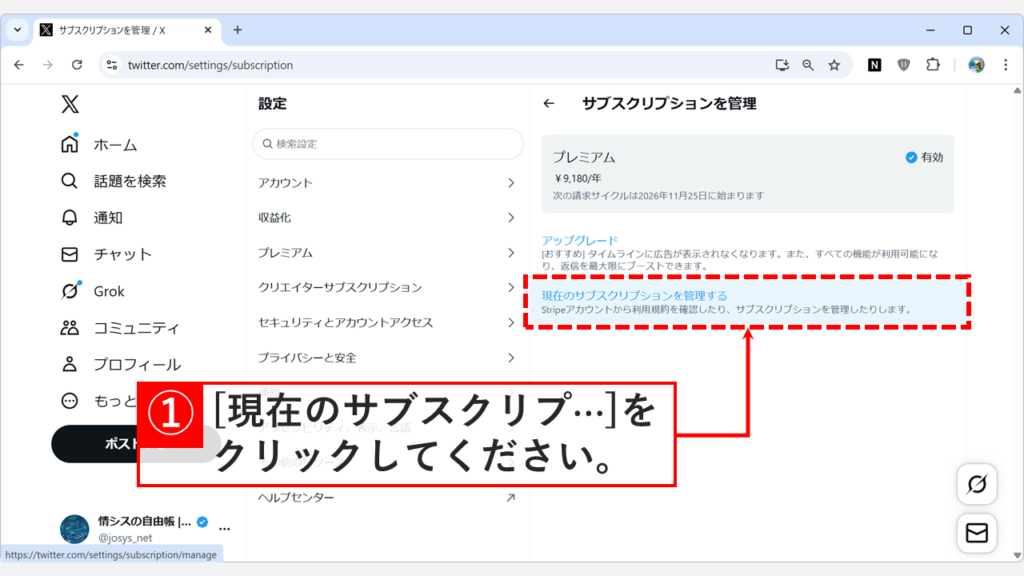
「現在のサブスクリプションを管理する」をクリックして解約へ進む画面
「現在のサブスクリプションを管理する」という項目をクリックします。
STEP
「サブスクリプションをキャンセル」にチェックを入れて「次へ」をクリック

「現在のサブスクリプションを管理する」をクリックすると「サブスクリプションの管理」と書かれたウィンドウが表示されます。

「サブスクリプションをキャンセル」にチェックを入れて「次へ」をクリックしてください。
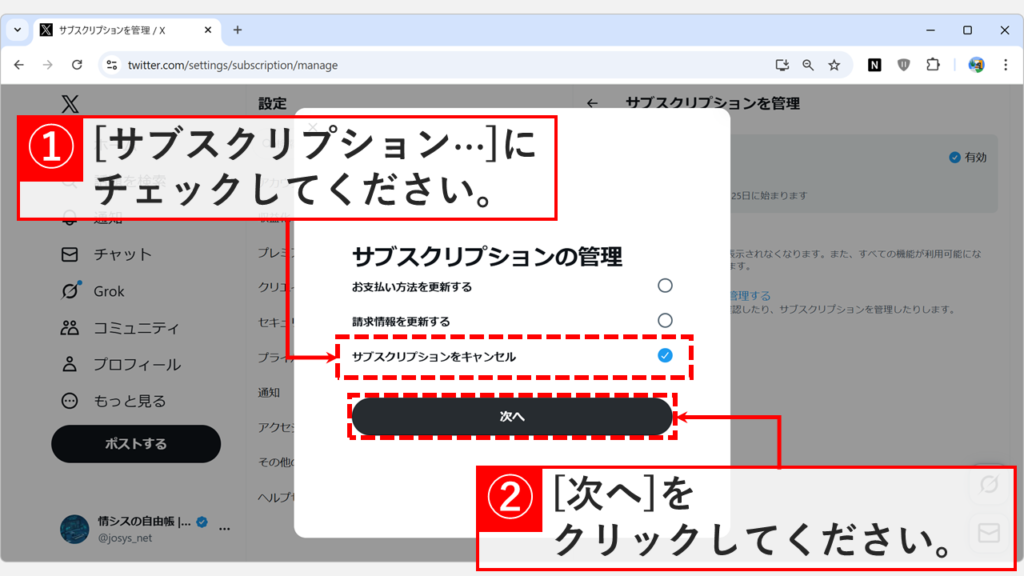
サブスクリプションの管理ウィンドウで「サブスクリプションをキャンセル」にチェックを入れて「次へ」をクリックする画面
「サブスクリプションをキャンセル」のラジオボタンを選択し、「次へ」をクリックします。
STEP
「続行してキャンセル」をクリック

「次へ」をクリックするとサブスクリプション退会後に利用できなくなる機能の一覧が表示されます。

このまま解約を続行する場合は「続行してキャンセル」をクリックしてください。
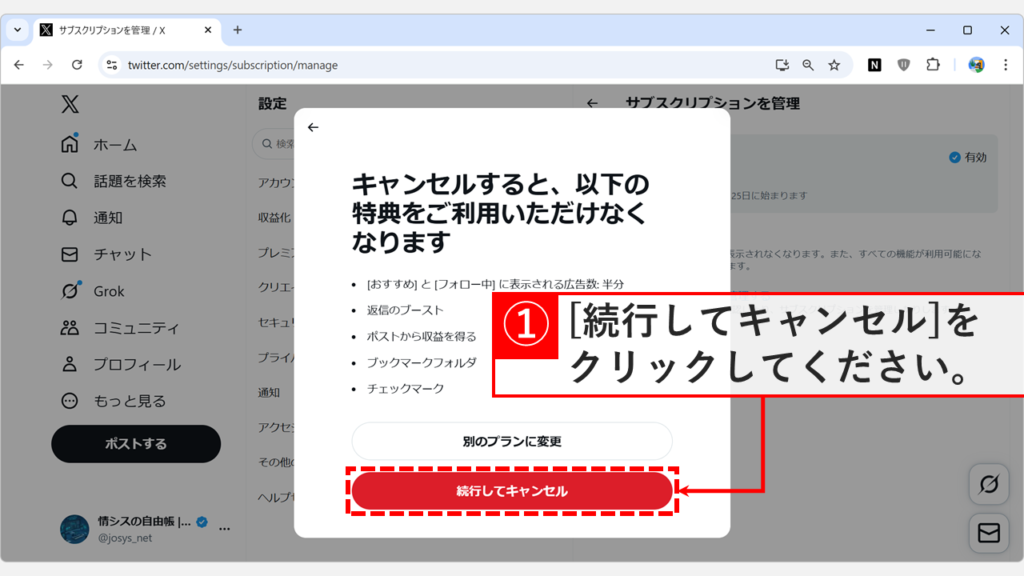
解約の引き止め画面で「続行してキャンセル」を選択する手順
機能が使えなくなる等の警告が出ますが、構わず「続行してキャンセル」をクリックします。
STEP
40%オフ提案画面で「続行してキャンセル」をクリック

「続行してキャンセル」をクリックすると、次は「Xプレミアムを1年間40%オフで使いませんか?」という趣旨のウィンドウが表示されます。

このまま解約を続行する場合は「続行してキャンセル」をクリックしてください。
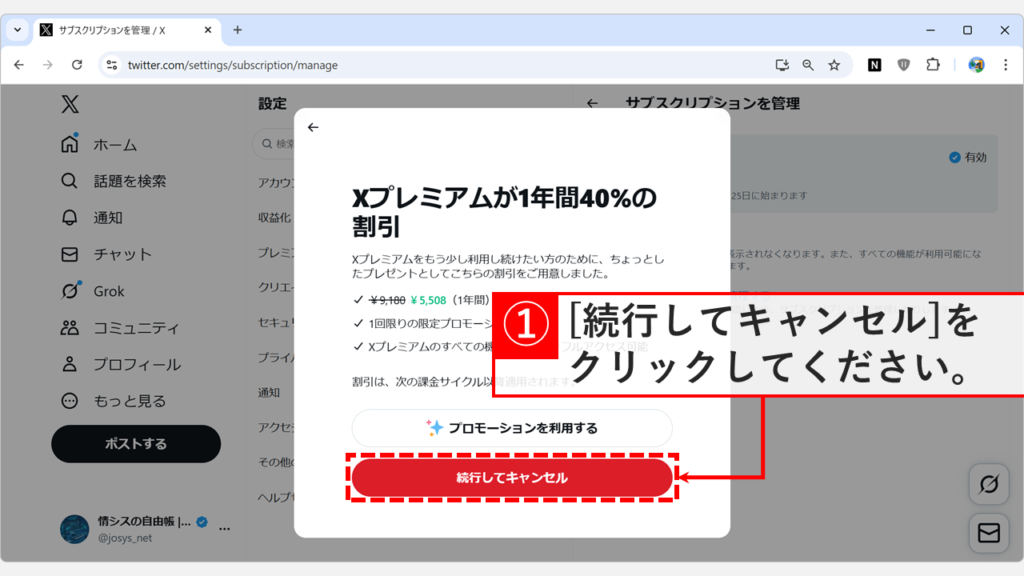
年間プランの割引提案を断って「続行してキャンセル」を押す画面
割引の提案などが表示される場合がありますが、ここも「続行してキャンセル」で進みます。
STEP
現在のサブスクリプション画面で「サブスクリプションをキャンセル」をクリック

「続行してキャンセル」をクリックすると「現在のサブスクリプション」と書かれた画面に移動します。

その中にある「サブスクリプションをキャンセル」をクリックしてください。
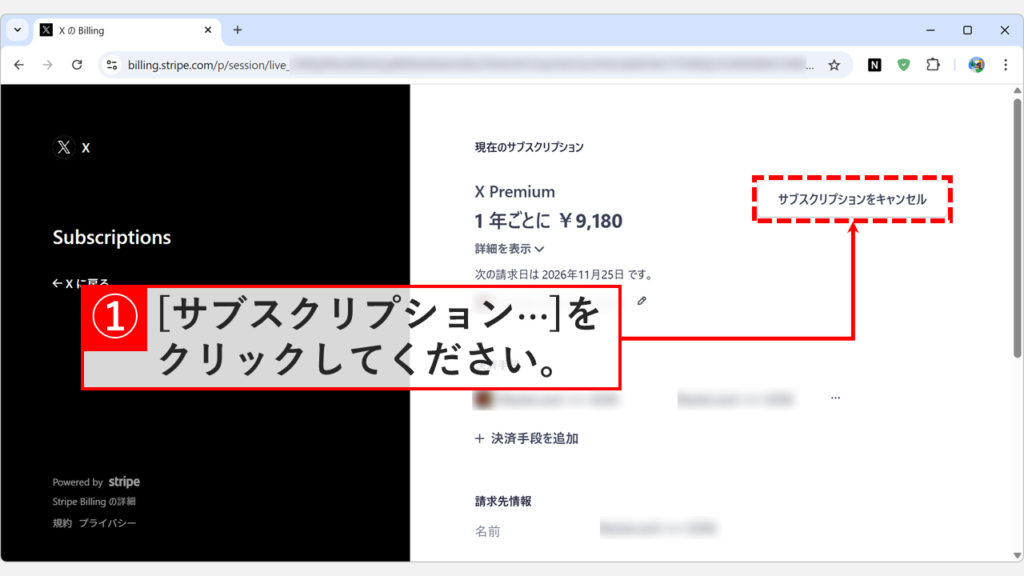
現在のサブスクリプション画面にある「サブスクリプションをキャンセル」ボタン
画面中央に表示される「サブスクリプションをキャンセル」の文字をクリックします。
STEP
最終確認画面で「サブスクリプションをキャンセル」をクリック

「サブスクリプションをキャンセル」をクリックすると「キャンセルを確定する」と書かれた画面に移動します。

「サブスクリプションをキャンセル」をクリックしてください。
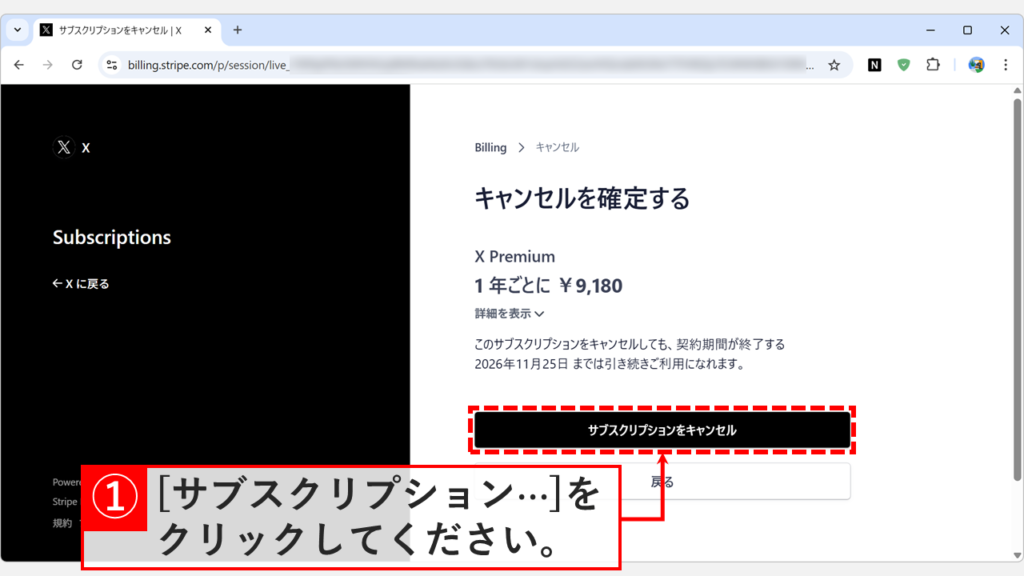
これが本当のサブスクリプションの解約(キャンセル)です。
ここで「サブスクリプションをキャンセル」をクリックすると元に戻せません。

キャンセルを確定するための最終確認画面でボタンを押す様子
これが最終確認です。「サブスクリプションをキャンセル」をクリックすると解約が確定します。
STEP
解約理由を選択して「送信」ボタンをクリック

「サブスクリプションをキャンセル」をクリックすると「サブスクリプションがキャンセルされました」と書かれた画面が表示され、解約理由を問われます。

解約理由を選択して「送信」ボタンをクリックしてください。
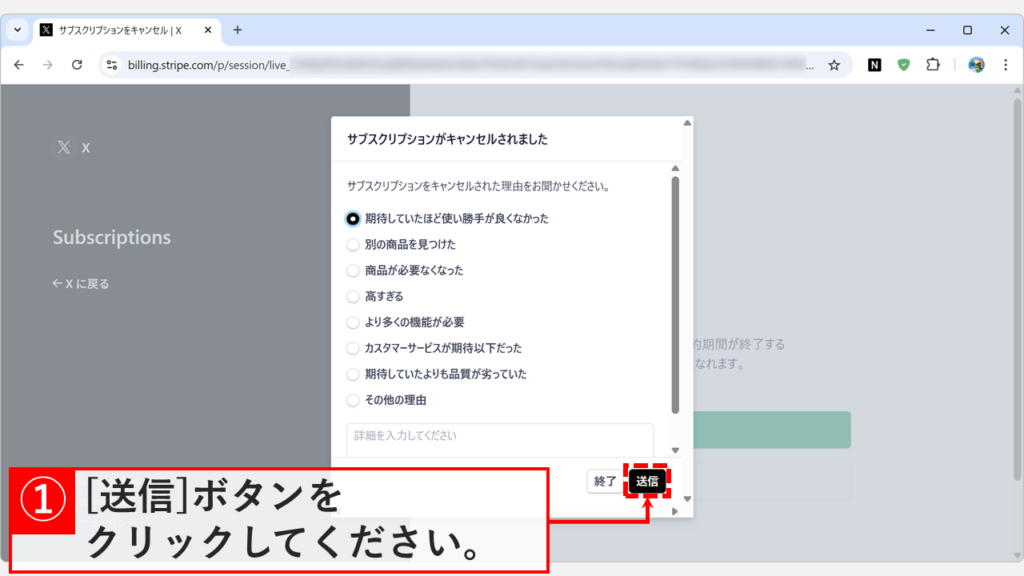
解約理由のアンケートに回答して送信する画面
解約理由(どれでも可)を選択して「送信」をクリックします。
STEP
解約予定日が表示されたことを確認する

「送信」ボタンをクリックすると「現在のサブスクリプション」と書かれた画面に戻ります。

ここでサブスクリプションの解約予定日が表示されます。これでX(旧Twitter)の有料サブスク「Xプレミアム」を解約することができました。
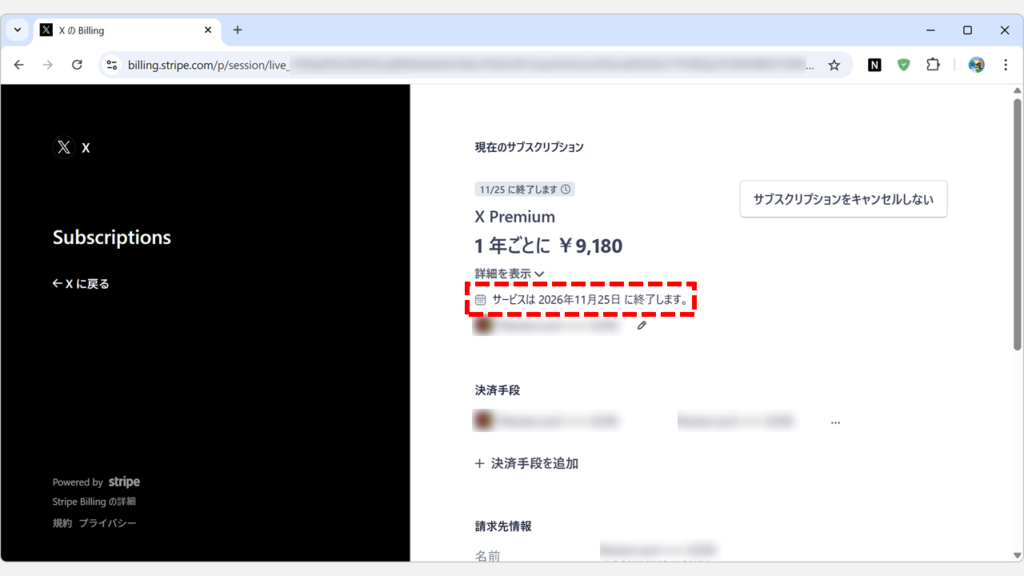
解約予定日は契約プラン(月間/年間)によって異なります。
月間プランの場合は次回更新日、年間プランの場合は契約満了日が表示されます。解約予定日まではXプレミアムの機能を引き続き利用できます。

Xプレミアムの解約手続き完了画面と終了予定日の表示
解約予定日が表示されていれば手続き完了です。この日付までは有料機能が使えます。

Xプレミアム解約に関するよくある質問と答え

Xプレミアム解約に関するよくある質問と答えをまとめました。

Xプレミアムについての最新情報はXヘルプセンターもご覧ください。

Xプレミアムを解約したら、青いバッジ(認証マーク)はすぐに消えますか?

いいえ、すぐには消えません。解約手続きを行っても、すでに支払った期間(次回の更新日まで)はXプレミアムの機能が維持されます。期間満了後に自動的にバッジが消えます。

月の途中でXプレミアムを解約した場合、日割りで返金されますか?

いいえ、返金はされません。Xの規約上、期間の途中で解約しても返金や日割り計算は行われません。その代わり、契約期間の最後までは機能を利用し続けることができます。

「サブスクリプションを管理」というボタンが表示されません。

そのアカウントでは、Webサイト(カード決済)経由で契約していない可能性があります。iPhoneやAndroidのアプリ内課金で契約している場合は、スマホ本体の「設定」アプリ(サブスクリプション管理)から解約する必要があります。

Xプレミアムを一度解約しても、また再契約できますか?

はい、いつでも再契約可能です。ただし、再契約時に審査が入るため、青いバッジが再表示されるまでに数日かかる場合があります。

Xプレミアムに関する公式のヘルプページはありますか?

はい、あります。最新情報についてはXプレミアムに関するよくある質問とサポートをご覧ください。

Xプレミアムを解約したはずなのに、また課金されました。

複数のアカウントでXプレミアムに登録している場合や、アプリ内課金とWeb版の両方で契約している場合があります。すべてのアカウントとデバイスで解約手続きを行ったか確認してください。

最後までご覧いただき、ありがとうございました。
記事の内容は独自検証に基づくものであり、MicrosoftやAdobeなど各ベンダーの公式見解ではありません。
環境によって結果が異なる場合がありますので、参考のうえご利用ください。

誤りのご指摘・追記のご要望・記事のご感想は、記事のコメント欄またはこちらのお問い合わせフォームからお寄せください。個人の方向けには、トラブルの切り分けや設定アドバイスも実施します。

※Microsoft、Windows、Adobe、Acrobat、Creative Cloud、Google Chromeほか記載の製品名・サービス名は各社の商標または登録商標です。

公式情報・関連資料と検証環境
公式情報・関連資料
実行環境詳細と検証日
  • OS:Windows 11 Home 25H2(64bit)
    ※本記事の手順は Windows11 Home / Pro / Enterpriseで共通です(ポリシーで制限された環境を除く)。
  • ハードウェア:Intel(R) Core(TM) Ultra 7 155H (1.40 GHz) / 32GB RAM
  • 最終検証日:2026年1月24日
よかったらシェアしてね!
  • URLをコピーしました!

この記事を書いた人

情シスの自由帳管理人のアバター 情シスの自由帳管理人 情シスの自由帳管理人

社内SE歴15年以上。現在も社内のPC管理・ネットワーク・サーバー運用から、日常的なトラブル対応、プログラム開発まで幅広く従事しています。
「情シスの自由帳」では、パソコンが苦手な方や新人の社内SEの方、テレワーク中に困りごとがある方に向けて、実務経験に基づいた再現性の高い解説を心がけています。

【基本検証環境】
Windows 11 Home(64bit)/Intel(R) Core(TM) Ultra 7 155H(1.40GHz)/32GB RAM

コメント

コメントする

目次