この記事では、Windows11で印刷キューから印刷ジョブを削除・キャンセルする方法を解説します。
印刷ボタンを押したあとで、部数やページの指定を間違えたことに気づく場面があります。プリンターの電源が切れていて、書類が印刷待ちのまま残ってしまうこともあるでしょう。印刷待ちの印刷ジョブは印刷キューから取り消せます。ただし、プリンターに送り終わった分はパソコンからは止められません。
設定の「プリンターとスキャナー」から印刷キューを開き、印刷ジョブをキャンセルする手順を、実際の画面で詳しく解説します。あわせて、PowerShellのコマンドで印刷ジョブをまとめて削除する方法も紹介します。
目次
印刷キューから印刷ジョブを削除・キャンセルする方法
印刷キューに残った印刷ジョブは、設定の「プリンターとスキャナー」から「印刷キュー」を開き、右クリックの「キャンセル」で削除できます。間違えて印刷した書類を止めたい方や、印刷待ちのまま進まないジョブを消したい方に向いています。
Windowsキーを押してスタートメニューを開き、「設定」をクリックする- 「Bluetooth とデバイス」→「プリンターとスキャナー」の順にクリックする
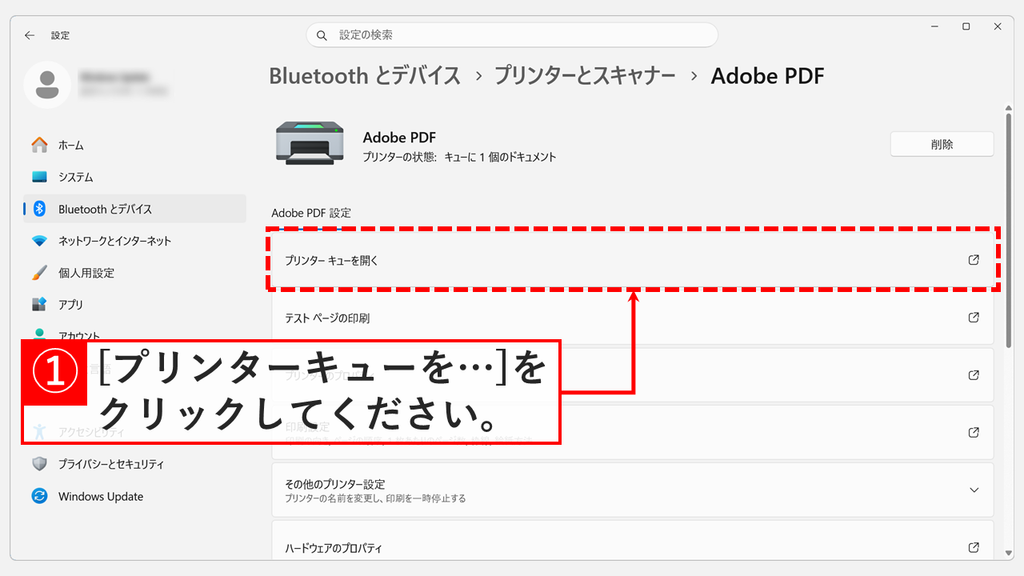
- 印刷ジョブを削除したいプリンターをクリックし、「プリンター キューを開く」をクリックする
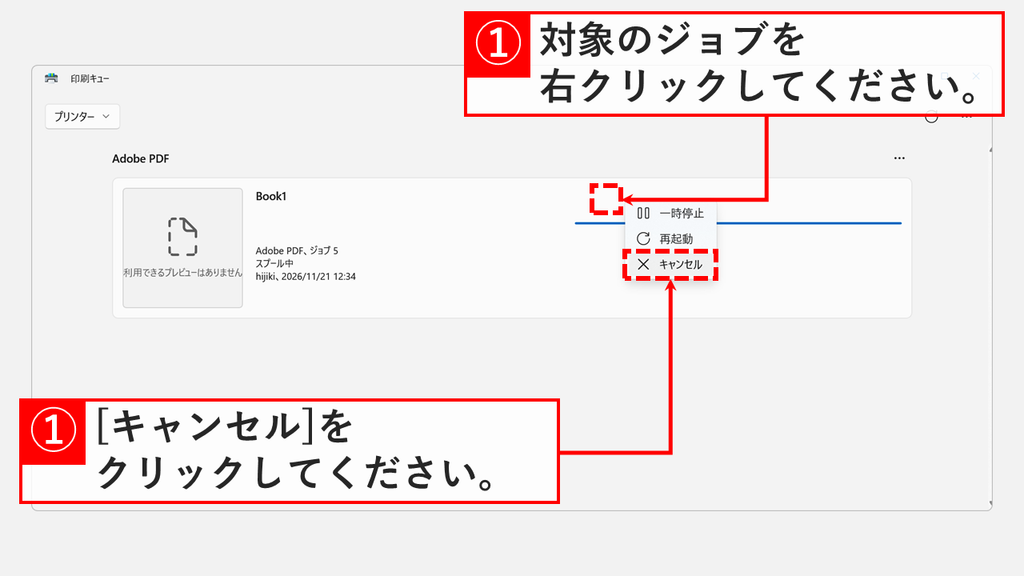
- 「印刷キュー」で削除したい印刷ジョブを右クリックし、「キャンセル」をクリックする
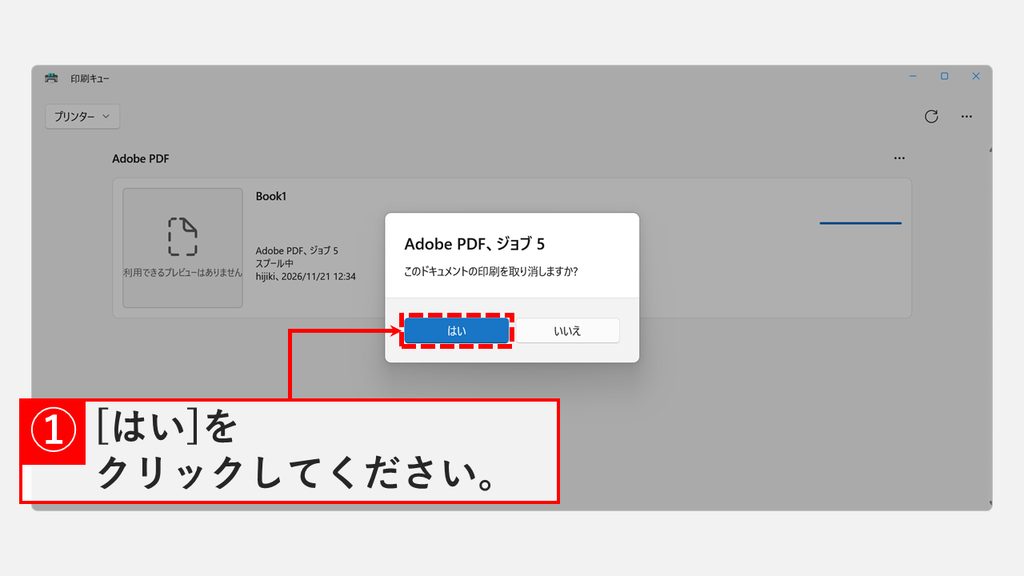
- 「このドキュメントの印刷を取り消しますか?」で「はい」をクリックする
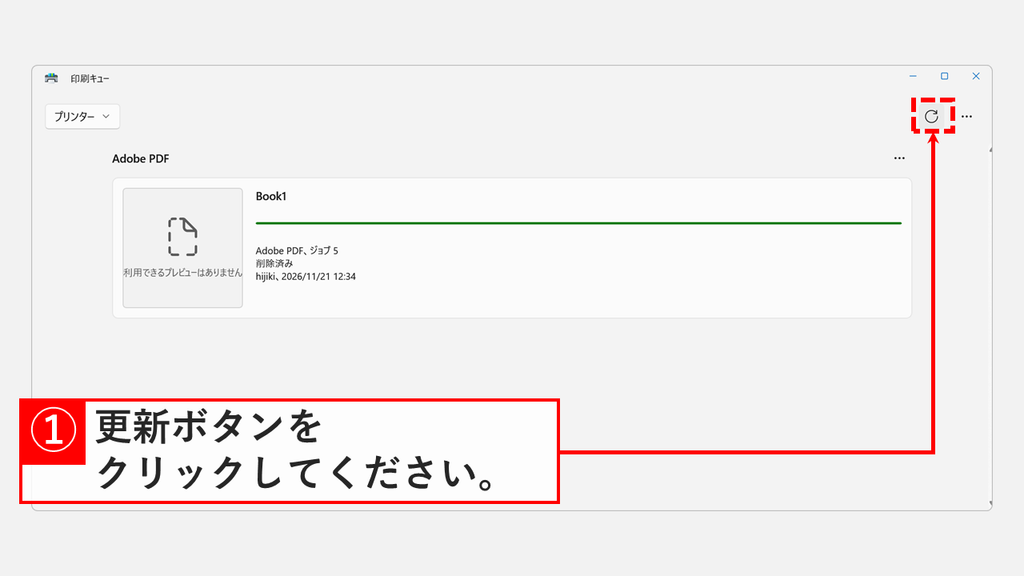
- 更新ボタンをクリックし、削除した印刷ジョブが一覧から消えたことを確かめる
実際の画面を見ながら詳しく解説していきます。
STEP
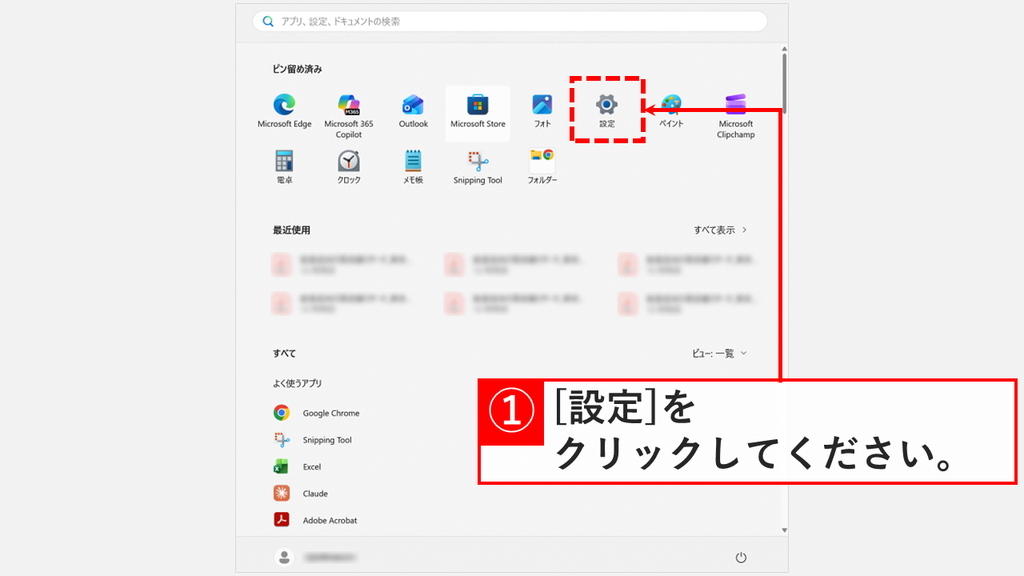
スタートメニューから「設定」を開く
Windowsキーを押すか、タスクバーのWindowsロゴをクリックして、スタートメニューを開きます。
スタートメニューの中にある歯車のアイコンの「設定」をクリックしてください。
キーボードのWindowsキー+Iキーを押すことでも、Windowsの設定画面を開けます。
また、Windowsの設定アプリを開くショートカットをデスクトップに作成すると便利です。
Windowsのパソコンでこの記事を見ている場合は、「プリンターとスキャナー」を開くをクリックすると、STEP4の画面が直接開きます。
 スタートメニューの「設定」をクリックする
STEP
「Bluetooth とデバイス」をクリックする
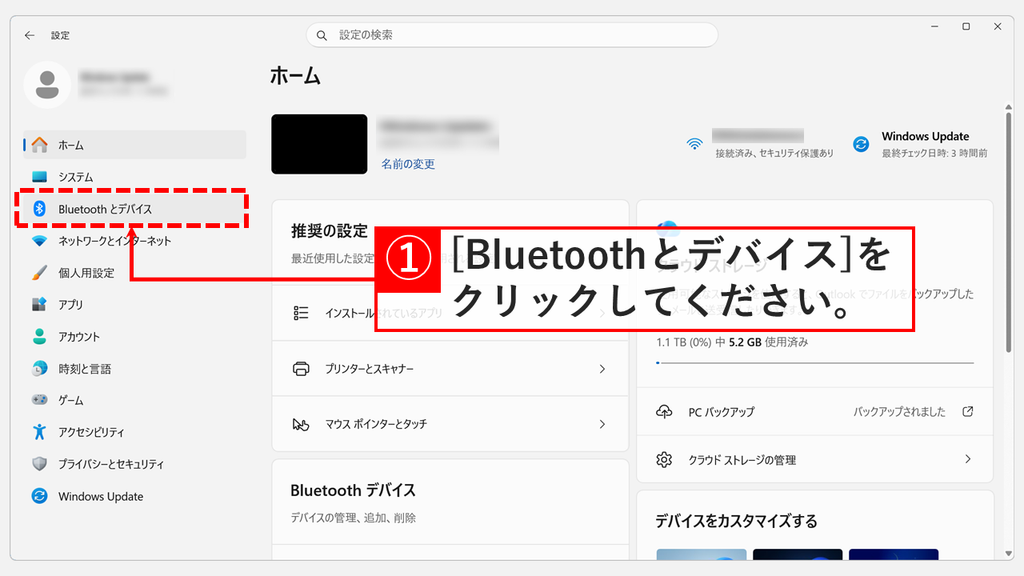
「設定」をクリックすると、「ホーム」と大きく書かれた設定画面が開きます。
左側にある「Bluetooth とデバイス」をクリックしてください。
設定の左側にある「Bluetooth とデバイス」をクリックする
STEP
「プリンターとスキャナー」をクリックする
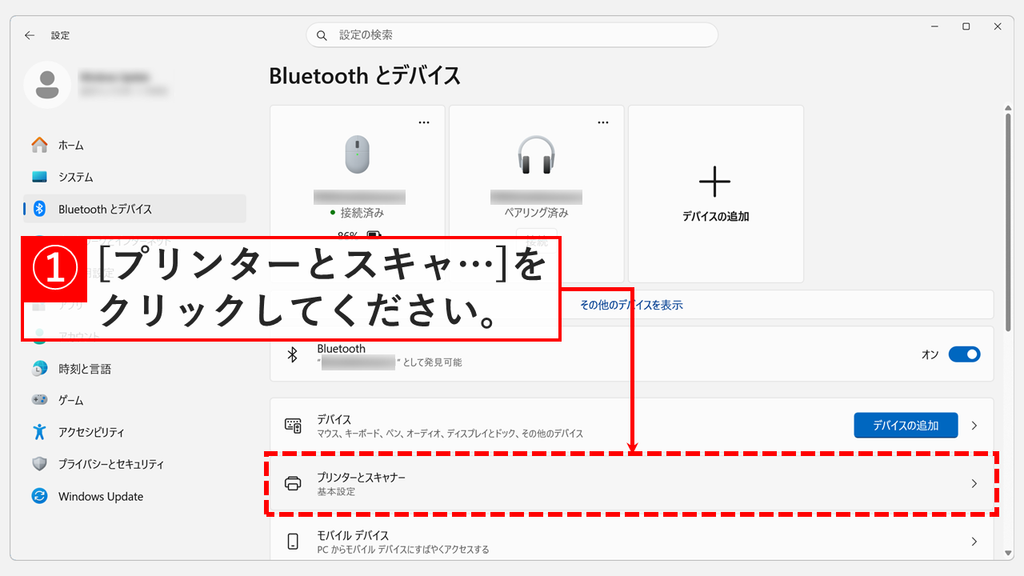
「Bluetooth とデバイス」をクリックすると、「Bluetooth とデバイス」の設定画面が開きます。
一覧の中にある「プリンターとスキャナー」をクリックしてください。
一覧の中にある「プリンターとスキャナー」をクリックする
STEP
印刷ジョブを削除したいプリンターをクリックする
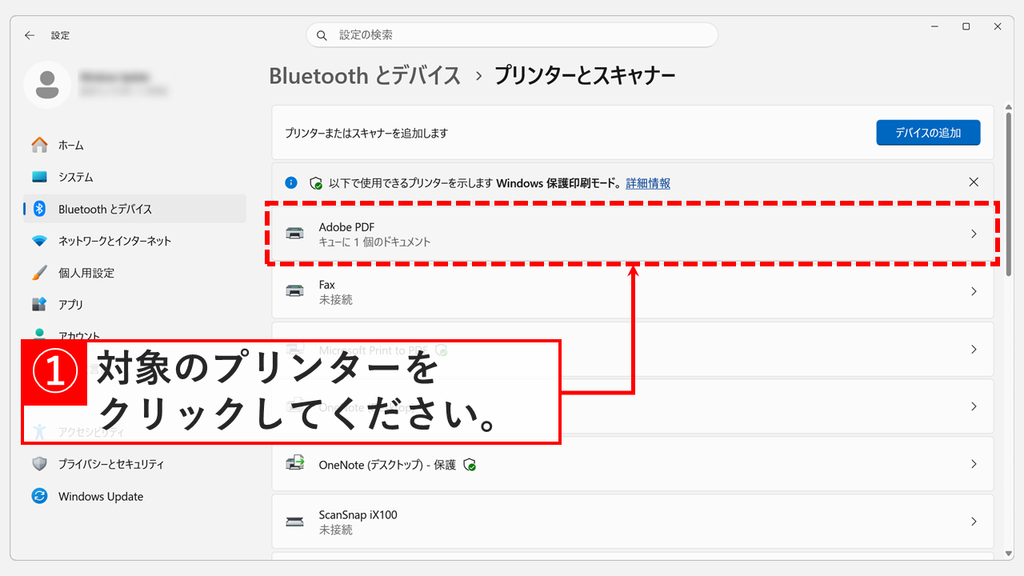
「プリンターとスキャナー」をクリックすると、パソコンに登録されているプリンターの一覧が表示されます。
印刷待ちの印刷ジョブがあるプリンターには、名前の下に「キューに 1 個のドキュメント」のように残っている件数が表示されます。印刷ジョブを削除したいプリンターをクリックしてください。
「キューに 1 個のドキュメント」と表示されたプリンターをクリックする
STEP
「プリンター キューを開く」をクリックする
プリンターをクリックすると、プリンターの名前が大きく書かれた画面に変わります。「プリンターの状態」にもキューに残っている件数が表示されています。
プリンターの画面にある「プリンター キューを開く」をクリックしてください。
「プリンター キューを開く」をクリックして印刷キューを開く
STEP
削除したい印刷ジョブを右クリックし、「キャンセル」をクリックする
「プリンター キューを開く」をクリックすると、「印刷キュー」が開きます。印刷ジョブごとに、ドキュメントの名前と「スプール中」などの状態、印刷した人と日時が表示されます。
削除したい印刷ジョブを右クリックし、表示されたメニューの「キャンセル」をクリックしてください。メニューには「一時停止」「再起動」「キャンセル」の3つが並んでいます。
削除したい印刷ジョブを右クリックし、「キャンセル」をクリックする
STEP
「このドキュメントの印刷を取り消しますか?」で「はい」をクリックする
「キャンセル」をクリックすると、「このドキュメントの印刷を取り消しますか?」と確認が表示されます。
「はい」をクリックしてください。「いいえ」をクリックすると、印刷ジョブは消えずに残ります。
確認の画面で「はい」をクリックして印刷を取り消す
STEP
更新ボタンをクリックする
「はい」をクリックすると、印刷ジョブの状態が「削除済み」に変わります。この時点では一覧に印刷ジョブがまだ表示されています。
右上にある円い矢印の更新ボタン(ジョブの更新)をクリックしてください。
状態が「削除済み」になったら、右上の更新ボタンをクリックする
STEP
印刷ジョブが一覧から消えたことを確かめる
更新ボタンをクリックすると、「削除済み」の印刷ジョブが一覧から消えます。
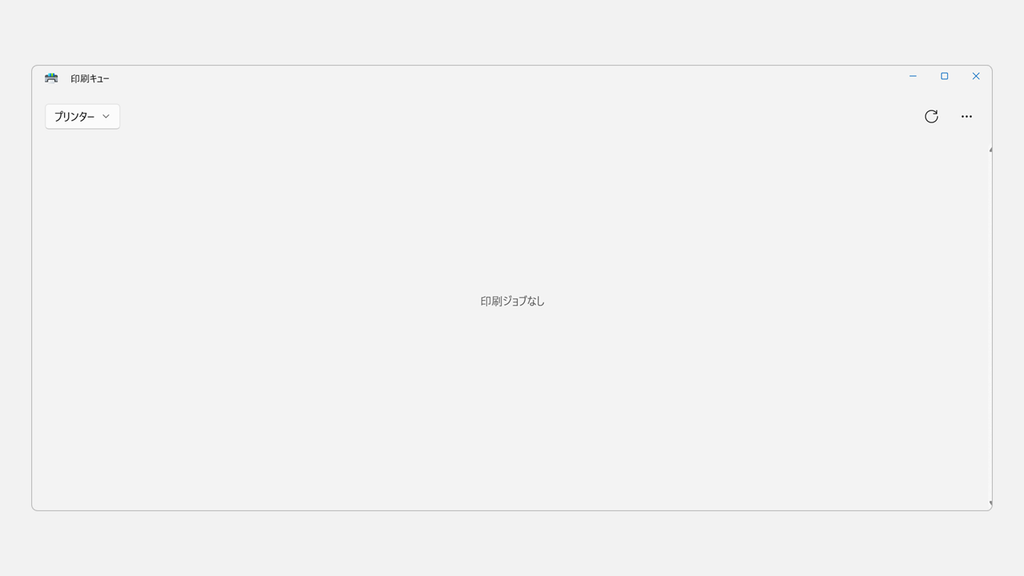
削除した印刷ジョブが一覧から消えたことを確かめてください。印刷ジョブが1件も残っていない場合は、「印刷キュー」の真ん中に「印刷ジョブなし」と表示されます。これで、印刷キューから印刷ジョブを削除できました。
印刷キューに「印刷ジョブなし」と表示されたことを確かめる
印刷ジョブをコマンドで削除・キャンセルする方法(上級者向け)
印刷ジョブはPowerShellのGet-PrintJobとRemove-PrintJobを組み合わせると、コマンドで削除・キャンセルできます。印刷キューの画面を開かずに消したい方や、複数のプリンターに残った印刷ジョブをまとめて消したい方に向いています。
どちらのコマンドも管理者として実行する必要はありません。私のパソコンでも管理者ではないPowerShellで、自分が印刷した印刷ジョブを削除できました。ほかの人が印刷した印刷ジョブを消すには、そのプリンターのドキュメントを管理する権限が必要です。
プリンター名と印刷ジョブの一覧を確認する
Get-PrintJobにはプリンター名の指定が必要です。プリンター名がわからない場合は、次のコマンドで一覧を表示します。
Get-Printer | Select-Object Name
プリンター名がわかったら、そのプリンターの印刷キューに残っている印刷ジョブを表示します。「プリンター名」の部分は、実際のプリンター名に置き換えてください。名前に空白が入る場合も、"で囲めばそのまま指定できます。
Get-PrintJob -PrinterName "プリンター名" | Select-Object Id, DocumentName, JobStatus
Idは印刷ジョブの番号、DocumentNameはドキュメントの名前、JobStatusは印刷ジョブの状態です。印刷キューが空のときは、何も表示されません。
1台のプリンターの印刷ジョブをすべて削除する
特定のプリンターの印刷キューを空にするには、Get-PrintJobの結果をパイプでRemove-PrintJobに渡します。
Get-PrintJob -PrinterName "プリンター名" | Remove-PrintJob
確認のメッセージは出ず、実行するとすぐに削除されます。私のパソコンでは、印刷待ちの印刷ジョブ2件が実行した直後に0件になりました。
Remove-PrintJobはプリンター名だけを指定して印刷ジョブをすべて消すことはできません。プリンター名で指定するときは、印刷ジョブのIDも必須です。まとめて消すときは、上のコマンドのようにGet-PrintJobから渡してください。
すべてのプリンターの印刷ジョブをまとめて削除する
パソコンに登録されているすべてのプリンターの印刷ジョブを一度に削除するには、次のコマンドを実行します。
Get-Printer | ForEach-Object { Get-PrintJob -PrinterName $_.Name } | Remove-PrintJob
Get-Printerで取得したプリンターを1台ずつGet-PrintJobに渡し、見つかった印刷ジョブをすべてRemove-PrintJobで削除します。印刷ジョブが残っていないプリンターが含まれていても、エラーにはなりません。
このコマンドの対象は、このパソコンの「プリンターとスキャナー」にあるすべてのプリンターです。共有のプリンターでは、ほかの人の印刷ジョブも一覧に入ることがあるため、Get-PrintJobで中身を確かめてから実行してください。
特定の印刷ジョブだけを削除する
印刷キューに残っている印刷ジョブのうち1件だけを消すには、プリンター名とIdを指定します。IdはGet-PrintJobで表示した番号です。
Remove-PrintJob -PrinterName "プリンター名" -ID 番号
Remove-PrintJobではワイルドカード(*など)は使えません。
印刷キューから印刷ジョブを削除・キャンセルする方法に関するよくある質問と答え
- Windows11で印刷を中止(キャンセル)するにはどうすればいいですか?
-
印刷を中止するには、印刷キューを開き、止めたい印刷ジョブを右クリックして「キャンセル」をクリックします。
Windowsキー+Iキーを押して設定を開き、「Bluetooth とデバイス」→「プリンターとスキャナー」→印刷したプリンター→「プリンター キューを開く」の順にクリックすると、印刷キューが開きます。
「このドキュメントの印刷を取り消しますか?」で「はい」をクリックすると、印刷ジョブの状態が「削除済み」に変わります。
詳しくは「印刷キューから印刷ジョブを削除・キャンセルする方法」をご覧ください。
- 印刷をキャンセルしたのに、プリンターから紙が出てきます。
-
プリンターに送り終わった印刷データは、パソコンの印刷キューからキャンセルしても止められません。
Microsoftのサポートページでも、パソコンから印刷を取り消せるのは、印刷ジョブがプリンターに送られ終わる前だけと案内されています。
すでに印刷が始まっている場合は、プリンター本体の操作パネルで印刷を止めてください。
- 印刷キューはどこから開けますか?
-
印刷キューを開くには、Windowsキー+Iキーで設定を開き、「Bluetooth とデバイス」→「プリンターとスキャナー」の順に進んで、プリンターの画面から開きます。
プリンターの名前をクリックし、「プリンター キューを開く」をクリックすると「印刷キュー」が表示されます。
印刷キューでは印刷ジョブごとにドキュメントの名前・状態・印刷した人・日時を確認できます。
印刷ジョブが1件もないときは、真ん中に「印刷ジョブなし」と表示されます。
- 「プリンター キューを開く」が見つかりません。
-
「プリンター キューを開く」は「プリンターとスキャナー」の一覧の画面にはなく、プリンターをクリックしたあとの画面にあります。
一覧で印刷したプリンターの名前をクリックすると、プリンター名が大きく書かれた画面に変わります。
その画面の設定の一覧に「プリンター キューを開く」が表示されます。
- 印刷キューの印刷ジョブをまとめて全部消せますか?
-
はい、印刷キューの「プリンターのオプション」にある「すべてキャンセル」で、そのプリンターの印刷ジョブをまとめて取り消せます。
印刷キューを開き、プリンター名の右にある「プリンターのオプション」をクリックして、「すべてキャンセル」をクリックします。
「選択したすべてのドキュメントの印刷を取り消しますか?」と表示されたら、「はい」をクリックしてください。
- 印刷キューの印刷ジョブをコマンドで削除できますか?
-
はい、PowerShellでGet-PrintJob -PrinterName "プリンター名" | Remove-PrintJobを実行すると、そのプリンターの印刷ジョブをすべて削除できます。
すべてのプリンターの印刷ジョブを一度に消す場合は、Get-Printer | ForEach-Object { Get-PrintJob -PrinterName $_.Name } | Remove-PrintJobを使います。
どちらも確認のメッセージは出ず、実行するとすぐに削除されます。
詳しくは「印刷ジョブをコマンドで削除・キャンセルする方法(上級者向け)」をご覧ください。
- キュー内の現在の印刷ジョブをコマンドで確認するには?
-
キュー内の印刷ジョブはPowerShellのGet-PrintJobで確認できます。
Get-PrintJob -PrinterName "プリンター名" | Select-Object Id, DocumentName, JobStatusを実行すると、印刷ジョブの番号・ドキュメントの名前・状態が一覧で表示されます。
プリンター名がわからない場合は、先にGet-Printer | Select-Object Nameでプリンターの一覧を表示してください。
- 特定の印刷ジョブだけをコマンドで消すには?
-
特定の印刷ジョブだけを消すには、Remove-PrintJob -PrinterName "プリンター名" -ID 番号のように、プリンター名と印刷ジョブの番号を指定します。
番号はGet-PrintJobで表示されるIdの値です。
Remove-PrintJobではワイルドカード(*など)は使えないため、番号は1件ずつ指定してください。
- 印刷ジョブをキャンセルしたのに、一覧から消えません。
-
キャンセルした直後の印刷ジョブは、状態が「削除済み」に変わっても、印刷キューの一覧には表示されたままです。
印刷キューの右上にある円い矢印の更新ボタン(ジョブの更新)をクリックすると、一覧から消えます。
印刷ジョブが1件も残っていない場合は、印刷キューの真ん中に「印刷ジョブなし」と表示されます。
- 印刷ジョブが「削除中」のまま消えません。
-
「削除中」のまま消えない場合は、保存していない作業を保存してから、その印刷ジョブを印刷したアプリを終了してください。
私が試したときは、アプリがまだ印刷データを送っている途中(状態が「スプール中」)の印刷ジョブをキャンセルすると、「削除中」のまま残りました。
このときは、印刷したアプリを終了すると、「削除中」の印刷ジョブが一覧から消えました。
印刷中の画面や、ファイルの保存先を選ぶ画面が開いたままになっていないかも確かめてください。
それでも消えない場合は、Microsoftが案内している印刷スプーラーの再起動を試してください。手順はWindows で印刷ジョブがキューに詰まるエラーを修正するに載っています。
- Adobe PDFで印刷したら「スプール中」のまま進みません。
-
私のパソコンでは、Adobe PDFで印刷した印刷ジョブは、「PDF ファイルの保存」の画面で保存するまで「スプール中」のまま止まりました。
「PDF ファイルの保存」の画面が開いていないかを確かめ、保存先を選んで「保存」をクリックしてください。
Adobe PDFが「プリンターとスキャナー」の一覧に見当たらない場合は、Adobe PDFプリンターを戻す方法をご覧ください。
- Microsoft Print to PDFで印刷したのに、印刷キューに何も表示されません。
-
私のパソコンでは、Microsoft Print to PDFで印刷すると、保存先を選ぶ画面で保存するまで、印刷ジョブが印刷キューに表示されませんでした。
保存先を選ぶ画面が開いたままになっていないかを確かめてください。
PDFにせず紙に印刷したい場合は、印刷の画面でプリンターの選択を確かめてから印刷し直してください。
- 印刷ジョブを削除せずに一時停止できますか?
-
はい、印刷キューで印刷ジョブを右クリックし、「一時停止」をクリックすると、その印刷ジョブだけを止められます。
右クリックのメニューには「一時停止」「再起動」「キャンセル」の3つが並んでいます。
私が試したときは、印刷ジョブ単位の一時停止は管理者権限なしででき、状態が「スプール中、一時停止済み」になりました。
- 印刷ジョブの削除に管理者権限は必要ですか?
-
いいえ、自分が印刷した印刷ジョブは、管理者権限なしで削除できます。ほかの人が印刷した印刷ジョブを消すには、そのプリンターのドキュメントを管理する権限が必要です。
印刷キューの「キャンセル」でも、PowerShellのRemove-PrintJobでも、管理者として実行していない状態で印刷ジョブが消えています。
Microsoftの公式ドキュメントでも、Remove-PrintJobの実行に管理者の資格情報は必要ないと書かれています。
一方で、プリンター全体の一時停止をコマンドで切り替えたときは、管理者権限が必要でした。
- 印刷ジョブのウィンドウを使って、複数のファイルを一括印刷できますか?
-
はい、デバイスとプリンターの「印刷ジョブの表示」から開く「印刷ジョブ」ウィンドウに、ファイルをドラッグ&ドロップすると、複数のファイルをまとめて印刷できます。
ファイルを入れると「同時に複数のファイルを印刷しようとしています。このまま続行しますか?」と確認が表示されます。
手順は複数ファイルを一括印刷・PDF化する方法で詳しく解説しています。
- 「プリンターとスキャナー」に知らないプリンターが並んでいます。どの印刷キューを開けばいいですか?
-
印刷キューは印刷したときに選んだプリンターのものを開きます。
「プリンターとスキャナー」には、紙に印刷するプリンターのほかに、「Microsoft Print to PDF」や「OneNote (Desktop)」のように、PDFの作成やOneNoteへの送信に使うプリンターも並びます。
印刷ジョブが残っているプリンターには、名前の下に「キューに 1 個のドキュメント」のように件数が表示されます。
使っていないOneNoteのプリンターを一覧から消したい場合は、OneNote Desktopプリンターを削除する方法をご覧ください。
最後までご覧いただき、ありがとうございました。
記事の内容は独自検証に基づくものであり、MicrosoftやAdobeなど各ベンダーの公式見解ではありません。
記事内で紹介している手順はあくまで一例です。OSのバージョンやPC環境によって操作画面・手順が異なる場合があり、目的に応じた最適な方法も環境ごとに異なります。参考のうえご利用ください。
誤りのご指摘・追記のご要望・記事のご感想は、記事のコメント欄またはこちらのお問い合わせフォームからお寄せください。個人の方向けには、トラブルの切り分けや設定アドバイスも実施します。
※Microsoft、Windows、Adobe、Acrobat、Creative Cloud、Google Chromeほか記載の製品名・サービス名は各社の商標または登録商標です。
公式情報・関連資料と検証環境
公式情報・関連資料
実行環境詳細と検証日
- OS:Windows11 Home 26H2(OSビルド26300.9818、64bit)
※記事の手順はWindows11 Home 26H2で確認しました。Pro・Enterpriseでは確認していません。
- ハードウェア:Intel(R) Core(TM) Ultra 7 155H (1.40 GHz) / 32GB RAM
- 最終検証日:2026年11月23日




コメント