【Windows11】過去に接続したWi-Fiのパスワードを調べる方法

この記事では、Windows11のパソコンに保存されている、過去に接続したことがあるWi-FiのSSIDとパスワードを確認する方法を解説します。

「以前つないだことがある実家のWi-Fiに、久しぶりに帰省してつなぎ直したいけどパスワードを忘れた」「引っ越し前の家のWi-Fiパスワードを、家族の別のパソコンにも設定したい」というとき、困ったことはありませんか?

情シスとして社内PCのサポートをしていると、「テレワーク先の自宅Wi-Fiは登録したはずなのに、パスワードが分からなくなった」という相談を受けることがあります。実は、Windows11は一度でも接続したWi-Fiの情報を「Wi-Fiプロファイル」として保存しており、今つながっていないWi-Fiであっても、パソコンの中からパスワードを確認できます。

この記事では、設定アプリの画面から確認する方法、コマンドプロンプトから確認する方法、PowerShellのコマンドで全件を一括表示する方法の3つを、実際の画面を使いながら詳しく解説します。

なお、今つながっているWi-Fiのパスワードをすぐに確認したい場合は「【Windows11】接続しているWi-FiのSSIDとパスワードを確認する方法」をご覧ください。

この記事でよく使う用語の解説
SSID(エスエスアイディー)

Wi-Fiネットワークの名前のことです。Wi-Fi一覧に表示される「〇〇-WiFi」などの文字列がSSIDです。

Wi-Fiプロファイル

一度接続したWi-Fiの接続情報(SSID、パスワード、自動接続設定など)をまとめてWindows11が保存したものです。この保存された単位ごとに、接続の優先順位が設定されています。

目次

Windowsの設定画面から過去に接続したWi-Fiのパスワードを確認する方法

過去に接続したWi-Fiのパスワードは、Windows11の設定アプリにある「既知のネットワークの管理」画面から確認できます。コマンド操作を使わず、マウス操作だけで完結するので、まずはこの方法から試すのがおすすめです。

  1. Windowsキーを押して「設定」を開く
  2. 「ネットワークとインターネット」→「Wi-Fi」の順にクリックする
  3. 「既知のネットワークの管理」をクリックする
  4. パスワードを確認したいSSIDをクリックし、「表示」をクリックする

実際の画面を見ながら詳しく解説していきます。

STEP
Windowsキーを押して「設定」をクリック

キーボードのWindowsキーを押すか、タスクバーにあるWindowsロゴをクリックしてください。

スタートメニューが表示されたら、歯車のアイコンの「設定」をクリックしてください。
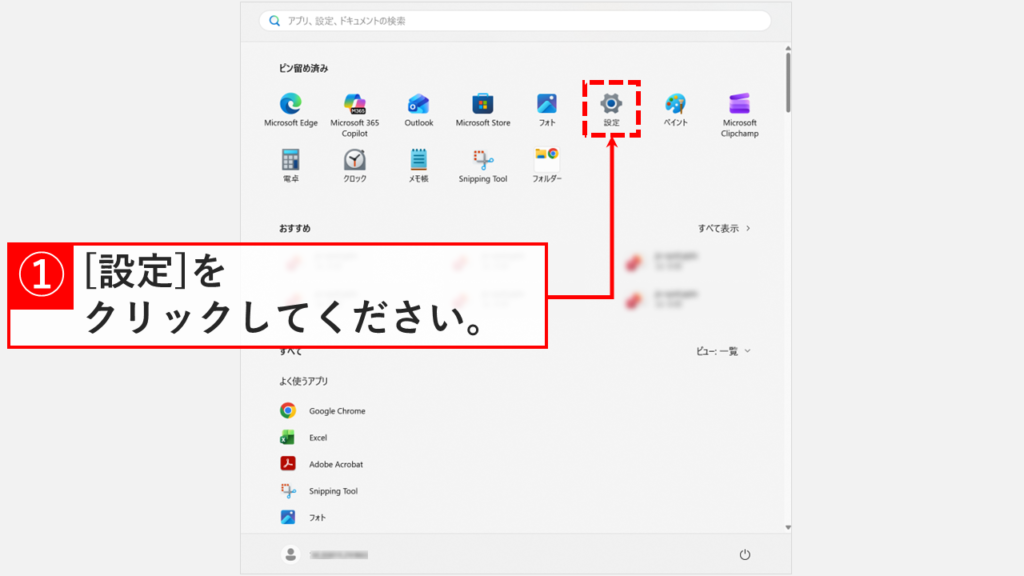
Windowsキーを押してスタートメニューを開き、歯車のアイコンの「設定」をクリックしようとしているスクリーンショット
スタートメニューから「設定」をクリックする
STEP
「ネットワークとインターネット」をクリック

「設定」をクリックすると、Windowsの設定アプリが開きます。

キーボードのWindowsキー+Iキーを押すことでも、Windowsの設定アプリを開くことができます。
また、Windowsの設定アプリを開くショートカットをデスクトップに作成すると便利です。

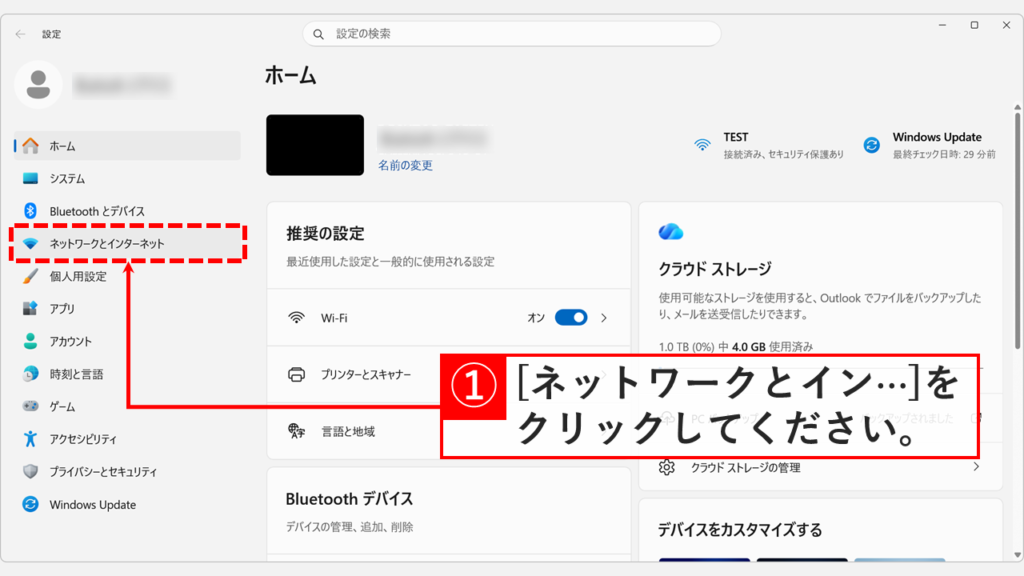
左側にある「ネットワークとインターネット」をクリックしてください。

Windowsの設定アプリが開き、左側の「ネットワークとインターネット」をクリックしようとしているスクリーンショット
「ネットワークとインターネット」をクリックする
STEP
「Wi-Fi」をクリック

「ネットワークとインターネット」をクリックすると、現在のネットワーク接続状況が表示された画面に移動します。

その中にある「Wi-Fi」をクリックしてください。
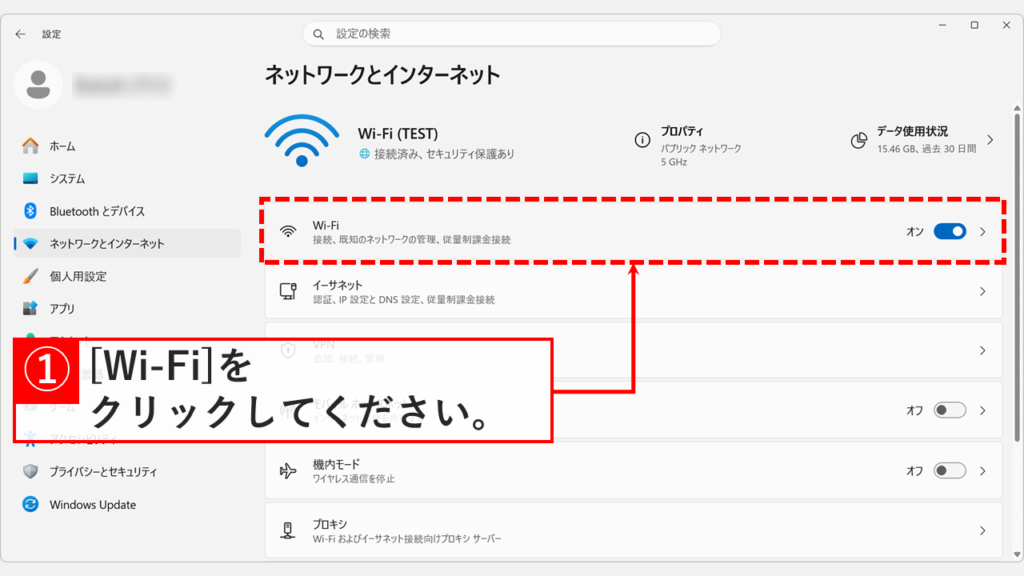
「ネットワークとインターネット」画面で「Wi-Fi」をクリックしようとしているスクリーンショット
「Wi-Fi」をクリックする
STEP
「既知のネットワークの管理」をクリック

「Wi-Fi」をクリックすると、「ネットワークとインターネット > Wi-Fi」と書かれた画面に移動します。

その中にある「既知のネットワークの管理」をクリックしてください。
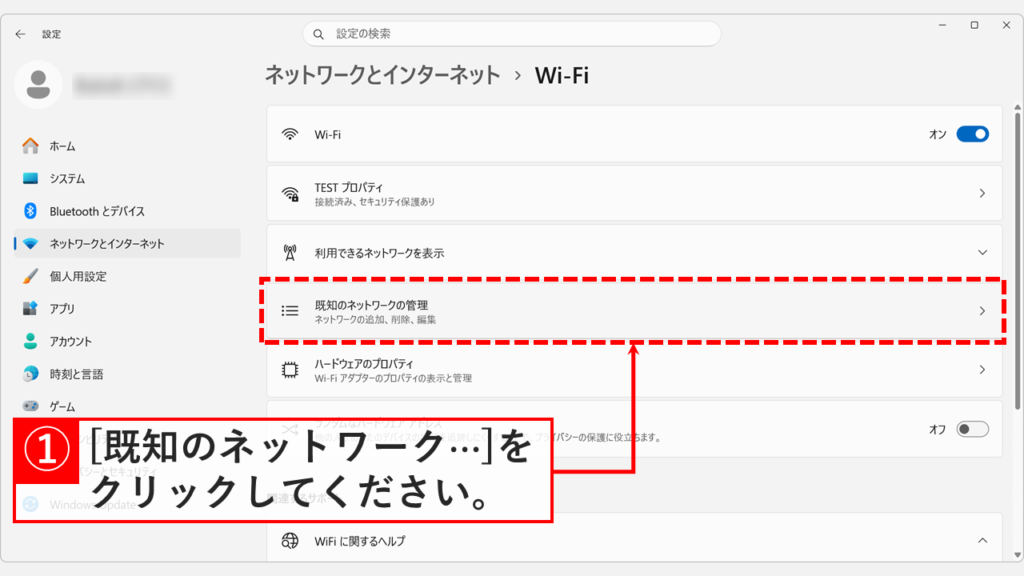
「ネットワークとインターネット > Wi-Fi」画面で「既知のネットワークの管理」をクリックしようとしているスクリーンショット
「既知のネットワークの管理」をクリックする
STEP
パスワードを確認したいSSID(Wi-Fi名)をクリック

「既知のネットワークの管理」をクリックすると、「ネットワークとインターネット > Wi-Fi > 既知のネットワークを管理」と書かれた画面に移動します。

「既知のネットワークを管理」は、Windows+Rを押して「ファイル名を指定して実行」ウィンドウを開き、その中にms-settings:network-wifisettingsと入力してEnterを押すことでも開けます。
「ファイル名を指定して実行」で使用できるコマンドについては、「ファイル名を指定して実行で使えるコマンド一覧 - Windows 11」で詳しく解説しています。ぜひご覧ください。

この画面には過去に接続したことがあるWi-FiのSSIDが表示されています。

その中から、パスワードを確認したいSSID(Wi-Fi名)をクリックしてください。
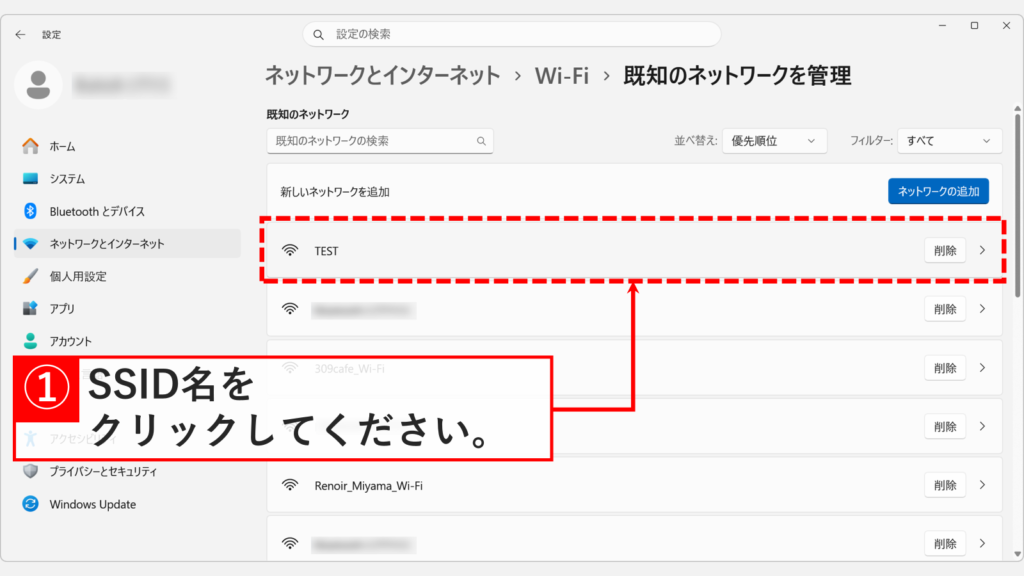
「既知のネットワークの管理」画面に過去接続したWi-FiのSSID一覧が表示され、パスワードを確認したいSSIDをクリックしようとしているスクリーンショット
パスワードを確認したいSSIDをクリックする
STEP
「表示」をクリック

パスワードを確認したいSSID(Wi-Fi名)をクリックすると、そのWi-Fiの詳細設定画面に移動します。

右上にある「表示」をクリックしてください。
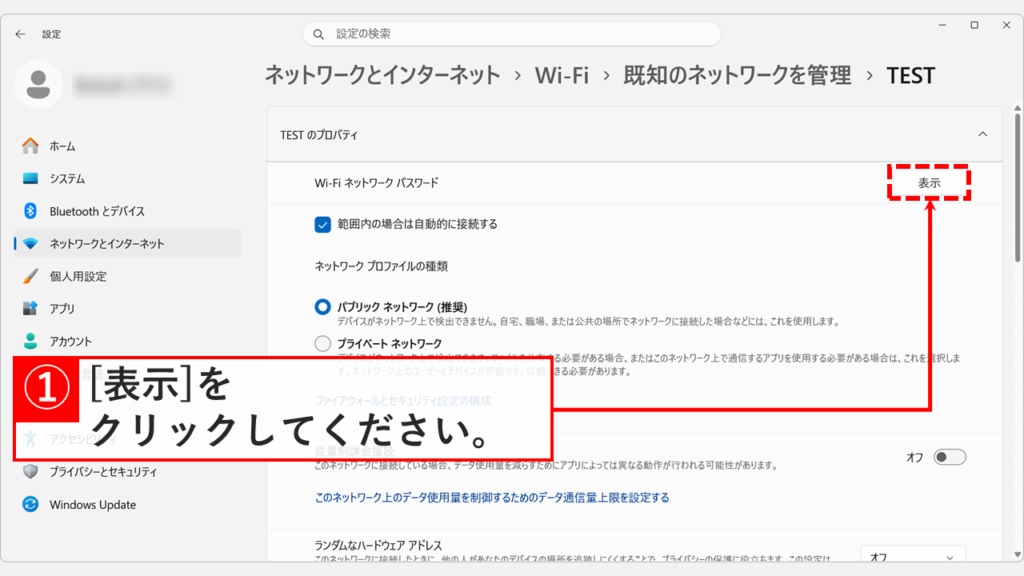
選択したWi-Fiの詳細設定画面で、右上にある「表示」をクリックしようとしているスクリーンショット
右上の「表示」をクリックする
STEP
Wi-Fiのパスワードを確認する

「表示」をクリックすると、STEP5で選択したWi-Fiのパスワードが表示されます。

また、表示されたQRコードをスマートフォンやタブレットのカメラで読み取ると、パスワードを手入力せずに同じWi-Fiへ接続できます。
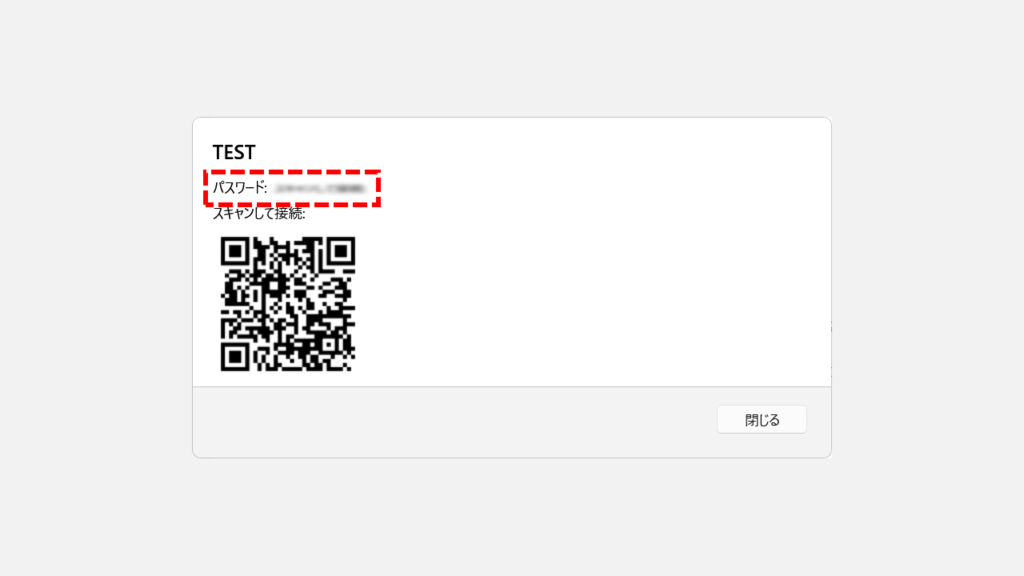
「表示」をクリックした結果、選択したWi-Fiのパスワードが画面に表示されたスクリーンショット
選択したWi-Fiのパスワードが表示された状態

コマンドプロンプトで過去に接続したWi-Fiのパスワードを確認する方法

過去に接続したWi-FiのSSIDとパスワードは、コマンドプロンプトからも確認できます。設定アプリの画面を開かなくても、SSIDが分かっていればすぐにパスワードを調べたいという方に向いている方法です。

  1. コマンドプロンプトを起動する
  2. netsh wlan show profilesコマンドでSSID一覧を確認する
  3. netsh wlan show profile name="SSID名" key=clearコマンドでパスワードを確認する

実際の画面を見ながら詳しく解説していきます。

STEP
コマンドプロンプトを起動する

キーボードのWindowsキーを押してスタートメニューを開き、検索ボックスにcmdと入力してEnterキーを押してください。

netsh wlan show profilesコマンドは、通常は管理者権限がなくても実行できます。ただし、パソコンのセキュリティ設定や組織の管理ポリシーによっては、Wi-Fiのパスワードが表示されない場合があります。
コマンドプロンプトの開き方は「【Windows11】コマンドプロンプトを開く方法 - 管理者実行も」でも詳しく紹介しています。

STEP
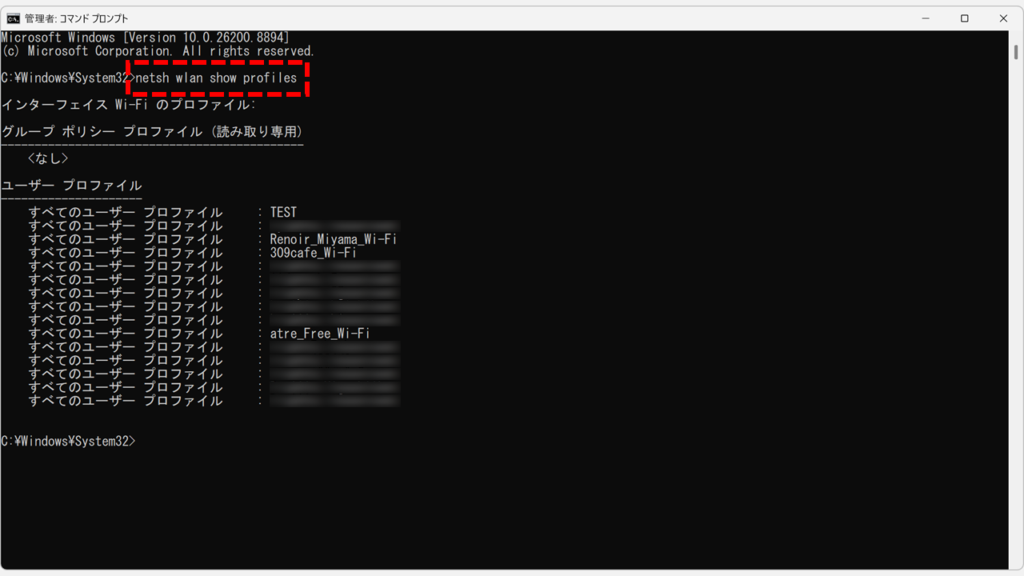
過去に接続したWi-FiのSSID一覧を表示する

以下のコマンドを入力してEnterキーを押してください。

netsh wlan show profiles

「ユーザー プロファイル」と書かれた欄に、過去に接続したことのあるWi-FiのSSIDが一覧表示されます。
コマンドをコピペしてもうまく貼り付けられない場合は、「【Windows11】コマンドプロンプト上の文字をコピー&ペーストする方法 - できない時の設定確認」をご覧ください。

コマンドプロンプトでnetsh wlan show profilesを実行し、過去に接続したWi-FiのSSID一覧が表示された実行結果のスクリーンショット
コマンド実行結果に過去接続したSSID一覧が表示される
STEP
SSIDを指定してパスワードを確認する

STEP2で確認したSSIDを使って、以下のコマンドを実行してください。

netsh wlan show profile name="SSID名" key=clear

SSID名の部分は、STEP2で確認した実際のSSIDに書き換えてください。

実行結果の「セキュリティ設定」欄にある「主要なコンテンツ」に表示される文字列が、指定したWi-Fiのパスワードです。
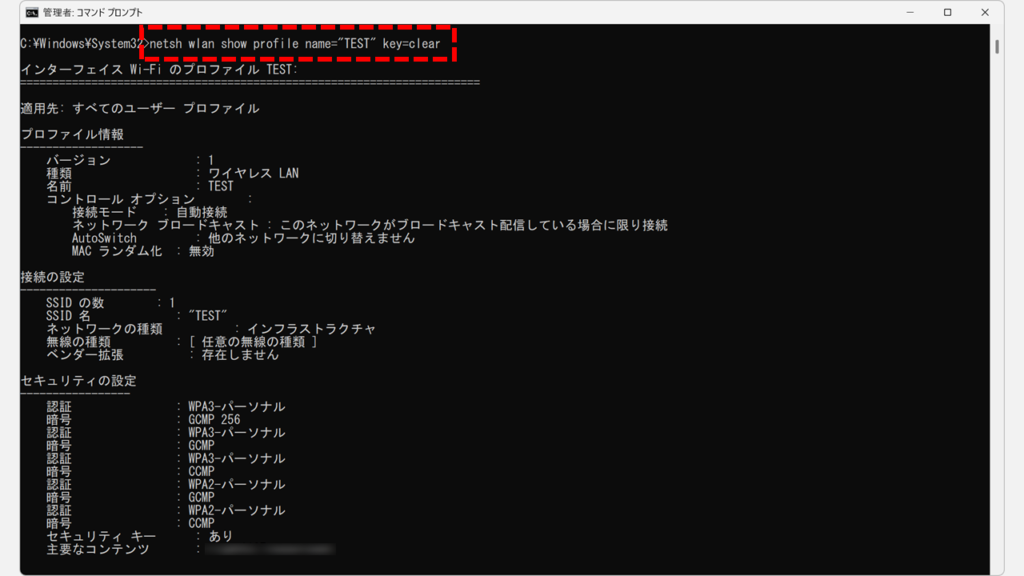
コマンドプロンプトでnetsh wlan show profile name= key=clearを実行し、指定したSSIDのパスワードが表示された実行結果のスクリーンショット
指定したSSIDのパスワードが表示される

PowerShellで過去に接続した全Wi-FiのSSIDとパスワードを一括表示するコマンド

過去に接続したWi-Fiが複数登録されている場合、1件ずつSSIDを指定して確認するのは手間がかかります。PowerShellのコマンドを使えば、登録されている全Wi-FiのSSIDとパスワードを一度に一覧表示できます。

  1. 「ターミナル(管理者)」でPowerShellを管理者権限で起動する
  2. コマンドをコピペして実行する
  3. 実行結果に一覧表示された全SSIDとパスワードを確認する

実際の画面を見ながら詳しく解説していきます。

STEP
PowerShellを管理者権限で起動する

まずは、以下の手順でPowerShell(ターミナル)を管理者権限で起動してください。

  1. タスクバーにあるWindowsロゴを右クリックして「ターミナル(管理者)」をクリック
  2. 「ユーザーアカウント制御」の画面で「はい」をクリック
  3. 画面上部に「管理者」と表示されていることを確認する

この方法は最初から管理者権限で実行するため、他のユーザーが接続したWi-Fiプロファイルも含めて一括で確認できます。
PowerShellの起動方法の詳細は「PowerShellを管理者権限で起動する方法」で解説しています。

STEP
過去に接続した全Wi-FiのSSIDとパスワードを確認するコマンドを実行する

以下のコマンドを実行すると、パソコンに登録されている過去に接続した全Wi-Fiプロファイルを一時フォルダーへ書き出し、SSIDごとにパスワードを一括で表示します。

$d=Join-Path $env:TEMP ([guid]::NewGuid());try{New-Item $d -ItemType Directory|Out-Null;$null=netsh wlan export profile folder="$d" key=clear;Get-ChildItem $d -Filter *.xml|ForEach-Object{[xml]$x=Get-Content $_.FullName -Raw;"SSID:$($x.WLANProfile.SSIDConfig.SSID.name) / パスワード:$($x.WLANProfile.MSM.security.sharedKey.keyMaterial)"}}finally{Remove-Item $d -Recurse -Force -ErrorAction SilentlyContinue}

コピペしてもうまく貼り付けられない場合は、「コマンドプロンプトにコピペする方法」の手順がPowerShellでも同様に使えます。

STEP
コマンドの実行結果を確認する

コマンドを実行すると、過去に接続したWi-FiのSSIDとパスワードが1行ずつ一覧表示されます。
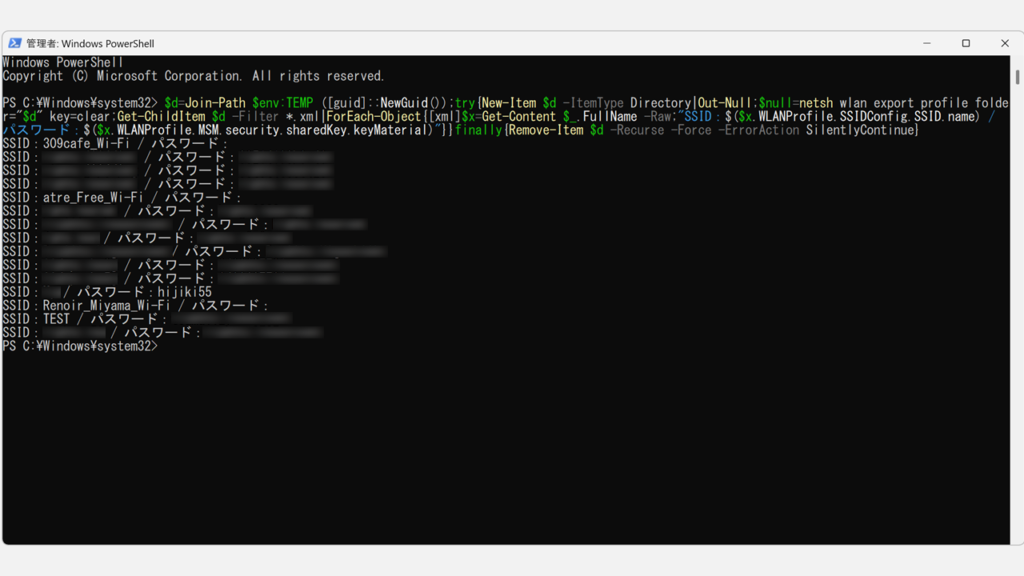
パスワードが設定されていないWi-Fiや、共通パスワードを使用しない企業向けWi-Fiなどは、パスワード欄が空欄で表示される場合があります。

PowerShellでコマンドを実行し、過去に接続した全Wi-FiのSSIDとパスワードが一覧表示された実行結果のスクリーンショット
過去に接続した全Wi-FiのSSIDとパスワードが一覧表示される

過去に接続したWi-Fiのパスワードを調べる方法に関するよくある質問と答え

過去に接続したWi-Fiのパスワードを調べる方法に関するよくある質問と答えをまとめました。

Windows11で過去に接続したWi-Fiのパスワードを確認する一番簡単な方法は?

設定アプリの「既知のネットワークの管理」画面(ms-settings:network-wifisettings)から確認する方法が、マウス操作だけで完結するので最も簡単です。
対象のSSIDをクリックして「表示」をクリックするだけで、パスワードが画面に表示されます。

「既知のネットワークの管理」はどこから開きますか?

Windowsの設定アプリを開き、「ネットワークとインターネット」→「Wi-Fi」→「既知のネットワークの管理」の順にクリックすると開けます。
Windows+Rを押して「ファイル名を指定して実行」ウィンドウを開き、その中にms-settings:network-wifisettingsと入力してEnterを押すことでも開けます。

「既知のネットワークの管理」の画面にパスワードを確認したいSSIDが見当たりません。

一度も接続したことがないWi-Fiや、接続時に情報を保存しない設定にしていたWi-Fiは、この一覧に表示されません。
また、別のユーザーアカウントで過去に接続した場合、管理者権限でない状態では一覧に表示されないことがあります。

「表示」をクリックしてパスワードが表示された画面に出てくるQRコードは何に使えますか?

スマートフォンやタブレットのカメラで読み取ると、パスワードを手入力せずに同じWi-Fiへ接続できます。
新しいスマホを家族や自分の別端末で同じWi-Fiにつなぎたいときに便利です。

コマンドプロンプトで過去に接続したWi-FiのSSIDを一覧表示するコマンドは?

netsh wlan show profilesを実行すると、「ユーザー プロファイル」の欄に過去に接続したことのあるWi-FiのSSIDが一覧表示されます。
表示されたSSIDの中から、パスワードを確認したいものを選んでください。

netsh wlan show profileコマンドでパスワードが表示されません。

コマンドのname=の後ろのSSID名が、netsh wlan show profilesで確認した正式名称と完全に一致しているか確認してください。
半角・全角や大文字・小文字が異なっていると、プロファイルが見つからずパスワードが表示されません。

netsh wlan show profileコマンドの実行に管理者権限は必要ですか?

通常は管理者権限がなくても実行できます。ただし、パソコンのセキュリティ設定や組織の管理ポリシーによっては、パスワードが表示されない場合があります。
表示されない場合は、管理者権限のコマンドプロンプトから実行し直してみてください。

コマンドプロンプトの開き方が分かりません。

Windowsキーを押してスタートメニューを開き、検索ボックスに「cmd」と入力してEnterキーを押すと開けます。
その他の開き方や管理者権限での起動方法はコマンドプロンプトを開く方法で解説しています。

コマンドをコピペしても貼り付けられません。

コマンドプロンプトでは、右クリックメニューからの貼り付けや、ウィンドウのプロパティ設定が影響していることがあります。
詳しい原因と対処法はコマンドプロンプトにコピペする方法で解説しています。

PowerShellの起動方法が分かりません。

タスクバーにある「スタート」ボタンを右クリックし、「ターミナル(管理者)」をクリックすると起動できます。
詳しい起動方法はPowerShellを管理者権限で起動する方法で解説しています。

コマンドでパスワードを一覧表示した結果、パスワード欄が空欄になっているWi-Fiがあります。

パスワードが設定されていないフリーWi-Fiや、共通パスワードを使用しない企業向けWi-Fi(証明書認証など)は、パスワード欄が空欄で表示される場合があります。

今つながっているWi-Fiのパスワードを確認したい場合はどうすればいいですか?

今接続中のWi-FiのSSIDとパスワードは、この記事とは別の接続しているWi-FiのSSIDとパスワードを確認する方法で解説しています。
クイック設定画面から数クリックで確認できます。

過去に接続したWi-Fiの情報(プロファイル)が多すぎて整理したいです。

使わなくなったWi-Fiのプロファイルは、設定アプリの「既知のネットワークの管理」画面から削除できます。
削除手順は一度接続したWi-Fiプロファイルを削除する手順で解説しています。

最後までご覧いただき、ありがとうございました。
記事の内容は独自検証に基づくものであり、MicrosoftやAdobeなど各ベンダーの公式見解ではありません。

記事内で紹介している手順はあくまで一例です。OSのバージョンやPC環境によって操作画面・手順が異なる場合があり、目的に応じた最適な方法も環境ごとに異なります。参考のうえご利用ください。

誤りのご指摘・追記のご要望・記事のご感想は、記事のコメント欄またはこちらのお問い合わせフォームからお寄せください。個人の方向けには、トラブルの切り分けや設定アドバイスも実施します。

※Microsoft、Windows、Adobe、Acrobat、Creative Cloud、Google Chromeほか記載の製品名・サービス名は各社の商標または登録商標です。

公式情報・関連資料と検証環境
公式情報・関連資料
実行環境詳細と検証日
  • OS:Windows 11 Home 25H2(64bit)
    ※本記事の手順は Windows11 Home / Pro / Enterpriseで共通です(ポリシーで制限された環境を除く)。
  • ハードウェア:Intel(R) Core(TM) Ultra 7 155H (1.40 GHz) / 32GB RAM
  • 最終検証日:2026年7月21日
よかったらシェアしてね!
  • URLをコピーしました!

この記事を書いた人

情シスの自由帳管理人のアバター 情シスの自由帳管理人 情シスの自由帳管理人

社内SE歴15年以上。現在も社内のPC管理・ネットワーク・サーバー運用から、日常的なトラブル対応、プログラム開発まで幅広く従事しています。
「情シスの自由帳」では、パソコンが苦手な方や新人の社内SEの方、テレワーク中に困りごとがある方に向けて、実務経験に基づいた再現性の高い解説を心がけています。

【基本検証環境】
Windows 11 Home(64bit)/Intel(R) Core(TM) Ultra 7 155H(1.40GHz)/32GB RAM

コメント

コメントする

目次