この記事では、Chromeの右上(タブバーの右端)に表示される「Gemini に相談」ボタンが表示されないときに、ボタンを出す方法を解説します。
「Gemini に相談」ボタンは、ボタンを右クリックして「固定を解除」したり、設定でオフにしたりすると消えます。消えたボタンはタブバーの右クリックか設定から、もう一度表示できます。
情シスとして社内PCのサポートをするときも、「Gemini に相談」ボタンを固定し直して表示されなければ、シークレットモードで開いていないか、どのアカウントでログインしているかを確かめます。
反対に、ボタンを消したい場合は「Gemini に相談」ボタンを消す方法 をご覧ください。この記事では、ボタンを表示する2つの方法と、表示されないときに確認することを、実際の画面で詳しく解説します。
目次
「Gemini に相談」ボタンを表示する方法
「Gemini に相談」ボタンを表示する方法を、簡単な順に2つ紹介します。まずは1つ目の、タブバーを右クリックして「Gemini を固定」する方法を試してください。
2つ目の、設定で「ブラウザの上部に Gemini を表示する」をオンにする方法も、1つ目と同じ項目を切り替えます。1つ目でボタンが表示されれば、2つ目は試さなくてかまいません。
タブバーを右クリックして「Gemini を固定」する
タブバーの右クリックで「Gemini に相談」ボタンを表示する方法は、クリック2回で済むので、すぐにボタンを戻したい方に向いています。
タブバーの右側の何もないところを右クリックする
メニューの「Gemini を固定」をクリックする
タブバーの右端に「Gemini に相談」ボタンが表示されたことを確かめる
実際の画面を見ながら詳しく解説していきます。
STEP
タブバーを右クリックして「Gemini を固定」をクリックする
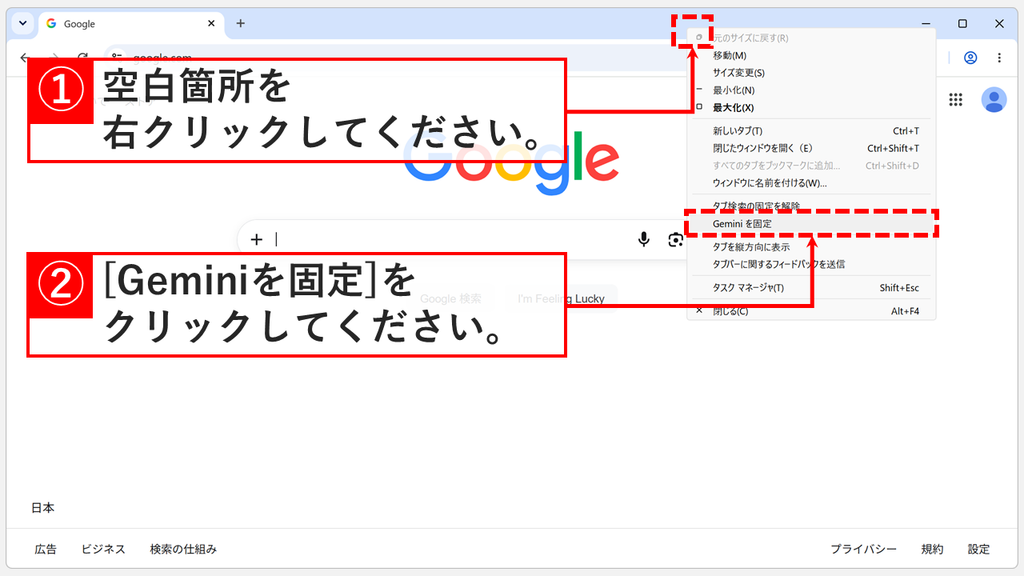
Chromeを開き、タブバーの右側の何もないところを右クリックしてください 。メニューが表示されたら、「Gemini を固定」をクリックしてください 。
シークレットウィンドウでは、このメニューに「Gemini を固定」が表示されません。「Gemini を固定」がない場合は、「Gemini に相談」が表示されないときに確認すること をご覧ください。
タブバーの空いているところを右クリックして「Gemini を固定」をクリックする STEP
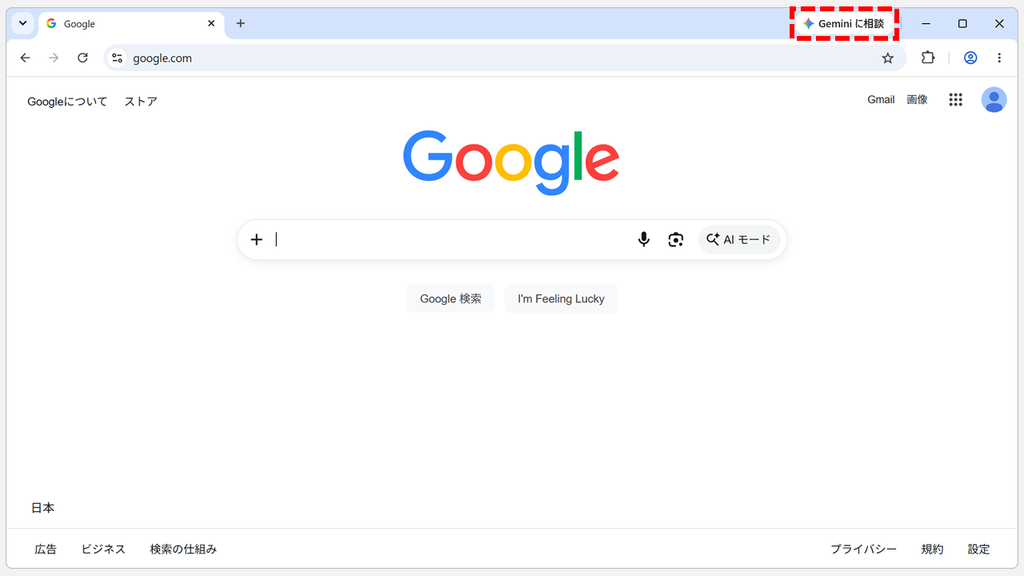
タブバーの右端に「Gemini に相談」ボタンが表示される
「Gemini を固定」をクリックすると、タブバーの右端に「Gemini に相談」ボタンが表示されます。
タブバーの右端に「Gemini に相談」ボタンが表示される これで「Gemini に相談」ボタンを表示できました。
設定の「ブラウザの上部に Gemini を表示する」をオンにする
設定から「Gemini に相談」ボタンを表示する方法は、Geminiのショートカットキーなど、ほかの設定もあわせて確かめたい方に向いています。
Chrome右上の「︙(三点リーダー)」をクリックし、「設定」を選ぶ
左側のメニューの「AI イノベーション」をクリックする
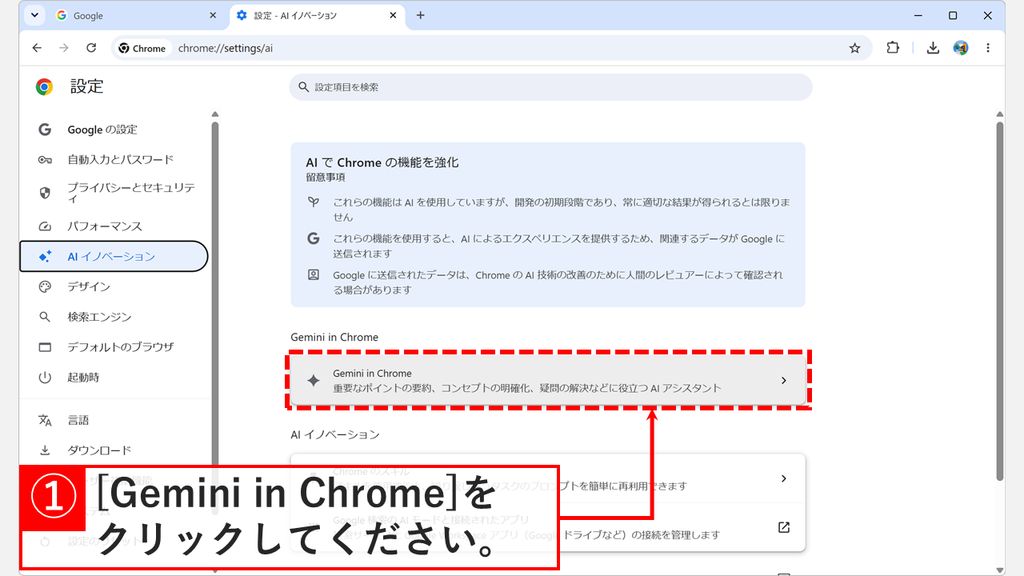
「Gemini in Chrome」をクリックする
「ブラウザの上部に Gemini を表示する」をオンにする
実際の画面を見ながら詳しく解説していきます。
STEP
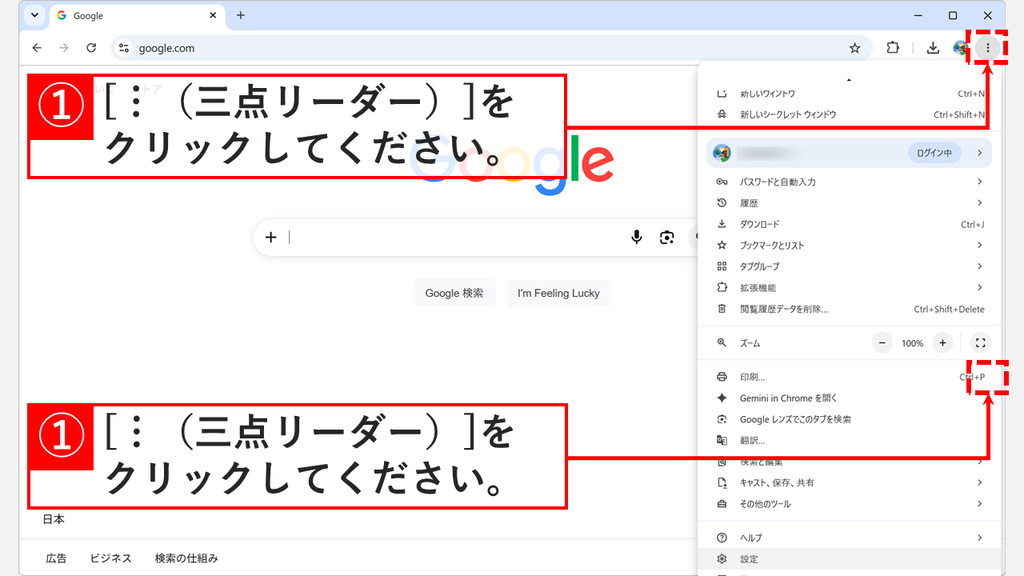
Chrome右上の「︙(三点リーダー)」→「設定」をクリックする
Chrome右上の「︙(三点リーダー)」をクリックし、メニューから「設定」を選択してください 。
「︙(三点リーダー)」などの、よく見かけるけど読み方のわからない記号はこちら で色々ご紹介しています。興味のある方はぜひご覧ください。
Chrome右上の「︙(三点リーダー)」から「設定」を選択する STEP
「AI イノベーション」をクリックする
「設定」を選択すると、Chromeの設定画面が開きます。
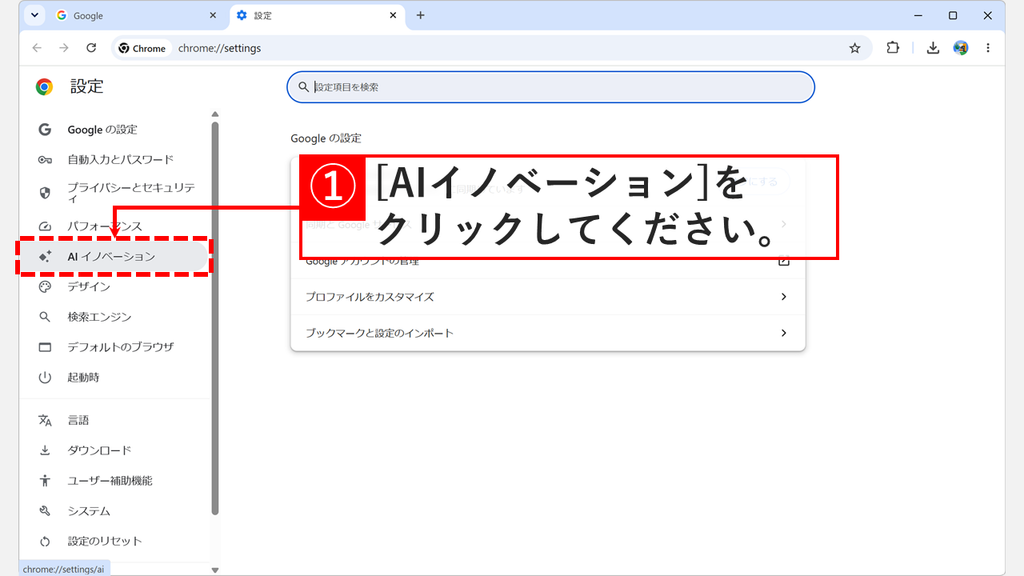
左側のメニューの「AI イノベーション」をクリックしてください 。
設定画面の左側のメニューで「AI イノベーション」をクリックする STEP
「Gemini in Chrome」をクリックする
「AI イノベーション」をクリックすると、「AI で Chrome の機能を強化」と書かれた画面が表示されます。
この画面はChromeのアドレスバーにchrome://settings/aiと入力してEnterキーを押すことで直接開けます。
「Gemini in Chrome」の欄にある「Gemini in Chrome」をクリックしてください 。「Gemini in Chrome」の欄がない場合は、Gemini in Chromeを使えるアカウントでChromeにログインする をご覧ください。
「AI イノベーション」画面で「Gemini in Chrome」をクリックする STEP
「ブラウザの上部に Gemini を表示する」をオンにする
「Gemini in Chrome」をクリックすると、Gemini in Chromeの設定画面が開きます。
この画面はChromeのアドレスバーにchrome://settings/ai/geminiと入力してEnterキーを押すことで直接開けます。
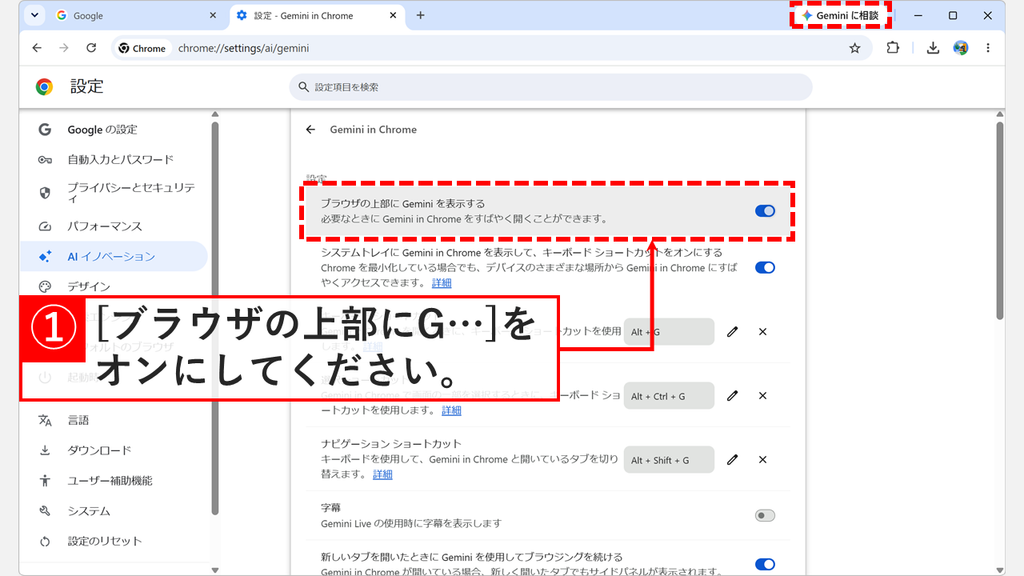
「ブラウザの上部に Gemini を表示する」のスイッチをオンにしてください 。
「ブラウザの上部に Gemini を表示する」をオンにすると、タブバーにボタンが表示される オンにすると、タブバーの右端に「Gemini に相談」ボタンが表示されます。これで設定からボタンを表示できました。
「Gemini に相談」が表示されないときに確認すること
「Gemini を固定」をクリックしても、設定をオンにしても「Gemini に相談」が表示されない場合は、次の4つを上から順に確かめてください。画面を見るだけで分かるものから順に並べています。
シークレットモードで開いていないか
Gemini in Chromeを使えるGoogleアカウントでChromeにログインしているか
chrome://flagsの「Glic」が「Disabled」になっていないかChromeが最新版になっているか
順番に解説していきます。
シークレットモードで開いていないか
シークレットウィンドウでは、「Gemini に相談」ボタンは表示されません。私のパソコンでも、シークレットウィンドウではタブバーにボタンがなく、タブバーを右クリックしても「Gemini を固定」がありませんでした。
シークレットウィンドウでは「Gemini に相談」ボタンが表示されない アドレスバーの右に「シークレット」と表示されていれば、シークレットウィンドウです。シークレットウィンドウを閉じて、通常のウィンドウでChromeを開いてください 。
シークレットモードの開き方や通常のモードとの違いは、Chromeをシークレットモードで開く方法 で解説しています。
Gemini in Chromeを使えるアカウントでChromeにログインする
Googleのヘルプ では、Gemini in Chromeを使う条件として、13歳(またはお住まいの国で定められた年齢)以上であることと、Chromeにログインしていることが挙げられています。仕事用や学校用のアカウントでは、管理者にアクセスを有効にしてもらう必要があります。
また、ヘルプには、Gemini in Chromeは段階的にリリースされていて、まだ使えないユーザーもいると書かれています。
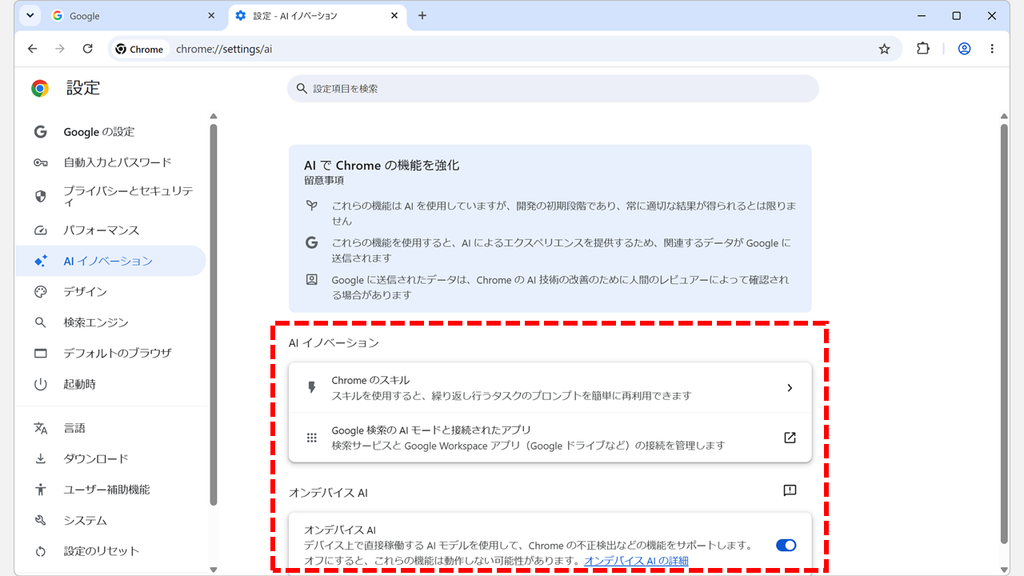
私のパソコンで「Gemini に相談」ボタンが表示されなかったプロフィールでは、設定の「AI イノベーション」に「Gemini in Chrome」の欄そのものがありませんでした。
「Gemini in Chrome」の欄がない「AI イノベーション」画面 Chrome右上のプロフィールのアイコンをクリックして、ログインしているアカウントを確かめてください 。ほかのプロフィールに「Gemini in Chrome」の欄がある場合は、そのプロフィールに切り替えると「Gemini に相談」ボタンを使えます。
私のパソコンで「Gemini in Chrome」の欄がなかったプロフィールは、Chromeにログインしていました。それでも欄が表示されなかった原因は、まだ確かめられていません。
chrome://flags の「Glic」を「Default」に戻す
chrome://flagsの「Glic」を「Disabled」にすると、タブバーの「Gemini に相談」ボタンも、右クリックメニューの「Gemini に相談」も表示されなくなります。右クリックの「Gemini に相談」を消すために「Disabled」にした場合は、次の手順で「Default」に戻してください。
Chromeのアドレスバーにchrome://flags/#glicと入力して、Enterキーを押す
「Glic」の右にあるプルダウンで「Default」を選ぶ
画面右下の「再起動」をクリックする
chrome://flagsの画面と設定の変え方は、右クリックの「Gemini に相談」を消す方法 で画像つきで紹介しています。
Chromeを最新版にする
GoogleのヘルプではGemini in Chromeを使う条件の1つに、最新版のChromeを使っていることが挙げられています。
Chrome右上の「︙(三点リーダー)」をクリックし、「設定」を選ぶ
左側のメニューの一番下にある「Chrome について」をクリックする
更新が終わったら「再起動」をクリックする
Chromeを最新版にする詳しい手順と、更新できない場合の対処法は、Chromeを最新版にアップデートする方法 で解説しています。
「Gemini に相談」が表示されない場合に関するよくある質問と答え
「Gemini に相談」が表示されない場合に関するよくある質問と答えをまとめました。
Chromeに「Gemini に相談」が表示されないのはなぜですか?
主な原因は、ボタンの固定が外れていることと、Gemini in Chromeを使えない状態になっていることの2つです。
消えた「Gemini に相談」ボタンを出すにはどうすればいいですか?
タブバーの右側の何もないところを右クリックし、メニューの「Gemini を固定」をクリックすると、タブバーの右端に「Gemini に相談」ボタンが表示されます。
「Gemini を固定」と設定の「ブラウザの上部に Gemini を表示する」は何が違いますか?
操作する場所が違うだけで、どちらも同じ設定を切り替えます。
シークレットモードでGemini in Chromeは使えますか?
いいえ、使えません。Googleのヘルプにもシークレットモードでは使えないと書かれています。
通常のウィンドウなのに、設定に「Gemini in Chrome」の項目がありません。
設定の「AI イノベーション」に「Gemini in Chrome」の欄がない場合は、そのプロフィールではGemini in Chromeの設定を開けません。
Gemini in Chromeは何歳から使えますか?
Googleのヘルプでは、13歳(またはお住まいの国で定められた年齢)以上であることが条件です。Gemini in Chrome の利用可否 」には、18歳以上だけが使える地域と、18歳未満も使える地域の一覧があります。2026年11月17日に確かめたところ、日本はどちらの一覧にも載っていました。
会社や学校のGoogleアカウントでもGemini in Chromeは使えますか?
はい、管理者がアクセスを有効にしていれば使えます。
Gemini in Chromeは日本でも使えますか?
はい、使えます。Googleのヘルプでは日本も対応している地域の一覧に入っていて、私のパソコンでもChrome 157で「Gemini に相談」ボタンが表示されています。
条件をすべて満たしているのに「Gemini に相談」が表示されません。
Gemini in Chromeは段階的にリリースされているため、条件を満たしていても、まだ使えないことがあります。
「Gemini に相談」をクリックすると「本人確認を行ってください」と表示されます。
Googleアカウントからログアウトして、Chromeのプロフィールが「一時停止中」になっていると、この画面が表示されます。
右クリックメニューにも「Gemini に相談」が表示されないのはなぜですか?
chrome://flagsの「Glic」が「Disabled」になっていると、右クリックメニューの「Gemini に相談」も、タブバーのボタンも表示されません。chrome://flags/#glicと入力してEnterキーを押し、「Glic」を「Default」に戻してから、画面右下の「再起動」をクリックしてください。右クリックの「Gemini に相談」を消す方法 で画像つきで紹介しています。
ボタンを表示しないでGemini in Chromeを開く方法はありますか?
はい、Chrome右上の「︙(三点リーダー)」のメニューから開けます。メニューの「Gemini in Chrome を開く」をクリックしてください。Altキー+Gキーが表示されています。
「システムトレイに Gemini in Chrome を表示して」という設定は何ですか?
Chromeを最小化していても、パソコンのさまざまな場所からGemini in Chromeを開けるようにする設定です。
「Gemini に相談」ボタンを消すこともできますか?
はい、消せます。タブバーの「Gemini に相談」ボタンを右クリックして「固定を解除」をクリックするか、設定の「ブラウザの上部に Gemini を表示する」をオフにすると、ボタンが消えます。「Gemini に相談」ボタンを消す方法 をご覧ください。
タブバーの右クリックメニューにある「タブ検索の固定を解除」は何ですか?
「タブ検索の固定を解除」はタブバーの左端にあるタブ検索ボタンを消す項目です。「Gemini に相談」ボタンとは関係ありません。タブ検索ボタンの表示・非表示を切り替える方法 で解説しています。タブを縦方向に表示する方法 で解説しています。
Googleのページにある「AI モード」は「Gemini に相談」と同じものですか?
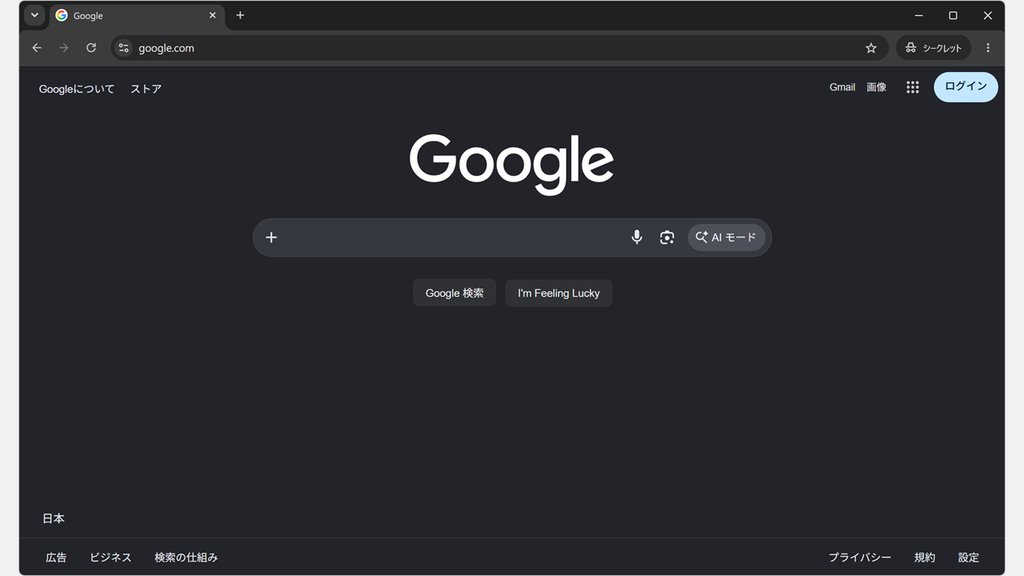
いいえ、別の機能です。「AI モード」はGoogle検索の機能で、「Gemini に相談」はChromeに組み込まれたGemini in Chromeを開くボタンです。AIモードボタンを非表示にする方法 をご覧ください。Googleレンズのボタンを消したい場合は、GoogleレンズをChromeから非表示にする方法 で解説しています。
最後までご覧いただき、ありがとうございました。こちらのお問い合わせフォーム からお寄せください。個人の方向けには、トラブルの切り分けや設定アドバイスも実施します。
公式情報・関連資料と検証環境
公式情報・関連資料
実行環境詳細と検証日
OS:Windows 11 Home 26H2(64bit)
ハードウェア:Intel(R) Core(TM) Ultra 7 155H (1.40 GHz) / 32GB RAM
Chrome:バージョン 157.0.8103.79(公式ビルド) (64 ビット)
最終検証日:2026年11月18日



コメント