
この記事では、Windows11でOneNote Desktopプリンターを削除・無効化する方法を解説します。
私のパソコン(Windows11 Home 26H2、Microsoft 365)では、Wordの印刷画面に「OneNote (Desktop)」と「OneNote (デスクトップ) - 保護」の2つが表示されていました。どちらも、設定アプリの「削除」ボタンで一覧から消せました。削除したあとにパソコンを再起動しても、OneNoteを起動しても、2つとも戻ってきませんでした。
あとでOneNoteに印刷したくなった場合も、2つとも元に戻せます。状況に合わせて、次の表から読み始めてください。
| 状況 | 参照する見出し |
|---|---|
| 印刷画面からOneNoteを消したい | OneNote Desktopプリンターを設定アプリで削除する |
| 2つのOneNoteプリンターの違いや 消しても困らないかを知りたい | OneNote Desktopプリンターとは - 2つの違い |
| 削除したOneNoteプリンターを戻したい | OneNote Desktopプリンターを元に戻す方法 - 削除したあと |
OneNote Desktopプリンターを設定アプリで削除する
OneNote Desktopプリンターは、設定アプリの「プリンターとスキャナー」から削除できます。OneNoteに印刷することがなく、WordやExcelの印刷画面にOneNoteが並んでいて邪魔な方に向いています。
「OneNote (Desktop)」と「OneNote (デスクトップ) - 保護」は別々のプリンターなので、1つずつ削除します。
Windowsキー+Iキーを押して設定を開き、「Bluetooth とデバイス」→「プリンターとスキャナー」をクリックする- 「OneNote (Desktop)」をクリックし、右上の「削除」をクリックする
- 「OneNote (デスクトップ) - 保護」をクリックし、右上の「削除」をクリックする
- 「プリンターとスキャナー」とWordの印刷画面から、2つのOneNoteが消えたことを確認する
実際の画面を見ながら詳しく解説していきます。
スタートメニューの「設定」をクリックして設定アプリを開き、画面の左側にある「Bluetooth とデバイス」をクリックしてください。
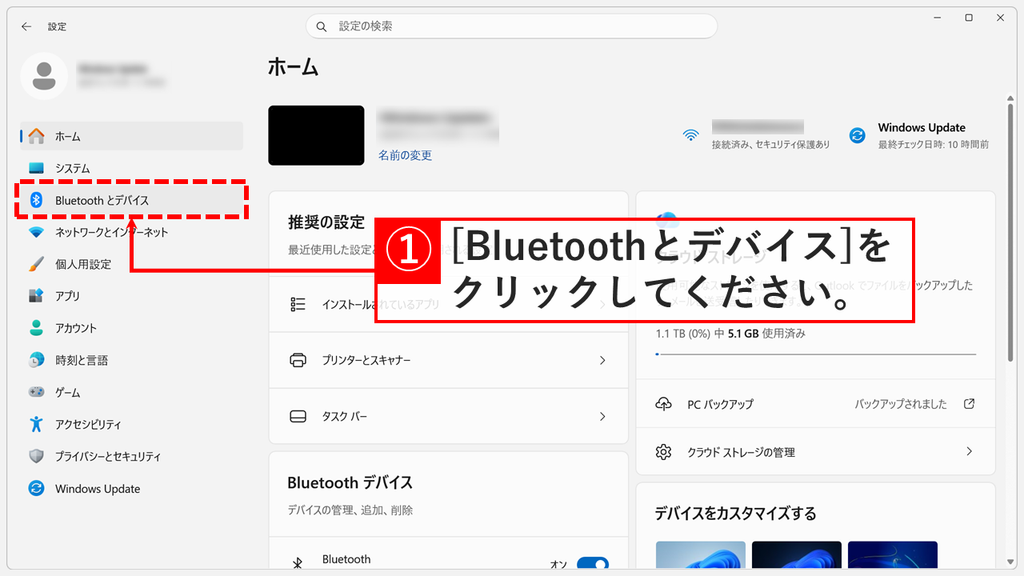
「Bluetooth とデバイス」をクリックすると、パソコンにつないでいる機器の設定が一覧で表示されます。
「プリンターとスキャナー」をクリックしてください。
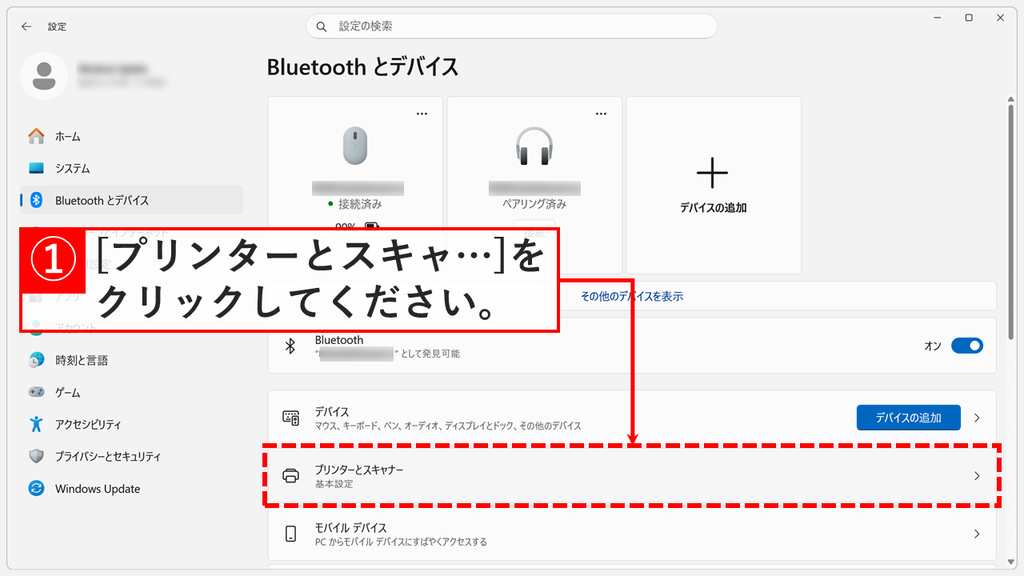
「プリンターとスキャナー」をクリックすると、パソコンに追加されているプリンターの一覧が表示されます。私のパソコンでは、この一覧に「OneNote (Desktop)」と「OneNote (デスクトップ) - 保護」の2つがありました。
「OneNote (Desktop)」をクリックしてください。
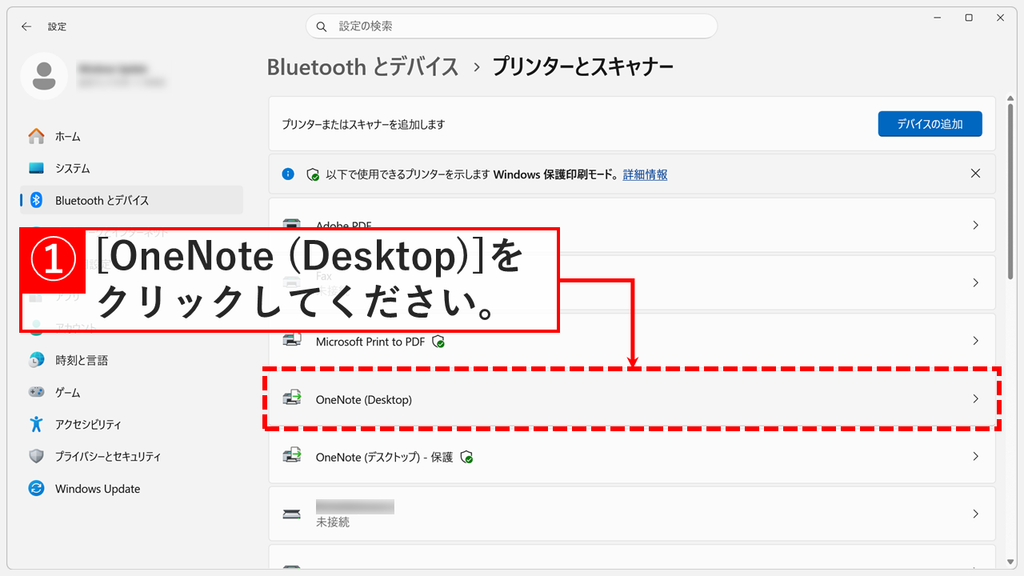
「OneNote (Desktop)」をクリックすると、OneNote (Desktop)の設定画面が表示されます。
画面の右上にある「削除」をクリックしてください。
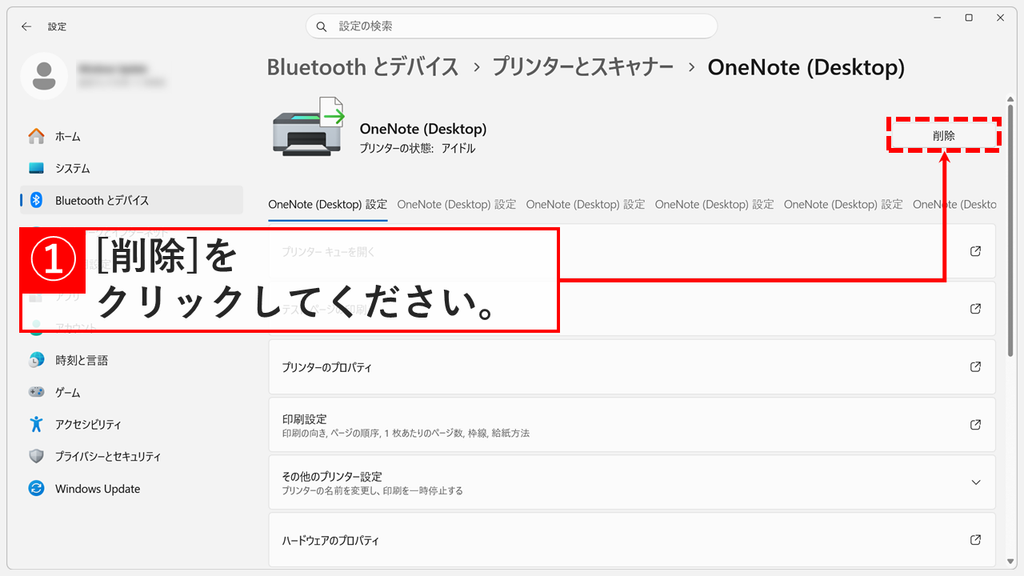
「削除」をクリックすると「プリンターとスキャナー」の一覧に戻り、「OneNote (Desktop)」が一覧から消えます。
続けて、「OneNote (デスクトップ) - 保護」をクリックしてください。
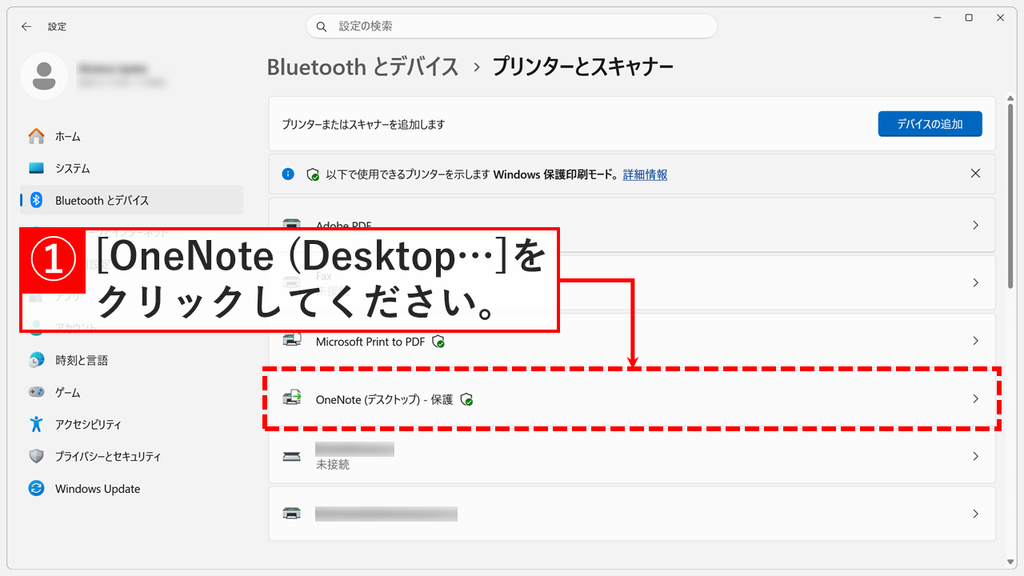
「OneNote (デスクトップ) - 保護」をクリックすると、OneNote (デスクトップ) - 保護の設定画面が表示されます。
画面の右上にある「削除」をクリックしてください。
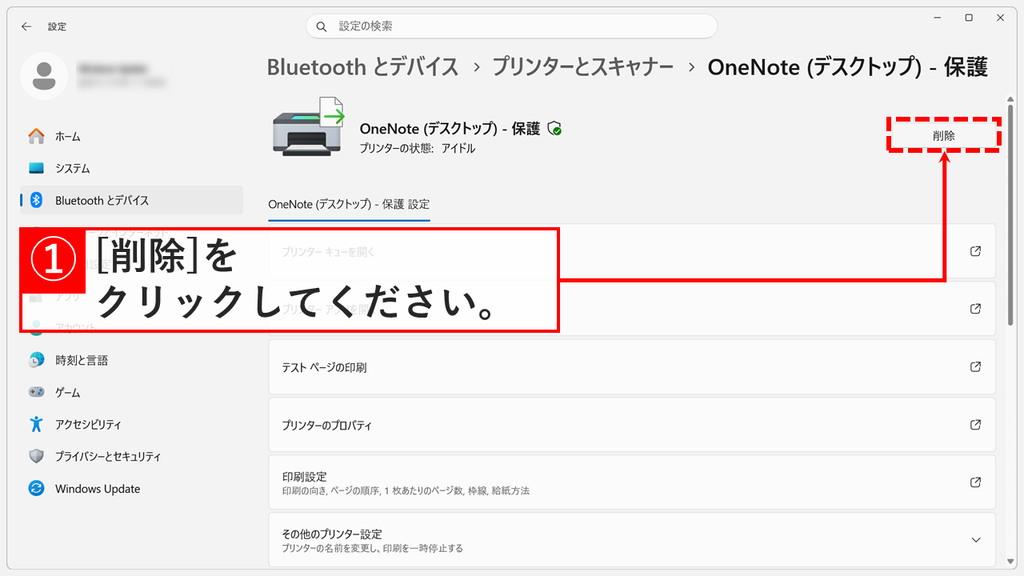
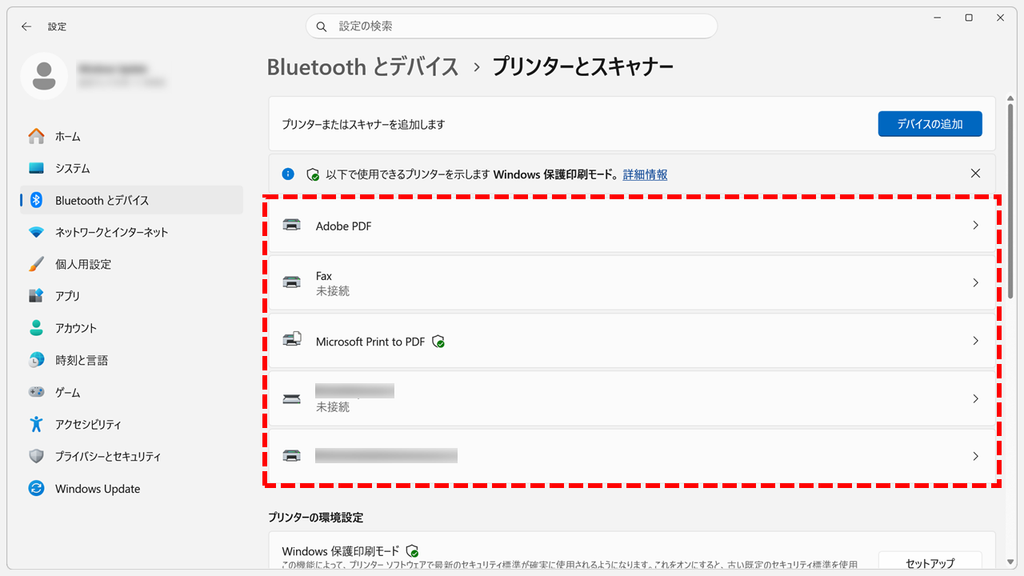
「削除」をクリックすると「プリンターとスキャナー」の一覧に戻り、「OneNote (デスクトップ) - 保護」も一覧から消えます。
一覧にOneNoteのプリンターが残っていないことを確認してください。
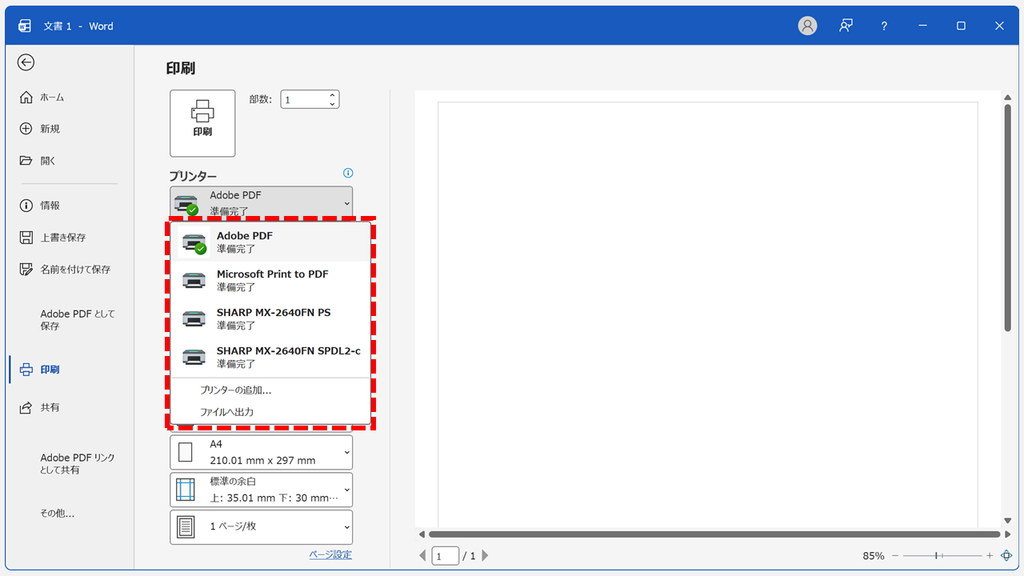
WordなどのアプリでCtrlキー+Pキーを押して印刷画面を開き、「プリンター」の一覧を開いてください。
「OneNote (Desktop)」と「OneNote (デスクトップ) - 保護」が表示されていなければ、削除は完了です。
私のパソコンでは、削除したあとにパソコンを再起動しても、OneNoteを起動しても、2つとも一覧に戻りませんでした。
OneNote Desktopプリンターとは - 2つの違い
OneNote Desktopプリンターは、WordやExcel、ブラウザーなどの印刷画面から、内容をOneNote(デスクトップ版)のページに送るための仮想プリンターです。印刷すると、OneNoteが起動して送り先を選ぶ画面が表示され、内容は新しいページに画像として追加されます。Microsoftは、この仮想プリンターが2種類あると案内しています。
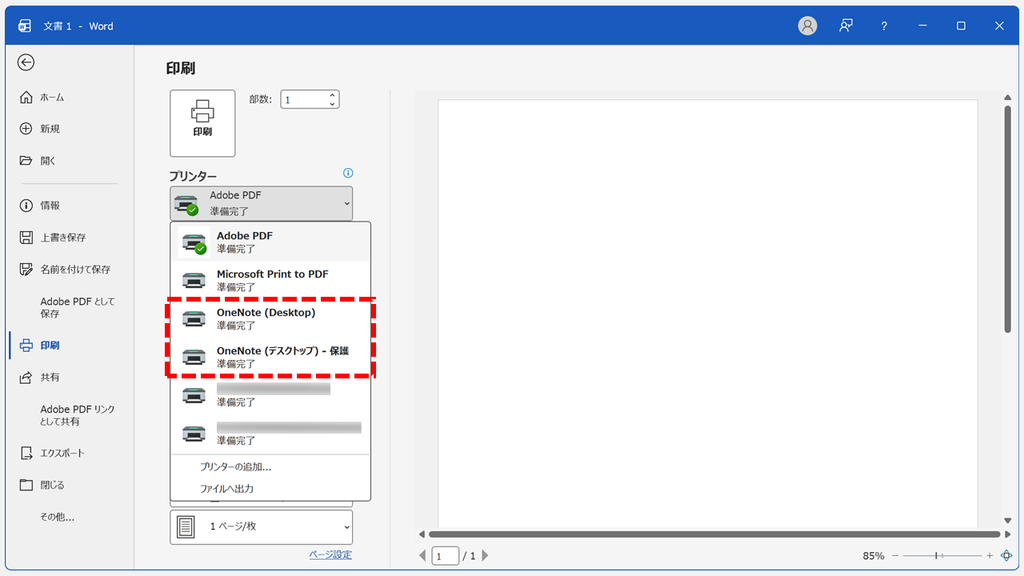
「OneNote (Desktop)」と「OneNote (デスクトップ) - 保護」の違い
Microsoftによると、2つのプリンターはどちらも同じようにOneNoteへ印刷でき、品質も同じです。違いは、Windows 保護印刷モードで使えるかどうかです。
| 項目 | OneNote (Desktop) | OneNote (デスクトップ) - 保護 |
|---|---|---|
| ドライバー | Send to Microsoft OneNote 16 Driver | Microsoft Virtual Print Class Driver |
| 設定アプリでの表示 | 名前だけ | 名前の横に盾のマーク |
| Windows 保護印刷モードをオンにしたとき | 削除される | 使える |
| 削除したあとの戻し方 | プリンターの追加 | アプリの修復 |
Microsoftは、「- 保護」のほうはWindows11のビルド26100以降、OneNoteのバージョン2410以降で自動的にインストールされると案内しています。私のパソコンでは、アプリ「OneNote (デスクトップ) - 保護仮想プリンター」のインストール日は2025/09/18でした。
OneNoteに印刷して資料を残す使い方をしていなければ、2つとも削除して問題ありません。私のパソコンでは、2つを削除したあともOneNote(デスクトップ版)は普通に起動できました。
OneNote Desktopプリンターを無効にするスイッチはない
設定アプリのプリンターの画面には、「削除」ボタンや「印刷設定」などはありますが、OneNote Desktopプリンターを有効・無効にするスイッチはありません。印刷画面にOneNoteを出さないようにするには、プリンターを削除してください。
削除をしても、ドライバーやアプリ「OneNote (デスクトップ) - 保護仮想プリンター」はパソコンに残ります。そのため、あとで簡単に元に戻すことができます。
Send to OneNote Tool(ONENOTEM.EXE)とは別のもの
OneNote Desktopプリンターは、サインインしたときに自動で起動する「Send to OneNote Tool」(ONENOTEM.EXE)とは別のものです。Send to OneNote Toolはスタートアップに登録されたアプリで、プリンターの一覧には表示されません。
OneNote Desktopプリンターを元に戻す方法 - 削除したあと
削除したOneNote Desktopプリンターは、2つとも元に戻せます。戻し方はプリンターごとに違い、「OneNote (Desktop)」は「プリンターの追加」から、「OneNote (デスクトップ) - 保護」はアプリの「修復」から戻します。
Microsoftは、誤って削除した場合はOneNoteアプリをアンインストールして再インストールするよう案内しています。私のパソコンでは、再インストールしなくても、次の方法で削除する前と同じ設定のプリンターが戻りました。
「OneNote (Desktop)」をプリンターの追加で戻す
「OneNote (Desktop)」は、Windowsの「プリンターの追加」から手動で追加し直せます。OneNote (Desktop)を削除したあと、OneNoteに印刷したくなった方に向いています。
Windowsキー+Iキーを押して設定を開き、「Bluetooth とデバイス」→「プリンターとスキャナー」をクリックする- 「デバイスの追加」→「新しいデバイスの追加」をクリックする
- 「ローカル プリンターまたはネットワーク プリンターを手動設定で追加する」を選ぶ
- 「既存のポートを使用」で「nul: (ローカル ポート)」を選ぶ
- 製造元「Microsoft」の「Send to Microsoft OneNote 16 Driver」を選び、「現在インストールされているドライバーを使う (推奨)」を選ぶ
- プリンター名を「OneNote (Desktop)」にし、「このプリンターを共有しない」を選んで「完了」をクリックする
実際の画面を見ながら詳しく解説していきます。
スタートメニューの「設定」をクリックして設定アプリを開き、画面の左側にある「Bluetooth とデバイス」をクリックしてください。
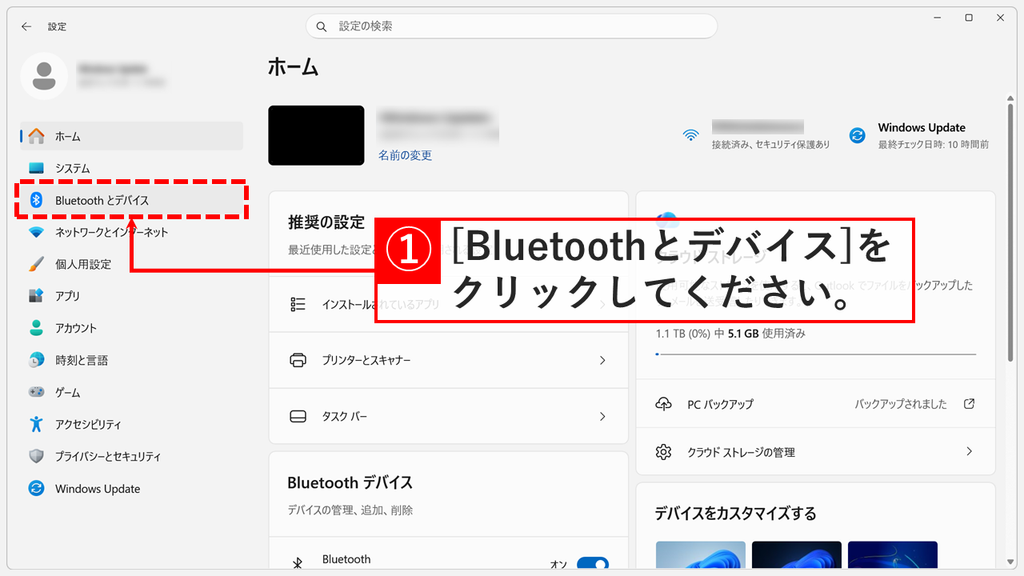
「Bluetooth とデバイス」をクリックすると、パソコンにつないでいる機器の設定が一覧で表示されます。
「プリンターとスキャナー」をクリックしてください。
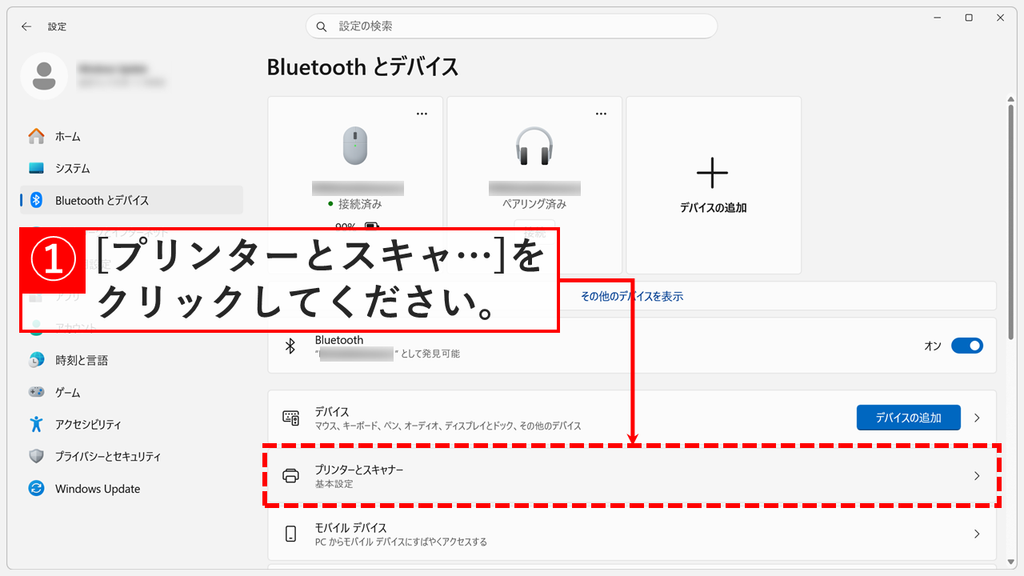
「プリンターとスキャナー」をクリックすると、パソコンに追加されているプリンターの一覧が表示されます。削除したOneNoteは、この一覧にありません。
「プリンターまたはスキャナーを追加します」の右側にある「デバイスの追加」をクリックしてください。
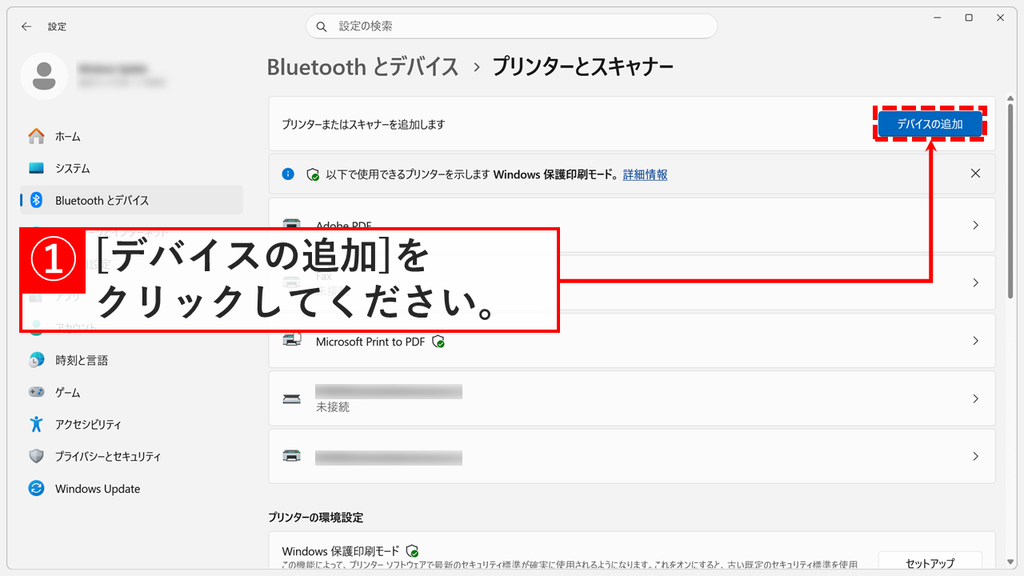
「デバイスの追加」をクリックすると、プリンターの検索が始まり、見つかったプリンターが表示されます。OneNoteは、この一覧には表示されません。
「プリンターが一覧にない場合」の右側にある「新しいデバイスの追加」をクリックしてください。
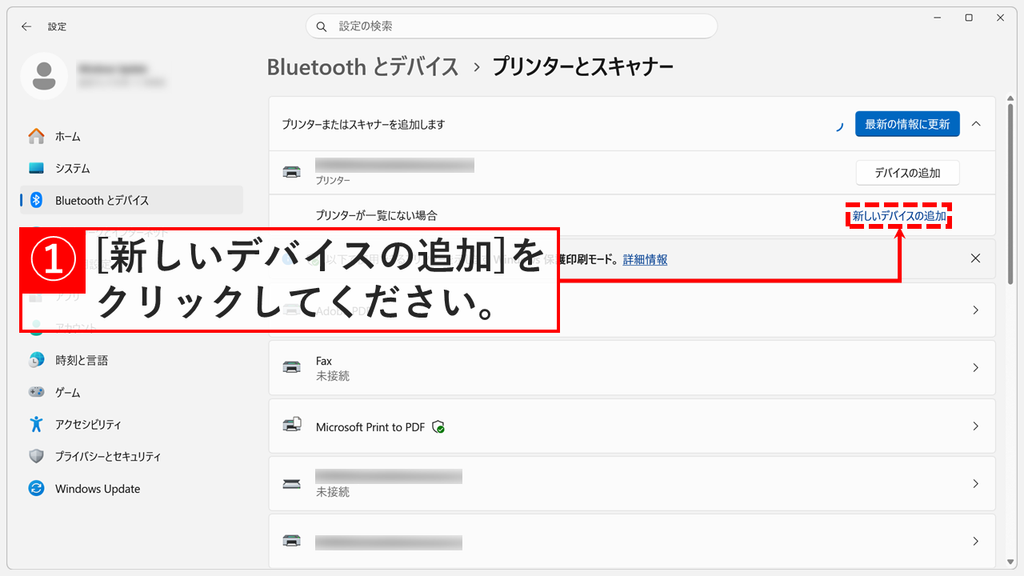
「新しいデバイスの追加」をクリックすると、「プリンターの追加」画面が開き、「その他のオプションでプリンターを検索」と表示されます。
「ローカル プリンターまたはネットワーク プリンターを手動設定で追加する(O)」を選び、「次へ(N)」をクリックしてください。
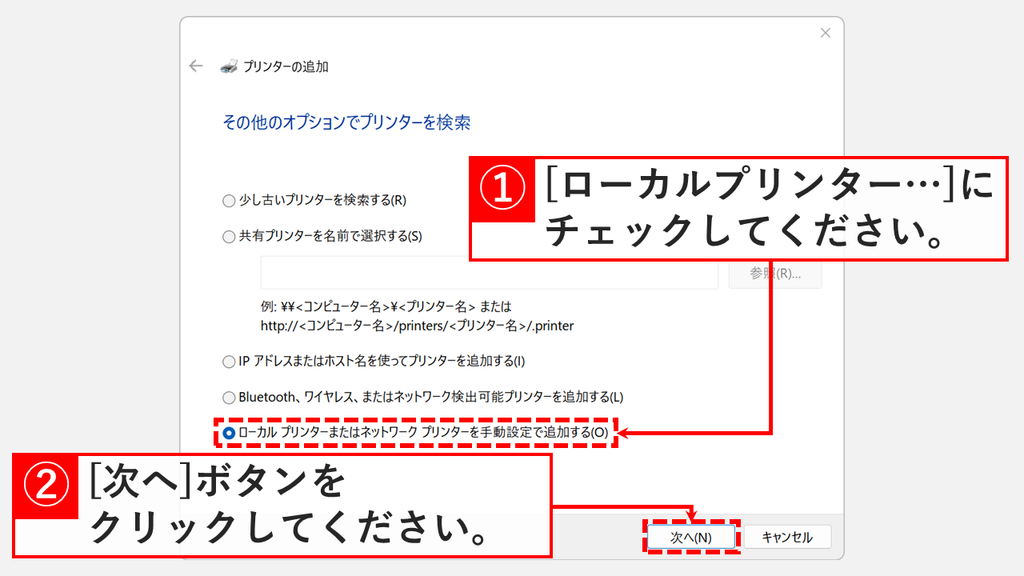
「次へ(N)」をクリックすると、「プリンター ポートの選択」画面が表示されます。
「既存のポートを使用(U)」を選び、一覧から「nul: (ローカル ポート)」を選択して、「次へ(N)」をクリックしてください。
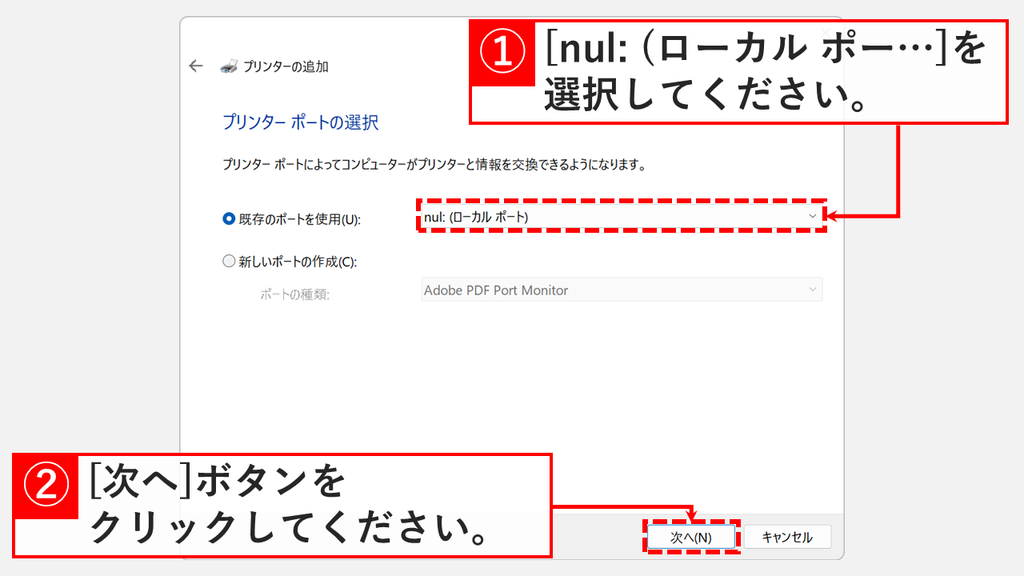
「次へ(N)」をクリックすると、「プリンター ドライバーのインストール」画面が表示されます。
「製造元」の「Microsoft」をクリックし、「プリンター」の一覧の下のほうにある「Send to Microsoft OneNote 16 Driver」をクリックして、「次へ(N)」をクリックしてください。
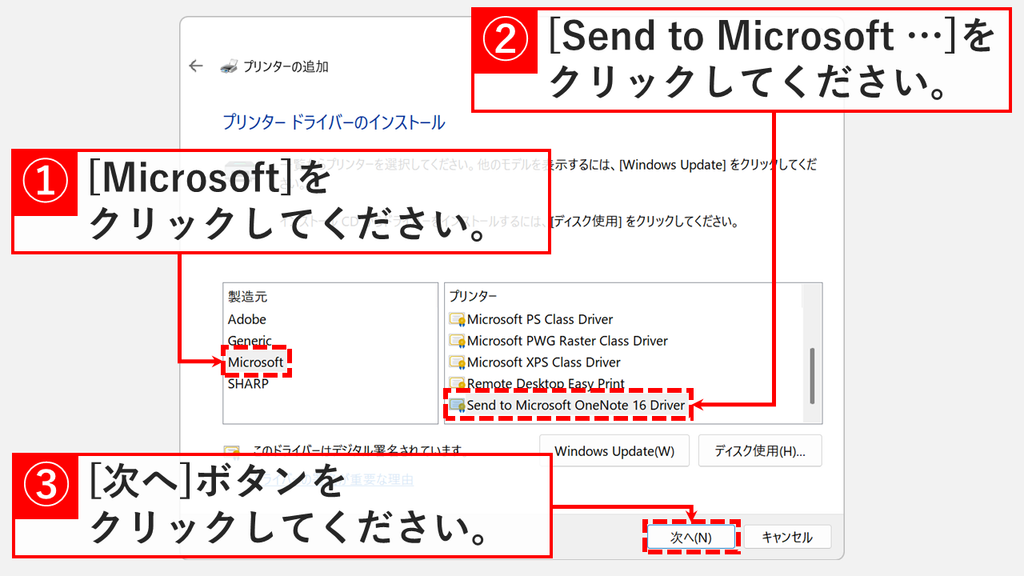
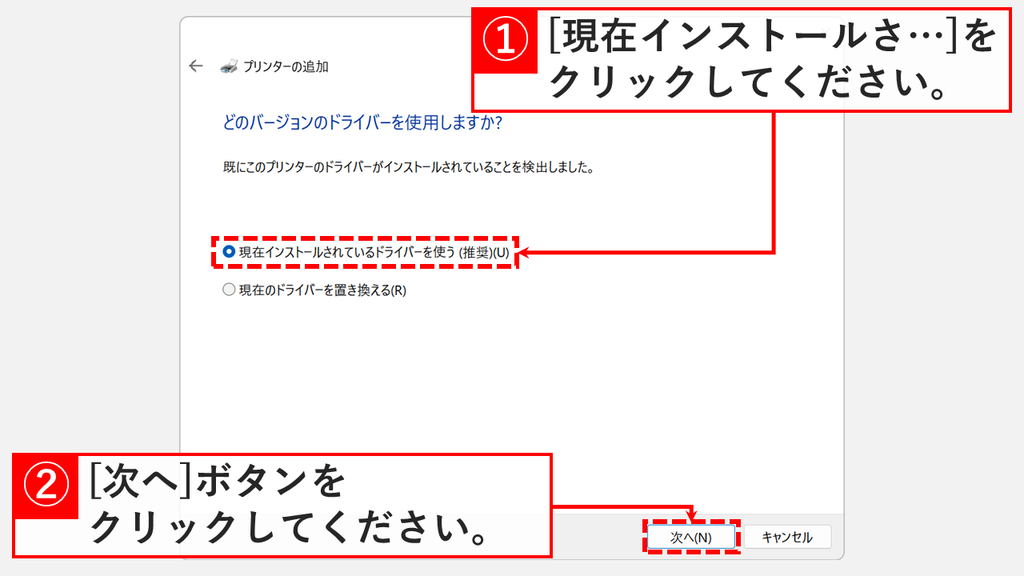
「次へ(N)」をクリックすると、「どのバージョンのドライバーを使用しますか?」と表示されます。「既にこのプリンターのドライバーがインストールされていることを検出しました。」とあるとおり、OneNote (Desktop)のドライバーはパソコンに残っています。
「現在インストールされているドライバーを使う (推奨)(U)」を選び、「次へ(N)」をクリックしてください。
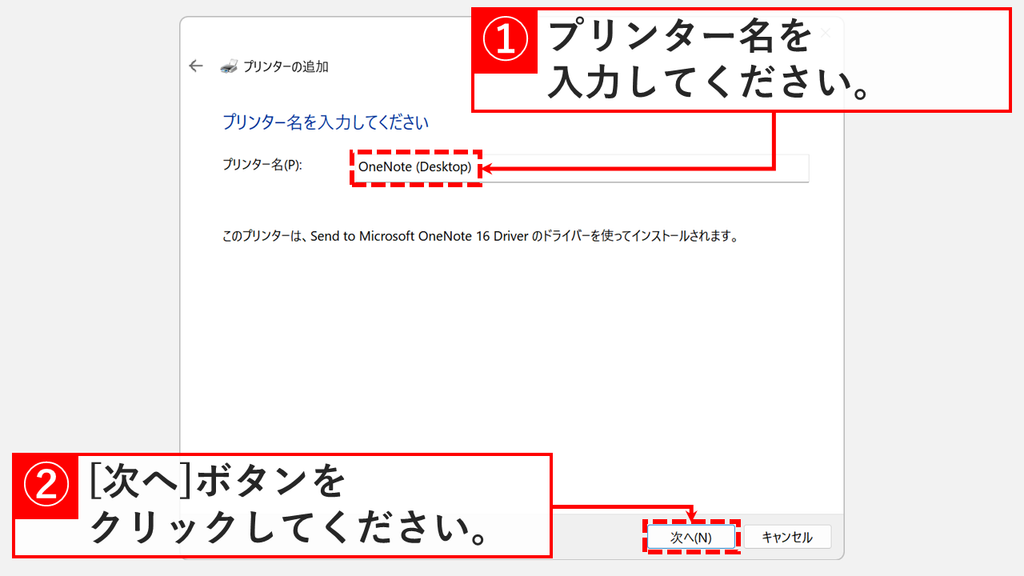
「次へ(N)」をクリックすると、「プリンター名を入力してください」と表示されます。画面の下には「このプリンターは、Send to Microsoft OneNote 16 Driver のドライバーを使ってインストールされます。」と表示されます。
「プリンター名(P)」に、削除する前と同じ「OneNote (Desktop)」と入力し、「次へ(N)」をクリックしてください。
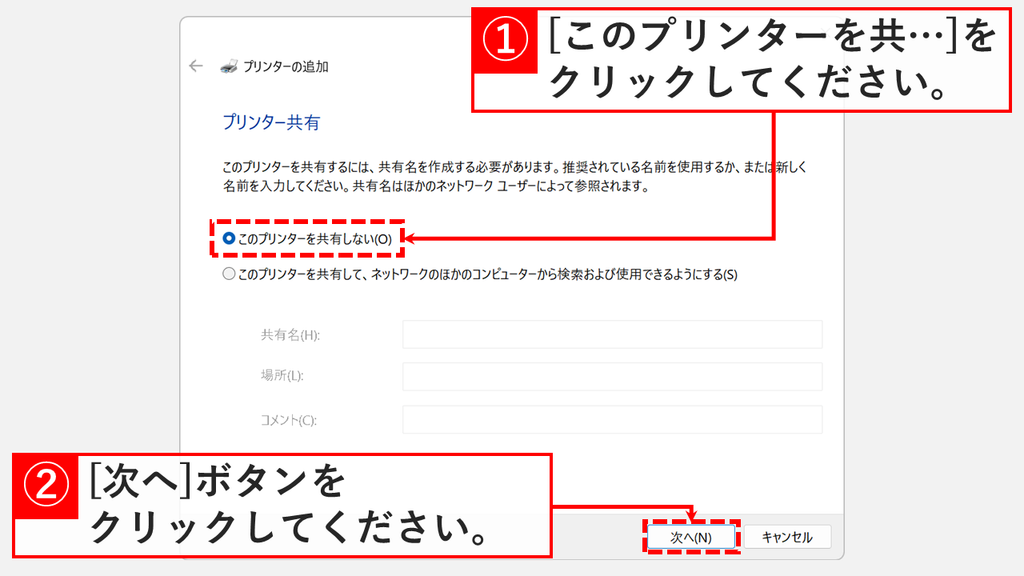
「次へ(N)」をクリックすると、「プリンター共有」画面が表示されます。
「このプリンターを共有しない(O)」を選び、「次へ(N)」をクリックしてください。
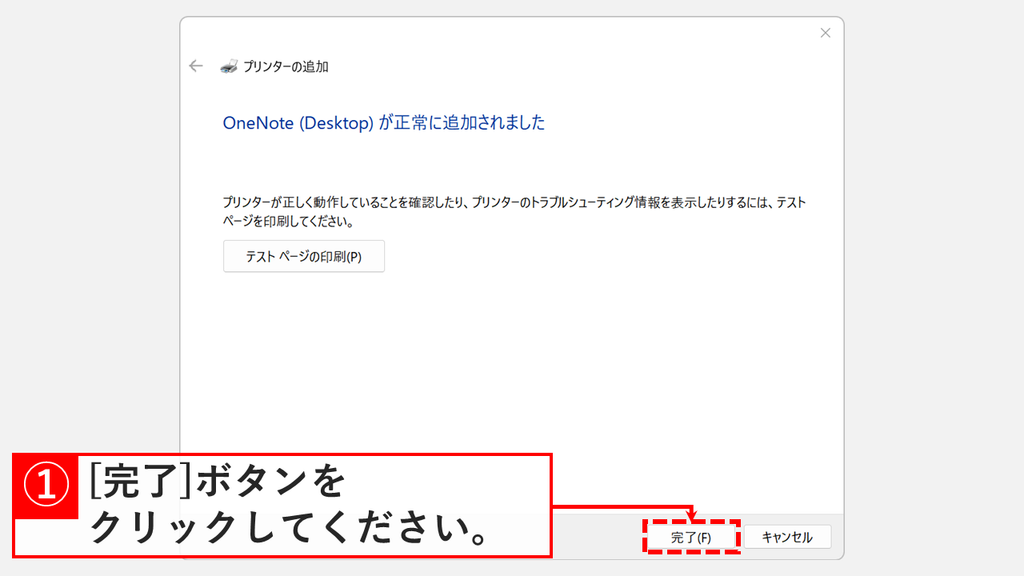
「次へ(N)」をクリックすると、「OneNote (Desktop) が正常に追加されました」と表示されます。
「完了(F)」をクリックしてください。
「完了(F)」をクリックすると「プリンターの追加」画面が閉じて、「プリンターとスキャナー」の一覧に「OneNote (Desktop)」が表示されます。
私のパソコンでは、ドライバー「Send to Microsoft OneNote 16 Driver」とポート「nul:」の組み合わせで、削除する前と同じ設定のOneNote (Desktop)が戻りました。
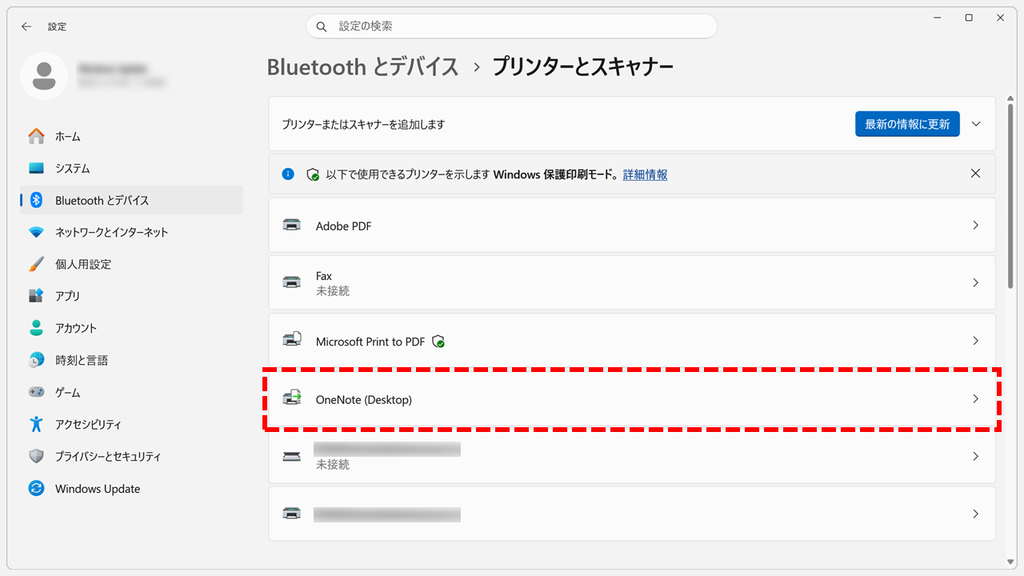
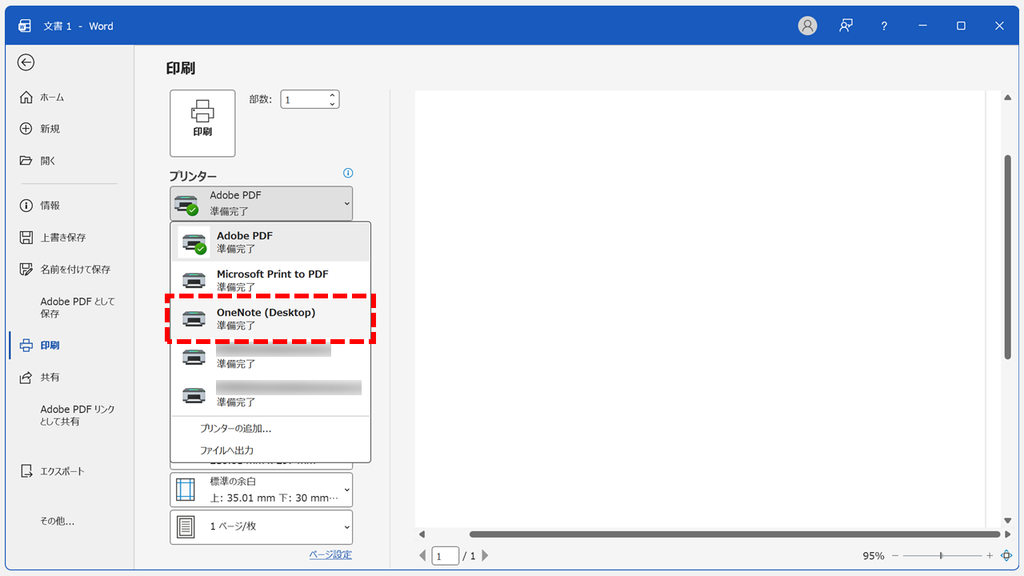
WordなどのアプリでCtrlキー+Pキーを押して印刷画面を開き、「プリンター」の一覧を開いてください。
「OneNote (Desktop)」が表示されていれば、元に戻せています。
「OneNote (デスクトップ) - 保護」をアプリの修復で戻す
「OneNote (デスクトップ) - 保護」は、アプリ「OneNote (デスクトップ) - 保護仮想プリンター」を修復すると戻ります。Windows 保護印刷モードをオンにして使っている方や、「- 保護」のほうでOneNoteに印刷したい方に向いています。
Windowsキー+Iキーを押して設定を開き、「アプリ」→「インストールされているアプリ」をクリックする- 「OneNote (デスクトップ) - 保護仮想プリンター」の「…」→「詳細オプション」をクリックする
- 「リセット」の欄にある「修復」をクリックする
- Wordの印刷画面に「OneNote (デスクトップ) - 保護」が戻ったことを確認する
実際の画面を見ながら詳しく解説していきます。
スタートメニューの「設定」をクリックして設定アプリを開き、画面の左側にある「アプリ」をクリックしてください。
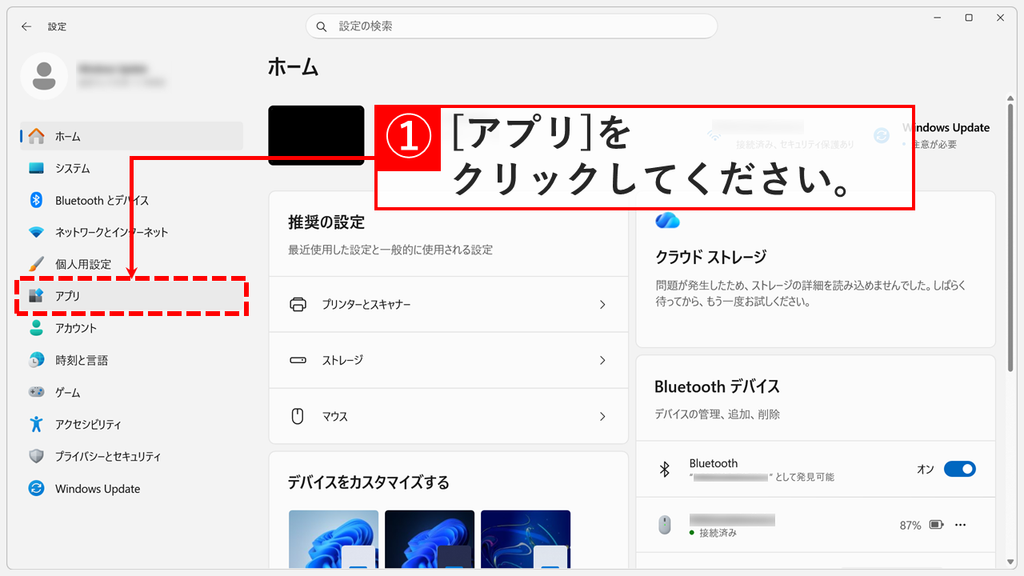
「アプリ」をクリックすると、アプリに関する設定が一覧で表示されます。
一番上にある「インストールされているアプリ」をクリックしてください。
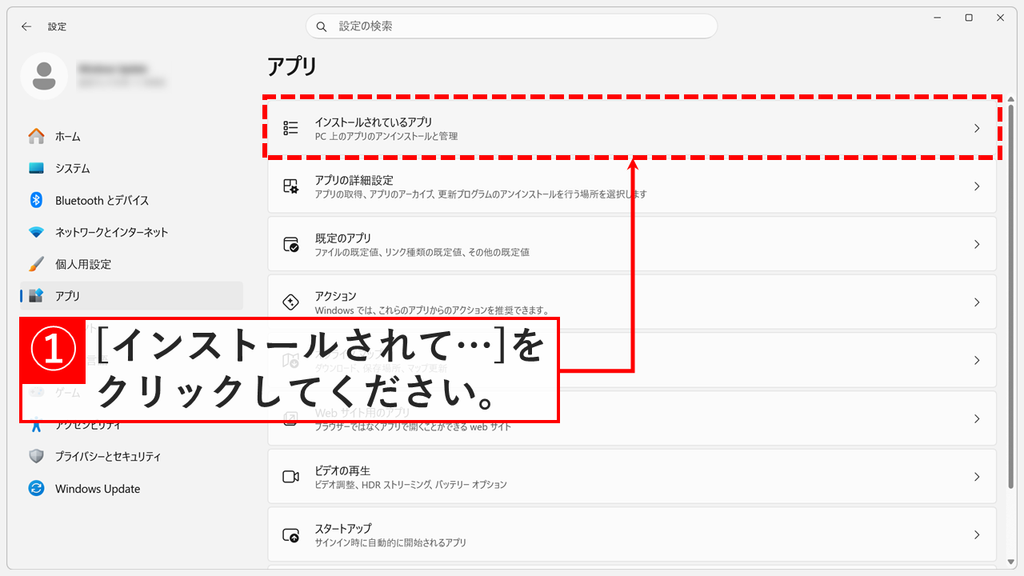
「インストールされているアプリ」をクリックすると、パソコンに入っているアプリの一覧が表示されます。一覧には「OneNote (デスクトップ) - 保護仮想プリンター」が表示されています。
「OneNote (デスクトップ) - 保護仮想プリンター」の右側にある「…」をクリックし、「詳細オプション」をクリックしてください。
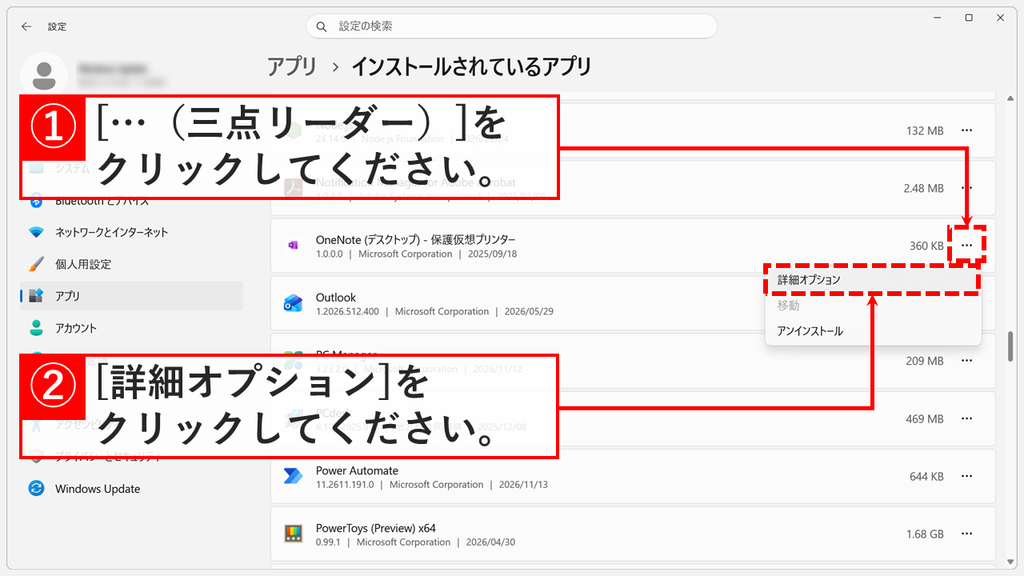
「詳細オプション」をクリックすると、OneNote (デスクトップ) - 保護仮想プリンターの詳細画面が表示されます。
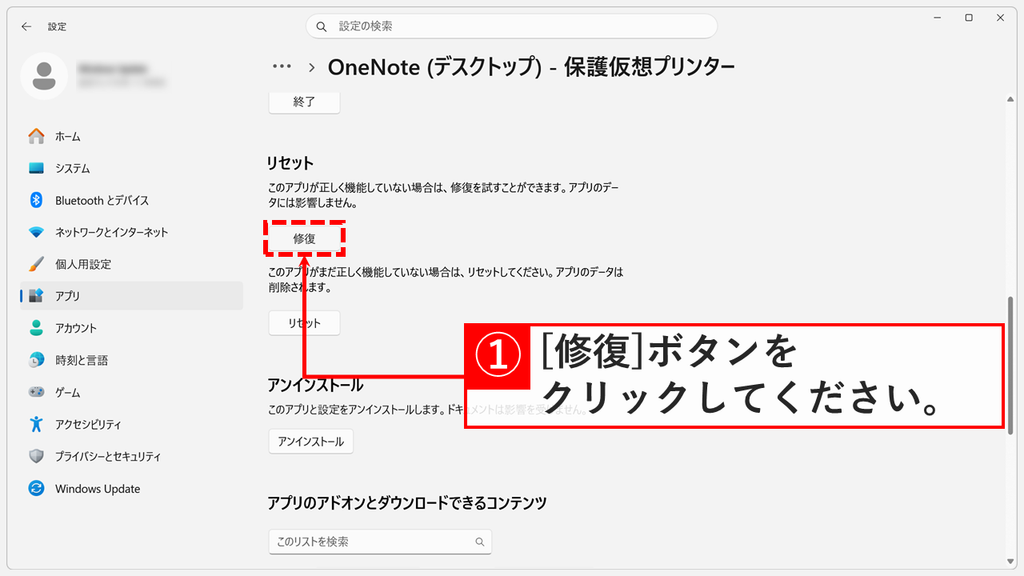
画面を下にスクロールし、「リセット」の欄にある「修復」をクリックしてください。説明には「アプリのデータには影響しません。」と書かれています。
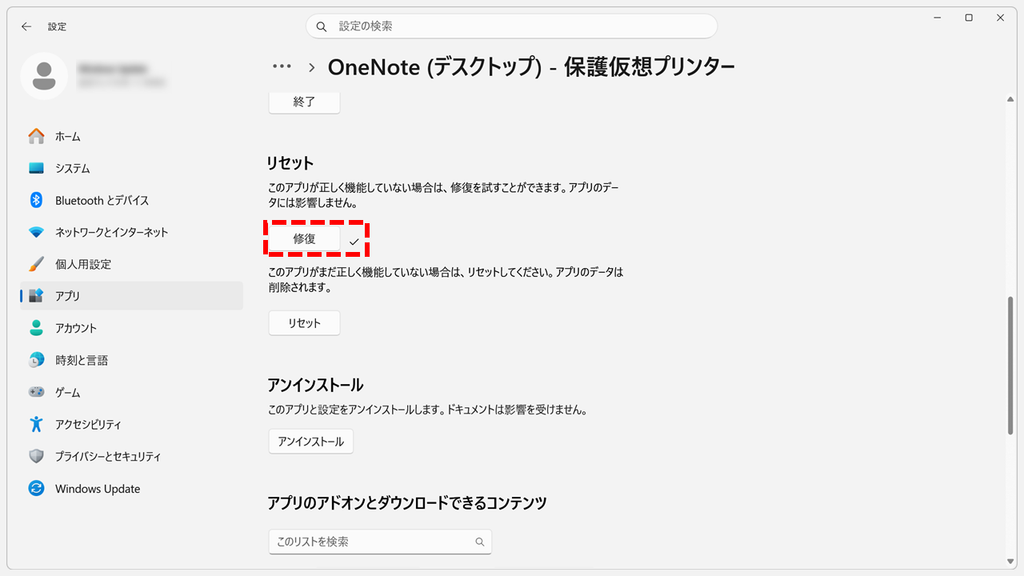
「修復」をクリックすると、しばらくして「修復」ボタンの横にチェックマークが付きます。これで修復は終わりです。
「リセット」と「アンインストール」は押す必要はありません。私のパソコンでは「修復」だけで「OneNote (デスクトップ) - 保護」が戻りました。
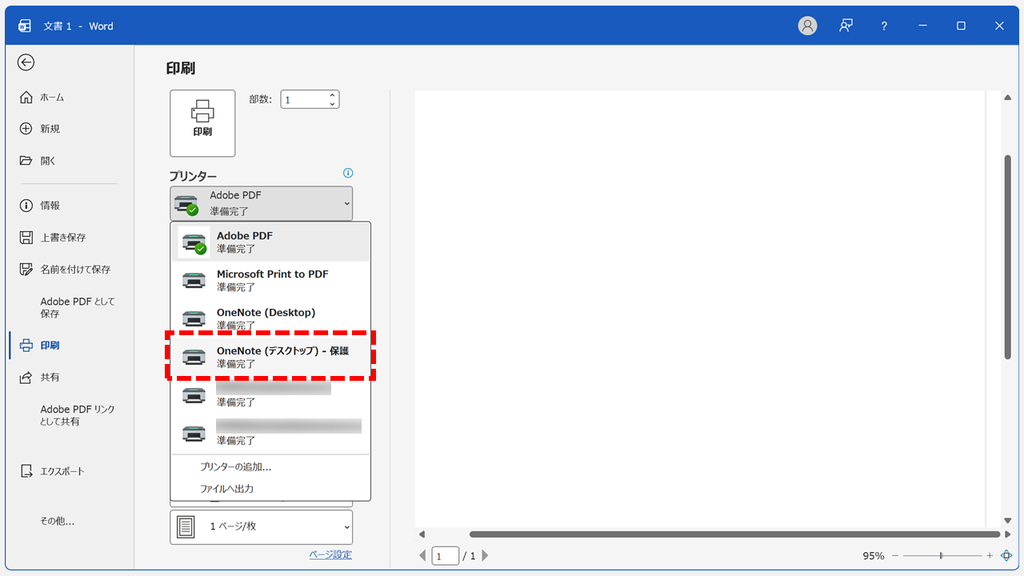
WordなどのアプリでCtrlキー+Pキーを押して印刷画面を開き、「プリンター」の一覧を開いてください。
「OneNote (デスクトップ) - 保護」が表示されていれば、元に戻せています。私のパソコンでは、削除する前と同じドライバー「Microsoft Virtual Print Class Driver」で戻りました。
OneNote Desktopプリンターに関するよくある質問と答え
OneNote Desktopプリンターに関するよくある質問と答えをまとめました。
最後までご覧いただき、ありがとうございました。
記事の内容は独自検証に基づくものであり、MicrosoftやAdobeなど各ベンダーの公式見解ではありません。
記事内で紹介している手順はあくまで一例です。OSのバージョンやPC環境によって操作画面・手順が異なる場合があり、目的に応じた最適な方法も環境ごとに異なります。参考のうえご利用ください。
誤りのご指摘・追記のご要望・記事のご感想は、記事のコメント欄またはこちらのお問い合わせフォームからお寄せください。個人の方向けには、トラブルの切り分けや設定アドバイスも実施します。
※Microsoft、Windows、Adobe、Acrobat、Creative Cloud、Google Chromeほか記載の製品名・サービス名は各社の商標または登録商標です。
公式情報・関連資料
- OneNote にドキュメントとファイルを印刷する - Microsoftサポート
- Windows でプリンターを追加またはインストールする - Microsoft サポート
- Windows 保護印刷モード - Microsoft Learn
- Windows でアプリとプログラムを修復する - Microsoftサポート
実行環境詳細と検証日
- OS:Windows11 Home 26H2(OSビルド26300.9818、64bit)
※記事の手順はWindows11 Home 26H2で確認しました。Pro・Enterpriseでは確認していません。 - ハードウェア:Intel(R) Core(TM) Ultra 7 155H (1.40 GHz) / 32GB RAM
- 最終検証日:2026年11月14日

コメント