
この記事では、Microsoft EdgeでPDFをダウンロードした後に勝手に開くのを止める方法を解説します。
EdgeでPDFファイルをダウンロードすると「ダウンロード」フォルダに保存されると同時に、自動的にMicrosoft Edgeで開いてしまうことがあります。これは、以下の2つの条件が揃っている場合に発生します。
- Edgeの「ダウンロードしたファイルを自動的に開く」設定がオンになっている
- WindowsでPDFの既定のアプリが「Microsoft Edge」に設定されている
「ダウンロードだけしたいのに毎回開いて邪魔」「複数のPDFを連続でダウンロードしたい」といった場合、この記事で紹介する方法で自動的に開かないようにできます。
Edgeの設定でダウンロードしたPDFが自動的に開かないようにする方法
Microsoft Edgeの設定を変更することで、PDFをダウンロードした後に自動的に開かないようにできます。この方法は、PDFファイルだけに適用されるため、他のファイルには影響しません。
手順は以下の通りです。
- Microsoft Edge右上の「…(三点リーダー)」→「設定」をクリック
- 「プライバシー/検索/サービス」をクリック
- 「サイトのアクセス許可」をクリック
- 「すべてのアクセス許可」をクリック
- 「PDF ドキュメント」をクリック
- 「常にPDFファイルをダウンロード」をオンにする
所要時間は約1分です。それでは、実際の画面を見ながら詳しい手順を解説していきます。
Microsoft Edge右上の「…(三点リーダー)」をクリックし、メニューから「設定」を選択してください。
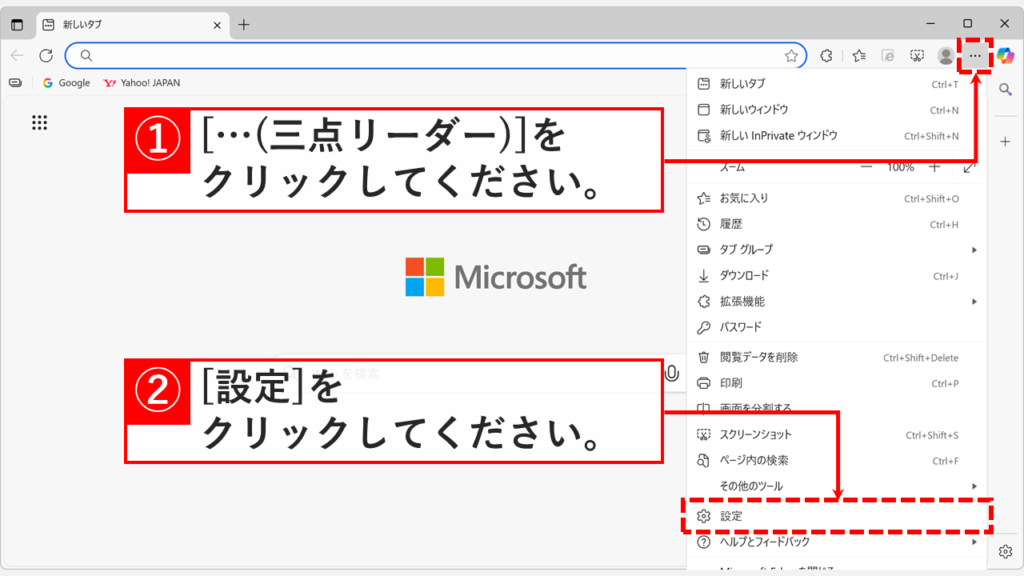
「設定」をクリックするとMicrosoft Edgeの設定画面に移動します。
左側メニューにある「プライバシー/検索/サービス」をクリックしてください。
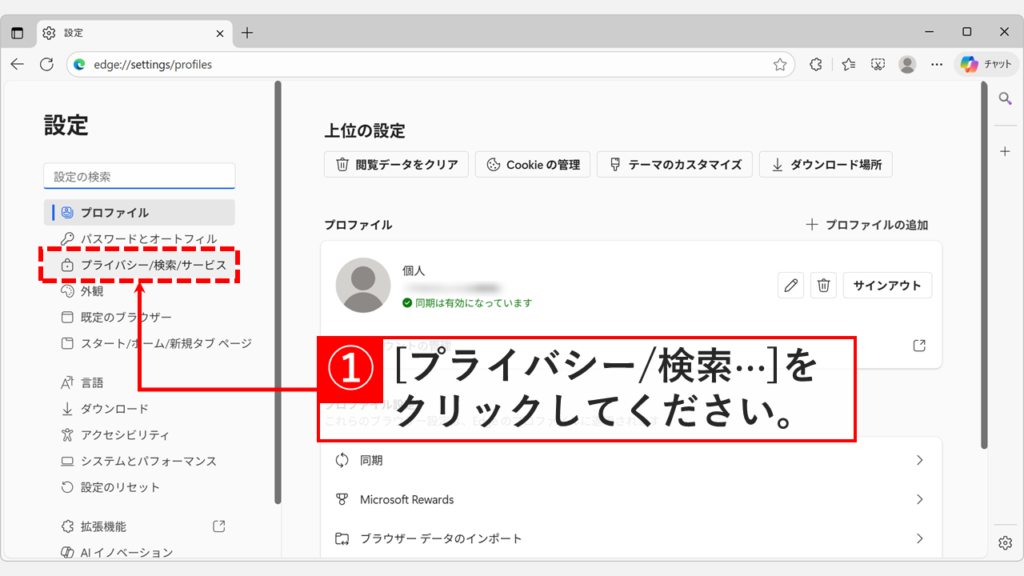
「プライバシー/検索/サービス」をクリックすると「プライバシー/検索/サービス」と書かれた画面に移動します。
その中にある「サイトのアクセス許可」をクリックしてください。
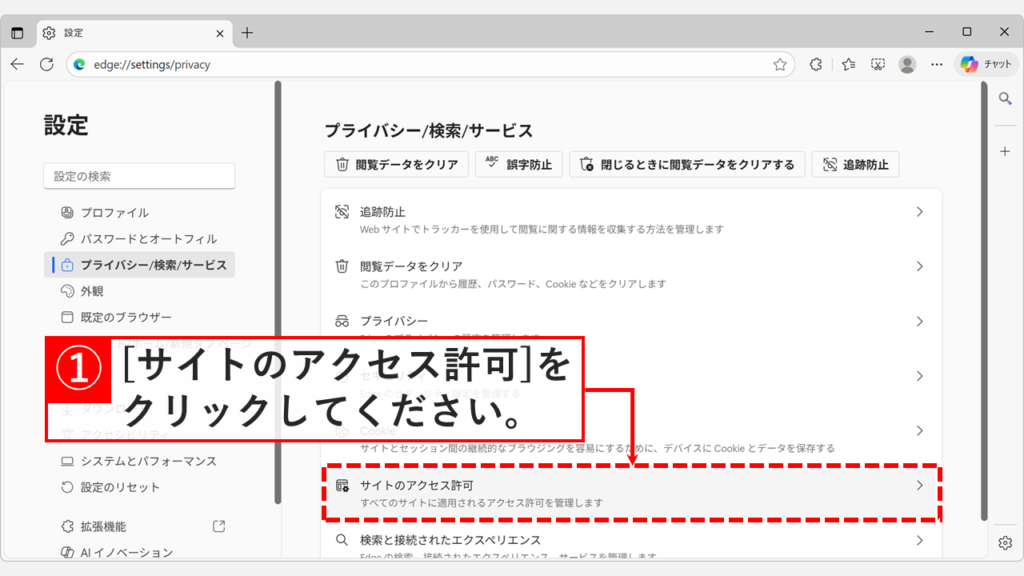
「サイトのアクセス許可」をクリックすると「プライバシー/検索/サービス/サイトのアクセス許可」と書かれた画面に移動します。
その中にある「すべてのアクセス許可」をクリックしてください。
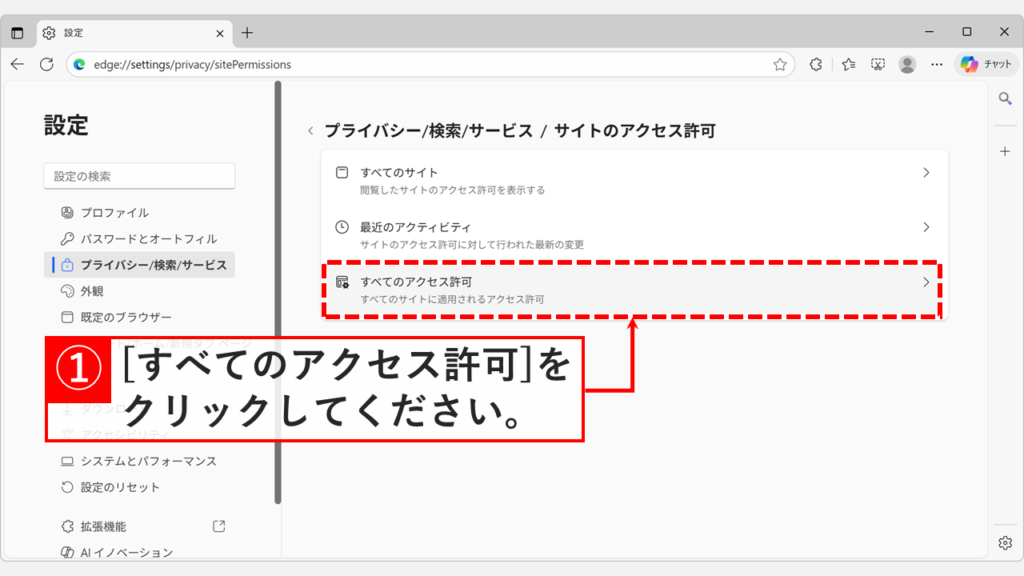
「すべてのアクセス許可」をクリックすると「プライバシー/検索/サービス/サイトのアクセス許可/すべてのアクセス許可」と書かれた画面に移動します。
その中にある「PDF ドキュメント」をクリックしてください。
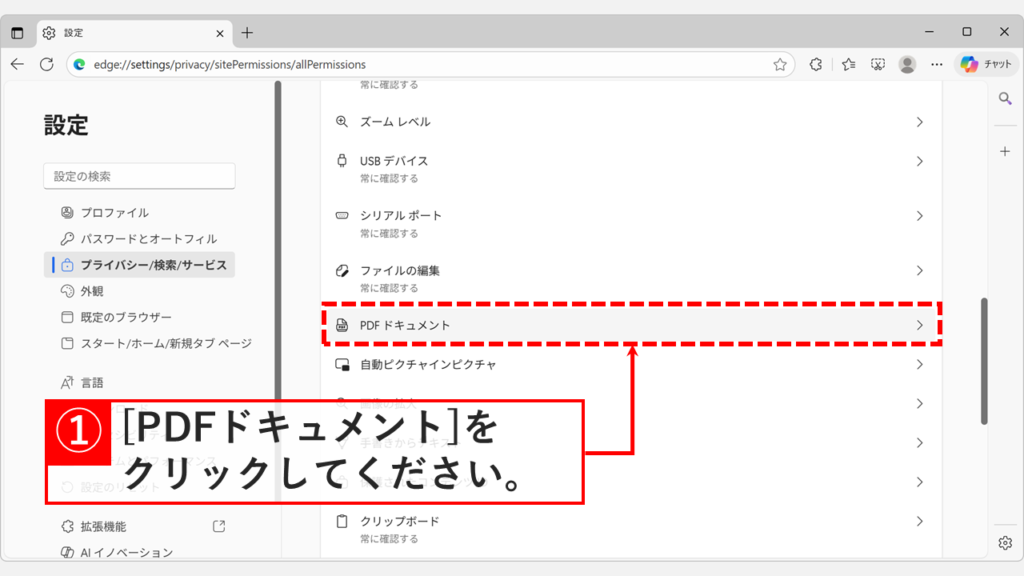
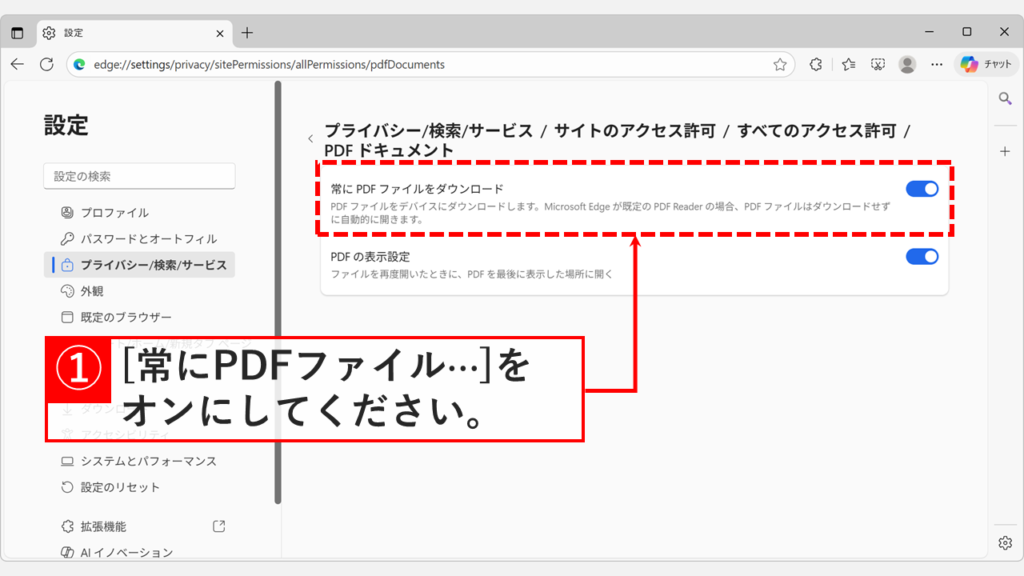
「PDF ドキュメント」をクリックすると「プライバシー/検索/サービス/サイトのアクセス許可/すべてのアクセス許可/PDF ドキュメント」と書かれた画面に移動します。
その中にある「常にPDFファイルをダウンロード」をオン(青い状態)にしてください。
これでPDFをダウンロードした後に自動的に開くのを防ぐことができます。
設定を変更してもダウンロード後にPDFが開いてしまう場合は、次の「Edgeの設定を変更してもPDFが勝手に開く場合の対処法」に進んでください。
Edgeの設定を変更してもPDFが勝手に開く場合の対処法
Microsoft Edgeの設定を変更してもPDFをダウンロードした後に自動的に開いてしまう場合は、PDFのWindowsの既定のアプリをMicrosoft EdgeからAdobe Acrobat Readerなどに変更することで確実に解決できます。
この設定を変更すると、ダウンロード後にEdgeで自動的に開かなくなるだけでなく、PDFファイルをダブルクリックしたときもAdobe Readerなどで開くようになります。
手順は以下の通りです。
- Windowsの設定アプリを開く(
Windowsキー+Iキー) - 「アプリ」→「既定のアプリ」をクリック
- 検索ボックスに「
.pdf」と入力 - 「Microsoft Edge」をクリックして、Adobe Acrobat Reader(またはお好みのPDFリーダー)に変更
- 設定を閉じて、PDFをダウンロードして確認
詳しい手順については、「PDFをブラウザーで開かないようにする方法」で画像付きで解説しています。
Microsoft EdgeでPDFをダウンロードした後に自動的に開くのを止める方法のよくある質問と答え
最後に、Microsoft EdgeでPDFをダウンロードした後に自動的に開くのを止める方法のよくある質問と答えをまとめました。
最後までご覧いただき、ありがとうございました。
記事の内容は独自検証に基づくものであり、MicrosoftやAdobeなど各ベンダーの公式見解ではありません。
記事内で紹介している手順はあくまで一例です。OSのバージョンやPC環境によって操作画面・手順が異なる場合があり、目的に応じた最適な方法も環境ごとに異なります。参考のうえご利用ください。
誤りのご指摘・追記のご要望・記事のご感想は、記事のコメント欄またはこちらのお問い合わせフォームからお寄せください。個人の方向けには、トラブルの切り分けや設定アドバイスも実施します。
※Microsoft、Windows、Adobe、Acrobat、Creative Cloud、Google Chromeほか記載の製品名・サービス名は各社の商標または登録商標です。
公式情報・関連資料
実行環境詳細と検証日
- OS:Windows 11 Home 24H2(64bit)
※本記事の手順は Windows11 Home / Pro / Enterpriseで共通です(ポリシーで制限された環境を除く)。 - ハードウェア:Intel(R) Core(TM) Ultra 7 155H (1.40 GHz) / 32GB RAM
- Microsoft Edge:バージョン 143.0.3650.96 (公式ビルド) (64 ビット)
- 最終検証日:2025年12月22日

する方法-300x169.png)

コメント