【Microsoft Edge】閉じても完全に終了しない・プロセスが残る時の対処法

この記事では、Microsoft Edgeを閉じても完全に終了しない・プロセスが残る時の対処法を解説します。

Microsoft Edgeを×ボタンで閉じても、タスクマネージャーを確認するとEdgeのプロセスが残り続けていることがあります。主な原因は「スタートアップ ブースト」と「バックグラウンド実行」という2つの設定が有効になっているためです。

Edgeのプロセスが残ったままだと、メモリやCPUリソースを消費し続け、パソコンの動作が遅くなる原因になります。この記事では、Edgeを完全に終了させる方法と、プロセスが残り続ける場合の対処法を画像付きで詳しく解説します。

目次

Microsoft Edgeのスタートアップ ブーストとバックグラウンド実行を無効化する方法

Microsoft Edgeを閉じても完全に終了しない・プロセスが残る主な原因は、「スタートアップ ブースト」と「バックグラウンド実行」の2つの設定です。

「スタートアップ ブースト」は、Edgeを素早く起動するためにバックグラウンドで最小限のプロセスを実行し続ける機能です。「バックグラウンド実行」は、Edgeを閉じた後も拡張機能やアプリを動作させ続ける機能です。

これらの設定をオフにすることで、Edgeを完全に終了できるようになります。手順は以下の通りです。

  1. Edge右上の 「…(三点リーダー)」をクリック
  2. メニュー内の 「設定」 をクリック
  3. 左メニューの 「システムとパフォーマンス」 をクリック
  4. 「システム」をクリック
  5. 「スタートアップ ブースト」 を オフ にする
  6. 「Microsoft Edge が終了してもバックグラウンド 拡張機能およびアプリの実行を続行する」 を オフ にする
  7. Edgeを再起動(一度閉じて開く)して完了

所要時間は約2分です。それでは、実際の画面を見ながら詳しい手順を解説していきます。

STEP
Microsoft Edge右上の「…(三点リーダー)」→「設定」をクリック

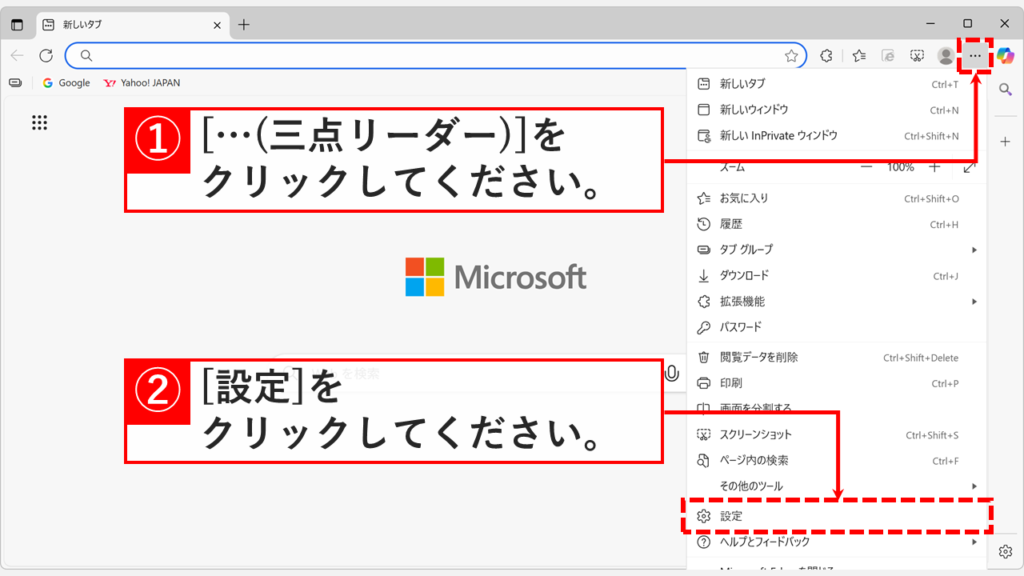
Microsoft Edge右上の「…(三点リーダー)」をクリックし、メニューから「設定」を選択してください。
[…](三点リーダー)などの、よく見かけるけど読み方のわからない記号はこちらで色々ご紹介しています。興味のある方はぜひご覧ください。

Microsoft Edge右上の「…(三点リーダー)」をクリックし、メニューから「設定」を選択している画面のスクリーンショット
Microsoft Edge右上の「…(三点リーダー)」→「設定」をクリック
STEP
「システムとパフォーマンス」をクリック

「設定」をクリックするとMicrosoft Edgeの設定画面に移動します。

左側メニューにある「システムとパフォーマンス」をクリックしてください。
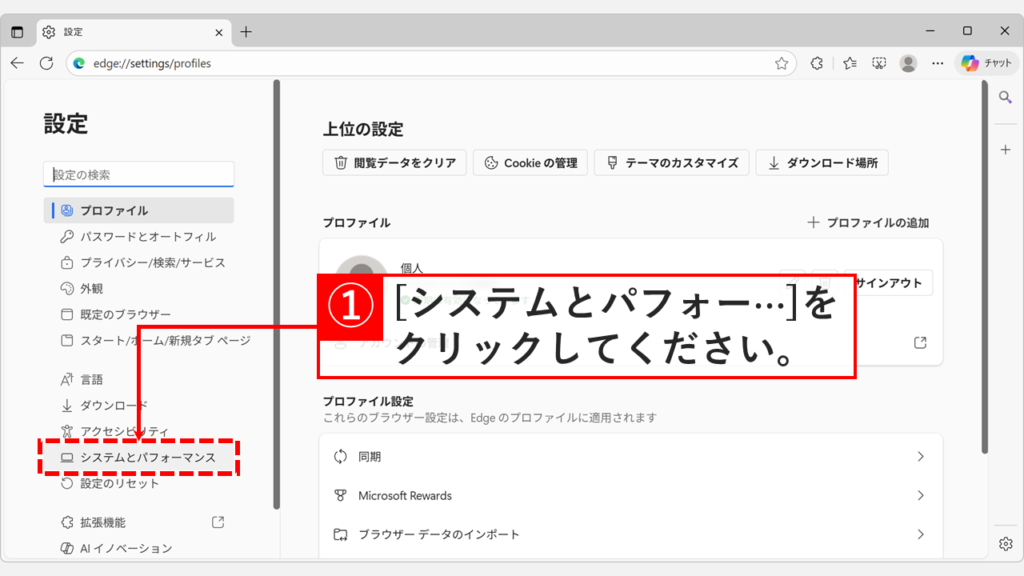
Microsoft Edgeの設定画面で左側メニューの「システムとパフォーマンス」が表示されている画面のスクリーンショット
左側メニューの「システムとパフォーマンス」をクリック
STEP
「システム」をクリック

「システムとパフォーマンス」をクリックすると、「システムとパフォーマンス」と表示された設定画面に移動します。

その中にある「システム」をクリックしてください。
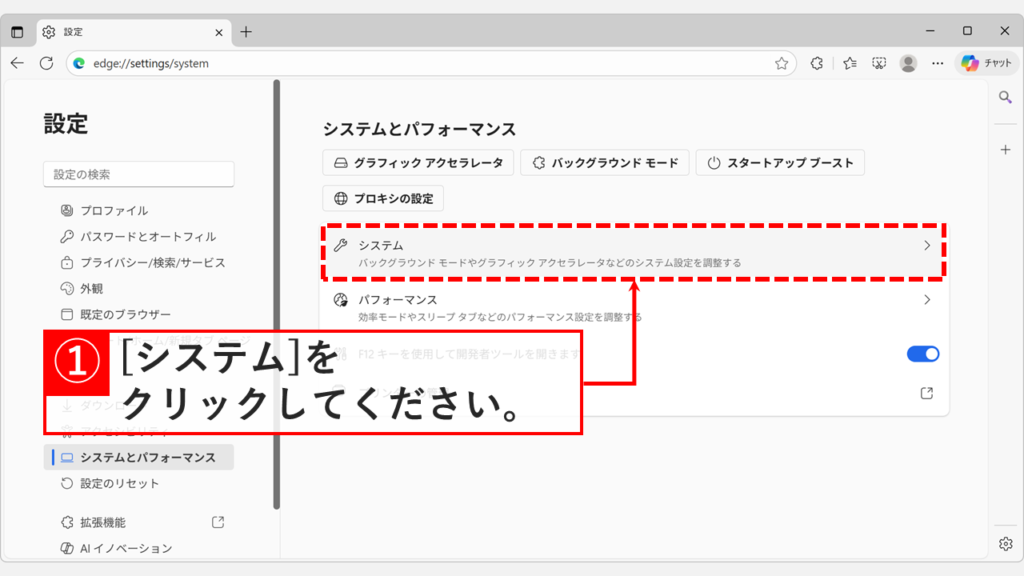
Microsoft Edgeの「システムとパフォーマンス」画面で「システム」の項目が表示されている画面のスクリーンショット
「システム」をクリック
STEP
「スタートアップ ブースト」と「Edge を閉じたときにバックグラウンド拡張機能とアプリの実行を続行する」をオフにする

「システム」をクリックすると「システムとパフォーマンス/システム」と書かれた画面に移動します。

この画面はMicrosoft Edgeのアドレスバーにedge://settings/system/manageSystemと入力してEnterを押すことでも直接開けます。

その中にある「スタートアップ ブースト」と「Edge を閉じたときにバックグラウンド拡張機能とアプリの実行を続行する」をオフ(無効)にしてください。
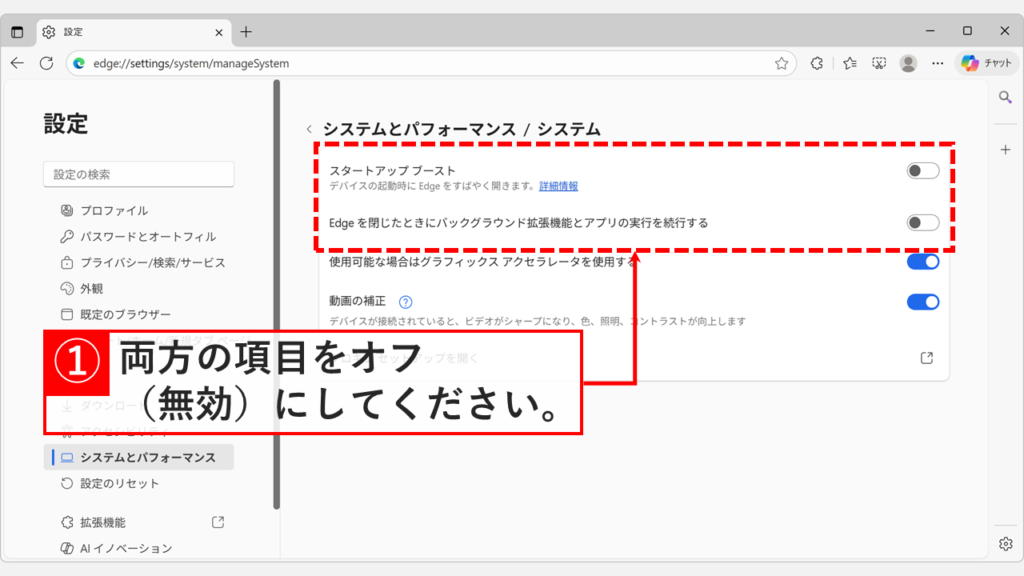
Microsoft Edgeの「システム」設定画面で「スタートアップ ブースト」と「バックグラウンド実行」の設定がオフになっている画面のスクリーンショット
「スタートアップ ブースト」と「バックグラウンド実行」をオフにする

Microsoft Edgeのプロセスが残る・終了できない場合の強制終了と修復方法

スタートアップ ブーストとバックグラウンド実行を無効化しても、Edgeのプロセスが残り続ける場合があります。そのときは、タスクマネージャーから強制的にプロセスを終了するか、Edgeを修復インストールする必要があります。

以下では、それぞれの方法を詳しく解説します。

タスクマネージャーからMicrosoft Edgeに関連するプロセスを強制終了する

設定変更をしてもEdgeのプロセスが残り続ける場合や、今すぐEdgeを完全に停止したい場合は、タスクマネージャーから強制的にプロセスを終了できます。

手順は以下の通りです。

  1. Ctrl+Shift+Escでタスクマネージャーを開く
  2. 「Microsoft Edge」という名前のプロセスを選択する
  3. 「タスクの終了」ボタンをクリックする
  4. バックグラウンドプロセスにも「Microsoft Edge」がないか確認し、あれば同様に終了する

タスクマネージャーの詳しい使い方については「【Windows11】タスクマネージャーを起動する方法」で画像付きで解説しています。

強制終了すると、保存していないデータが失われる可能性があります。重要な作業中のタブがある場合は、事前に保存してください。

すべてのEdgeプロセスを終了しても再びプロセスが立ち上がる場合は、「Microsoft Edgeを修復インストールする」に進んでください。

Microsoft Edgeを修復インストールする

タスクマネージャーで強制終了してもEdgeのプロセスが残り続ける場合や、Edgeを閉じるたびにプロセスが残る問題が繰り返し発生する場合は、拡張機能(アドオン)の影響や、Edge自体に不具合がある可能性があります。この場合、Edgeを修復インストールすることで解決できます。

修復インストールの手順は以下の通りです。

  1. Windowsキー+IキーでWindowsの設定を開く
  2. 「アプリ」→「インストールされているアプリ」をクリック
  3. 「Microsoft Edge」の右側にある「…(三点リーダー)」→「変更」をクリック
  4. 「修復」をクリックして修復を開始する
  5. 修復が完了したらEdgeを再起動して確認

Microsoft Edgeの修復インストールの詳しい手順については「【Microsoft Edge】修復インストールする方法」で画像付きで解説しています。

修復インストール中はEdgeを使用できません。また、開いていたタブは失われる可能性があるため、重要なページは事前にブックマークしておくことをおすすめします。

修復インストールが完了したら、Edgeを一度閉じてタスクマネージャーでプロセスが残っていないか確認してください。

Microsoft Edgeを閉じても完全に終了しない・プロセスが残る時の対処法に関するよくある質問と答え

最後に、Microsoft Edgeを閉じても完全に終了しない・プロセスが残る時の対処法に関するよくある質問と答えをまとめました。

Edgeを閉じても完全に終了しない・プロセスが残る原因は何ですか?

主な原因は「スタートアップ ブースト」と「バックグラウンド実行」の2つの設定が有効になっていることです。これらの機能はEdgeの起動を高速化するためにバックグラウンドでプロセスを実行し続けます。edge://settings/system/manageSystemから両方の設定をオフにすることで、Edgeを完全に終了できるようになります。

スタートアップ ブーストとは何ですか?

スタートアップ ブーストは、Edgeを素早く起動するためにバックグラウンドで最小限のプロセスを実行し続ける機能です。Edgeを閉じている間も一部のプロセスが動作し続けるため、次回起動時の速度が向上しますが、メモリとCPUリソースを常に消費します。

バックグラウンド実行を無効化するとどうなりますか?

バックグラウンド実行を無効化すると、Edgeを閉じたときに拡張機能やアプリがバックグラウンドで動作しなくなります。これによりEdgeのプロセスが完全に終了し、メモリとCPUリソースの消費を抑えられます。ただし、次回起動時の速度はわずかに遅くなる可能性があります。

スタートアップ ブーストとバックグラウンド実行の両方をオフにする必要がありますか?

はい、両方をオフにすることをおすすめします。スタートアップ ブーストだけをオフにしても、バックグラウンド実行が有効だと拡張機能のプロセスが残り続ける可能性があります。完全にプロセスを終了させるには両方をオフにしてください。

設定を変更してもEdgeのプロセスが残る場合はどうすればいいですか?

タスクマネージャーから強制的にプロセスを終了するか、Edgeを修復インストールしてください。Ctrl+Shift+Escでタスクマネージャーを開き、すべての「Microsoft Edge」プロセスを終了します。それでも解決しない場合は、Windowsの設定からEdgeを修復してください。

修復インストール中もEdgeを使用できますか?

いいえ、修復インストール中はEdgeを使用できません。また、修復中に開いていたタブは失われる可能性があるため、重要なページはブックマークしておくことをおすすめします。修復は通常1~2分程度で完了します。

タスクマネージャーで複数のEdgeプロセスが表示されるのはなぜですか?

Edgeは複数のプロセスで動作する設計になっています。メインプロセス、レンダリングプロセス、拡張機能プロセスなどが個別に実行されます。これはセキュリティとパフォーマンスのための仕組みで、1つのタブがクラッシュしても他のタブに影響しないようになっています。

スタートアップ ブーストを無効化した後、再度有効にできますか?

はい、いつでも再度有効にできます。edge://settings/system/manageSystemを開き、「スタートアップ ブースト」をオンに戻すだけです。Edgeの起動速度を優先したい場合は再度有効にしてください。

Edgeのプロセスが残るとパソコンにどんな影響がありますか?

メモリとCPUリソースを消費し続けるため、パソコンの動作が遅くなる可能性があります。特にメモリ容量が少ないPCでは、他のアプリケーションの動作に影響が出ることがあります。定期的にプロセスを確認して不要なものは終了することをおすすめします。

Edgeを閉じた後、どれくらいメモリを消費し続けますか?

スタートアップ ブーストが有効な場合、通常50-100MB程度のメモリを消費し続けます。バックグラウンド実行も有効な場合、拡張機能の数によってはさらに多くのメモリを消費することがあります。

Edgeのバージョンによって設定画面の場所は違いますか?

基本的には同じです。比較的新しいバージョンのEdgeであれば、この記事で紹介している手順で設定できます。ただし、古いバージョンでは設定項目の名称や場所が異なる場合があるため、Edgeを最新版にアップデートすることをおすすめします。

Edgeのプロセスをすべて終了してもパソコンのメモリが不足する場合はどうすればいいですか?

Edgeのプロセスを終了してもメモリ不足が解消しない場合は、仮想メモリを増やすことで改善できる可能性があります。仮想メモリはハードディスクの一部をメモリとして使用する機能で、物理メモリが不足している場合に有効です。詳しい設定方法は「【Windows11】仮想メモリを増やす方法と推奨値」で画像付きで解説しています。

最後までご覧いただき、ありがとうございました。
記事の内容は独自検証に基づくものであり、MicrosoftやAdobeなど各ベンダーの公式見解ではありません。
環境によって結果が異なる場合がありますので、参考のうえご利用ください。

誤りのご指摘・追記のご要望・記事のご感想は、記事のコメント欄またはこちらのお問い合わせフォームからお寄せください。個人の方向けには、トラブルの切り分けや設定アドバイスも実施します。

※Microsoft、Windows、Adobe、Acrobat、Creative Cloud、Google Chromeほか記載の製品名・サービス名は各社の商標または登録商標です。

公式情報・関連資料と検証環境
公式情報・関連資料
実行環境詳細と検証日
  • OS:Windows 11 Home 25H2(64bit)
    ※本記事の手順は Windows11 Home / Pro / Enterpriseで共通です(ポリシーで制限された環境を除く)。
  • ハードウェア:Intel(R) Core(TM) Ultra 7 155H (1.40 GHz) / 32GB RAM
  • Microsoft Edge:バージョン 142.0.3595.94 (公式ビルド) (64 ビット)
  • 最終検証日:2025年12月11日
よかったらシェアしてね!
  • URLをコピーしました!

この記事を書いた人

情シスの自由帳管理人のアバター 情シスの自由帳管理人 情シスの自由帳管理人

社内SE歴15年以上。現在も社内のPC管理・ネットワーク・サーバー運用から、日常的なトラブル対応、プログラム開発まで幅広く従事しています。
「情シスの自由帳」では、パソコンが苦手な方や新人の社内SEの方、テレワーク中に困りごとがある方に向けて、実務経験に基づいた再現性の高い解説を心がけています。

【基本検証環境】
Windows 11 Home(64bit)/Intel(R) Core(TM) Ultra 7 155H(1.40GHz)/32GB RAM

コメント

コメントする

目次