
こんな人にオススメの記事です
- Microsoft 365のサブスクリプションを使っている個人、法人
- Microsoft 365の値上げへの対策を知りたい人
マイクロソフトが提供する個人向けクラウドサービス「Microsoft 365 Personal」と「Microsoft 365 Family」と法人向け契約の値上げが発表されました。
この記事では、Microsoft 365の値上げの背景、具体的な金額、そして今からでも取れる具体的な対策を初心者にもわかりやすく解説します。
2025年1月の値上げ内容|個人向けMicrosoft 365
Microsoft 365 Personalの場合は年間契約が21,300円、Microsoft 365 Familyなら27,400円に引き上げられるなど、月額・年額ともに大幅な値上がりになりました。
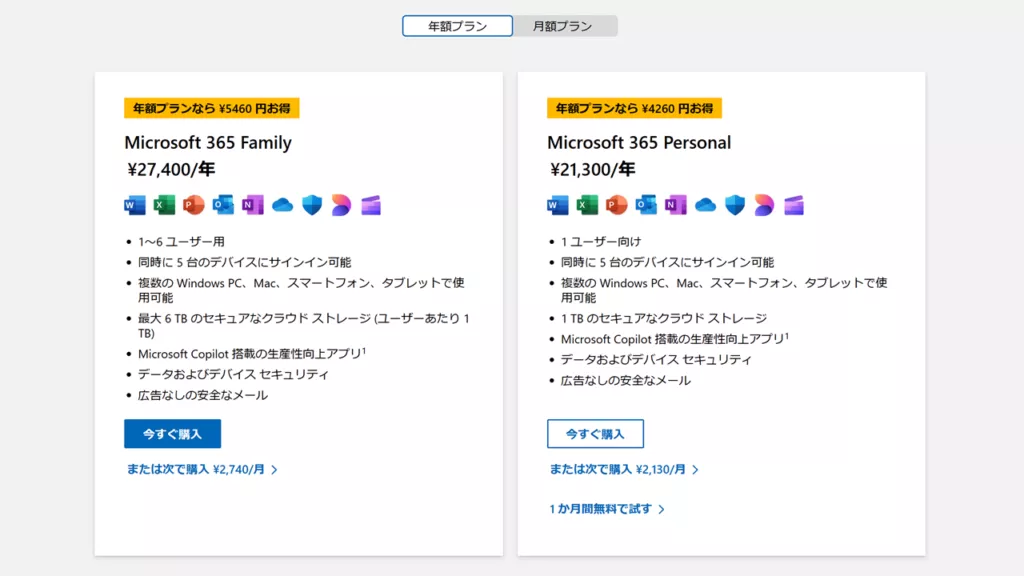
| プラン | 値上げ前(月額) | 値上げ後(月額) | 値上がり額(月額) |
|---|---|---|---|
| Microsoft 365 Personal | 1,490 | 2,130 | 640 |
| Microsoft 365 Family | 2,100 | 2,740 | 640 |
| プラン | 値上げ前(年額) | 値上げ後(年額) | 値上がり額(年額) |
|---|---|---|---|
| Microsoft 365 Personal | 14,900 | 21,300 | 6,400 |
| Microsoft 365 Family | 21,000 | 27,400 | 6,400 |
2025年4月の値上げ内容|法人向けMicrosoft 365
法人向けソフトウエアおよびクラウドサービスの価格については、Microsoftパートナーセンターで公表されていますが、Microsoft 365など全体的に5%の値上げとなるようです。
それに伴い、販売代理店やサービス提供事業者などでも価格改定を発表しています。
今からできるMicrosoft 365の値上げ対策
ここからは、今からできるMicrosoft 365の値上げ対策を4つ紹介します。
クラシックプランへの切り替え|Microsoft 365 Personal/Microsoft 365 Family
「クラシックプラン」は、従来のオフィス機能を値上げ前の価格(14,900円/年額)で使える期間限定プランです。Copilot(AIアシスタンス機能)は含まれませんが、WordやExcelなど基本的なアプリはこれまでどおり利用できます。
必ずMicrosoftアカウントページからプランを変更してください。Office製品からCopilot機能を無効にするだけではプラン変更(金額変更)にはならないので注意してください。
クラシックプランへの切り替えは以下の手順で行います。
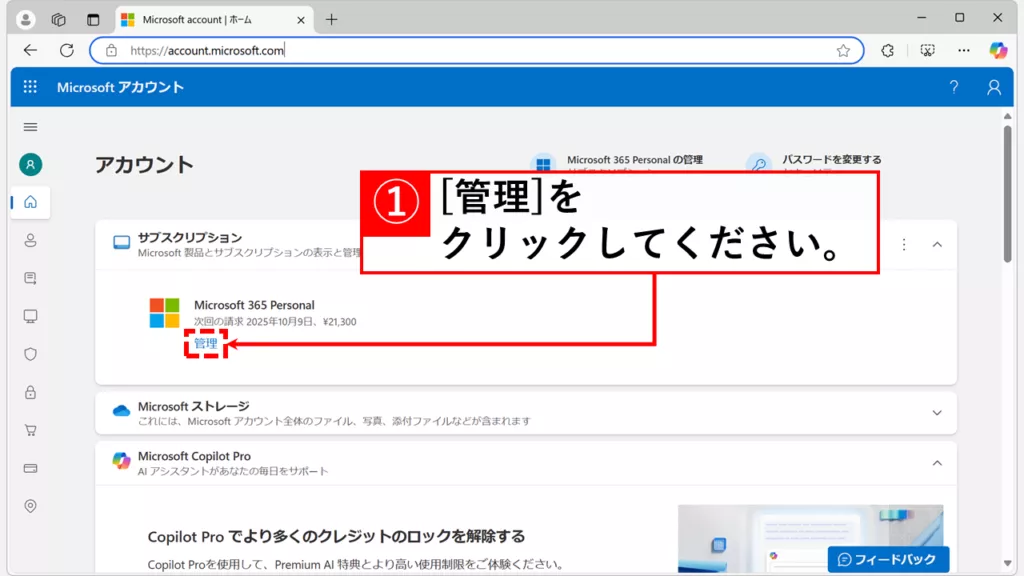
Microsoftアカウントページにログインし、「サブスクリプション」の中にある「管理」をクリックしてください。
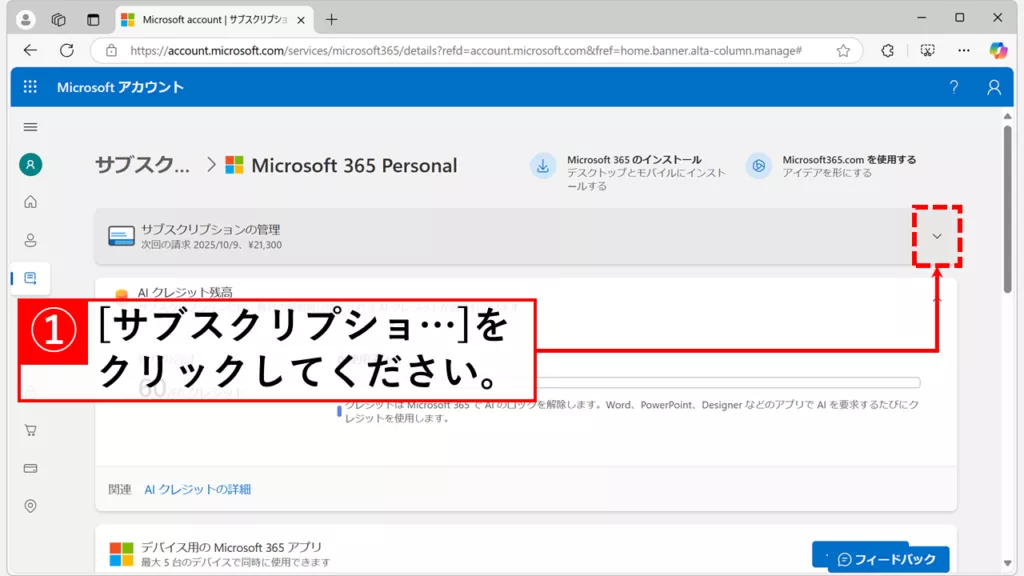
次に、「サブスクリプションの管理」をクリックして展開してください。
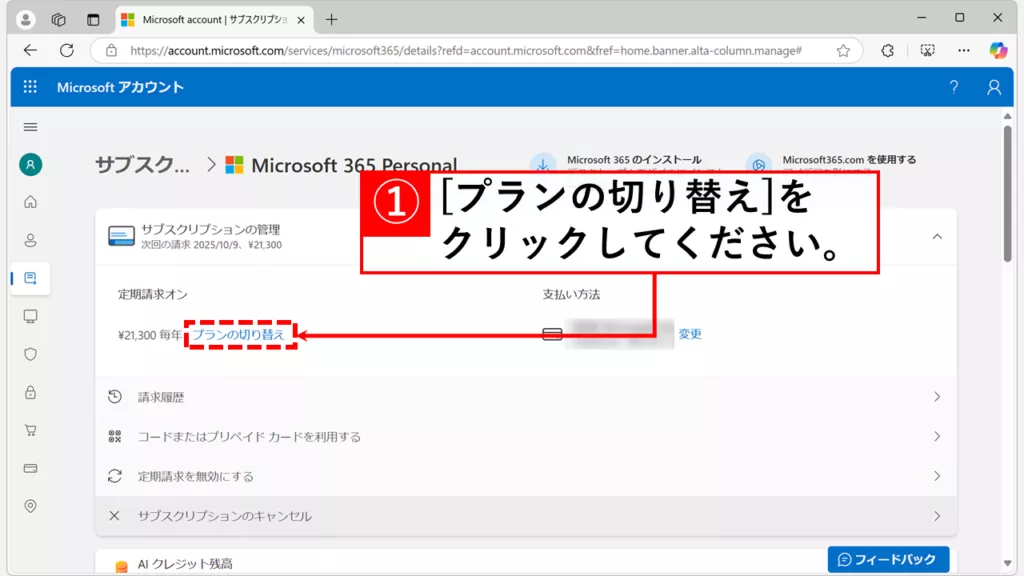
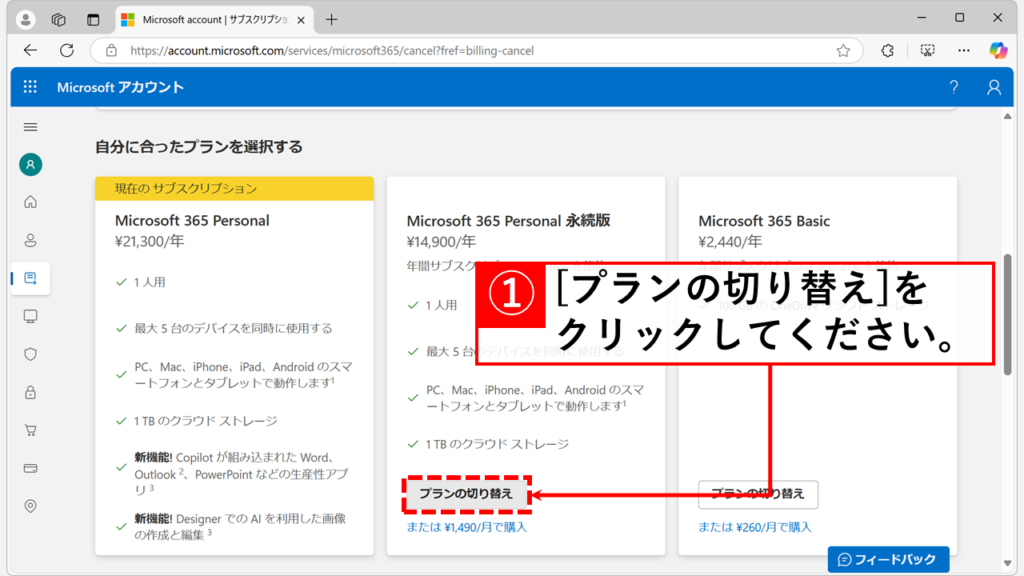
次に、「プランの切り替え」をクリックしてください。
「プランの切り替え」をクリックすると、いくつかプランが提示されます。
その中にある「Microsoft 365 Personal 永続版」または「Microsoft 365 Family 永続版」を選択し、「プランの切り替え」ボタンをクリックしてください。
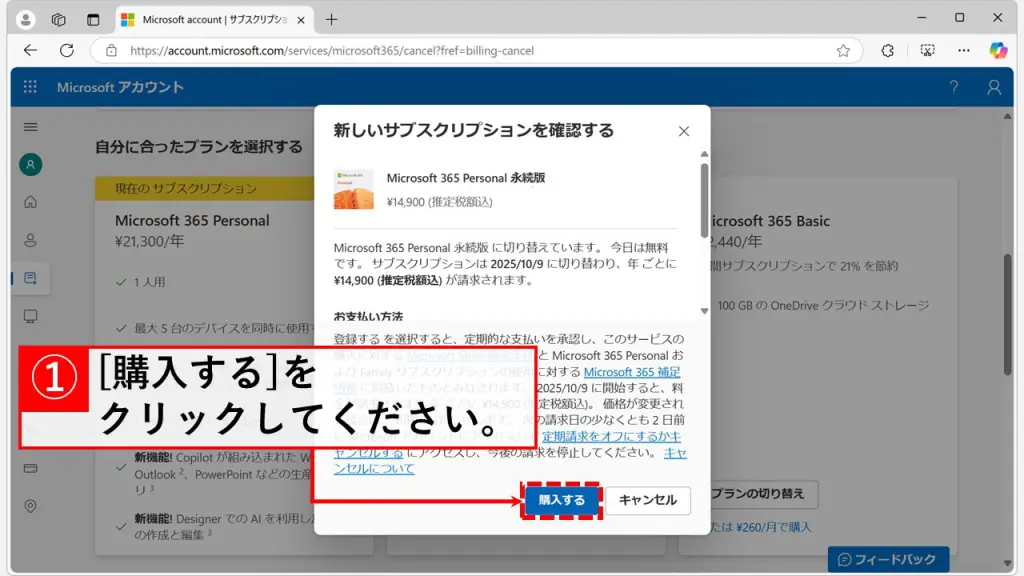
「プランの切り替え」ボタンをクリックすると、「新しいサブスクリプションを確認する」と書かれた画面が表示されます。
「購入する」ボタンをクリックしてサブスクリプションプランを変更してください。
不要ライセンスの整理|個人・法人
特に法人で複数ユーザーがいる場合は、使用されていないアカウントや追加機能がないか再確認すると、無駄なコストを削減できます。
長期契約やキャンペーンの活用|法人
年間契約や販売パートナーのキャンペーンを利用すると、月額払いより安くなる場合があります。
長期間使う予定があるなら検討してみましょう。
代替サービスの検討|個人・法人
Microsoft Office特有の機能が絶対に必要でないなら、Google Workspace(Googleのオンラインオフィスツール)やLibreOffice(無料のオフィスソフト)なども候補になります。
ただし互換性やサポート体制を確認して、使いやすさを比較しましょう。
Microsoft 365値上げの背景と今後の展望
AI機能「Copilot」の統合
Microsoft 365に搭載される生成AI「Copilot」により、WordやExcelなどの主要アプリで高度なAI支援が使えるようになります。これに伴い開発や運用コストが増え、今回の主な値上げの要因となっていると考えられます。
新ツール・サービスの追加
Microsoft 365では、Teamsやデザインツールなど多彩な機能が次々に導入されています。
新サービスのアップデートによりユーザーの生産性は向上しますが、その分コストも上乗せされる形です。
為替変動への対応
過去の値上げのケースから、円安など為替レートの変動が価格改定に影響している可能性もあります。
米国を含むグローバル価格との調整が必要なため、日本でも値上げが避けられない状況です。
今後の展望
今後の展望としては、Microsoft 365 がAIやクラウド機能を中心にサービスを強化し続ける一方、世界的に人件費や開発コストが上昇していること、さらにライバル他社も同様にコスト増からの価格転嫁に直面している状況が挙げられます。
そのため、一度値上がりした価格を大幅に引き下げるのは難しく、機能の拡充に伴う投資コストを背景に、今後も値上げ傾向が続く可能性が高いと考えられます。
その他Microsoft Officeに関する記事
その他Microsoft Officeに関する記事はこちらです。是非御覧ください。
-

【Outlook】正常に起動しない場合の逆引きガイド
この記事では、Outlookが起動しない、遅い、セーフモードでしか立ち上がらないといった、様々な起動トラブルに見舞われた際の解決策を、IT担当者の視点から逆引き形式で... -
【Word】行間を詰める・狭くする方法と詰まらない時の対処法
こんな人にオススメの記事です Wordで行間を詰めたい人 Wordの行間を調整したい人 Wordで行間が詰まらなくて困っている人 Wordで文字サイズを大きくすると、標準設定の... -
【Outlook】アドインを無効にする方法|起動しない・動作が重い原因を解決
この記事では、従来のOutlook for Windows(デスクトップ版)で動作が遅い・起動しない原因となりやすいアドインを安全に無効化する手順と特定方法をIT担当者の視点から... -
【Outlook】メール本文にハイパーリンクを貼る方法 - Webページやファイルへのリンク
この記事では、Outlookのメール本文にWebページやファイル、共有フォルダへのハイパーリンクを設定する方法を、初心者でも迷わず実践できるよう、画像付きで詳しく解説... -
【Excel】ファイルにパスワードを設定・解除する方法|読み取り・書き込み保護
この記事では、Excelファイルにパスワードを設定・解除する方法を、実際の画面を使いながらわかりやすく解説します。 「この見積書、社外には絶対に見られたくない…」「... -
【Outlook】メールテンプレートの作成方法と呼び出し方
この記事では、Outlookでメールテンプレート(.oft形式)を作成する手順から、作成済みテンプレートを活用してメールを素早く送信する方法までを、実際の画面を使いなが... -
【Excel】ヘッダーとフッターを設定する方法|ページ番号、日付、ファイル名など
「Excel ヘッダー ページ番号 設定方法」「Excel フッター 日付 自動更新」などでお困りではありませんか? この記事では、Excelのヘッダーとフッターに、ページ番号、... -
【PowerPoint】ファイルサイズ(容量)を小さくする方法 5選
この記事では、画像や図が多くて開きにくいPowerPoint(パワーポイント)のファイルを、誰でも簡単・安全に圧縮する5つの具体的な方法を紹介します。 「写真を多用した... -
【Word】ページをコピー(複製)する方法
こんな人にオススメの記事です Wordでページ丸ごとコピーしたい人 Wordでページをそっくり複製して、同じレイアウトを素早く使い回したい人 「Ctrl + G」や「\page」を...

を小さくする方法-1024x576.png)
最後までご覧いただき、ありがとうございました。
記事の内容は独自検証に基づくものであり、MicrosoftやAdobeなど各ベンダーの公式見解ではありません。
記事内で紹介している手順はあくまで一例です。OSのバージョンやPC環境によって操作画面・手順が異なる場合があり、目的に応じた最適な方法も環境ごとに異なります。参考のうえご利用ください。
誤りのご指摘・追記のご要望・記事のご感想は、記事のコメント欄またはこちらのお問い合わせフォームからお寄せください。個人の方向けには、トラブルの切り分けや設定アドバイスも実施します。
※Microsoft、Windows、Adobe、Acrobat、Creative Cloud、Google Chromeほか記載の製品名・サービス名は各社の商標または登録商標です。



コメント