【Outlook】迷惑メールを直接削除する方法 - 自動的に削除済みアイテムへ

この記事では、Outlookで迷惑メールを直接削除する設定方法を画像付きで解説します。

「毎日大量の迷惑メールが届く」「迷惑メールフォルダを確認するのが面倒」「迷惑メールフォルダを経由せず直接削除したい」といった経験はありませんか?

通常、Outlookの迷惑メールは「迷惑メールフォルダ」に振り分けられます。しかし、設定を変更すると、迷惑メールフォルダを経由せず、削除済みアイテム(ゴミ箱)に直接移動させたり、完全に自動削除することができます。

この記事では、「迷惑メールオプション」から直接削除する方法と、「仕分けルール」を使って完全削除する方法の2つを紹介します。

この設定で移動するのは「削除済みアイテム(ゴミ箱)」です。完全に消えるわけではないので、万が一誤って重要なメールが削除された場合でも、削除済みアイテムから復元できます。

目次

「迷惑メールオプション」から迷惑メールを直接削除する設定方法

「迷惑メールオプション」から迷惑メールを直接削除する設定方法を解説します。

この方法は、Outlookの標準機能で設定できる最も簡単な方法です。特定の送信元からのメールを受信拒否リストに追加し、迷惑メールフォルダを経由せず、削除済みアイテムフォルダに直接移動させることができます。

一度受信拒否リストに追加すれば、次回以降は同じ送信元からメールが届いたとき、自動で削除済みアイテムに移動します。

ただし、この設定では既に受信トレイにある過去のメールは削除されません。過去のメールも含めて削除したい場合は、次の「仕分けルール」を使った方法をご覧ください。

対象のメールを「受信拒否リスト」に追加する

迷惑メールを直接削除するには、まず以下の手順で送信元を「受信拒否リスト」に追加する必要があります。

STEP
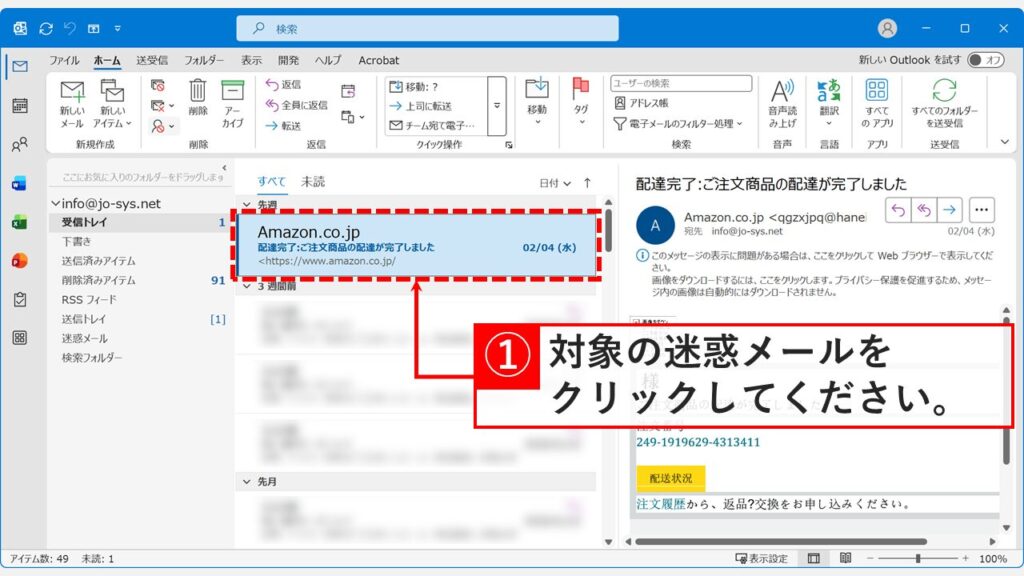
対象の迷惑メールを選択する

まずは、対象の迷惑メールを選択してください。

Outlookの受信トレイで削除済みアイテムに直接移動させたい迷惑メールを選択している画面
削除済みアイテムに直接移動させたい迷惑メールを選択します
STEP
迷惑メールアイコンをクリックし、「受信拒否リスト(B)」を選択

次に、「ホーム」タブにある迷惑メールアイコンをクリックし、メニューから「受信拒否リスト(B)」を選択してください。
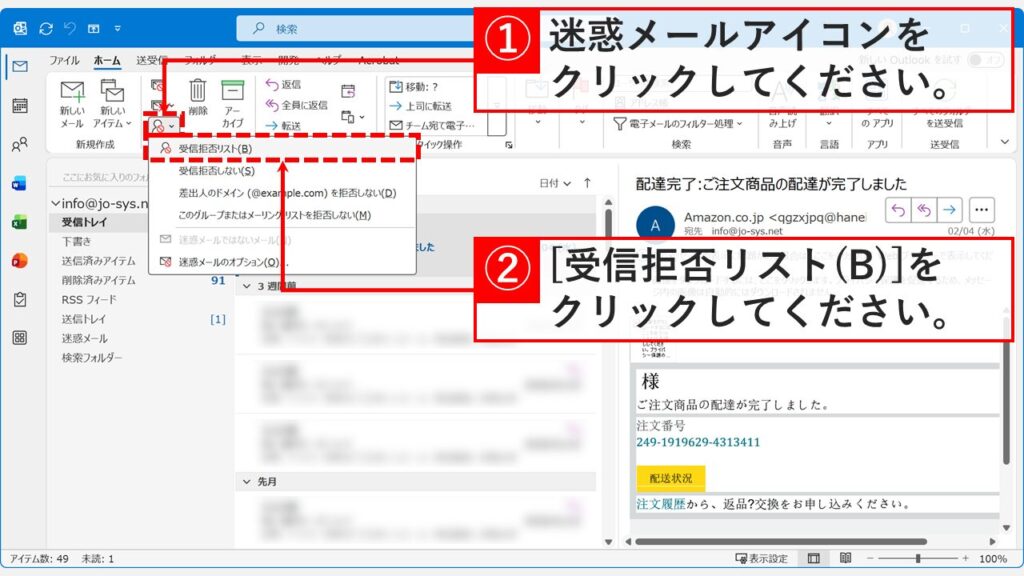
Outlookのホームタブで迷惑メールアイコンをクリックし、受信拒否リストをクリックしている画面
迷惑メールアイコンから「受信拒否リスト」を選択します
STEP
「OK」ボタンをクリック

「受信拒否リスト(B)」を選択すると、Outlookから確認メッセージが表示されます。

「OK」ボタンをクリックしてください。

これで、STEP1で選択したメールの差出人が「受信拒否リスト」に追加されました。
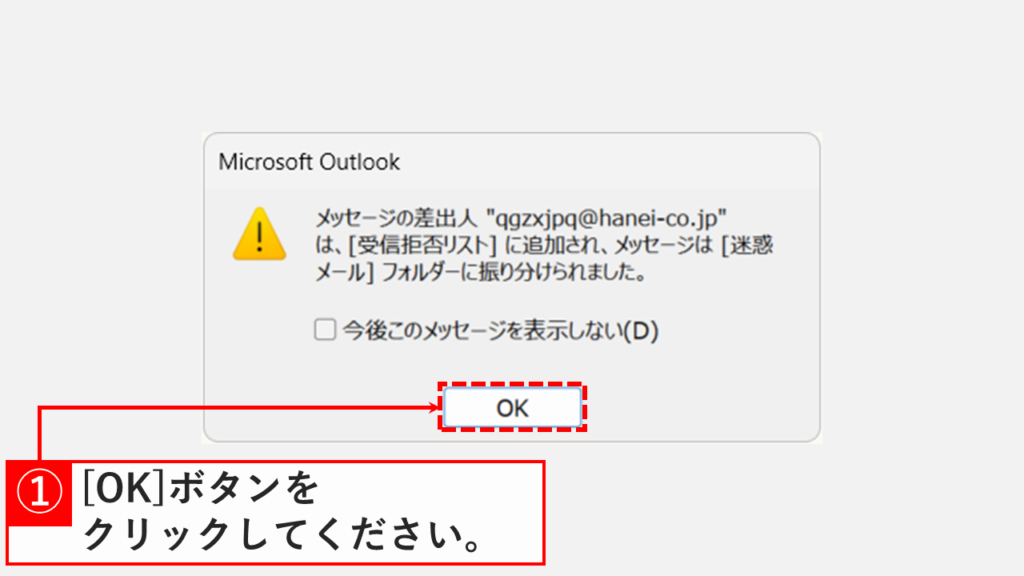
今後この確認メッセージを表示させたくない場合は、「今後このメッセージを表示しない(D)」にチェックを入れて「OK」をクリックしてください。

Outlookで受信拒否リストへの追加を確認するダイアログでOKボタンをクリックする画面
確認メッセージが表示されるので「OK」をクリックします

「迷惑メールフォルダーに振り分けないで削除する」を選択する

「受信拒否リスト」に追加したら、次は「迷惑メールフォルダーに振り分けないで削除する」設定を有効にします。

この設定により、迷惑メールフォルダを経由せず、直接削除済みアイテムに移動するようになります。

STEP
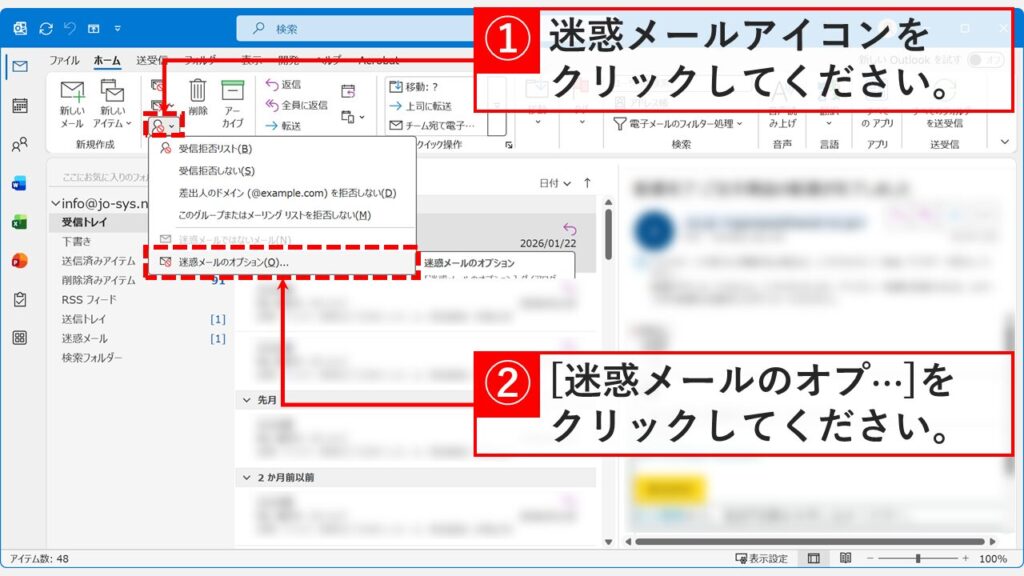
迷惑メールアイコンをクリックして「迷惑メールのオプション」を選択

Outlookの「ホーム」タブにある迷惑メールアイコンをクリックして、メニューから「迷惑メールのオプション」を選択してください。
Outlookのリボンが折りたたまれて操作しにくい場合は、「【Outlook】リボン(メニューバー)を常に表示する方法|デスクトップ版・Web版対応」を参考にリボンを常時表示に切り替えてください。

Outlookの迷惑メールアイコンから迷惑メールのオプション設定画面を開く操作
迷惑メールアイコンから「迷惑メールのオプション」を開きます
STEP
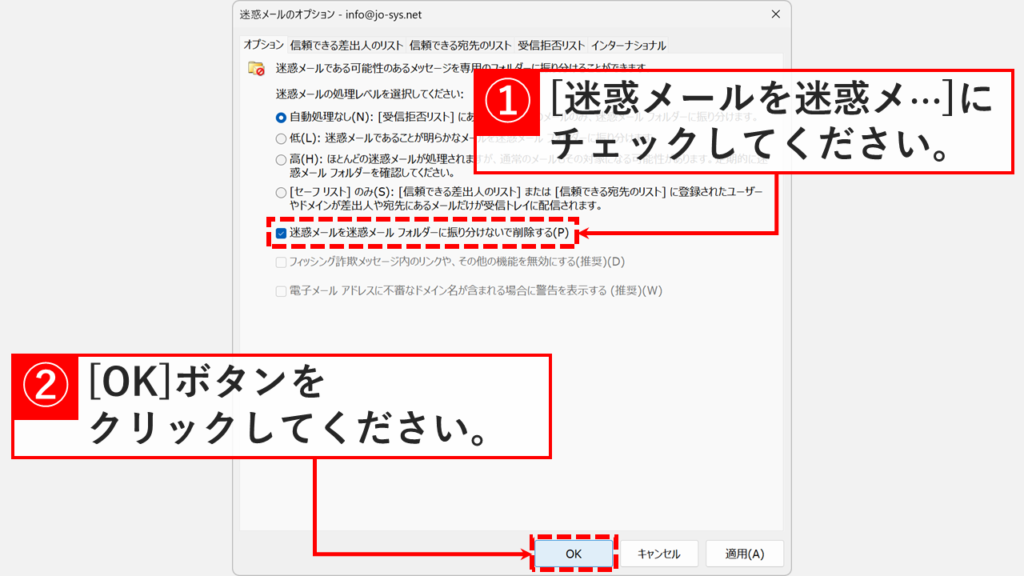
「迷惑メールを迷惑メール フォルダーに振り分けないで削除する(P)」にチェックを入れて「OK」ボタンをクリック

「迷惑メールのオプション」をクリックすると、同名のウィンドウが表示されます。

その中にある「迷惑メールを迷惑メール フォルダーに振り分けないで削除する(P)」にチェックを入れて、「OK」ボタンをクリックしてください。

これ以降、その送信者からメールを受信しても「迷惑メール」フォルダーには入らず、直接「削除済みアイテム」に移動されます。
削除済みアイテムの自動削除を有効にしている場合は、Outlook終了時に「すべてのアカウントの[削除済みアイテム]フォルダーにあるすべての内容を削除しますか?」と書かれた確認メッセージが表示されます。
そこで「はい(Y)」をクリックすると、そのメールは完全に削除されます。

Outlookの迷惑メールオプションで迷惑メールフォルダーに振り分けないで削除する設定にチェックを入れている画面
「迷惑メールフォルダーに振り分けないで削除する」にチェックを入れて「OK」をクリックします

「仕分けルール」を使って迷惑メールを自動で完全削除する設定(上級者向け)

「仕分けルール」を使って迷惑メールを自動で完全削除する設定方法を解説します。

操作は複雑ですが、仕分けルールの使い方を覚えておくと、迷惑メール削除以外にも必要なメールが迷惑メールに振り分けられてしまう場合の対処や、メールの自動振り分け・整理など、色々な場面で便利に使えます。また、仕分けルールをエクスポートすれば他の端末でも使えるため、複数のPCで同じ設定を使いたい場合にも便利です。

この方法は既に受信トレイにある過去のメールにも適用できるため、受信トレイに溜まった大量の迷惑メールをまとめて削除したい場合に最適です。

自動で削除するメールの送信元アドレスをコピーする

まずは、仕分けルール作成に必要な迷惑メールの送信元アドレスを取得します。

仕分けルールではアドレス帳から送信元を呼び出すこともできますが、迷惑メールの送信元をわざわざ連絡先に登録したくはありません。

また、仕分けルール設定画面を開くとその画面が閉じるまでOutlookの他の操作ができなくなるため、先に送信者メールアドレスをコピーしておく必要があります。

STEP
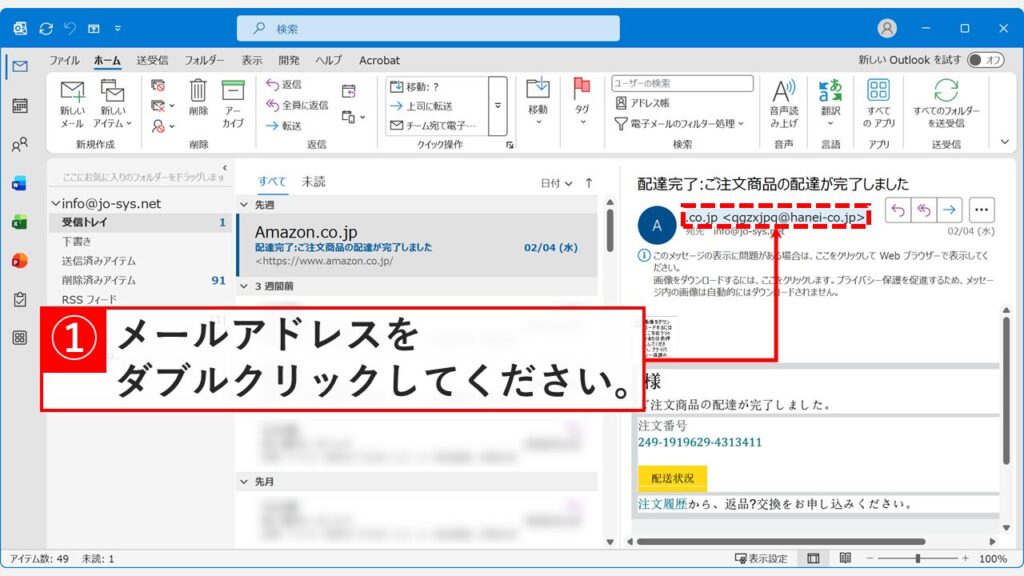
迷惑メールの送信元メールアドレスをダブルクリック

まずは迷惑メールの送信元メールアドレスを取得するため、迷惑メールの送信元メールアドレスをダブルクリックしてください。
詐欺・迷惑メール一覧にあるとおり、最近の迷惑メールは巧妙化しています。
件名や本文の内容を毎回変えてくるだけでなく、公式サイトからのメールと見分けがつかないように工夫されています。
そのため、件名や本文に含まれる単語で条件を設定すると、必要なメールまで迷惑メール扱いしてしまう可能性があります。確実に削除するには、送信元のメールアドレスで条件を設定するのが最も効果的です。

Outlookで迷惑メールの送信元アドレスをダブルクリックして連絡先情報を表示する操作
迷惑メールの送信元アドレスをダブルクリックします
STEP
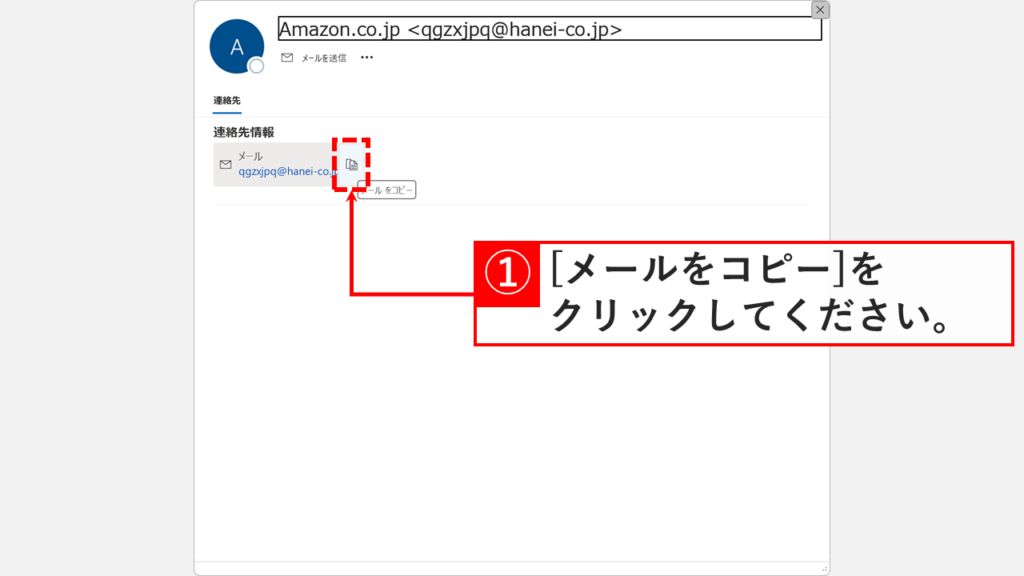
「メールをコピー」アイコンをクリック

送信元メールアドレスをダブルクリックすると、「連絡先情報」と書かれたウィンドウが表示されます。

メールアドレスをダブルクリックしても反応しない場合は、送信者名の上にマウスを数秒置くと表示される「連絡先カード」からコピーしてください。

その中にある「メールをコピー」アイコンをクリックしてください。

取得したメールアドレスは後ほど使います。メモ帳などに貼り付けておいてください。
Windowsの「クリップボードの履歴」機能を活用するとどこかに貼り付けておく手間をなくせます。是非活用してみてください。
詳しくは「【Windows11】クリップボードの履歴を活用する方法」で解説しています。

Outlookの連絡先情報ウィンドウでメールアドレスをコピーするアイコンをクリックしている画面
「メールをコピー」アイコンをクリックしてアドレスを取得します

「仕分けルール」を作成する

迷惑メールの送信元アドレスを取得したら、次は「仕分けルール」を作成します。

手順は少し複雑に見えますが、一度慣れてしまえば簡単です。画像を確認しながら進めてください。

STEP
「移動」→「ルール」をクリックし、「仕分けルールと通知の管理(L)」を選択

Outlookの「ホーム」タブにある「移動」→「ルール」をクリックし、「仕分けルールと通知の管理(L)」を選択してください。
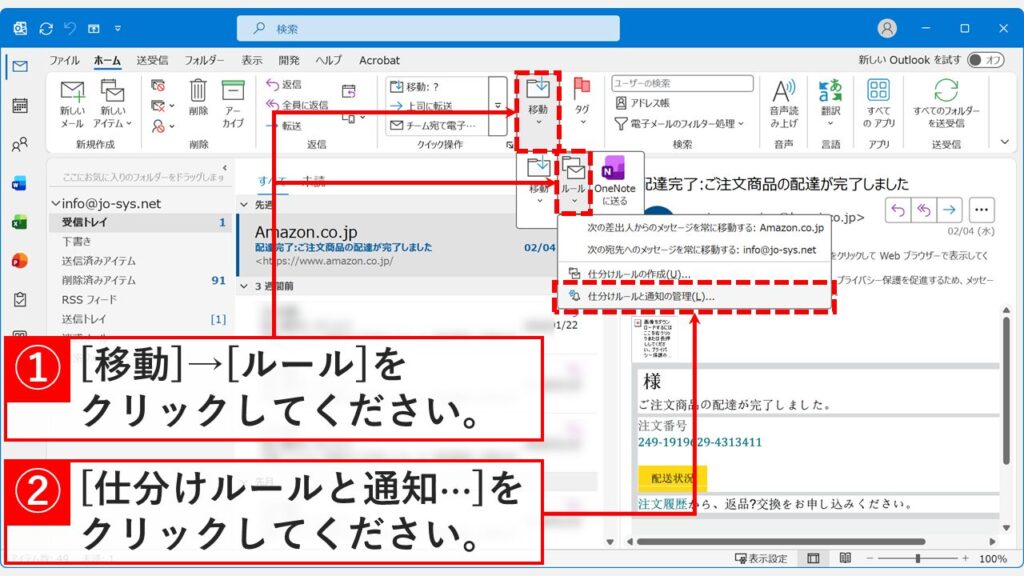
Outlookのリボンが折りたたまれて操作しにくい場合は、「【Outlook】リボン(メニューバー)を常に表示する方法|デスクトップ版・Web版対応」を参考にリボンを常時表示に切り替えてください。

Outlookのホームタブで移動メニューからルールを選択し、仕分けルールと通知の管理画面を開く操作
「移動」→「ルール」から「仕分けルールと通知の管理」を選択します
STEP
「新しい仕分けルール(N)...」をクリック

「仕分けルールと通知の管理(L)」を選択すると、「仕分けルールと通知」ウィンドウが表示されます。

その中にある「新しい仕分けルール(N)...」をクリックしてください。
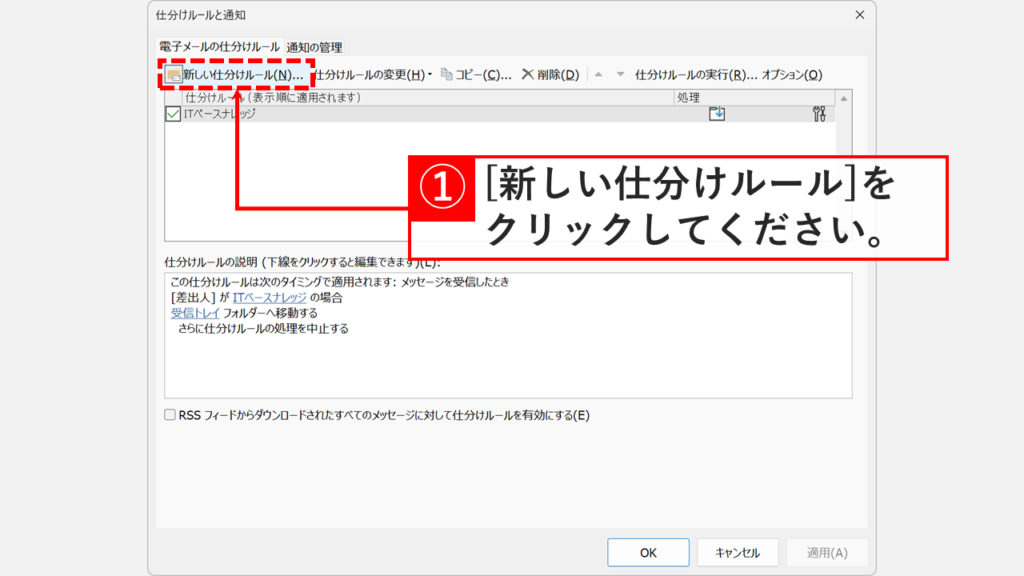
Outlookの仕分けルールと通知ウィンドウで新しい仕分けルールを作成するボタンをクリックする画面
「新しい仕分けルール(N)」ボタンをクリックします
STEP
「特定の人から受信したメッセージをフォルダーに移動する」をクリックし、「名前/パブリック グループ」を選択

「新しい仕分けルール(N)...」をクリックすると、「自動仕分けウィザード」と書かれたウィンドウが表示されます。

まずは「ステップ1」(上段)で「特定の人から受信したメッセージをフォルダーに移動する」をクリックしてください。

次に、「ステップ2」(下段)の中にある青文字の「名前/パブリック グループ」を選択してください。
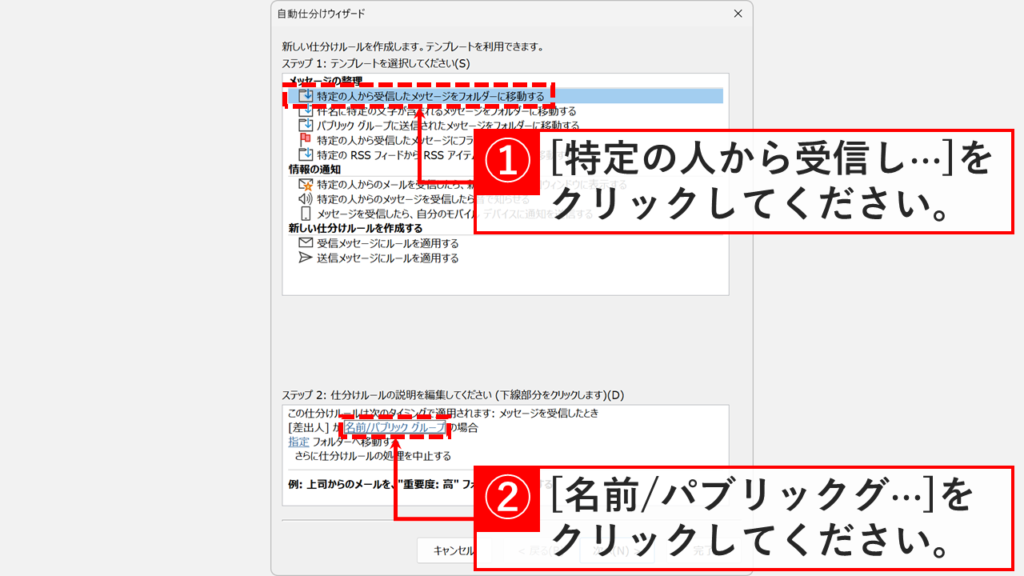
Outlook自動仕分けウィザードで特定の人からのメッセージをフォルダーに移動するルールを選択し、名前を指定する画面
ステップ1でルールを選択し、ステップ2で「名前/パブリック グループ」をクリックします
STEP
迷惑メールの送信元アドレスを貼り付け、「OK」ボタンをクリック

「名前/パブリック グループ」を選択すると、「電子メールアドレスの選択」と書かれたウィンドウが表示されます。

一番下の「差出人」欄に先程取得したメールアドレス(迷惑メールの送信元アドレス)を貼り付け、「OK」ボタンをクリックしてください。
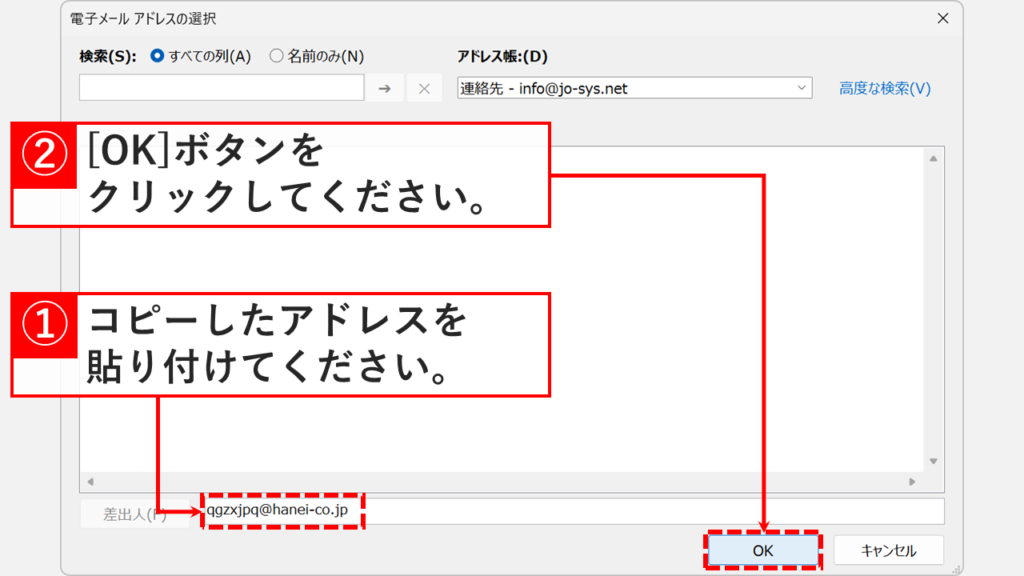
Outlookの電子メールアドレス選択画面で迷惑メールの送信元アドレスを差出人欄に貼り付けている操作
差出人欄にコピーしたメールアドレスを貼り付けて「OK」をクリックします
STEP
「ステップ2」(下段)の中にある青文字の「指定」をクリック

「OK」ボタンをクリックすると、「自動仕分けウィザード」と書かれたウィンドウに戻ります。

「ステップ2」(下段)の中にある青文字の「指定」をクリックしてください。
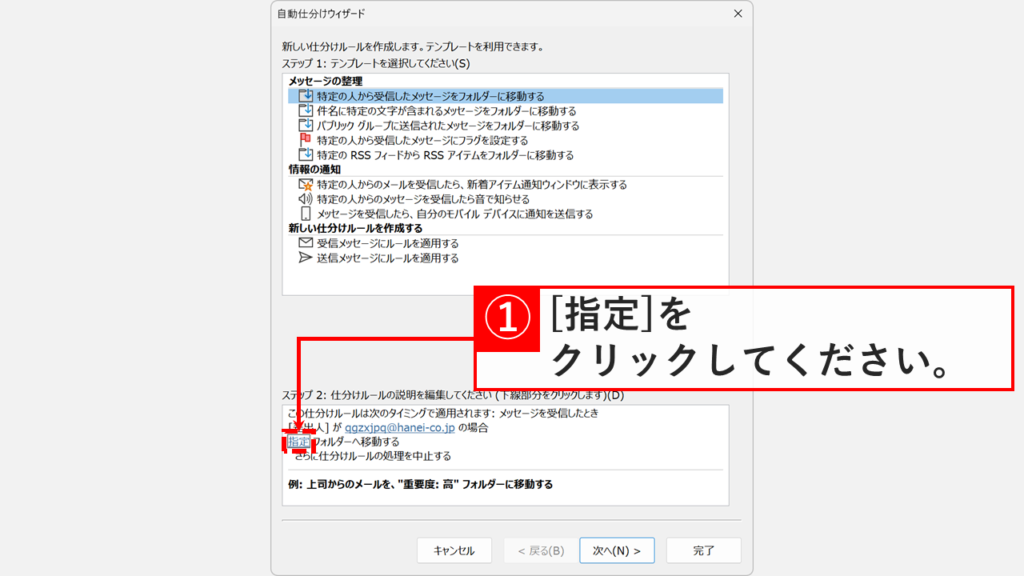
Outlook自動仕分けウィザードのステップ2で移動先フォルダーの指定リンクをクリックする操作
ステップ2の「指定」をクリックして移動先フォルダーを選択します
STEP
「削除済みアイテム」を選択し、右上の「OK」ボタンをクリック

「指定」をクリックすると、「仕分けルールと通知」と書かれたウィンドウが表示されます。

「フォルダーの選択(C)」の一覧から「削除済みアイテム」を選択し、右上の「OK」ボタンをクリックしてください。
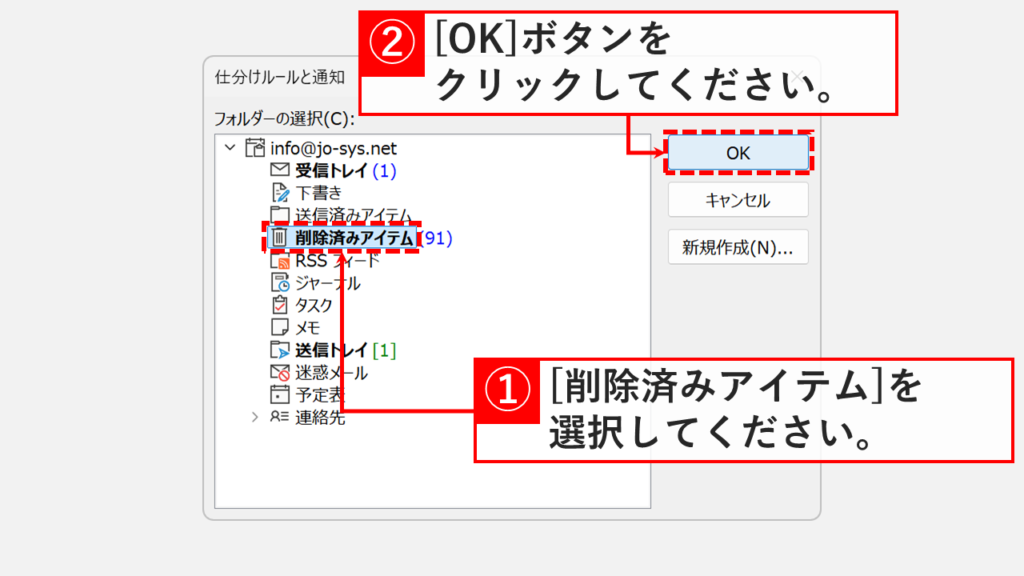
Outlookのフォルダー選択画面で削除済みアイテムフォルダーを選択している操作
フォルダー一覧から「削除済みアイテム」を選択して「OK」をクリックします
STEP
「完了」ボタンをクリック

「OK」ボタンをクリックすると、再度「自動仕分けウィザード」と書かれたウィンドウに戻ります。

最後に右下の「完了」ボタンをクリックしてください。

これで、指定したメールアドレスから届いたメールはすべて「削除済みアイテム」に移動します。

既に受信しているメールに対しても同様のルールを実行したい場合は、次の「「仕分けルール」を実行する(任意)」に進んでください。
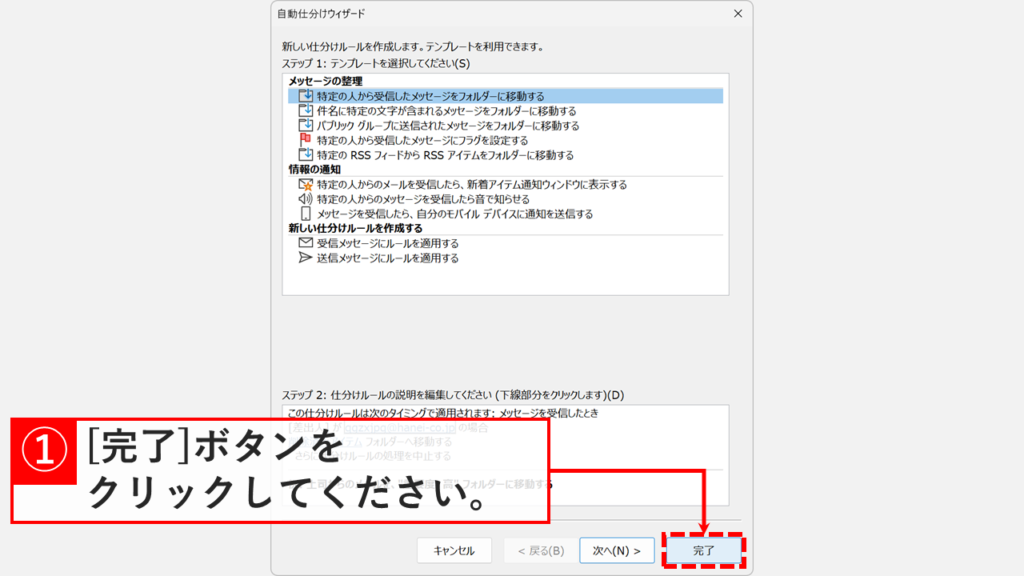
Outlook自動仕分けウィザードで仕分けルール設定を完了ボタンで確定する画面
設定内容を確認して「完了」ボタンをクリックします

「仕分けルール」を実行する(任意)

「仕分けルール」を作成したら、次はこのルールを実行します。

この操作により、受信トレイにすでに存在する迷惑メールをまとめて削除できます。今後受信するメールは自動で処理されるため、この操作は最初の1回だけで問題ありません。

STEP
「仕分けルールの実行(R)」をクリック

「仕分けルールと通知」ウィンドウ右上にある「仕分けルールの実行(R)」をクリックしてください。
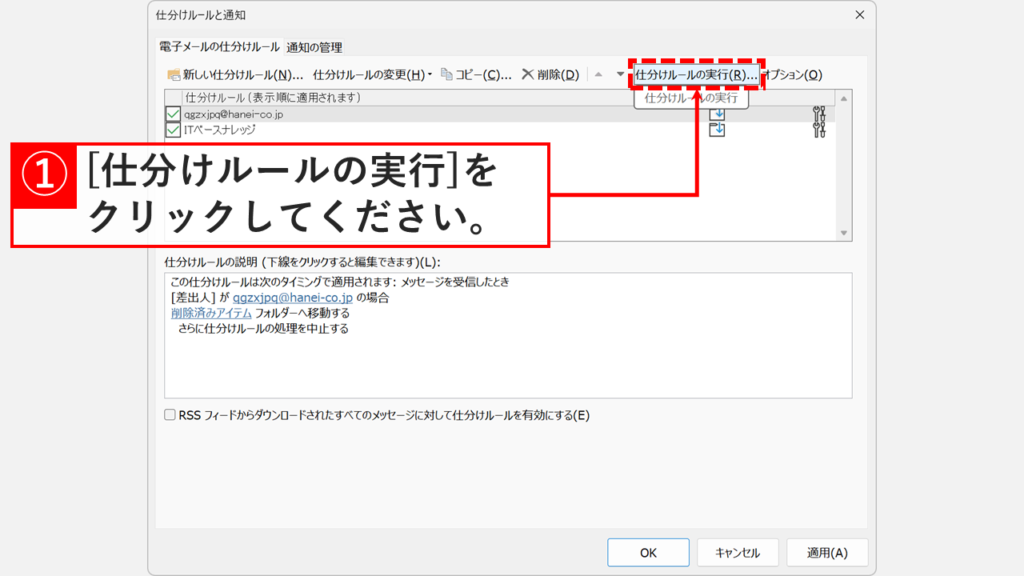
Outlookの仕分けルールと通知ウィンドウで仕分けルールの実行ボタンをクリックする操作
「仕分けルールの実行」ボタンをクリックします
STEP
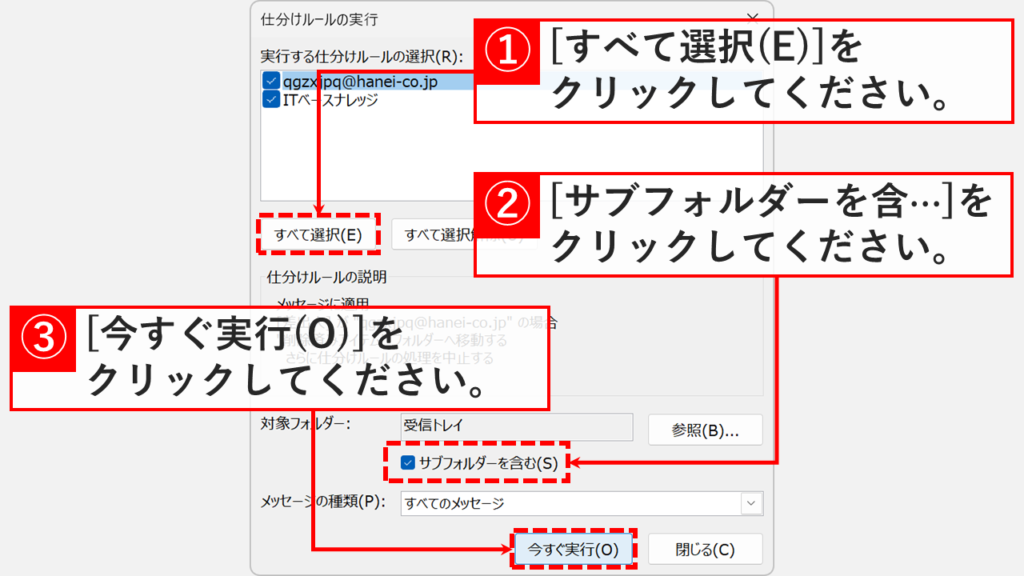
実行したい仕分けルールを選択し、「今すぐ実行(O)」ボタンをクリック

「仕分けルールの実行(R)」をクリックすると、「仕分けルールの実行」と書かれたウィンドウが表示されます。

その中にある「すべて選択(E)」をクリックし、「サブフォルダーを含む(S)」にチェックを入れてください。

特定の仕分けルールを実行したい場合は、「実行する仕分けルールの選択」で選択してください。
また、受信トレイ以下のサブフォルダーを対象にしたくない場合は「サブフォルダーを含む(S)」にチェックを入れないでください。

最後に「今すぐ実行(O)」ボタンをクリックしてください。

Outlookの仕分けルール実行画面ですべて選択しサブフォルダーを含む設定にチェックを入れて今すぐ実行する操作
「すべて選択」をクリックし「サブフォルダーを含む」にチェックを入れて「今すぐ実行」をクリックします
STEP
「閉じる(C)」ボタンをクリック

「今すぐ実行(O)」ボタンをクリックすると、選択した仕分けルールが即座に実行されます。

この記事の例では、迷惑メールの送信元アドレスから届いたメールがすべて「削除済みアイテム」に移動します。

最後に「閉じる(C)」ボタンをクリックしてください。

※以降は新しく受信したメールに対して仕分けルールが自動で実行されるため、この操作は不要です。
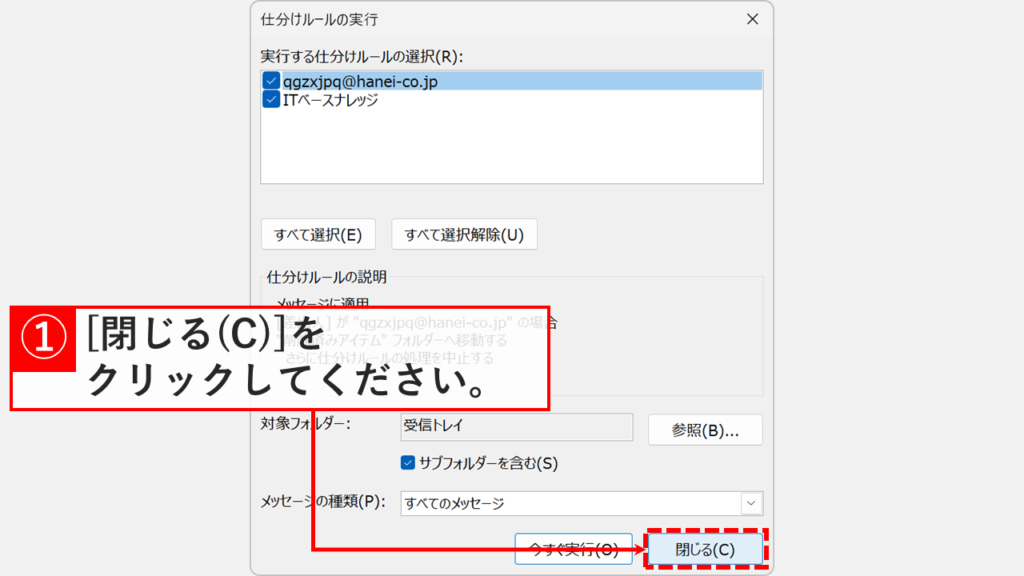
Outlookの仕分けルール実行完了後に閉じるボタンをクリックしてウィンドウを閉じる操作
実行が完了したら「閉じる」ボタンをクリックします

迷惑メールを直接削除する場合の注意点

迷惑メールを直接削除する設定を行う場合の注意点を解説します。

迷惑メールを迷惑メールフォルダーに振り分けず、直接削除済みアイテムに移動させる設定は便利ですが、いくつか注意すべき点があります。

誤って重要なメールが削除される可能性がある

迷惑メールフィルターは完璧ではありません。まれに、重要なメールが誤って迷惑メールと判定され、削除済みアイテムに移動してしまうことがあります。

特に、初めてメールを受け取る送信元や、件名に「未払い」「重要」などの単語が含まれる正規のメールは、誤判定されやすい傾向があります。設定後しばらくは、削除済みアイテムを定期的に確認することをおすすめします。

削除済みアイテムの自動削除に注意

削除済みアイテムの自動削除を有効にしている場合、迷惑メールは完全に削除されます。

削除済みアイテムからも完全に削除されたメールは復元できません。誤って重要なメールが削除された場合に備えて、削除済みアイテムの自動削除は無効にしておくか、少なくとも数日間は保管期間を設けることをおすすめします。

受信拒否リストの定期的な見直しが必要

削除済みアイテムの自動削除を有効にしている場合、一度受信拒否リストに追加した送信元からのメールはすべて自動で「削除済みアイテム」に移動します。

しかし、以前は不要だったメールが必要になることもあります。定期的に受信拒否リストを見直し、不要な登録は削除することをおすすめします。

受信拒否リストは、Outlookの「迷惑メールのオプション」→「受信拒否リスト」タブから確認・編集できます。

仕分けルールは条件を慎重に設定する

仕分けルールで件名や本文に含まれる単語を条件に設定すると、予想外のメールまで削除してしまう可能性があります。

例えば「未払い」を条件にすると、クレジットカード会社や公共料金の正規請求メールまで削除済みアイテムに移動する危険があります。条件は送信元のメールアドレスで設定することを強くおすすめします。

迷惑メールを直接削除する設定に関するよくある質問と答え

迷惑メールを直接削除する設定に関するよくある質問と答えをまとめました。

Outlookで迷惑メールを直接削除する設定をすると、迷惑メールフォルダは使えなくなりますか?

迷惑メールフォルダ自体は使えますが、「迷惑メールフォルダーに振り分けないで削除する」設定を有効にすると、Outlookが迷惑メールと判断したメールと、受信拒否リストに登録した送信元からのメールは、迷惑メールフォルダを経由せず直接削除済みアイテムに移動します。

この設定を無効にすれば、従来通り迷惑メールフォルダに振り分けられます。

削除済みアイテムに移動した迷惑メールを復元する方法は?

削除済みアイテムフォルダを開き、復元したいメールを右クリックして「移動」→「受信トレイ」を選択してください。または、メールをドラッグ&ドロップで受信トレイに移動することもできます。

受信拒否リストに登録した送信元を解除する方法は?

「ホーム」タブにある迷惑メールアイコンをクリックし、「迷惑メールのオプション(O)」→「受信拒否リスト」タブを開いてください。リストから解除したいメールアドレスを選択し、「削除(D)」ボタンをクリックすれば解除できます。

仕分けルールで削除した迷惑メールは復元できますか?

はい、削除済みアイテムフォルダに移動しているだけなので復元できます。ただし、削除済みアイテムの自動削除を有効にしている場合は完全に削除されるため復元できません。

迷惑メールフォルダを経由せず直接削除する設定は、すべてのアカウントに適用されますか?

いいえ、迷惑メール設定はOutlookのアカウントごとに個別に適用されます。設定を変更したいアカウントのメールフォルダを選択してから、「迷惑メールのオプション」を開いて設定してください。複数のアカウントで同じ設定にしたい場合は、各アカウントで個別に設定する必要があります。

仕分けルールで複数の送信元を一度に登録できますか?

はい、1つの仕分けルールに複数の送信元を登録できます。「差出人」欄にメールアドレスを入力後、セミコロン(;)で区切って次のアドレスを追加してください。例: spam1@example.com; spam2@example.com; spam3@example.com。

また、ドメイン全体(例: @spam.com)を指定することで、そのドメインからのすべてのメールを削除することもできます。

迷惑メールを直接削除する設定をしても、迷惑メールが受信トレイに届くのはなぜですか?

Outlookの迷惑メールフィルターで検出されなかったメールは、受信トレイに届きます。この場合、手動で受信拒否リストに追加するか、仕分けルールで個別に削除設定を行う必要があります。

迷惑メール削除の仕分けルールを複数のPCで使いまわすことはできますか?

はい、仕分けルールをエクスポートして他のPCにインポートすることで使いまわせます。
「移動」→「ルール」→「仕分けルールと通知の管理」→「オプション」→「仕分けルールのエクスポート(E)」で.rwzファイルとして保存できます。詳しい手順は「Outlookの仕分けルールをエクスポート/インポートする方法」で解説しています。

迷惑メールを直接削除する設定をすると、重要なメールも削除されてしまいますか?

迷惑メールフィルターの誤判定により、まれに重要なメールが削除済みアイテムに移動することがあります。設定後しばらくは削除済みアイテムを定期的に確認し、誤って移動されたメールがないか確認することをおすすめします。

誤判定された場合は、送信元アドレスを「信頼できる差出人リスト」に登録することで防げます。

最後までご覧いただき、ありがとうございました。
記事の内容は独自検証に基づくものであり、MicrosoftやAdobeなど各ベンダーの公式見解ではありません。
環境によって結果が異なる場合がありますので、参考のうえご利用ください。

誤りのご指摘・追記のご要望・記事のご感想は、記事のコメント欄またはこちらのお問い合わせフォームからお寄せください。個人の方向けには、トラブルの切り分けや設定アドバイスも実施します。

※Microsoft、Windows、Adobe、Acrobat、Creative Cloud、Google Chromeほか記載の製品名・サービス名は各社の商標または登録商標です。

公式情報・関連資料と検証環境
公式情報・関連資料
実行環境詳細と検証日
  • OS:Windows 11 Home 25H2(64bit)
    ※本記事の手順は Windows11 Home / Pro / Enterpriseで共通です(ポリシーで制限された環境を除く)。
  • ハードウェア:Intel(R) Core(TM) Ultra 7 155H (1.40 GHz) / 32GB RAM
  • Outlook:Microsoft 365 MSO (バージョン 2602 ビルド 16.0.19725.20058) 64 ビット
  • 最終検証日:2026年2月24日
よかったらシェアしてね!
  • URLをコピーしました!

この記事を書いた人

情シスの自由帳管理人のアバター 情シスの自由帳管理人 情シスの自由帳管理人

社内SE歴15年以上。現在も社内のPC管理・ネットワーク・サーバー運用から、日常的なトラブル対応、プログラム開発まで幅広く従事しています。
「情シスの自由帳」では、パソコンが苦手な方や新人の社内SEの方、テレワーク中に困りごとがある方に向けて、実務経験に基づいた再現性の高い解説を心がけています。

【基本検証環境】
Windows 11 Home(64bit)/Intel(R) Core(TM) Ultra 7 155H(1.40GHz)/32GB RAM

コメント

コメントする

目次