【Word】文書内の画像を白黒(モノクロ)にする方法

この記事では、Word文書内の画像を白黒(モノクロ)にする方法を画像付きで詳しく解説します。

白黒(グレースケール)に変換された画像
Word文書内の画像を白黒にする例

報告書や稟議書などの正式文書、論文・レポート、契約書類の添付資料など、モノクロ印刷が求められる場面では、画像を白黒にすることで印刷コストを削減し、文書全体の統一感を出せます。Wordの「図の形式」タブにある「グレースケール」機能を使えば、追加ソフトは不要で、約30秒で完了します。

この記事では、画像を白黒にする基本手順だけでなく、元のカラーに戻す方法や、画像ファイル自体を白黒化する方法まで順番に解説します。

目次

Word文書内の画像を白黒にする方法

Word文書内の画像を白黒(モノクロ)にするには、「図の形式」タブの「色」から「グレースケール」を選択します。報告書や稟議書などの正式文書作成時に便利で、複数の画像を一括で白黒にすることも可能です。

Word文書内の画像を白黒(モノクロ)にする手順は以下の通りです。

  1. 文書内で白黒にしたい画像を選択して「図の形式」をクリック
  2. 「色」をクリック
  3. 「グレースケール」をクリック
  4. 画像が白黒になったことを確認

それでは、実際の画面を見ながら詳しく解説していきます。どこをクリックするか一つずつ確認していくので、Wordの操作に慣れていない方でも安心して進められます。

STEP
白黒にしたい画像を文書内で選択して「図の形式」をクリック

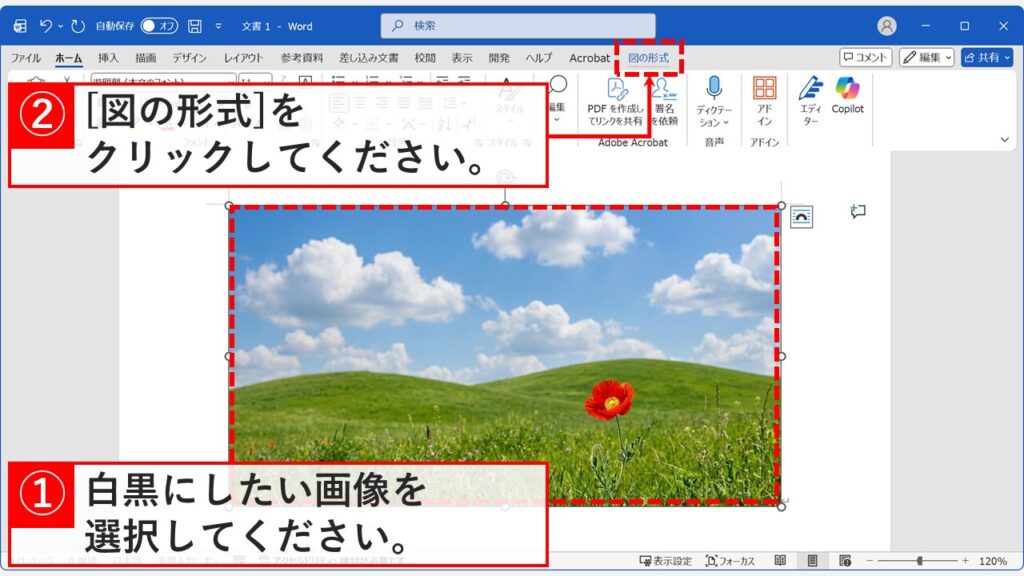
Wordの文書内で白黒(モノクロ)にしたい画像を選択してください。

画像を選択するとWordの上部に「図の形式」タブが表示されます。その「図の形式」タブをクリックしてください。
複数の画像を一括で白黒にしたい場合は、この段階ですべて選択してください。うまく選択できない場合は「【Word】図形・オブジェクトを一括選択する方法と選択できない場合の対処法」を参考にしてください。

Word文書内の画像を選択して「図の形式タブ」を表示
Word文書内の画像を白黒にする方法 Step1 - 白黒にしたい画像を選択して「図の形式」をクリック
STEP
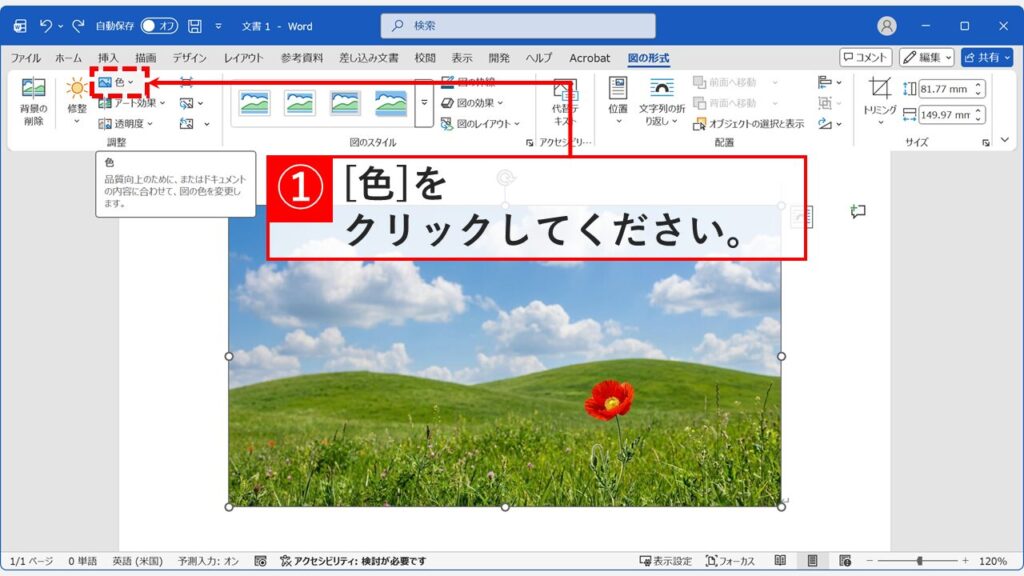
「色」をクリック

次に、「図の形式」タブにある「色」をクリックしてください。

Wordのウィンドウを小さくしている場合、「色」が表示されないことがあります。「色」が見当たらない場合は、Wordのウィンドウを最大化してみてください。
また、リボンが折りたたまれていたり、自動的に隠れてしまって操作しにくい場合は「【Word】リボン(メニューバー)を常に表示する方法」を参考にリボンの表示を固定してください。

図の形式タブの色メニューをクリック
Word文書内の画像を白黒にする方法 Step2 - 「図の形式」タブの「色」をクリック
STEP
「グレースケール」をクリック

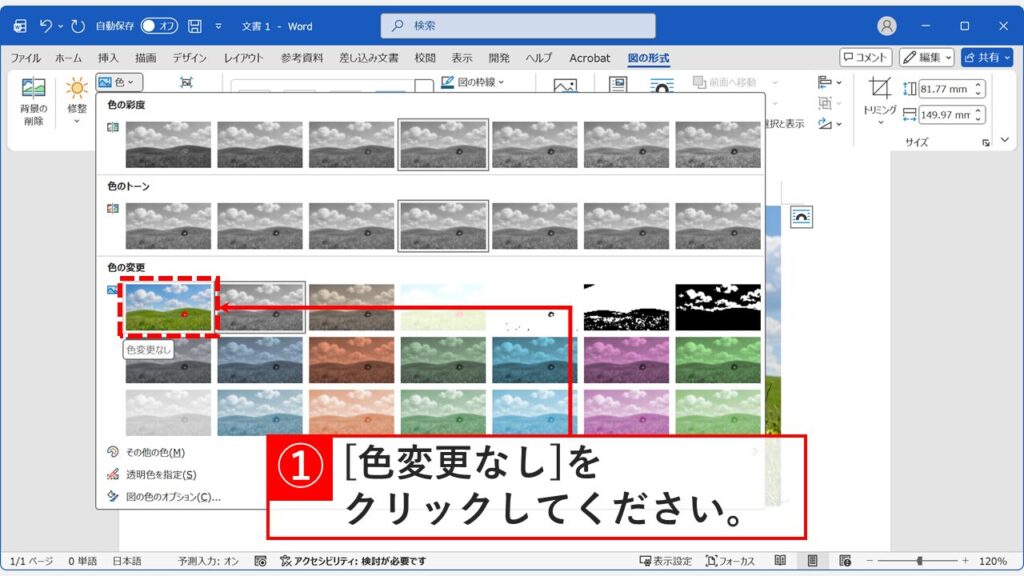
「色」をクリックすると、「色の彩度」「色のトーン」「色の変更」と書かれたメニューが表示されます。

「色の変更」の中にある「グレースケール」をクリックしてください。
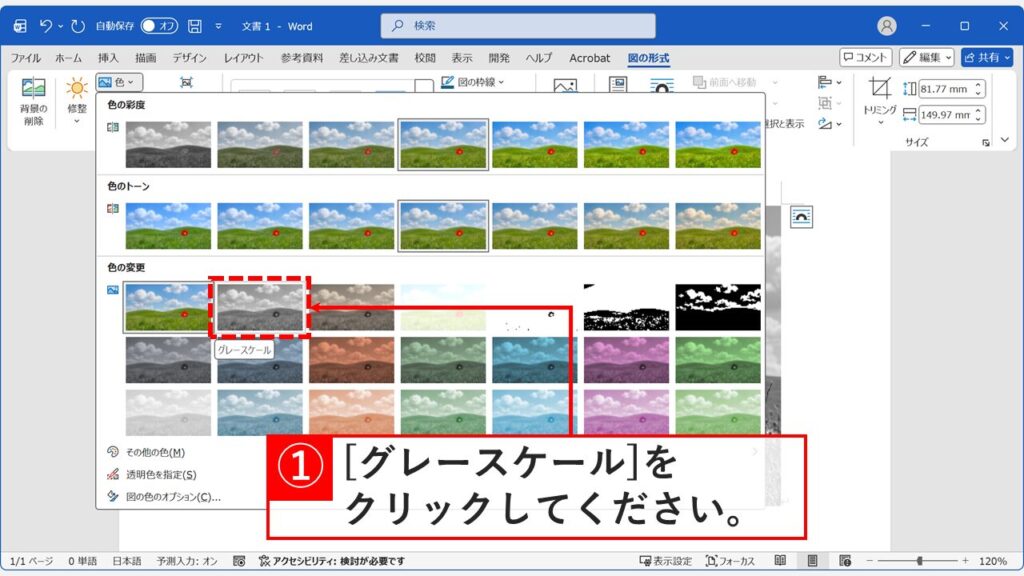
グレースケールは灰色のグラデーションで表現されます。白と黒の2色のみで表現したい場合は、右側にある「白黒」を選択してください。

図の形式タブの色メニューからグレースケールを選択
Word文書内の画像を白黒にする方法 Step3 - 「色の変更」から「グレースケール」を選択
STEP
選択した画像が白黒になったことを確認する

「グレースケール」をクリックすると選択した画像が白黒(モノクロ)になります。
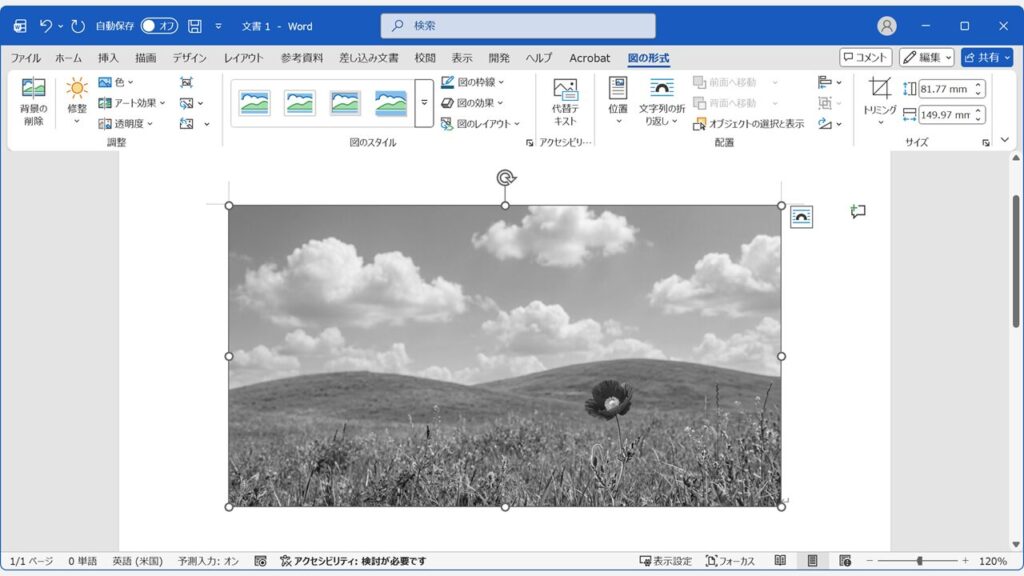
Word文書内の画像が白黒(グレースケール)に変換された状態
Word文書内の画像を白黒にする方法 Step4 - 選択した画像が白黒(グレースケール)になったことを確認

Wordで白黒にした画像を元のカラーに戻す方法

Wordで白黒にした画像を元のカラー(色付き)に戻すには、「図の形式」タブの「色」から「色の変更なし」を選択します。または、Ctrl+Zキーや左上の「元に戻す」ボタンで直前の操作を取り消すこともできます。

Wordの左上に戻るボタンが表示されていない場合は「【Word】元に戻す(戻る)ボタンが消えた・表示されない場合の対処法」を参考に復活させてください。

具体的な手順は以下の通りです。

  1. カラーに戻したい画像をクリックして選択
  2. 「図の形式」タブをクリック
  3. 「色」をクリック
  4. 「色の変更なし」を選択

複数の画像をまとめてカラーに戻したい場合は、「【Word】図形・オブジェクトを一括選択する方法と選択できない場合の対処法」を参考に複数の画像を選択してから「色の変更なし」を適用してください。

図の形式タブの色メニューから「色の変更なし」を選択してカラーに戻す
Wordで白黒にした画像を元のカラーに戻す方法

白黒にした直後であれば、Ctrl+Zキーを押すことで操作を取り消し、元のカラーに戻すこともできます。

画像ファイル自体を白黒に変換したい場合

Wordで文書内の画像を白黒にしても、元の画像ファイルは変わりません。他の文書でも同じ白黒画像を使いたい場合や、画像ファイルそのものを白黒に変換したい場合は、Windows11に標準搭載されている「フォト」アプリを使う方法がおすすめです。

追加ソフト不要で、約1分で画像を白黒化できます。

  1. 白黒にしたい画像を右クリック→「プログラムから開く」→「フォト」
  2. 画面右上の「画像の編集」をクリック
  3. 「調整」タブをクリック
  4. 「フィルター」の一覧から「白黒」を選択
  5. 「コピーを保存」で保存

詳しい手順は「Windows11のフォトアプリで画像を白黒(モノクロ)にする方法」で解説しています。白黒化した画像をWordに挿入すれば、元画像を保持したまま資料を作成できます。

Wordで画像を白黒にする方法に関するよくある質問と答え

最後に、Wordで画像を白黒にする方法に関するよくある質問と答えをまとめました。

Wordで文書内の複数画像を一括で白黒にできますか?

はい、できます。複数の画像を選択した状態で「図の形式」→「色」→「グレースケール」を適用すれば、選択したすべての画像を一括で白黒にできます。複数選択の方法は「【Word】図形・オブジェクトを一括選択する方法と選択できない場合の対処法」で詳しく解説しています。

画像ファイル自体を白黒に変換したい場合はどうすればいいですか?

Wordの「グレースケール」機能は見た目を変更するだけで、画像ファイル自体は変わりません。画像ファイルそのものを白黒化したい場合は、Windows11のフォトアプリを使う方法があります。詳しくは「Windows11のフォトアプリで画像を白黒(モノクロ)にする方法」をご覧ください。
白黒に変換したい画像が多い場合は「Wordファイルから画像だけを一括で保存する方法」でWord文書内の画像を取り出してから白黒化することもできます。

印刷時のみ白黒(モノクロ)にできますか?

はい、できます。Wordの印刷設定で「白黒印刷」を選択すれば、画像の見た目は変えずに印刷時のみモノクロにできます。また、プリンター側で常に白黒印刷するように設定することも可能です。詳しい手順は「プリンターを常にモノクロ(白黒)印刷にする設定方法」をご覧ください。

Word文書をPDFにすると白黒が元に戻ってしまうのはなぜですか?

Wordの「グレースケール」設定は表示上の変更のため、PDF変換時に設定が保持されないことがあります。確実に白黒PDFにしたい場合は、PDF変換時に「白黒印刷」オプションを選択するか、あらかじめ白黒化した画像をWord文書に挿入してください。

Word文書で写真を白黒にする場合、グレースケールと白黒のどちらを選ぶべきですか?

文書内の写真や画像の場合は「グレースケール」がおすすめです。グレースケールは灰色のグラデーションで階調を保つため、写真の質感が維持されます。一方、「白黒」は白と黒の2色のみで表現するため、イラストやロゴなど線画中心の画像に適しています。報告書や論文などの正式文書では、写真の見やすさを重視して「グレースケール」を選ぶケースが多いです。

画像を白黒にしてもWordのファイルサイズは変わらないのですか?

はい、Wordの「グレースケール」機能は画像の表示方法を白黒(モノクロ)に変更するだけなので、ファイルサイズはほとんど変わりません。

Web版のWordでも同じ方法でできますか?

いいえ、Word for the webでは画像を白黒(モノクロ)にすることはできません。デスクトップ版のWordを使用するか、あらかじめ白黒にした画像を挿入する必要があります。

画像じゃなくて図形も白黒にできますか?

画像は「グレースケール」や「白黒」を適用できますが、図形(四角形や円など)はこれらの機能の対象外です。図形の色を変更したい場合は、個別に「図形の塗りつぶし」や「図形の枠線」から色を変更する必要があります。

透過PNG画像を白黒にすると透過部分はどうなりますか?

透過部分はそのまま透過として維持されます。背景が透明なPNG画像を白黒にしても、透明部分は白く塗りつぶされず、そのまま透過状態が保たれます。

Wordの古いバージョン(2016/2019)でも同じ方法でできますか?

はい、Word 2016以降であれば基本的に同じ手順で画像を白黒にできます。

Excelで画像を白黒にする方法も同じですか?

はい、基本的に同じ手順です。Excelでも「図の形式」タブの「色」から「グレースケール」を選択することで、シート内の画像を白黒にできます。詳しい手順は「【Excel】シート内の画像を白黒(モノクロ)にする方法」をご覧ください。

最後までご覧いただき、ありがとうございました。
記事の内容は独自検証に基づくものであり、MicrosoftやAdobeなど各ベンダーの公式見解ではありません。
環境によって結果が異なる場合がありますので、参考のうえご利用ください。

誤りのご指摘・追記のご要望・記事のご感想は、記事のコメント欄またはこちらのお問い合わせフォームからお寄せください。個人の方向けには、トラブルの切り分けや設定アドバイスも実施します。

※Microsoft、Windows、Adobe、Acrobat、Creative Cloud、Google Chromeほか記載の製品名・サービス名は各社の商標または登録商標です。

公式情報・関連資料と検証環境
公式情報・関連資料
実行環境詳細と検証日
  • OS:Windows 11 Home 25H2(64bit)
    ※本記事の手順は Windows11 Home / Pro / Enterpriseで共通です(ポリシーで制限された環境を除く)。
  • ハードウェア:Intel(R) Core(TM) Ultra 7 155H (1.40 GHz) / 32GB RAM
  • Word:Microsoft 365 MSO (バージョン 2510 ビルド 16.0.19328.20244) 64 ビット
  • 最終検証日:2025年12月20日
よかったらシェアしてね!
  • URLをコピーしました!

この記事を書いた人

情シスの自由帳管理人のアバター 情シスの自由帳管理人 情シスの自由帳管理人

社内SE歴15年以上。現在も社内のPC管理・ネットワーク・サーバー運用から、日常的なトラブル対応、プログラム開発まで幅広く従事しています。
「情シスの自由帳」では、パソコンが苦手な方や新人の社内SEの方、テレワーク中に困りごとがある方に向けて、実務経験に基づいた再現性の高い解説を心がけています。

【基本検証環境】
Windows 11 Home(64bit)/Intel(R) Core(TM) Ultra 7 155H(1.40GHz)/32GB RAM

コメント

コメントする

目次