
この記事では、Wordの差し込み印刷で使用している元データ(ExcelやCSV)のフルパスを、Word上で確実に確認・特定する方法をわかりやすく解説します。
Wordで差し込み印刷をしていると、「差し込み印刷の元データ(ExcelやCSV)の場所がわからない」「データソースの保存場所を特定したい」と困ることがあります。
宛先の一覧画面ではファイル名しか表示されず、差し込み印刷で参照している元データのフルパスを確認できません。宛先の編集画面でファイル名にマウスを乗せるとパスが表示されることがありますが、保存場所の階層が深いと途中で「…」と省略されてしまい、最後まで確認できません。
これは操作ミスではなくWordの仕様によるもので、画面操作だけでは正確な保存場所を特定できません。
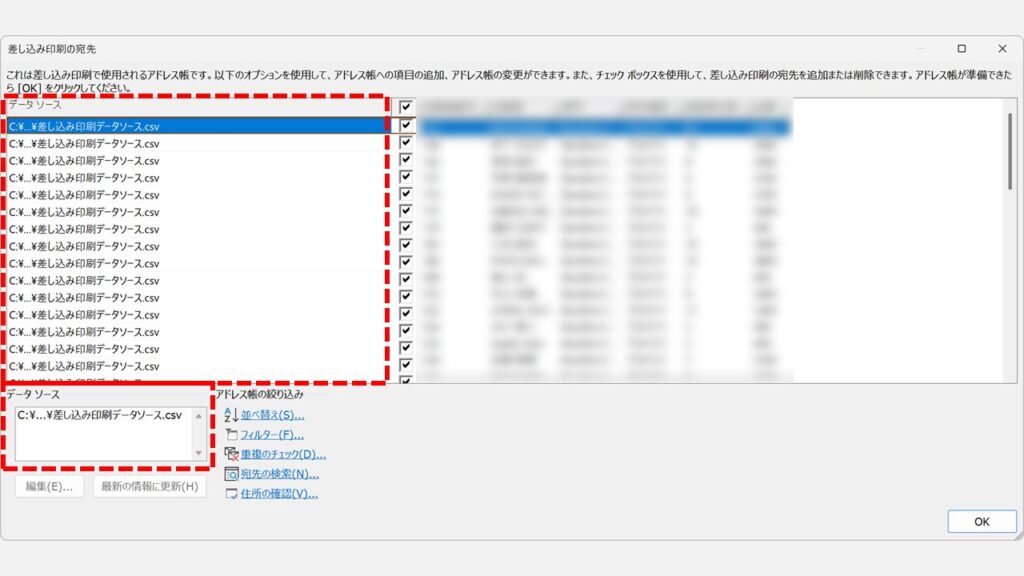
実際の社内トラブルを見ると、「ファイルは存在しているのにWord上から参照先を確認できない(わからない)」というケースがほとんどです。再指定を繰り返しても原因が分からず、トラブルが長引くことも少なくありません。
差し込み印刷の元データの場所がわからなくなるのは、操作ミスではなくWordの仕様によるものです。宛先画面や通常の設定画面では、データソースのフルパスを特定できません。
今回紹介する方法なら、どんなに長いパスでも省略されずに最後まで確実に表示できます。Wordが実際に参照しているデータソースを直接確認するため、「見えない=存在しない」と判断せず、元データの参照先を正しく把握することが、トラブル解決の第一歩です。
Word上で差し込み印刷の元データのフルパスを確認・特定する方法
ここからは、Word上で差し込み印刷の元データ(Excel/CSV)のフルパスを確実に確認・特定する方法を解説します。
操作は1分ほどで終わります。差し込み印刷の設定をしているWord文書を開いた状態で、次の手順を実行してください。
- 差し込み印刷の設定をしているWord文書を開く
Alt+F11を押して「Visual Basic for Applications(VBA)エディター」を開くCtrl+Gを押して「イミディエイト ウィンドウ」を表示(表示されない場合はメニューの「表示」→「イミディエイト ウィンドウ」をクリック)- イミディエイト ウィンドウに次の1行を貼り付けて、
Enterを押す? ActiveDocument.MailMerge.DataSource.Name
実行すると、Wordが参照しているデータソースのフルパスが表示されます。表示されたパスが、差し込み印刷で使用中の元データ(Excel/CSV)の保存場所です。
ここからは、実際のWordの画面を使って上記の操作をわかりやすく解説していきます。
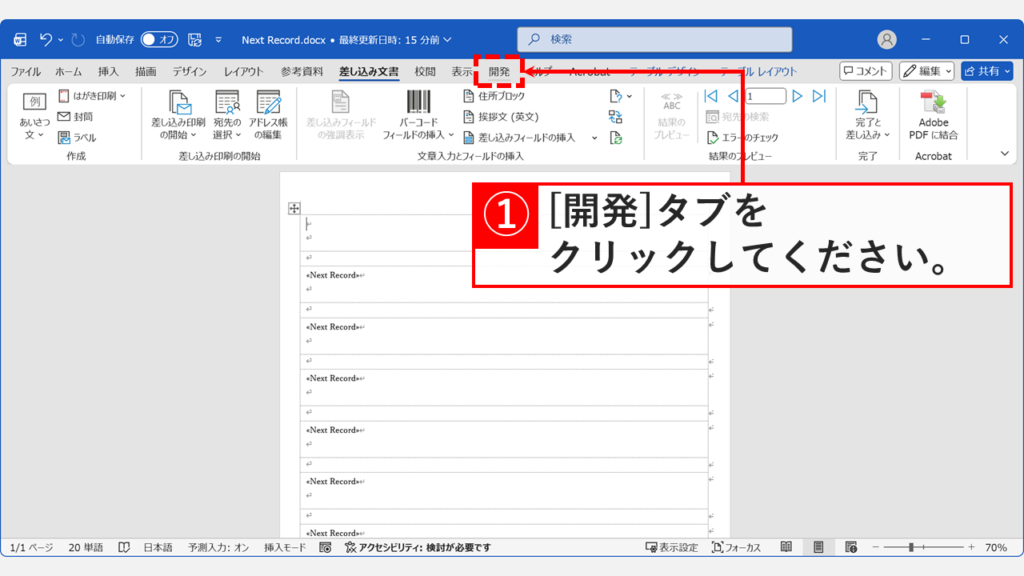
差し込み印刷の設定をしているWord文書を開き、「開発」タブをクリックしてください。
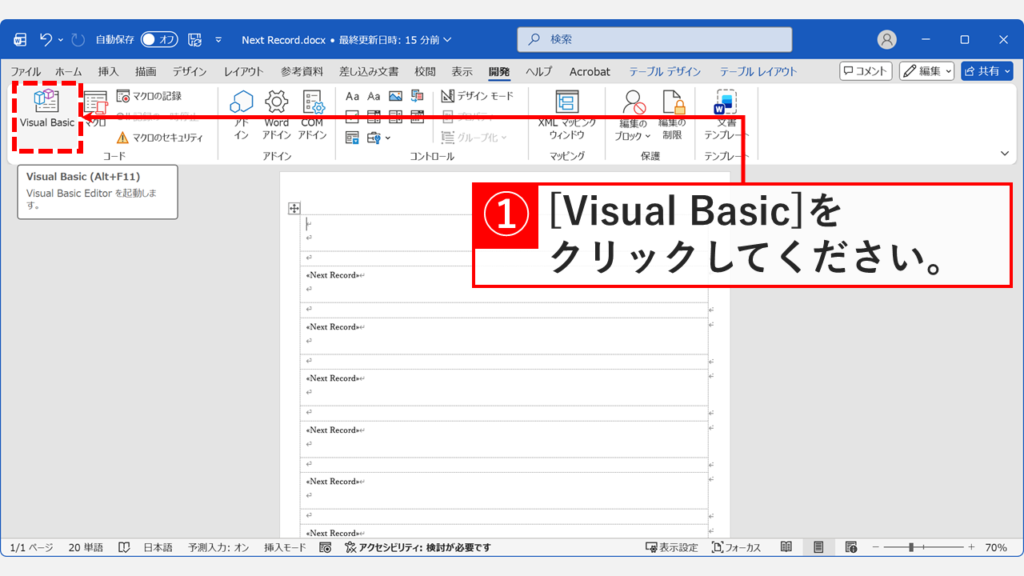
次に、「開発」タブの中にある「Visual Basic」をクリックしてください。
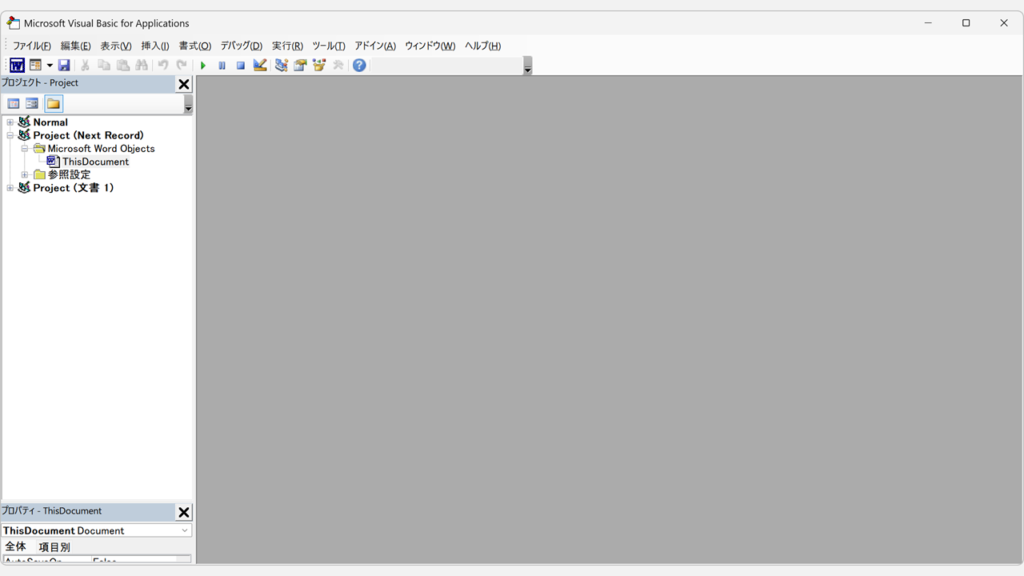
「Visual Basic」をクリックするとVisual Basicの編集画面が表示されます。
この時点で最下部に「イミディエイト」ウィンドウが表示されている場合はSTEP5に進んでください。
表示されていない場合は次のSTEP4に進んでください。
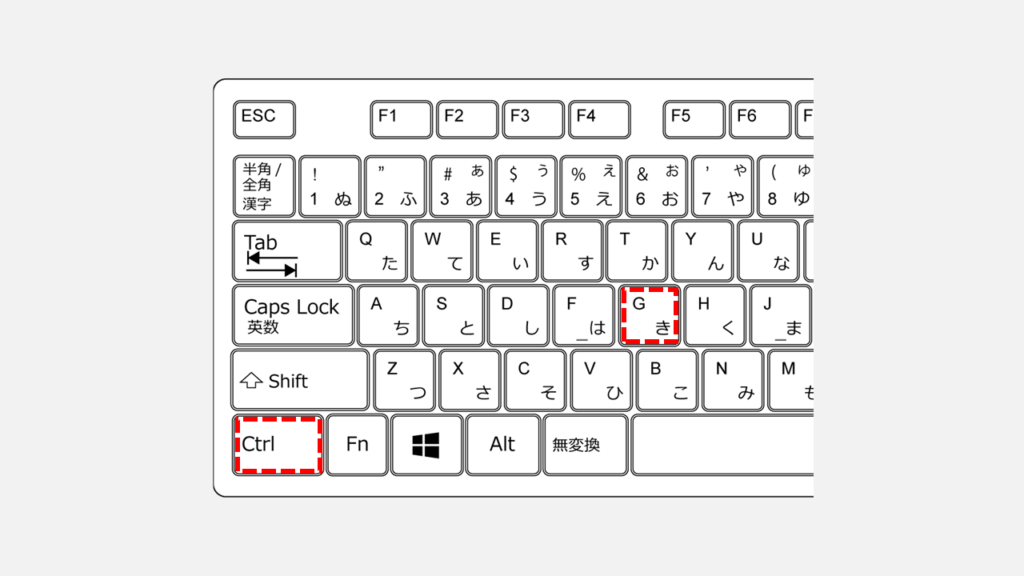
Visual Basicの編集画面を開いた状態でCtrl+Gを押して、「イミディエイト」ウィンドウを表示してください。
「イミディエイト」ウィンドウに以下の文字列を貼り付けてEnterを押してください。
? ActiveDocument.MailMerge.DataSource.Name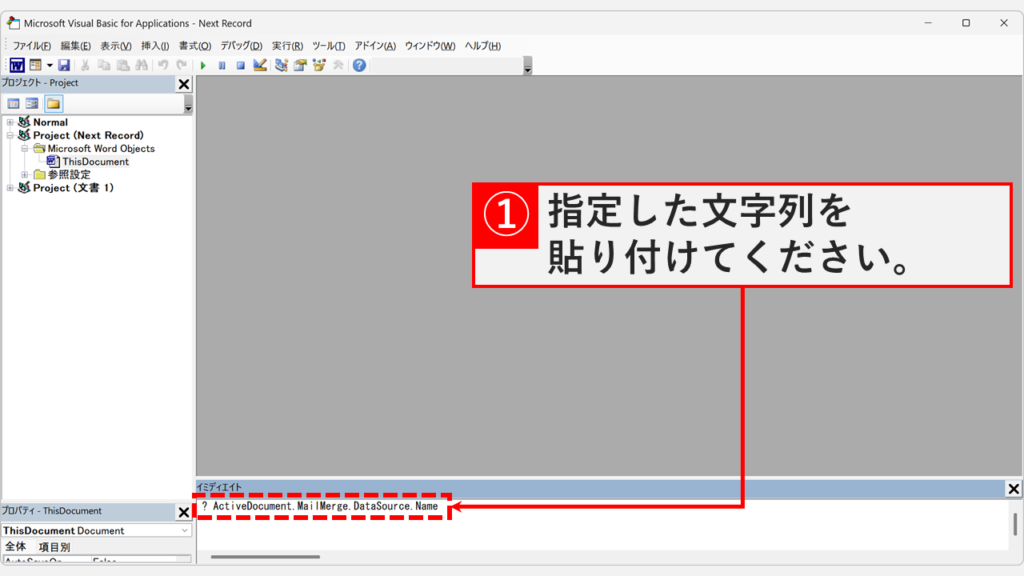
Enterを押すと次の行に差し込み印刷の元データのフルパスが表示されます。

よくある質問と答え
Wordの差し込み印刷で使用している元データ(ExcelやCSV)のフルパスを、Word上で確実に確認する方法に関するよくある質問と答えをまとめました。
最後までご覧いただき、ありがとうございました。
記事の内容は独自検証に基づくものであり、MicrosoftやAdobeなど各ベンダーの公式見解ではありません。
記事内で紹介している手順はあくまで一例です。OSのバージョンやPC環境によって操作画面・手順が異なる場合があり、目的に応じた最適な方法も環境ごとに異なります。参考のうえご利用ください。
誤りのご指摘・追記のご要望・記事のご感想は、記事のコメント欄またはこちらのお問い合わせフォームからお寄せください。個人の方向けには、トラブルの切り分けや設定アドバイスも実施します。
※Microsoft、Windows、Adobe、Acrobat、Creative Cloud、Google Chromeほか記載の製品名・サービス名は各社の商標または登録商標です。
公式情報・関連資料
- メール、手紙、ラベル、封筒を一括にして差し込み印刷を使用する - Microsoftサポート
- Excel スプレッドシートを使った差し込み印刷 - Microsoftサポート
- MailMerge.DataSource プロパティ (Word) - Microsoft Learn
実行環境詳細と検証日
- OS:Windows 11 Home 25H2(64bit)
※本記事の手順は Windows11 Home / Pro / Enterpriseで共通です(ポリシーで制限された環境を除く)。 - ハードウェア:Intel(R) Core(TM) Ultra 7 155H (1.40 GHz) / 32GB RAM
- Word:Microsoft 365 MSO (バージョン 2512 ビルド 16.0.19530.20038) 64 ビット
- 最終検証日:2026年1月9日


コメント