【Google Chat】非表示・ブロックした相手を再表示する方法

この記事では、Google Chatで非表示やブロックを解除し、再表示する手順をわかりやすく解説します。

Google Chatでは「相手が見つからない」「やり取りしていたチャットが消えた」というトラブルがよくあります。Google Chatの非表示やブロックは連絡先が削除されるわけではなく、正しい手順を行えばユーザーの表示も履歴も元に戻せます。

本記事では、約1〜3分で完了する操作手順を詳しくご紹介します。

なお、相手を非表示にしたか、ブロックにしたか分からない場合は、「非表示かブロックか分からない場合の対処法」をお試しください。

Google Chatの通知が来ない場合の対処法は、【Windows11】Google Chatの通知が来ない場合の対処法をご確認ください。

目次

Google Chatで非表示にした相手を再表示する方法

Google Chatで「非表示にした相手がチャット一覧から消えてしまった」という場合に、再び表示させる方法をご紹介します。

非表示にしてもメッセージ履歴は削除されていないため、以下の操作ですぐにGoogle Chatでの会話を再開できます。

ダイレクトメッセージを開始する

Google Chatのダイレクトメッセージを開始することで、非表示の相手とのチャットを再開することもできます。

ダイレクトメッセージを開始する手順は以下の通りです。

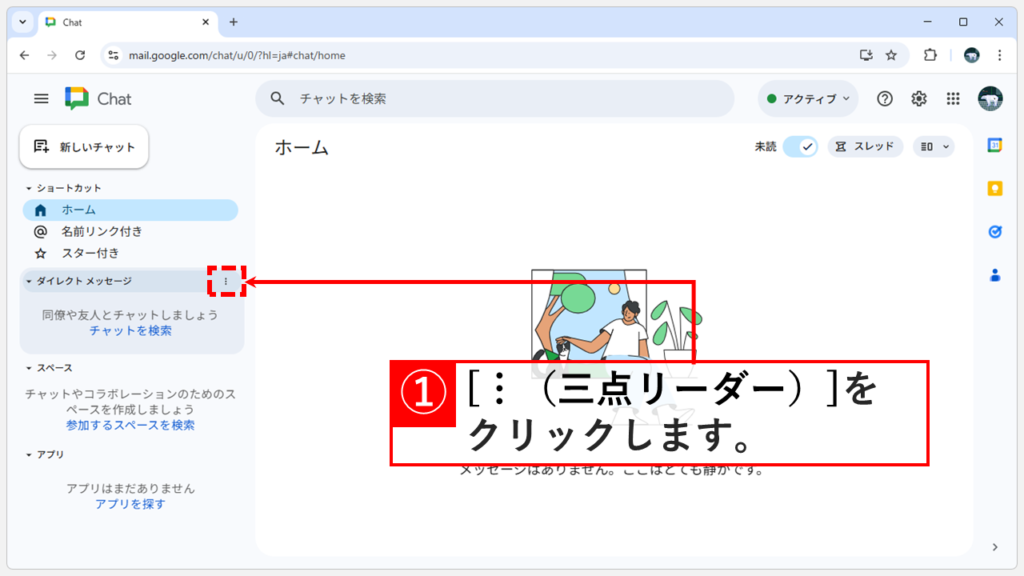
  1. Google Chathttps://mail.google.com/chat/)を開き、ダイレクトメッセージ右の「︙(三点リーダー)」をクリック
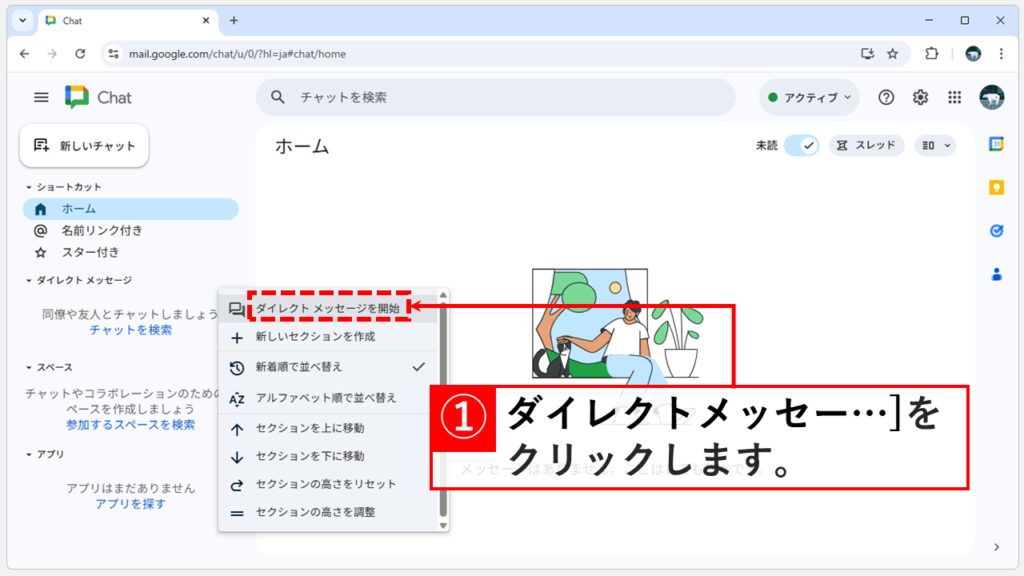
  2. 「ダイレクトメッセージを開始」をクリック
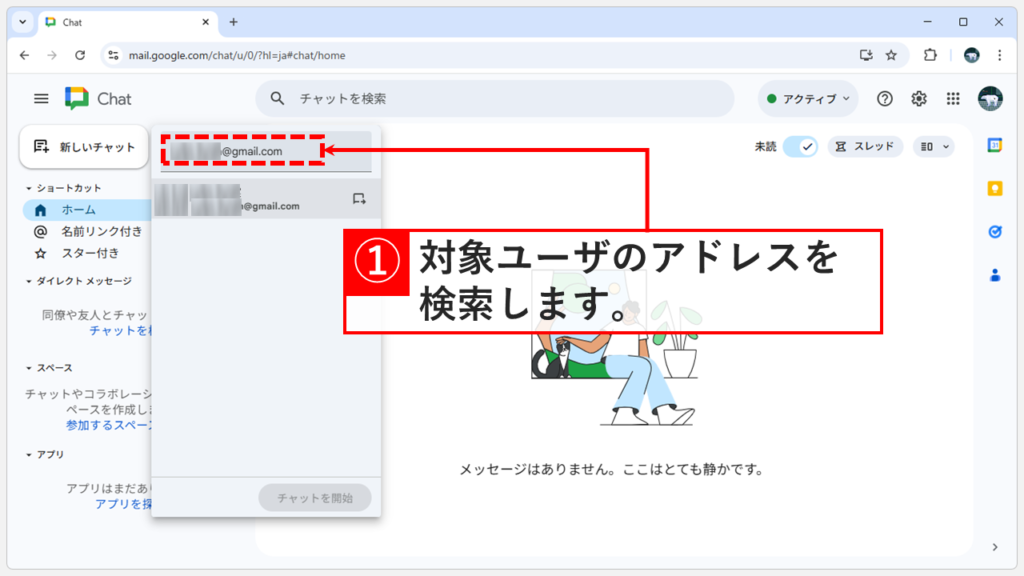
  3. 対象ユーザーを検索
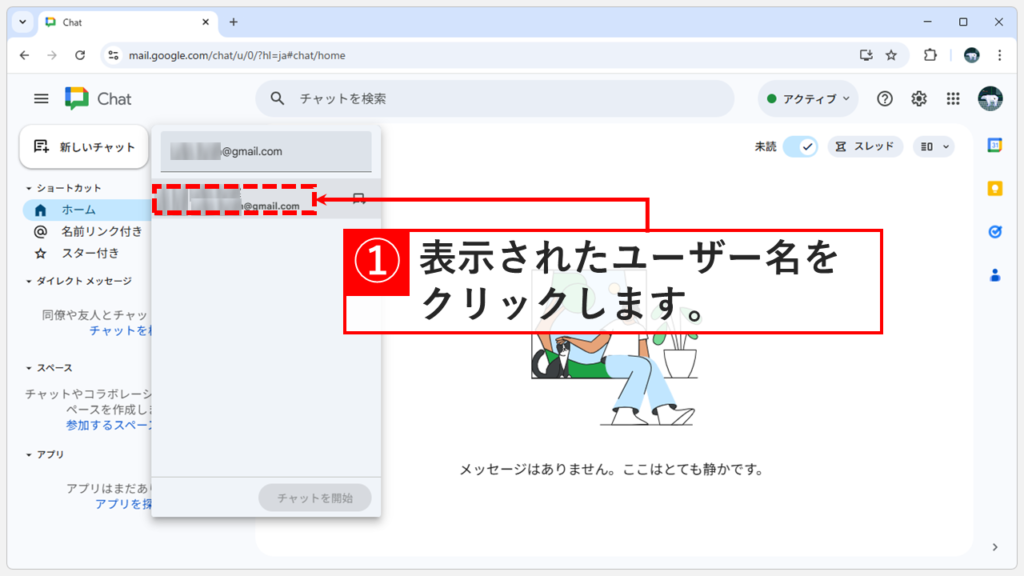
  4. 対象ユーザーをクリック
  5. 「チャットを開始」をクリック

上記の手順を画面付きでご紹介します。

STEP
Google Chatを開き、ダイレクトメッセージ右の「︙(三点リーダー)」をクリック

Google Chatを開き、左メニューのダイレクトメッセージ右側にある「︙(三点リーダー)」をクリックしてください。
「︙」(縦の三点リーダー)などの、よく見かけるけど読み方のわからない記号はこちらで色々ご紹介しています。興味があれば是非見てみてください。

Google Chatの三点リーダーメニューで「ダイレクトメッセージを開始」を選択する画面
ダイレクトメッセージ右側の「︙」をクリックします。
STEP
「ダイレクトメッセージを開始」をクリック

「︙(三点リーダー)」をクリックすると、メニューが表示されます。一番上の「ダイレクトメッセージを開始」をクリックします。
Google Chatの三点リーダーメニューで「ダイレクトメッセージを開始」を選択する画面
メニューから「ダイレクトメッセージを開始」を選択します。
STEP
再表示したい相手のメールアドレスを入力

「ダイレクトメッセージを開始」をクリックすると、検索画面が表示されます。

Google Chatで再表示したい相手のメールアドレスを入力します。直近でやり取りした相手は「よく使う連絡先」に候補として表示されます。
Google Chatのダイレクトメッセージ検索画面で非表示にした相手のメールアドレスを入力している様子
非表示にした相手のメールアドレスを検索欄に入力します。
STEP
対象ユーザーをクリック

Google Chatで再表示したい相手のメールアドレスを入力すると、候補のユーザーが表示されるので、対象のユーザー名をクリックします。
Google Chatの検索結果から非表示にした対象ユーザーを選択する画面
検索結果に表示された対象ユーザーをクリックします。
STEP
「チャットを開始」をクリック

ユーザー名をクリックすると、「チャットを開始」が青色に変わり選択できるようになります。

「チャットを開始」をクリックします。
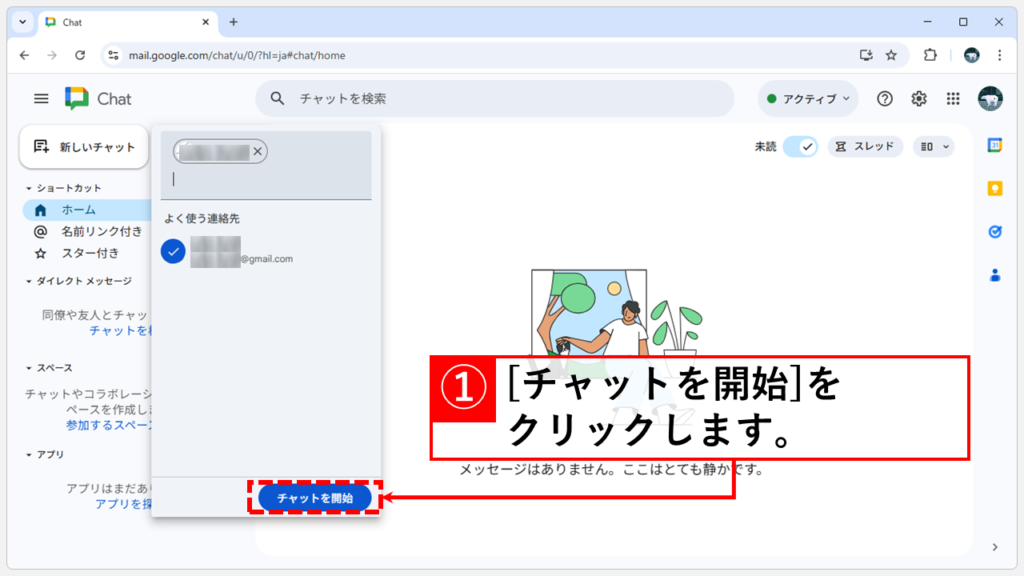
Google Chatでユーザー選択後に「チャットを開始」ボタンを押す画面
「チャットを開始」ボタンをクリックします。
STEP
対象ユーザーとのチャット履歴が再表示される

対象ユーザーをクリックすると、非表示にしたユーザーとのGoogle Chatのチャット一覧が再表示されます。
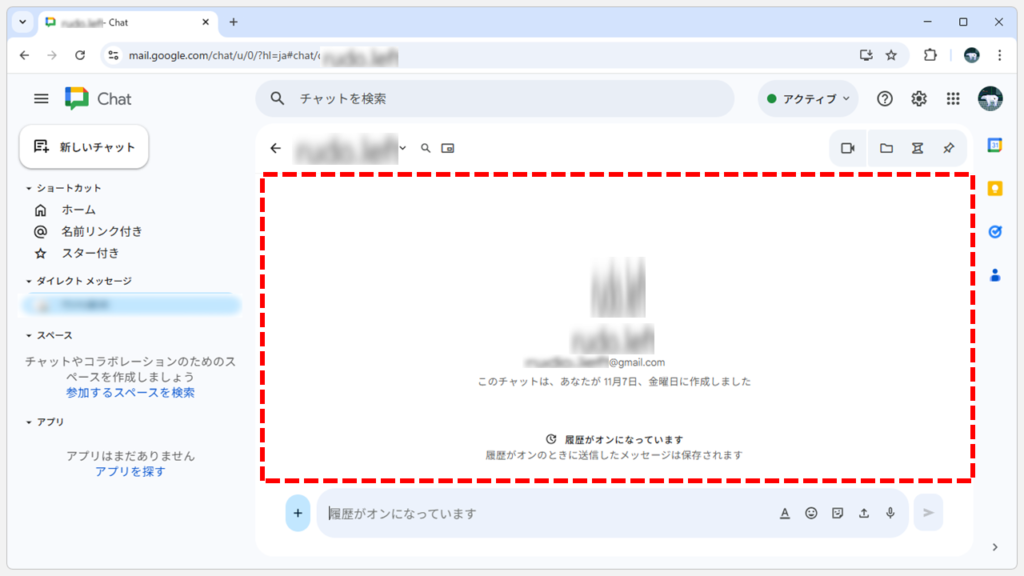
Google Chatで非表示にしていたユーザーとのチャット履歴が再表示された画面
非表示にしていた相手とのチャット履歴が再表示されました。

Googleコンタクトからチャットを再開する

上記の方法でも相手が表示されない場合は、Googleコンタクトからチャットを再開することもできます。

GoogleコンタクトからGoogle Chatを開始する手順は以下の通りです。

  1. Googleコンタクトhttps://contacts.google.com/)を開き、対象ユーザーを検索
  2. 対象ユーザーをクリック
  3. プロフィール下の「チャット」アイコンをクリック

上記の手順を画面付きでご紹介します。
STEP
Googleコンタクトを開き、対象ユーザーを検索

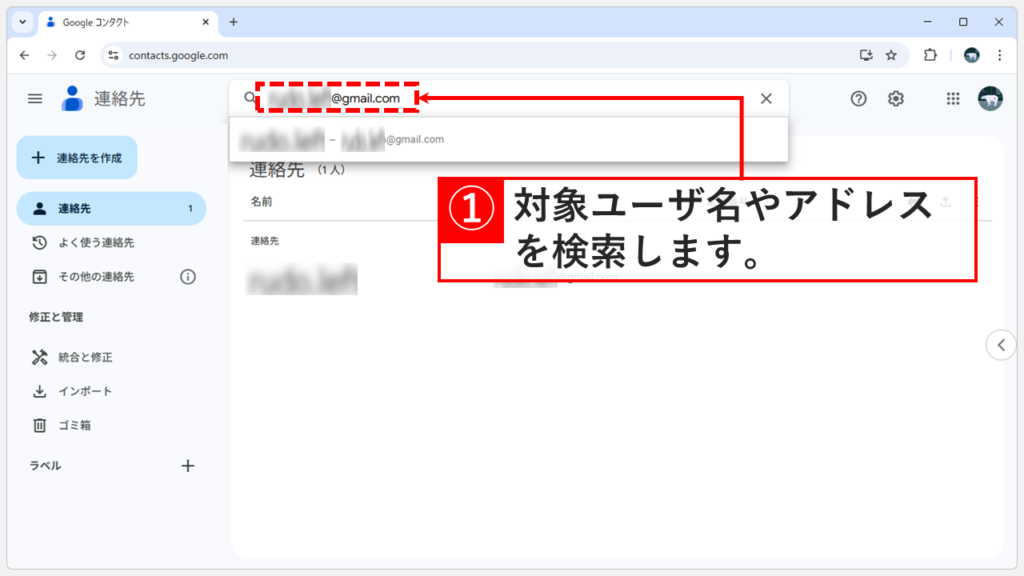
Googleコンタクトを開き、再表示したい相手のメールアドレスを検索します。

直近でやり取りした相手は「よく使う連絡先」に表示されています。

Googleコンタクトの検索欄で非表示にした相手のメールアドレスを検索している画面
Googleコンタクトで対象ユーザーを検索します。
STEP
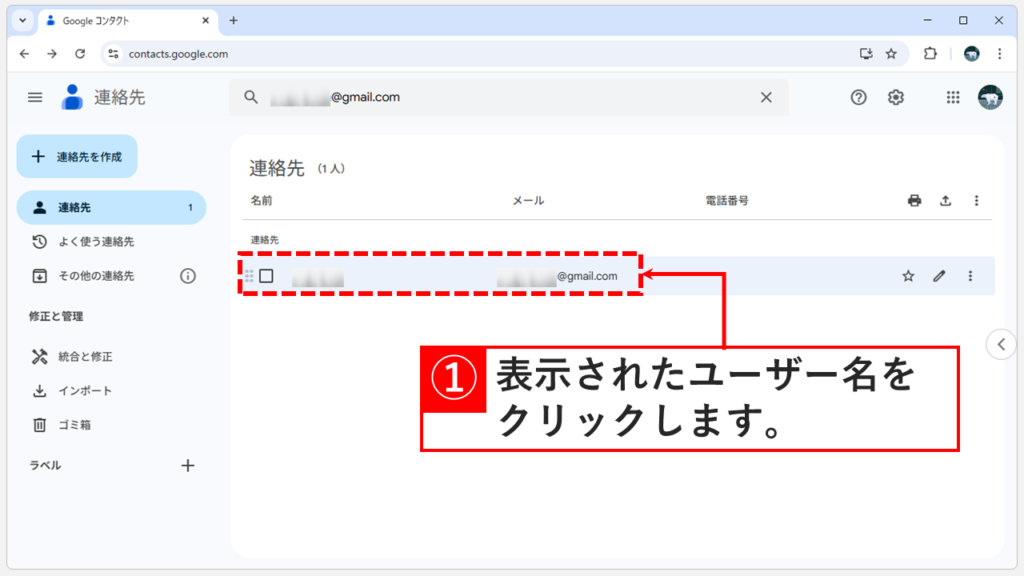
対象ユーザーをクリック

検索した対象ユーザーが表示されたらクリックします。

Googleコンタクトの検索結果から対象ユーザーを選択する画面
検索結果に表示された対象ユーザーをクリックします。
STEP
プロフィール下の「チャット」アイコンをクリック

対象ユーザーをクリックすると、個別の連絡先が表示されます。

プロフィールの下に表示されている「チャット」のアイコンをクリックします。
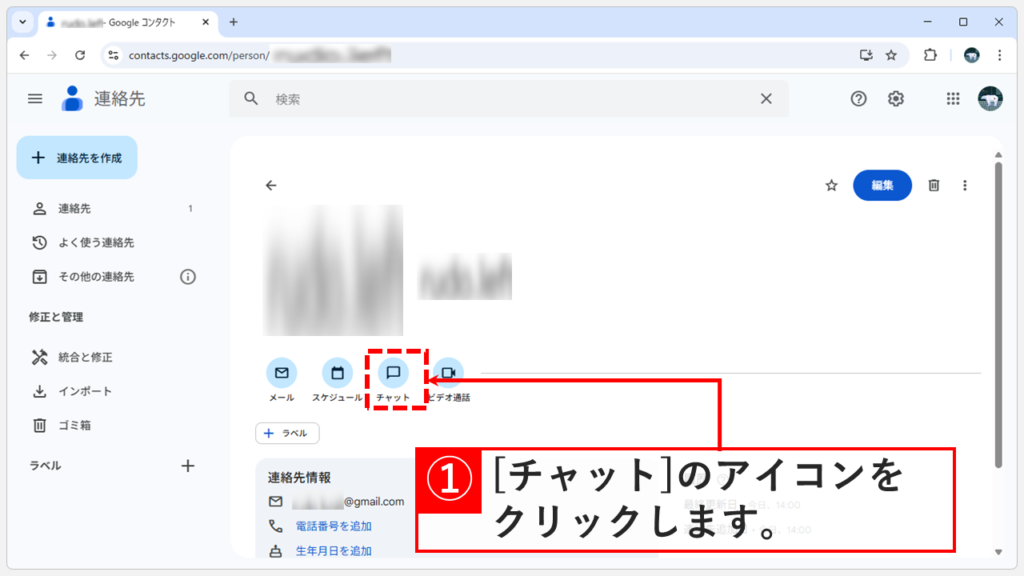
Googleコンタクトのユーザープロフィール画面で「チャット」アイコンの位置を示す画像
プロフィール下の「チャット」アイコンをクリックします。
STEP
対象ユーザーとのチャット履歴が再表示される

「チャットを開始」をクリックすると、Google Chatの画面に移動し、非表示にしたユーザーとのチャットが再開され、ユーザー名も再表示されます。
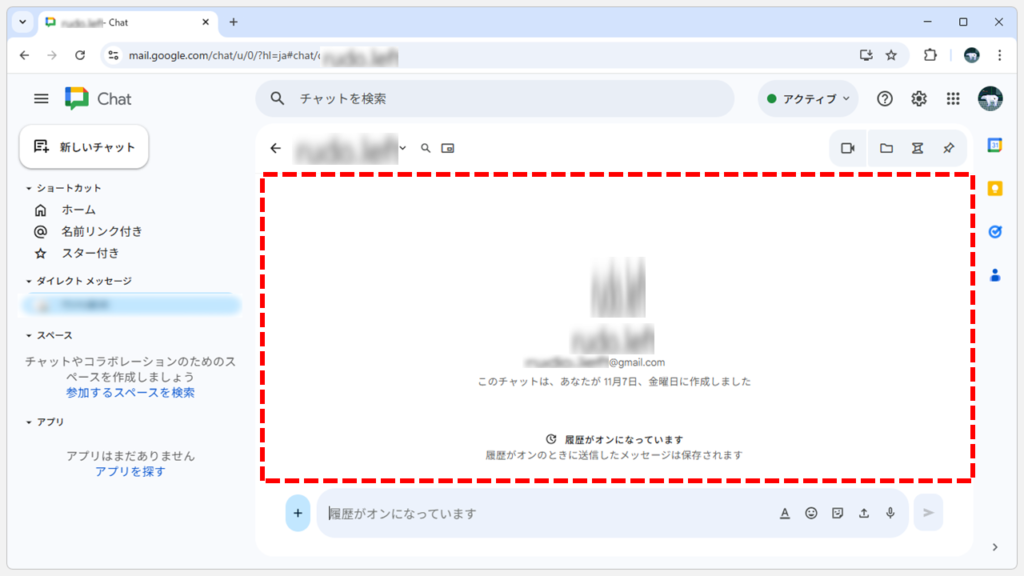
GoogleコンタクトからGoogle Chatに移動し、非表示にしていたユーザーとのチャットが再開された画面
Google Chatに移動し、チャット履歴が再表示されました。

Google Chatでブロックした相手を解除する方法

Google Chatでのブロックは非表示とは異なりブロック相手からのメッセージや招待を、すべて拒否する機能です。ブロックを解除しない限り、相手とのチャットは再開できません。

Google Chatのブロックを解除するには、以下の手順をお試しください。

Google Chatの設定からブロック対象者を削除

Google Chatのブロック中のユーザーリストから、直接ブロックを解除する方法は以下の通りです。ブロックを解除すると、対象ユーザーは自動でGoogle Chatに再表示されます。

  1. Google Chathttps://mail.google.com/chat/を開き、右上の歯車アイコンをクリック
  2. 「アクセス制限」をクリック
  3. 「ブロック中のユーザーを管理」クリック
  4. 対象ユーザーの右横にある「×」をクリック

上記の手順を画面付きでご紹介します。
STEP
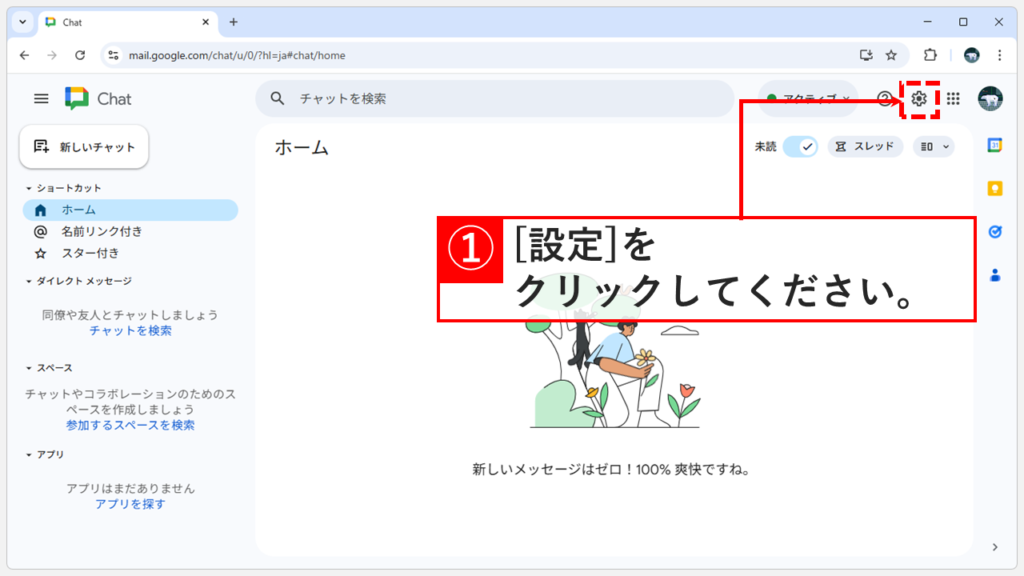
Google Chatを開き、右上の歯車アイコンをクリック

Google Chatを開き、右上の歯車アイコンをクリックします。

Google Chat右上にある設定(歯車)アイコンの位置
Google Chat右上の歯車アイコンをクリックします。
STEP
「アクセス制限」をクリック

歯車アイコンをクリックすると、チャットの設定の画面が表示されるので、「アクセス制限」をクリックします。
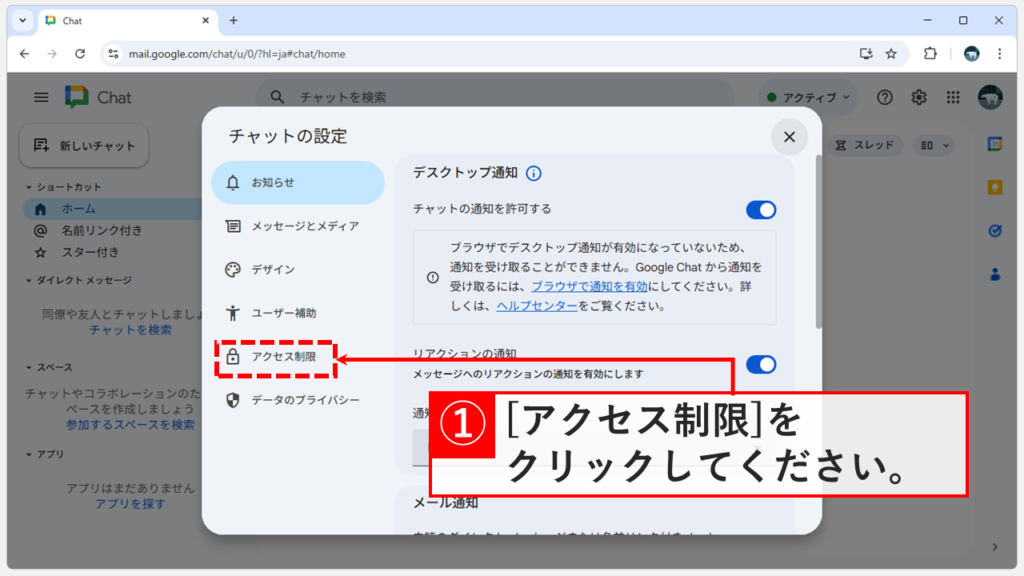
Google Chatの設定メニューで「アクセス制限」を選択する画面
設定メニューから「アクセス制限」を選択します。
STEP
「ブロック中のユーザーを管理」クリック

「アクセス制限」をクリックすると、詳細画面が表示されるので、「ブロック中のユーザーを管理」をクリックします。
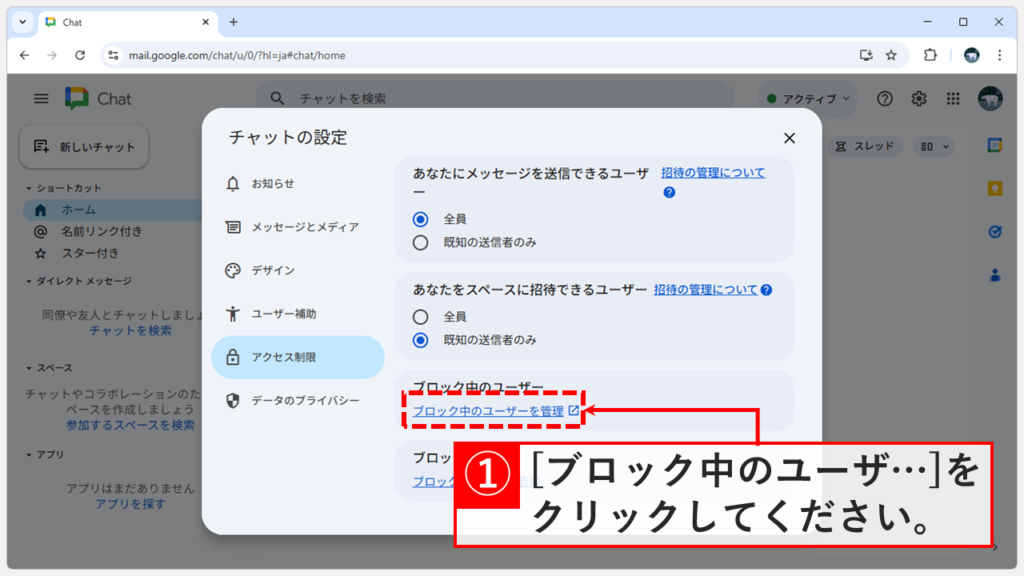
Google Chatのアクセス制限画面で「ブロック中のユーザーを管理」ボタンの位置
「ブロック中のユーザーを管理」をクリックします。
STEP
対象ユーザーの右横にある「×」をクリック

「ブロック中のユーザーを管理」をクリックすると、現在ブロックしているユーザーが一覧で表示されます。

ブロックを解除したいユーザー名の右横にある「×」をクリックします。
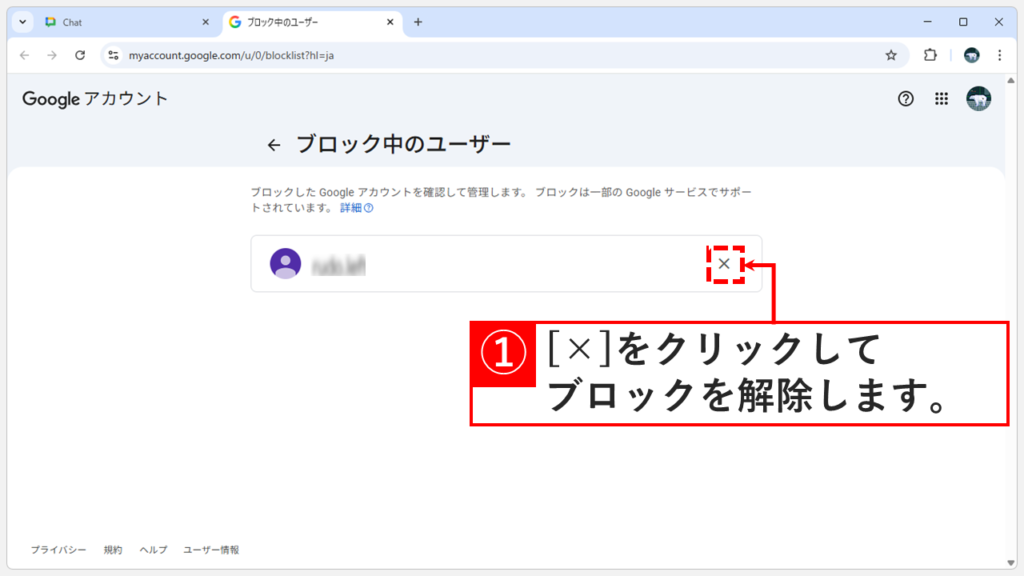
Google Chatのブロック中ユーザー一覧で解除したいユーザー名の横にある「×」ボタンの位置
ブロック解除したいユーザー名の右横にある「×」をクリックします。
STEP
対象ユーザーとのチャット履歴が再表示される

Google Chatに戻ると、ブロックが解除され、ブロックしたユーザーとのチャットが再開され、ユーザー名も再表示されます。
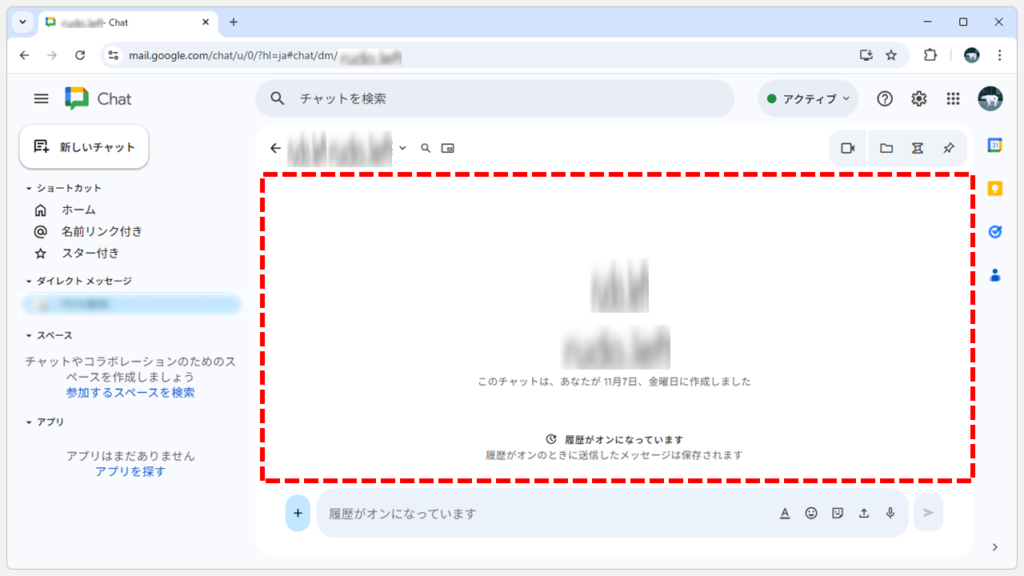
Google Chatでブロック解除後、対象ユーザーとのチャット履歴が再表示された画面
ブロック解除により、チャット履歴が再表示されました。

非表示かブロックか分からない場合の対処法

Google Chatのブロックリストを確認するのが一番確実です。

Google Chatのブロックリストを確認し、ブロック中のユーザーに相手がいる場合は「Google Chatの設定からブロック対象者を削除」の方法でブロックを解除します。

Google Chatでブロック中のユーザー一覧に対象の相手がいない場合は「Google Chatで非表示にした相手を再表示する方法」の方法をお試しください。

Google Chatの非表示とブロックに関するよくある質問と答え

Google Chatの非表示とブロックの違いは何ですか?

非表示は会話をチャットリストから一時的に隠すだけで、相手からのメッセージは通常通り受信され、通知も届きます。検索や相手からの新着メッセージで簡単に再表示できます。一方、ブロックは相手からのメッセージを完全に受信拒否する機能で、メッセージも通知も一切届きません。一時的に整理したい場合は非表示、完全に連絡を取りたくない場合はブロックを使用してください。

Google Chatで非表示やブロックをしたことを相手に知られますか?

非表示やブロックを行ったことを、相手に直接知られることはありません。ただし、ブロックの場合は、相手があなたにメッセージを送ろうとした際にエラーメッセージが表示されるため、間接的にブロックされたことに気づく可能性があります。

非表示にした相手から新しいメッセージが届いた場合、通知は来ますか?

はい、通知は届きます。非表示設定はチャットリストの表示を管理する機能であり、メッセージの受信や通知をブロックするものではありません。新着メッセージがあれば通常通り通知され、その時点で会話が再びチャットリストに表示されます。
Google Chatの通知が来ない場合の対処法は、【Windows11】Google Chatの通知が来ない場合の対処法をご確認ください。

相手を非表示・ブロックにすると、今までのメッセージの履歴も消えますか?

いいえ、消えません。非表示やブロックは、あくまで表示や受信の設定を変更するものであり、過去のメッセージ履歴には影響しません。非表示を解除したりブロックを解除したりすると、以前のメッセージ履歴も含めて再び表示されます。メッセージの履歴を表示させたくない場合は、「会話を削除」から消すことができます。ただし、履歴が消えるのは自分だけで、相手側の履歴にはメッセージは残ります。

グループチャットも非表示にできますか?

いいえ、グループチャットには非表示機能はありません。グループチャットを表示したくない場合は、グループから「退出」する必要があります。1対1のダイレクトメッセージのみ、非表示機能を使用できます。

複数の相手を一度に再表示することはできますか?

いいえ、Google Chatの現在の仕様では、非表示にした相手を一括で再表示する機能はありません。再表示したい相手ごとに、検索機能やダイレクトメッセージの開始などの操作を個別に行う必要があります。ブロック解除についても同様で、設定画面から一人ずつ解除する必要があります。

Google Chatで知らない人からのメッセージを受け取らないようにするには?

Google Chatの設定から「チャット設定」を開き、「招待状を受け取れるのは既知の送信者のみ」に設定すると、連絡先に登録されていない相手からの招待状やメッセージを制限できます。パソコンの場合は、設定アイコン→「Chatでブロックしたユーザーを管理する」画面の上部にこの設定項目があります。この設定により、スパムや不要な連絡を減らすことができます。

非表示と削除の違いは何ですか?

「会話を非表示にする」は、会話をチャットリストから一時的に隠すだけで、メッセージ履歴は保持されます。検索や相手からの新着メッセージで簡単に再表示できます。一方、「会話を削除」は自分側の会話履歴を完全に削除する操作で、復元はできません(相手側の履歴には残ります)。非表示は「見えなくするだけ」、削除は「自分の履歴を消す」という違いがあります。通常は非表示の使用をおすすめします。

最後までご覧いただき、ありがとうございました。
記事の内容は独自検証に基づくものであり、MicrosoftやAdobeなど各ベンダーの公式見解ではありません。
環境によって結果が異なる場合がありますので、参考のうえご利用ください。

誤りのご指摘・追記のご要望・記事のご感想は、記事のコメント欄またはこちらのお問い合わせフォームからお寄せください。個人の方向けには、トラブルの切り分けや設定アドバイスも実施します。

※Microsoft、Windows、Adobe、Acrobat、Creative Cloud、Google Chromeほか記載の製品名・サービス名は各社の商標または登録商標です。

公式情報・関連資料と検証環境
公式情報・関連資料
実行環境詳細と検証日
  • OS:Windows 11 Home 25H2(64bit)
    ※本記事の手順は Windows11 Home / Pro / Enterpriseで共通です(ポリシーで制限された環境を除く)。
  • ハードウェア:Intel(R) Core(TM) Ultra 7 155H (1.40 GHz) / 32GB RAM
  • Google Chrome:バージョン 142.0.7444.60(Official Build) (64 ビット)
  • 最終検証日:2025年12月24日
よかったらシェアしてね!
  • URLをコピーしました!

この記事を書いた人

情シスの自由帳管理人のアバター 情シスの自由帳管理人 情シスの自由帳管理人

社内SE歴15年以上。現在も社内のPC管理・ネットワーク・サーバー運用から、日常的なトラブル対応、プログラム開発まで幅広く従事しています。
「情シスの自由帳」では、パソコンが苦手な方や新人の社内SEの方、テレワーク中に困りごとがある方に向けて、実務経験に基づいた再現性の高い解説を心がけています。

【基本検証環境】
Windows 11 Home(64bit)/Intel(R) Core(TM) Ultra 7 155H(1.40GHz)/32GB RAM

コメント

コメントする

目次