この記事では、Microsoft Edgeが重い・遅いと感じたときに、「どのタブや拡張機能がメモリを消費しているのか」を特定できる「ブラウザー タスク マネージャー」の使い方を解説します。
「Edgeが重くて仕事にならない」という相談を受けた時、PC全体の動きを確認する「Windowsタスクマネージャー」を開いても、「msedge.exe」という項目が大量に並んでいて、結局どれが原因なのかわからなかった経験はありませんか?
情シスとして社内サポートをしていると、こうした相談をよく受けます。実はEdgeには専用の「ブラウザー タスク マネージャー」が内蔵されており、これを使えば「YouTubeを開いているタブが重い」「実は裏で動いている拡張機能が原因だった」といった犯人が一目でわかります。
目次
Microsoft Edgeの「ブラウザー タスク マネージャー」の開き方
ブラウザー タスク マネージャーを開く方法は主に2つあります。Chromeと同じショートカットキーが使えるため、覚えておくと非常に便利です。
キーボードショートカットでEdgeの「ブラウザー タスク マネージャー」を開く方法
Edgeが重くてマウス操作がもたつくときでも、ショートカットキーなら一瞬で「ブラウザー タスク マネージャー」を開けます。まずはこの方法を覚えておくのがおすすめです。
STEP
Microsoft Edgeをアクティブウィンドウにして任意のタブを開く
まずは、起動しているMicrosoft Edgeをアクティブウィンドウにし、任意のタブを開いてください。
「新しいタブ」ページからは「ブラウザー タスク マネージャー」は開けません。必ずURLのあるタブを選択してください。
アクティブウィンドウとは画面の一番手前に表示されていて、操作可能なウィンドウを指します。
反対に、一番手前以外に表示されていて、操作できないウィンドウの事を非アクティブウィンドウと呼びます。
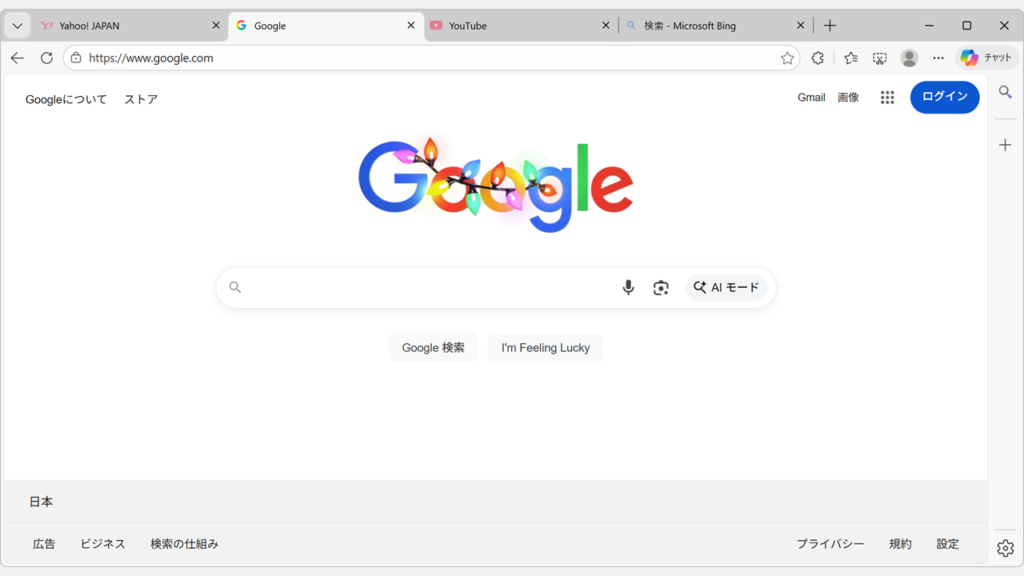
 Microsoft Edgeの「ブラウザー タスク マネージャー」を開く方法 Step1:Microsoft Edgeをアクティブウィンドウにして任意のタブを開く
STEP
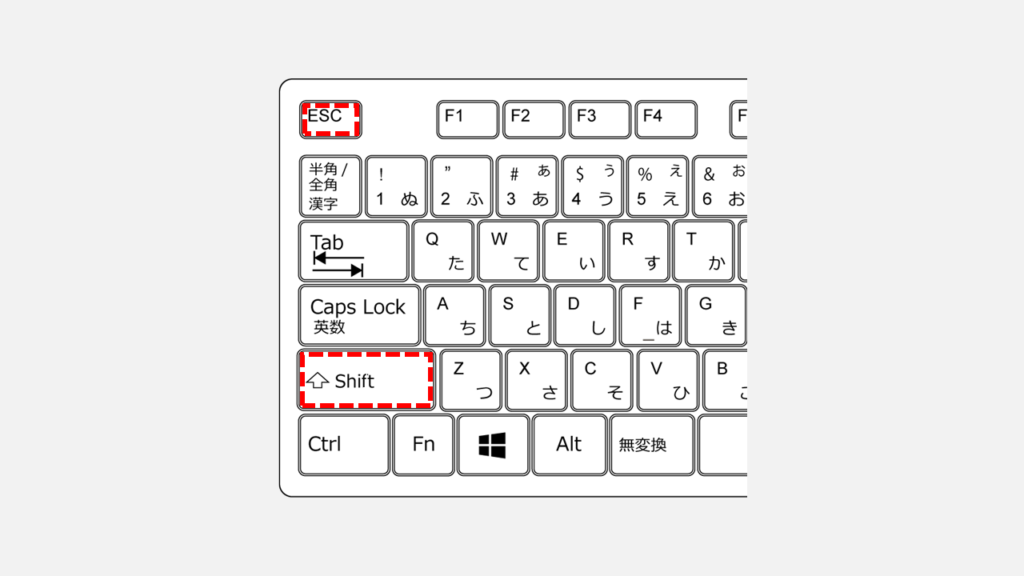
Shiftキー+ESCキーを押す
その状態で、Shiftキー+ESCキーを押してください。
Microsoft Edgeの「ブラウザー タスク マネージャー」を開く方法 Step2:Shiftキー+ESCキーを押す
STEP
「ブラウザー タスク マネージャー」が開いたことを確認する
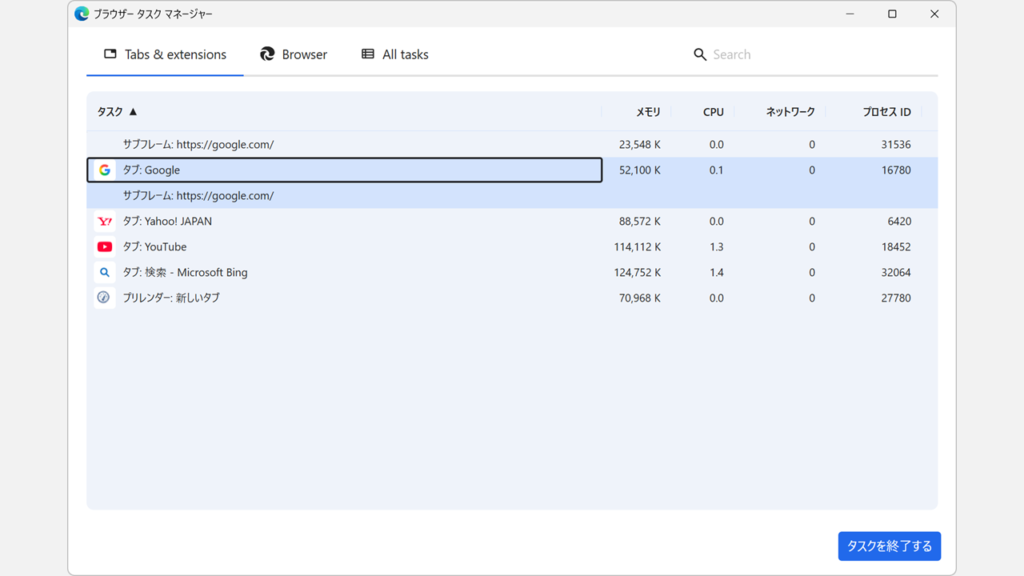
Shiftキー+ESCキーを押すと、「ブラウザー タスク マネージャー」が開きます。
Microsoft Edgeの「ブラウザー タスク マネージャー」を開く方法 Step3:ブラウザー タスク マネージャーが開いたことを確認
マウス操作でEdgeの「ブラウザー タスク マネージャー」を開く方法
ショートカットキーを使わなくても、メニュー操作から「ブラウザー タスク マネージャー」を開くことができます。キーボード操作が苦手な方はこちらの方法がおすすめです。
STEP
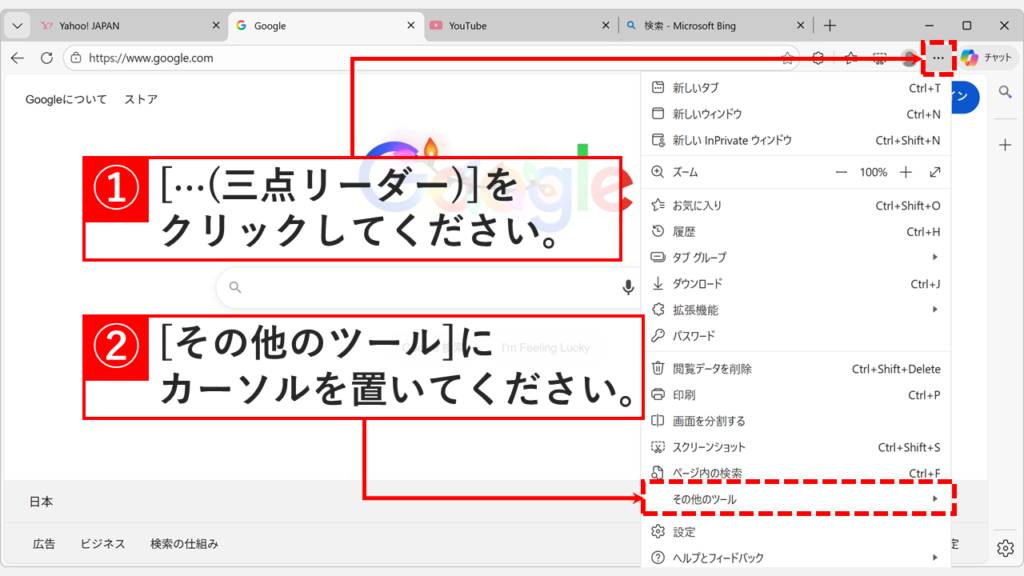
Microsoft Edge右上の「…(三点リーダー)」をクリックして「その他のツール」にカーソルをあわせる
Microsoft Edge右上の「…(三点リーダー)」をクリックし、メニューにある「その他のツール」にカーソルをあわせてください。
[…](三点リーダー)などの、よく見かけるけど読み方のわからない記号はこちらで色々ご紹介しています。興味のある方はぜひご覧ください。
Microsoft Edgeの「ブラウザー タスク マネージャー」を開く方法 Step1:右上の「…」から「その他のツール」にカーソルを合わせる
STEP
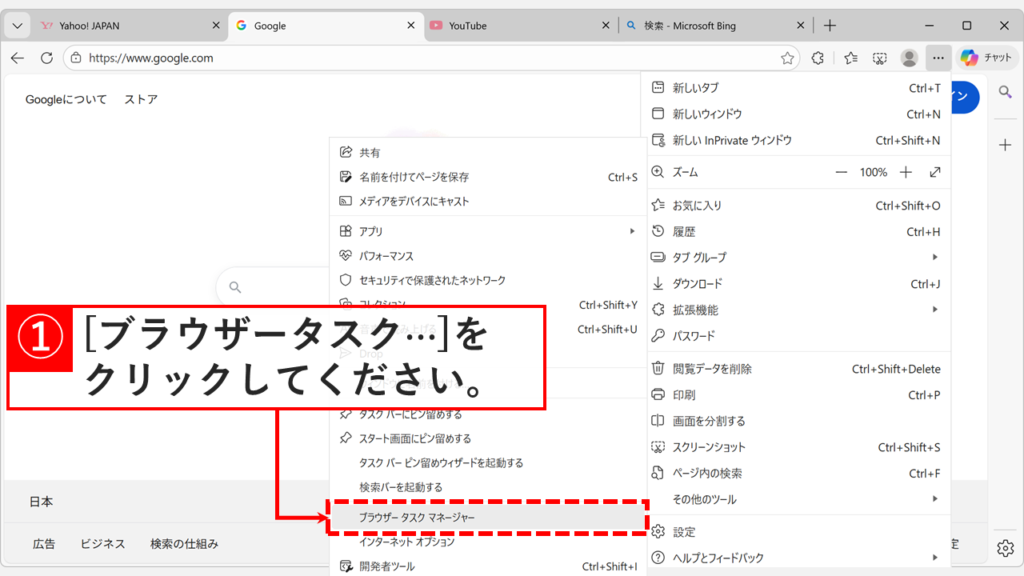
「ブラウザー タスク マネージャー」をクリック
「その他のツール」にカーソルをあわせると更にメニューが展開します。
その中にある「ブラウザー タスク マネージャー」をクリックしてください。
Microsoft Edgeの「ブラウザー タスク マネージャー」を開く方法 Step2:「ブラウザー タスク マネージャー」をクリック
STEP
「ブラウザー タスク マネージャー」が開いたことを確認する
「ブラウザー タスク マネージャー」をクリックすると、「ブラウザー タスク マネージャー」が開きます。
Microsoft Edgeの「ブラウザー タスク マネージャー」を開く方法 Step3:ブラウザー タスク マネージャーが開いたことを確認
重いタブや拡張機能を特定してMicrosoft Edgeの動作を軽くする方法
「ブラウザー タスク マネージャー」を開いたら、次はMicrosoft Edgeが重くなっている原因を特定します。メモリやCPUを多く使っているタブ・拡張機能を見つけて終了するだけでも、Edgeの動作が軽くなることがあります。
STEP
「メモリ」または「CPU」の列名をクリック
ブラウザー タスク マネージャーの一覧で、まずは「メモリ」や「CPU」の使用量を確認します。
「メモリ」または「CPU」の列名をクリックしてください。
タブ(サイト)の場合は「メモリ」、拡張機能の場合は「CPU」に負荷がかかりやすい傾向にあります。
重いタブ・拡張機能を特定する方法 Step1:「メモリ」または「CPU」列をクリックして並び替え
STEP
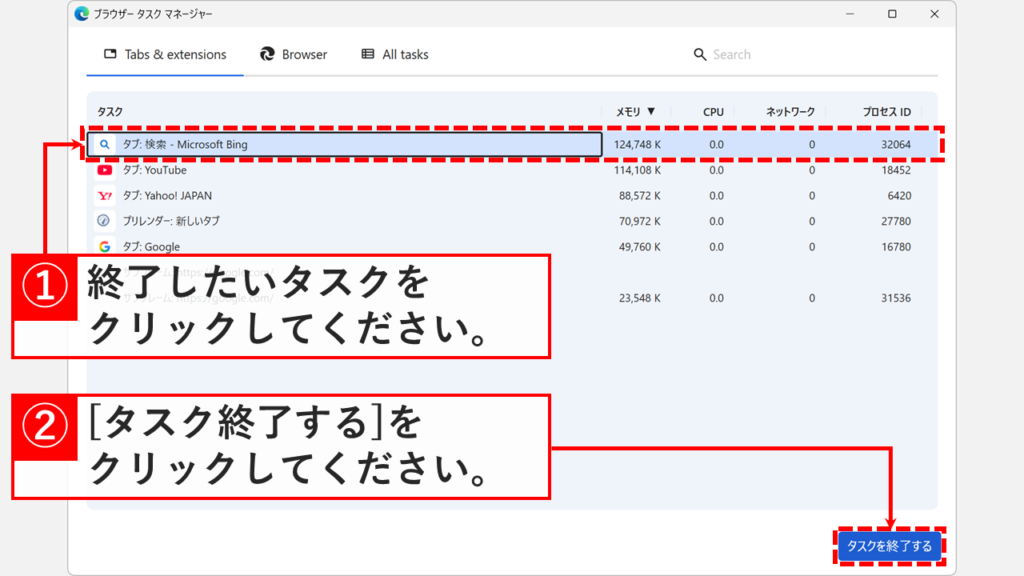
終了したいタブや拡張機能を選択して「タスクを終了する」ボタンをクリック
列名をクリックすると、使用量の多い順に並び替えられます。どれが重いのかが一気に見つけやすくなります。
終了したいタブや拡張機能を選択して「タスクを終了する」ボタンをクリックしてください。
タブを強制終了すると、そのページで入力途中だったデータ(書きかけのメールやフォームなど)は保存されずに消えてしまいます。終了する際は、大切な作業中のタブではないか名前を確認してから実行しましょう。
重いタブ・拡張機能を特定する方法 Step2:終了したいタブを選択して「タスクを終了する」をクリック
STEP
タスクが終了したことを確認する
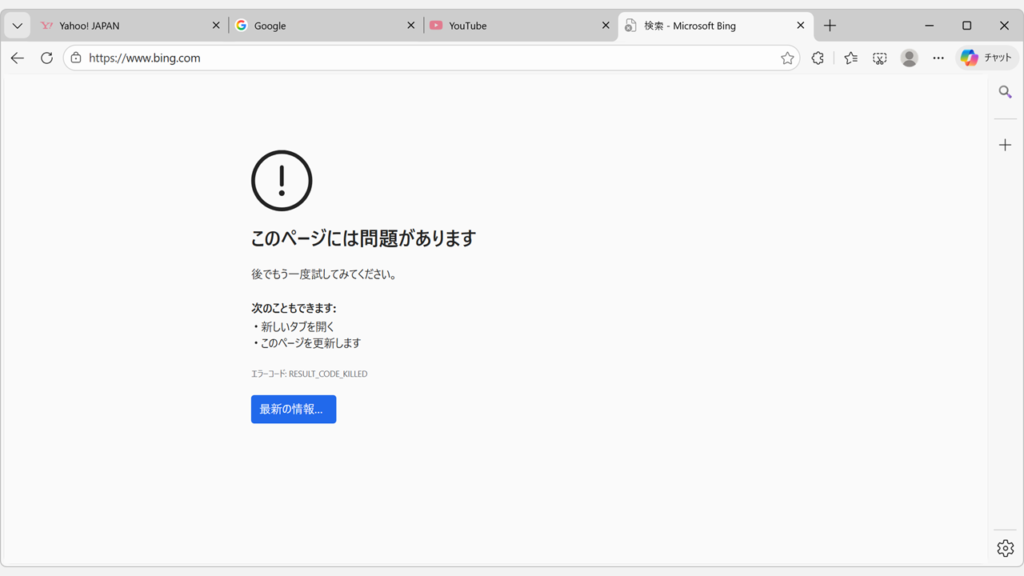
「タスクを終了する」ボタンをクリックすると、終了したタブは以下のような表示になります。
不要なものを整理するだけでEdgeの動作がすぐに軽くなることがあります。
重いタブ・拡張機能を特定する方法 Step3:タスクが終了したことを確認
Microsoft Edgeの「ブラウザー タスク マネージャー」とWindowsの「タスクマネージャー」の違い
PCが重い時、とりあえず Ctrl + Alt + Del でWindowsのタスクマネージャーを開いていませんか? 実は、Edgeの不調を特定するのに、いつものタスクマネージャーは不向きです。決定的な違いを解説します。
Windowsの「タスクマネージャー」では拡張機能の特定が難しい
Windowsのタスクマネージャーでも、プロセスを展開すれば「どのタブを開いているか」はある程度確認できます。
しかし、拡張機能(アドオン)に関しては「chrome-extension://...」のような英数字のIDで表示されることが多く、どの拡張機能が原因なのか名前までは特定しづらいという弱点があります。
また、すべてのプロセスが混ざって表示されるため、パッと見て「どれが一番重いのか」を並び替えて比較するのが少し手間です。
Edgeの「ブラウザー タスク マネージャー」では拡張機能も名前で一発特定
Microsoft Edgeのブラウザー タスク マネージャーでは、拡張機能も具体的な名前で表示されます。
- タブ: Yahoo! JAPAN
- 拡張機能: LastPass Password Manager
- 拡張機能: AdBlock
このように中身が日本語やアプリ名で丸わかりになるため、タブだけでなく「裏で暴走している拡張機能」もピンポイントで特定し、安全に終了させることができます。
Edgeのブラウザー タスク マネージャーでは拡張機能が名前で表示されるため原因を特定しやすい
Microsoft Edgeの「ブラウザー タスク マネージャー」に関するよくある質問と答え
最後に、Microsoft Edgeの「ブラウザー タスク マネージャー」に関するよくある質問と答えをまとめました。
- Microsoft Edgeが急に重くなったのはなぜですか?
-
Edgeが急に重くなる原因として多いのは、タブを開きすぎていることや、裏で動作している拡張機能がメモリやCPUを多く消費しているケースです。特に動画サイトやWeb会議ツールを開いたままにしていると、動作が重くなりやすくなります。
- Edgeが重い原因がタブなのか拡張機能なのか知りたいです
-
原因を切り分けるには、Edgeに内蔵されているブラウザー タスク マネージャーを使うのが効果的です。タブごと、拡張機能ごとに使用量を確認できるため、どちらが原因かをすぐに特定できます。
原因が特定の拡張機能の場合は、その拡張機能を無効化してみるのもありです。
- Windowsのタスクマネージャーでは原因が分からないのですか?
-
Windowsのタスクマネージャーでは、拡張機能が英数字のIDで表示されることが多く、どれが原因か分かりにくい場合があります。Edgeの不調を調べる場合は、Edge専用のブラウザー タスク マネージャーを使う方が確実です。
- Edgeのブラウザー タスク マネージャーは安全に使えますか?
-
ブラウザー タスク マネージャーはEdge標準機能のため安全に使えます。Edge本体の設定やデータを書き換えるものではなく、現在動いているタブや拡張機能の状態を確認・終了するだけの機能です。
- ブラウザー タスク マネージャーで「タスクを終了する」を押すとEdgeが落ちますか?
-
基本的には、選択したタブや拡張機能だけが終了します。Edge全体が終了することは多くありませんが、作業中のタブを終了すると入力途中の内容は失われるため注意が必要です。
- Microsoft Edgeのバージョンが古いとブラウザー タスク マネージャーが使えないことはありますか?
-
はい、あります。Microsoft Edgeのバージョンが古い場合、ブラウザー タスク マネージャーが表示されない、開いてもすぐ固まる、メニューに出てこないといった不具合が起きることがあります。「【Microsoft Edge】最新版にアップデートする方法」を参考にMicrosoft Edgeを最新の状態にアップデートしてください。
- Edgeが重いのはPCのメモリ不足が原因ですか?
-
多くは特定のタブや拡張機能がメモリを大量に消費しています。ブラウザー タスク マネージャーで「メモリ」列を並び替えると、原因を特定しやすくなります。
- ブラウザー タスク マネージャーでCPU使用率が高くなるのはどんな時ですか?
-
動画再生、Web会議、広告ブロック系の拡張機能などはCPU使用率が高くなりがちです。CPU列で並び替えて確認すると、負荷の大きい原因が分かります。
- Edgeが重いときはPCを再起動すべきですか?
-
PC再起動は一時的なリセットとして有効ですが、毎回必要になる場合はEdge側に原因がある可能性が高いです。まずはEdgeのブラウザー タスク マネージャーで動作状況を確認するのがおすすめです。
- Microsoft Edgeの「ブラウザー タスク マネージャー」はスマホ版(iPhone/Android)にもありますか?
-
いいえ、スマホ版のMicrosoft Edge(iPhone/Android)には「ブラウザー タスク マネージャー」はありません。
ブラウザー タスク マネージャーは、WindowsやmacOSなどのデスクトップ版Edge専用の機能です。
- Microsoft Edgeのブラウザー タスク マネージャーを開くとフリーズするのはなぜですか?
-
Edgeがすでに高負荷状態になっている場合、ブラウザー タスク マネージャー自体を開く処理にも負荷がかかり、一時的にフリーズすることがあります。
この場合は、まずWindowsのタスクマネージャーからEdgeを一度終了させて再起動し、起動直後にブラウザー タスク マネージャーを開いてみてください。それでも原因が判明せず、改善もしない場合はMicrosoft Edgeの初期化を検討してください。
- 何をしてもMicrosoft Edgeが遅いのですが、どうすれば改善できますか?
-
タブを閉じても、拡張機能を終了してもMicrosoft Edgeが遅い場合は、原因が「一時的な負荷」ではなく、Edge自体の設定や内部状態に蓄積していることが多いです。このような場合は、ブラウザー タスク マネージャーで個別のタブを終了するよりも、Edge全体を根本から見直す必要があります。具体的な原因の切り分け方法や、実際に効果のある対処法については、「Microsoft Edgeの動きが遅い時の対処法」で詳しく解説しています。
最後までご覧いただき、ありがとうございました。
記事の内容は独自検証に基づくものであり、MicrosoftやAdobeなど各ベンダーの公式見解ではありません。
記事内で紹介している手順はあくまで一例です。OSのバージョンやPC環境によって操作画面・手順が異なる場合があり、目的に応じた最適な方法も環境ごとに異なります。参考のうえご利用ください。
誤りのご指摘・追記のご要望・記事のご感想は、記事のコメント欄またはこちらのお問い合わせフォームからお寄せください。個人の方向けには、トラブルの切り分けや設定アドバイスも実施します。
※Microsoft、Windows、Adobe、Acrobat、Creative Cloud、Google Chromeほか記載の製品名・サービス名は各社の商標または登録商標です。
公式情報・関連資料と検証環境
公式情報・関連資料
実行環境詳細と検証日
- OS:Windows 11 Home 25H2(64bit)
※本記事の手順は Windows11 Home / Pro / Enterpriseで共通です(ポリシーで制限された環境を除く)。
- ハードウェア:Intel(R) Core(TM) Ultra 7 155H (1.40 GHz) / 32GB RAM
- Microsoft Edge:バージョン 142.0.3595.94 (公式ビルド) (64 ビット)
- 最終検証日:2025年12月29日





コメント