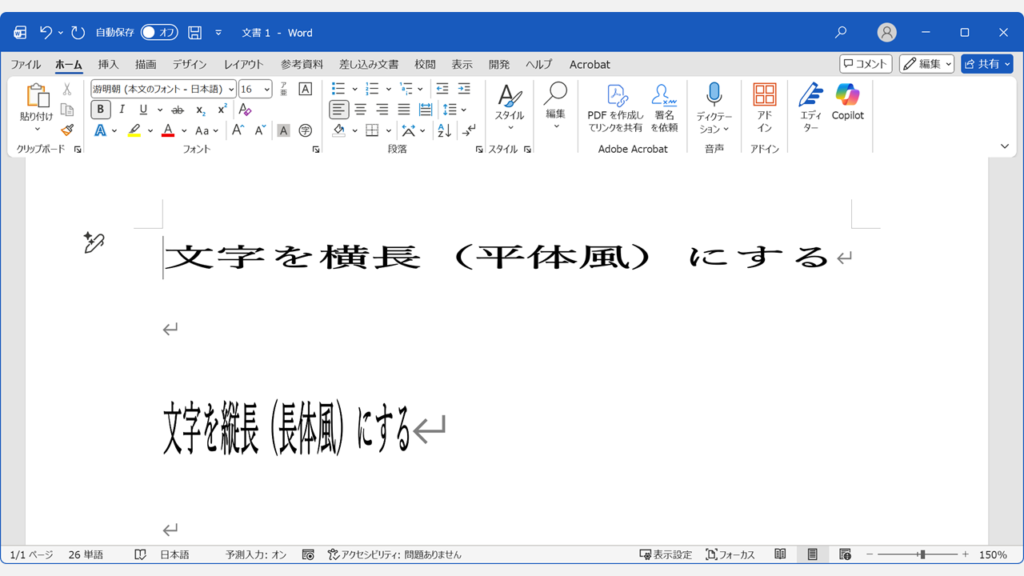
この記事では、Word(ワード)で「文字自体の横幅(倍率)」を調整する方法について解説します。
資料作成では「タイトルをもう少し横に広げて1行に収めたい」「見出しを縦長にしてインパクトを出したい」といった場面がよくあります。Wordには「文字の拡大/縮小」という機能があり、50%~200%の範囲で文字を横方向に伸縮できます。
文字の間隔を調整する「均等割り付け」とは異なり、文字そのものの幅(文字幅)を伸縮させる方法です。
 文字の間隔ではなく、文字そのものの幅(倍率)を伸縮させます。
PowerPointには「文字の拡大/縮小」機能がなく変形機能を使う必要がありますが、Wordなら「フォント」設定から数値を入力するだけで、印刷業界でいう「平体(横長)」や「長体(縦長)」のような見た目を簡単に作成できます。
目次
Wordで文字自体の横幅を調整する方法
Wordの「文字の拡大/縮小」機能を使えば、文字幅を50%(細長い)から200%(横に広い)まで1%刻みで調整可能です。長いタイトルを1行に収めたり、スリムでインパクトのある見出しを作ったりできます。
操作の流れは次のとおりです。
- 横幅を調整したい文字を選択する
- 「フォント」設定を開く
- 「文字幅と間隔」タブで倍率を設定する
それでは、実際の画面を見ながら詳しい手順を確認していきましょう。
STEP
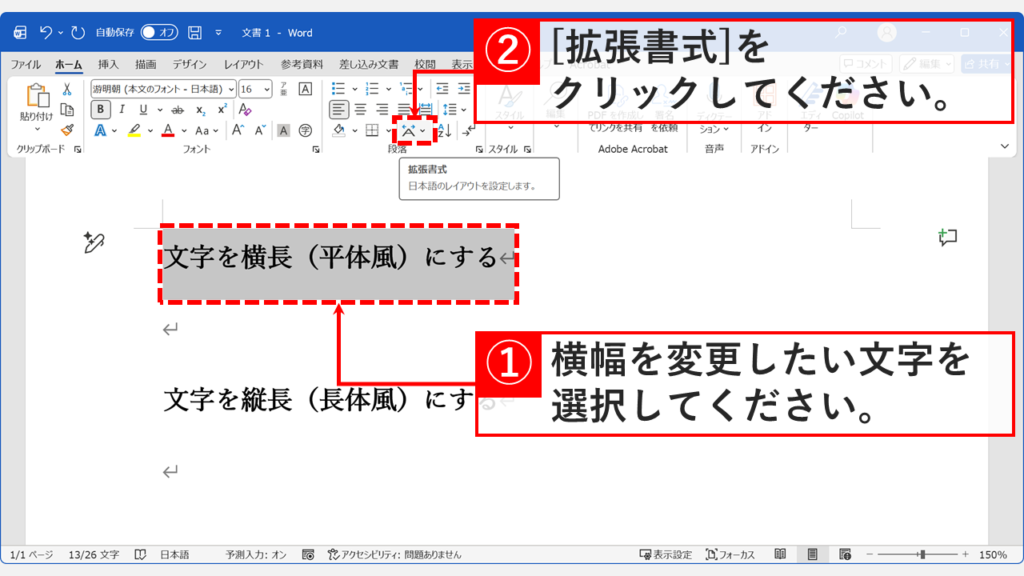
文字幅を変更したい文字を選択し「拡張書式」をクリック
文字幅(文字自体の横幅)を変更したい文字を選択して「拡張書式」をクリックしてください。
Word自体のウィンドウを小さくしている場合、「拡張書式」が表示されないことがあります。「拡張書式」が見当たらない場合はウィンドウを最大化してみてください。
また、リボンが折りたたまれていたり、自動的に隠れてしまって操作しにくい場合は「【Word】リボン(メニューバー)を常に表示する方法」を参考にリボンの表示を固定してください。
対象の文字を選択し、「ホーム」タブにある「拡張書式(Aの横に矢印があるアイコン)」をクリックしてください。
STEP
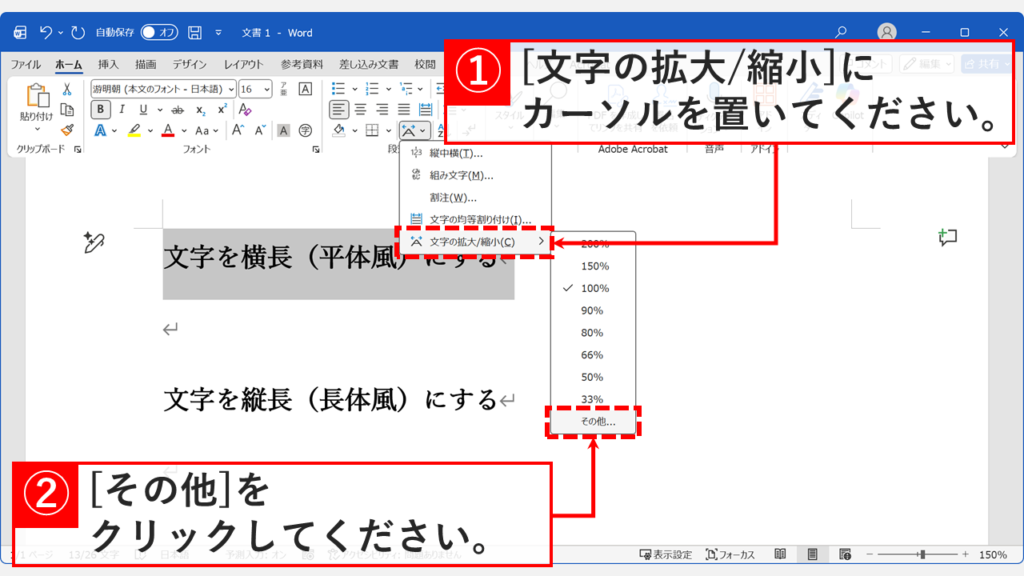
「文字の拡大/縮小(C)」にマウスカーソルをあわせ、「その他...」をクリック
「拡張書式」をクリックすると下に向かってメニューが展開します。
その中にある「文字の拡大/縮小(C)」にマウスカーソルをあわせ、リストの一番下にある「その他...」をクリックしてください。
リストから変更したい倍率(80%など)を選ぶだけでも、文字幅(文字自体の横幅)を変更できます。
メニューから「文字の拡大/縮小」>「その他...」の順に進んでください。
STEP
文字幅の「倍率(C)」を変更して「OK」ボタンをクリック
「その他...」をクリックすると「フォント」と書かれたウィンドウが表示されます。
「詳細設定」タブの「倍率(C)」という項目を変更してください。ボックスに直接数字を入力することも可能です。
- 文字幅を縮めたい時:100%より小さい数字(80%, 90%など)
- 文字幅を広げたい時:100%より大きい数字(120%など)
倍率が決まったら「OK」ボタンをクリックしてください。
下の「プレビュー」を見ながら、お好みの文字幅に調整してください。
「文字幅と間隔」タブにある「倍率」に数値を入力(例:80%や120%)して「OK」ボタンをクリックしてください。
STEP
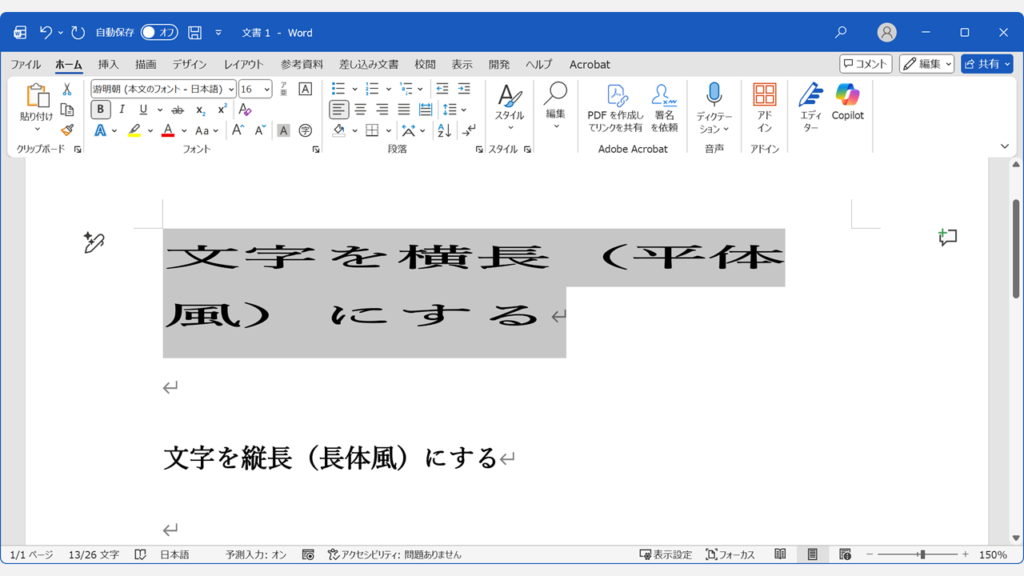
選択した文字の文字幅が変わっていることを確認する
「OK」ボタンをクリックすると文書の編集画面に戻り、STEP1で選択した文字の文字幅が変わっていることを確認できます。
設定が適用され、文字の横幅が変わったことを確認してください。
変更した文字幅を標準(100%)に戻す方法
文字の横幅を変更した後、標準の100%に戻すための手順を解説します。
「Ctrl+Space」キーで文字の書式をクリアすることは可能ですが、文字幅以外の書式設定もすべて元に戻ってしまいます。
一度設定した横幅の倍率は、再度「フォント」設定を開いて「100%」に変更することで元に戻ります。
操作の流れは次のとおりです。
- 横幅を戻したい文字を選択する
- 「拡張書式」をクリック
- 「文字の拡大/縮小(C)」にマウスカーソルをあわせ、「100%」をクリック
それでは、実際の画面を見ながら詳しい手順を見ていきましょう。
STEP
文字幅を元に戻したい文字を選択して「拡張書式」をクリック
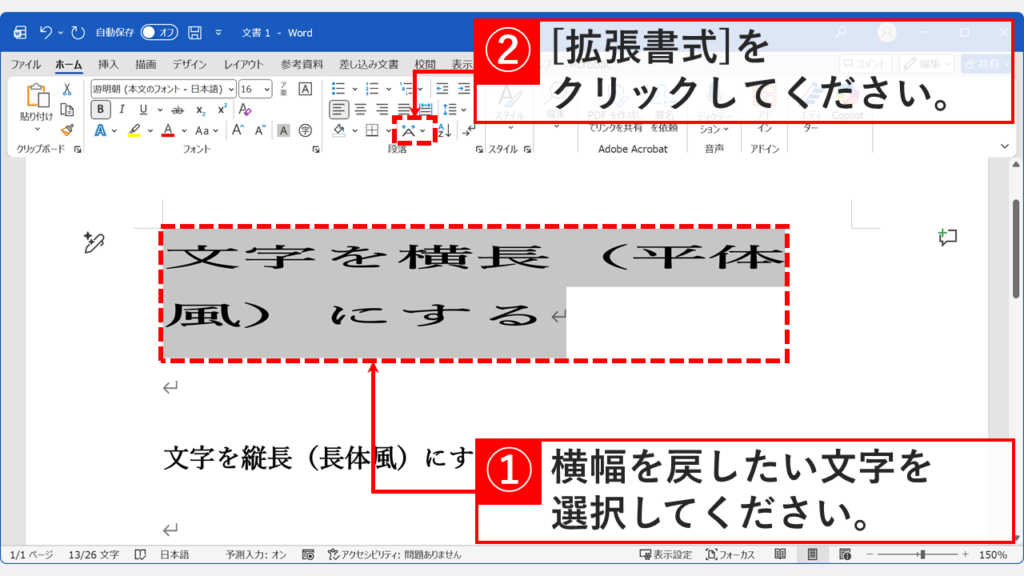
文字幅を標準(100%)に戻したい文字を選択して「拡張書式」をクリックしてください。
Word自体のウィンドウを小さくしている場合、「拡張書式」が表示されないことがあります。「拡張書式」が見当たらない場合はウィンドウを最大化してみてください。
また、リボンが折りたたまれていたり、自動的に隠れてしまって操作しにくい場合は「【Word】リボン(メニューバー)を常に表示する方法」を参考にリボンの表示を固定してください。
文字幅を元に戻したい文字を選択し、「拡張書式」をクリックしてください。
STEP
「文字の拡大/縮小(C)」にマウスカーソルをあわせ、「100%」をクリック
「拡張書式」をクリックすると下に向かってメニューが展開します。
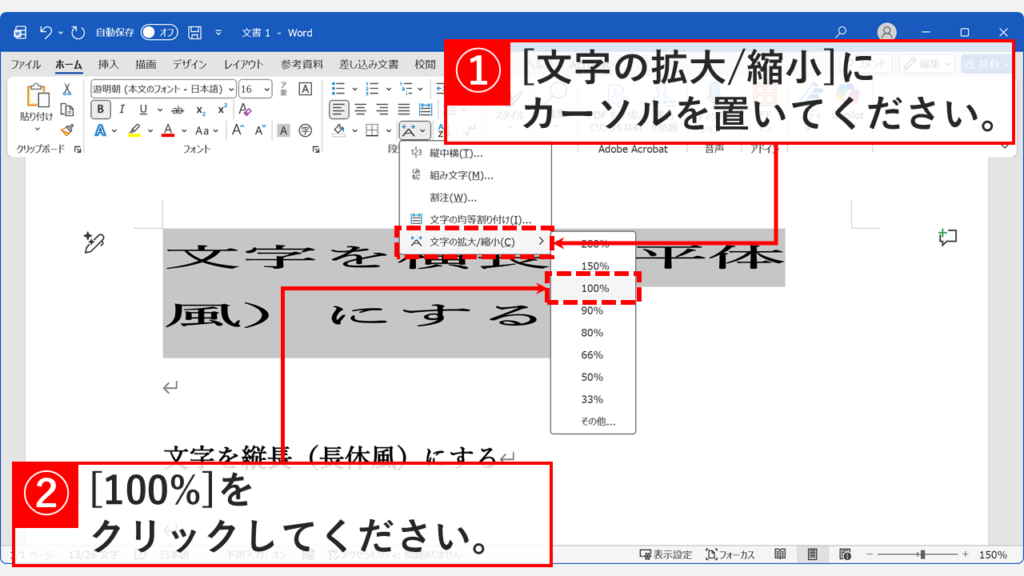
その中にある「文字の拡大/縮小(C)」にマウスカーソルをあわせ、リストの中にある「100%」をクリックしてください。
リストから「100%」を選択するだけで標準の文字幅に戻ります。
STEP
文字幅が標準(100%)に戻ったことを確認
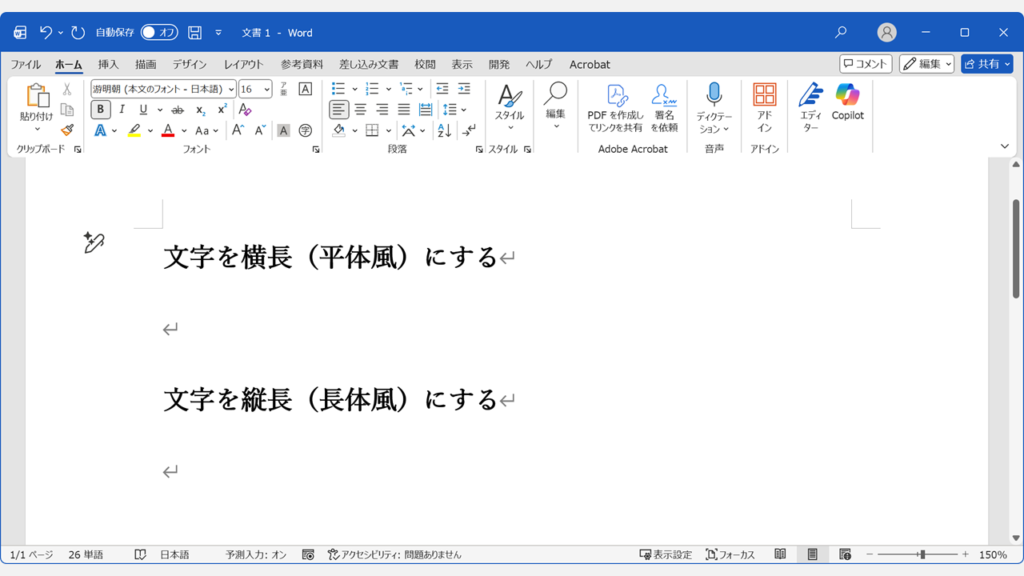
「100%」をクリックすると、STEP1で選択した文字の文字幅が標準(100%)に戻ります。
文字の変形が解除され、通常の文字幅に戻ったことを確認してください。
Wordの文字幅調整に関するよくある質問と答え
最後に、Wordの文字幅調整に関するよくある質問と答えをまとめました。
- Wordで文字の横幅だけを変えることはできますか?
-
はい、可能です。Wordの「拡張書式」にある「文字の拡大/縮小」機能を使うことで、文字の高さはそのままで横幅(倍率)だけを自由に変更できます。
- 文字の横幅(文字幅)と「文字間隔」の違いは何ですか?
-
「文字間隔」は文字と文字の間のスペース(隙間)を広げたり狭めたりする機能です。一方、「文字の横幅(拡大/縮小)」は文字そのものの形を横に伸ばしたり縮めたりする機能です。
- 文字の「長体(ちょうたい)」をWordで設定するにはどうすればいいですか?
-
文字を長体(縦に長い文字)にしたい場合は、文字の倍率を「100%未満(例:80%や90%)」に設定してください。文字が横に縮み、相対的に縦長に見えるようになります。
- 文字の「平体(へいたい)」をWordで設定するにはどうすればいいですか?
-
文字を平体(横に広い文字)にしたい場合は、文字の倍率を「100%より大きい数値(例:120%や150%)」に設定してください。文字が横に広がり、どっしりとした印象になります。
- 設定画面の「拡張書式」が見当たりません。
-
ウィンドウの幅が狭いとリボンメニューが短縮され、アイコンが表示されないことがあります。Wordのウィンドウを最大化するか、「ホーム」タブ内の「段落」グループ付近にある「A」の横に矢印が付いたアイコンを探してください。
- 文字の倍率は何パーセントまで設定できますか?
-
Wordの仕様上、文字の倍率は1%から600%の範囲で設定が可能です。ただし、記事で紹介した「詳細設定」タブからは通常50%~200%程度で調整するのが実用的です。
- Mac版のWordでも文字幅の変更はできますか?
-
はい、Mac版でも可能です。メニューバーの「フォーマット」から「フォント」を選び、「詳細設定」タブにある「倍率」または「文字の拡大/縮小」から変更してください。
- 文字幅を変更すると印刷時にずれることはありますか?
-
基本的には画面上の見た目通りに印刷されますが、極端な倍率変更を行うとプリンターによっては文字が潰れたり重なったりする場合があります。必ず印刷プレビューで確認することをおすすめします。
- PowerPointでも同じように文字幅を変更できますか?
-
Wordと同じ「文字の拡大/縮小」機能はPowerPointの基本メニューにはありません。PowerPointの場合は「文字の効果」から「変形(四角)」を設定する必要があります。詳しくは「【PowerPoint】文字を平体・長体(縦長・横長)にする方法」をご覧ください。
- ショートカットキーで文字幅を変更できますか?
-
文字幅変更そのもののショートカットはありませんが、「Ctrl+D」を押してフォント設定画面を一発で開き、倍率を変更するという操作で素早くアクセスすることは可能です。
- 変更した文字幅を一度に元の標準(100%)に戻せますか?
-
はい、戻したい箇所を選択して「Ctrl+Space」キー(書式のクリア)を押すと、文字幅を含むすべての書式が初期状態に戻ります。倍率だけを戻したい場合は、再度設定画面から「100%」を選択してください。
- テキストボックス内の文字でも横幅は変更できますか?
-
はい、本文中のテキストと同様に、テキストボックス内の文字を選択して「文字の拡大/縮小」機能を適用することができます。
- 作成済みの文書全体の文字幅を一括で変更したいです。
-
「Ctrl+A」ですべての文字を選択してから「文字の拡大/縮小」を設定すれば一括変更可能です。ただし、見出しや表の中など、意図しない部分まで変わってしまう可能性があるため注意が必要です。
- Web版(ブラウザ版)のWordにも文字幅の変更機能はありますか?
-
いいえ、Web版にはありません。Web版(Word for the web)には文字幅の変更機能はありません。PCにインストールされているWordを起動して編集する必要があります。
最後までご覧いただき、ありがとうございました。
記事の内容は独自検証に基づくものであり、MicrosoftやAdobeなど各ベンダーの公式見解ではありません。
記事内で紹介している手順はあくまで一例です。OSのバージョンやPC環境によって操作画面・手順が異なる場合があり、目的に応じた最適な方法も環境ごとに異なります。参考のうえご利用ください。
誤りのご指摘・追記のご要望・記事のご感想は、記事のコメント欄またはこちらのお問い合わせフォームからお寄せください。個人の方向けには、トラブルの切り分けや設定アドバイスも実施します。
※Microsoft、Windows、Adobe、Acrobat、Creative Cloud、Google Chromeほか記載の製品名・サービス名は各社の商標または登録商標です。
公式情報・関連資料と検証環境
公式情報・関連資料
実行環境詳細と検証日
- OS:Windows 11 Home 25H2(64bit)
※本記事の手順は Windows11 Home / Pro / Enterpriseで共通です(ポリシーで制限された環境を除く)。
- ハードウェア:Intel(R) Core(TM) Ultra 7 155H (1.40 GHz) / 32GB RAM
- Word:Microsoft 365 MSO (バージョン 2511 ビルド 16.0.19426.20186) 64 ビット
- 最終検証日:2026年1月14日




コメント