【Windows11】マイクの音を確認・テストする方法
この記事では、Windows11の設定アプリを使ってマイクの音を確認・テストする方法を解説します。
中古PCを購入した直後や、重要なWeb会議の前には、マイクが正常に動作しているか事前に確認しておくことをおすすめします。「会議が始まってから声が届いていなかった」「新しいPCでマイクが使えなかった」といったトラブルは、事前にひと手間かけるだけで防ぐことができます。
この記事では、Windows 11の設定アプリからマイクのテストを実行し、録音サンプルを再生して音を確認するまでの手順を、実際の画面を見ながら詳しく解説します。
目次
Windowsの設定アプリでマイクの音を確認・テストする方法
Windows11の設定アプリからマイクをテストする手順です。声を出してレベルメーターが動くかを確認し、録音サンプルを再生して実際の音も確かめられます。
Windowsキーを押してスタートメニューを開き、「設定」をクリック- 「システム」→「サウンド」をクリック
- 「入力」欄のテストしたいマイクをクリック
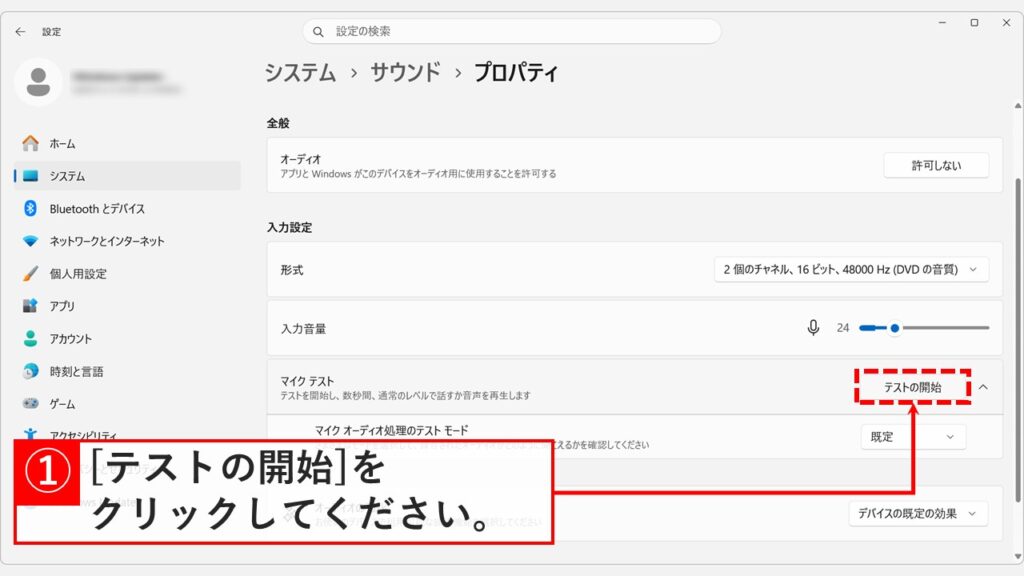
- 「マイクのテスト」の「テストの開始」をクリックし、マイクに向かって声を出す
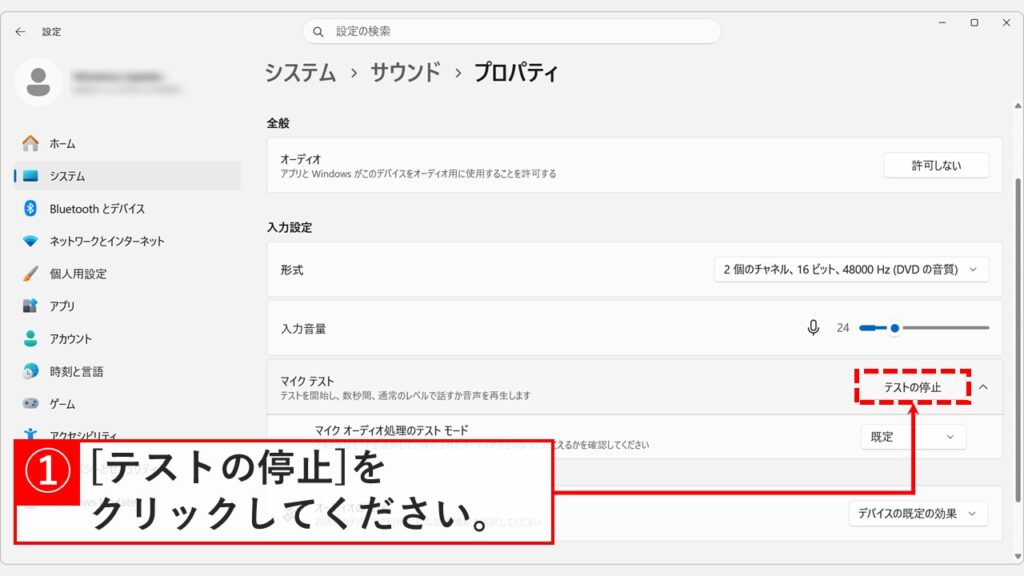
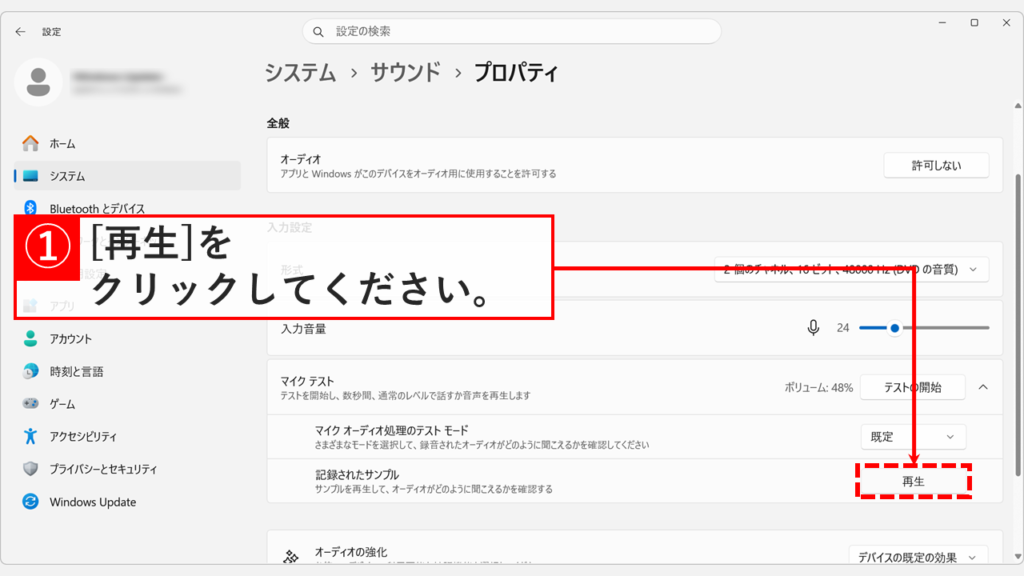
- 「テストの停止」をクリックし、「記録されたサンプル」の「再生」で音を確認する
実際の画面を見ながら詳しく解説していきます。
STEP
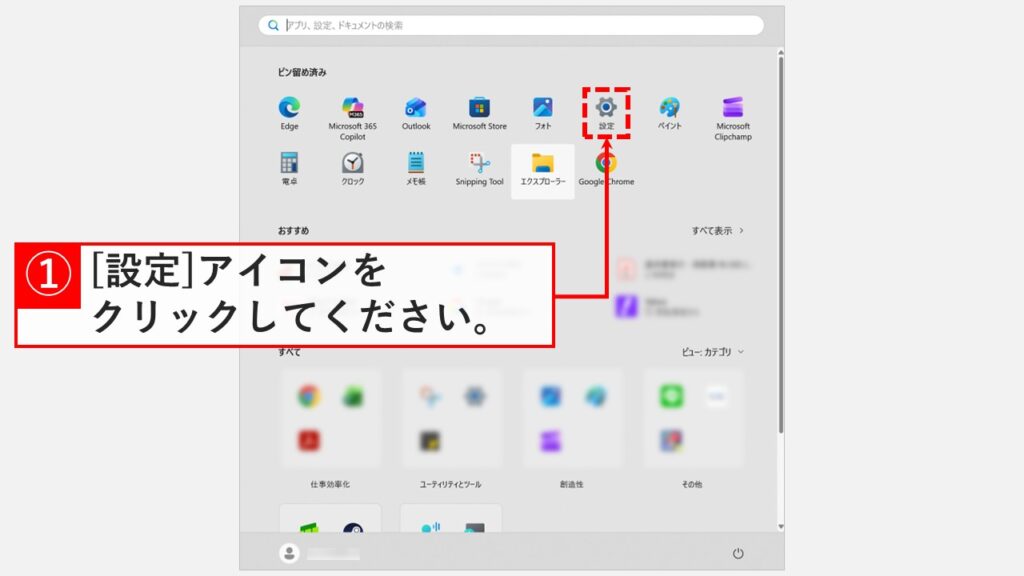
キーボードのWindowsキーを押し、歯車のアイコンの「設定」をクリック
キーボードのWindowsキーを押すか、タスクバーにあるWindowsロゴをクリックしてください。
Windowsキーを押すとスタートメニューが表示されます。
その中にある歯車のアイコンの「設定」をクリックしてください。
 スタートメニューから「設定」を開く
STEP
「システム」をクリック
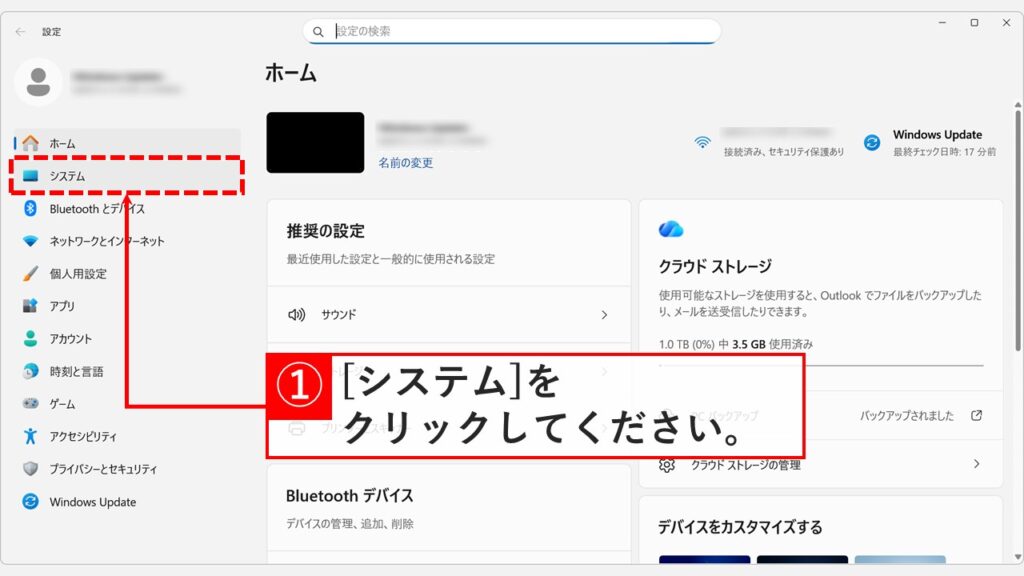
「設定」をクリックすると、「ホーム」と表示されたWindows11の設定アプリが開きます。
キーボードのWindowsキー+Iキーを押すことでも、Windowsの設定アプリを開くことができます。
また、Windowsの設定アプリを開くショートカットをデスクトップに作成すると便利です。
左側にある「システム」をクリックしてください。
左側のメニューから「システム」をクリック
STEP
「サウンド」をクリック
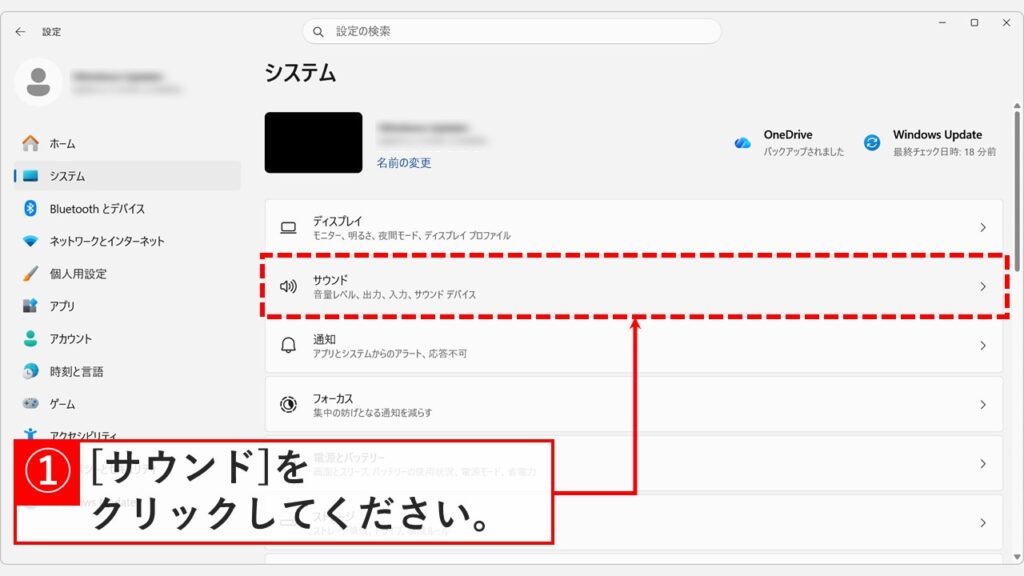
「システム」をクリックすると、「システム」という見出しの画面に移動します。
その中にある「サウンド」をクリックしてください。
「サウンド」をクリックして詳細設定へ
STEP
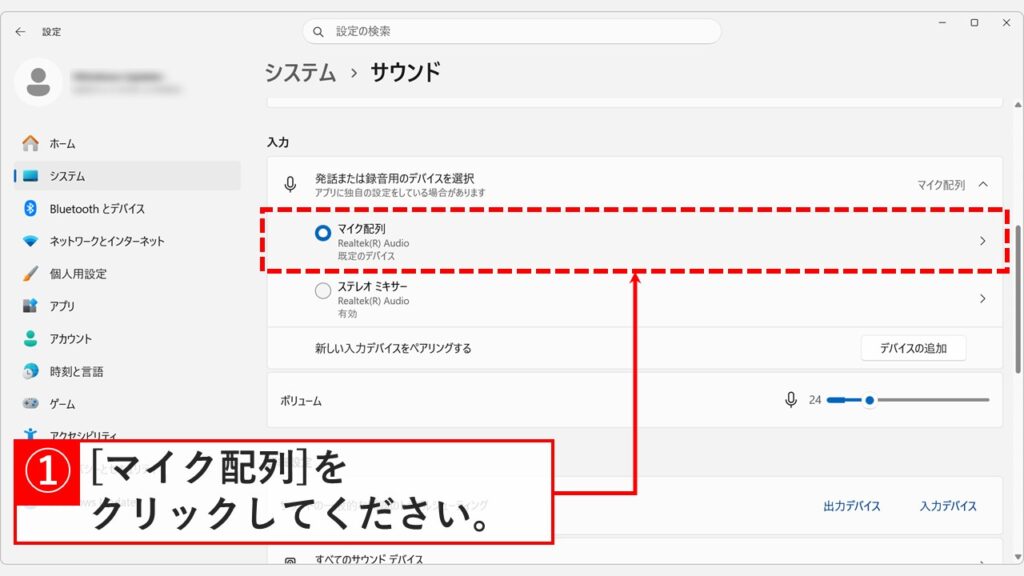
テストしたいマイク(マイク配列)をクリック
「サウンド」をクリックすると「システム > サウンド」という見出しの画面に移動します。
「システム > サウンド」は、Windows+Rを押して「ファイル名を指定して実行」ウィンドウを開き、その中にms-settings:soundと入力してEnterを押すことでも開けます。
「ファイル名を指定して実行」で使用できるコマンドについては、「ファイル名を指定して実行で使えるコマンド一覧 - Windows 11」で詳しく解説しています。ぜひご覧ください。
画面を下にスクロールすると「入力」という項目があります。テストしたいマイクをクリックしてください。
「入力デバイスが見つかりません」と表示されている場合は、マイクがPCに正しく接続されているか確認してください。
「入力」欄からテストしたいマイクを選択
STEP
「テストの開始」をクリックして音を出す
マイクをクリックすると、そのマイクの設定画面が表示されます。
「入力設定」の中にある「マイクのテスト」の右側の「テストの開始」をクリックしてください。
「テストの開始」をクリックしたら、マイクに向かって声を出してください。声を出すと、画面上のレベルメーター(バー)が動きます。
「入力設定」にある「テストの開始」をクリック
STEP
「テストの停止」をクリック
十分に声を出したら、「テストの停止」をクリックしてください。
声を出して反応を確認し、「テストの停止」をクリック
STEP
録音サンプルを再生する
テストが完了すると、「記録されたサンプル」の欄に結果が表示されます。「再生」をクリックすると、テスト中に録音された音声を実際に確認できます。
※「記録されたサンプル:0%」と表示された場合は、マイクが音を拾えていません。マイクの接続状態やプライバシー設定を確認してください。
「再生」をクリックして録音された音声をチェック
Windows11でマイクの音を確認・テストする方法に関するよくある質問と答え
Windows11でマイクの音を確認・テストする方法に関するよくある質問と答えをまとめました。
- Windows11でマイクの音をテストするにはどうすればいいですか?
-
Windowsキー+Iキーを押して設定アプリを開き、「システム」→「サウンド」→「入力」でテストしたいマイクをクリックします。
「マイクのテスト」の「テストの開始」をクリックして声を出すとレベルメーターが動き、「テストの停止」後に「再生」で録音音声を確認できます。
- マイクのテスト結果はどこで確認できますか?
-
「テストの停止」をクリックした後、「記録されたサンプル」の欄に結果が表示されます。
「再生」ボタンをクリックすると、テスト中に録音された音声を再生して実際の音質を確認できます。
「記録されたサンプル:0%」と表示された場合は、マイクが音を拾えていないサインです。
- 「記録されたサンプル:0%」と表示されました。どうすればいいですか?
-
マイクが音を拾えていない状態です。まずマイクがPCに正しく接続されているかを確認してください。
接続に問題がない場合は、Windowsキー+Iキーを押して設定アプリを開き、「プライバシーとセキュリティ」→「マイク」で「マイクへのアクセス」と「アプリにマイクへのアクセスを許可する」の両方がオンになっているか確認してください。
また、「入力」欄のボリュームアイコンに斜線が入っている場合はミュート状態のため、クリックして解除してください。
- マイクのテストは設定アプリ以外でもできますか?
-
はい、できます。Windows11標準の「サウンドレコーダー」アプリでも実際に録音して音を確認できます。
詳しくはサウンドレコーダーの開き方と録音方法をご覧ください。
- 設定アプリのサウンド設定とサウンドの詳細設定(コントロールパネル)は何が違いますか?
-
設定アプリは入出力デバイスの選択・音量調整・マイクテストなど日常的な操作向けのシンプルな画面です。
サウンドの詳細設定(コントロールパネル)は、マイクブーストやノイズ抑制、サンプルレートの変更、システム音の設定など、より細かな調整が行える従来の管理画面です。
詳しくはサウンドの詳細設定(コントロールパネル)の開き方をご覧ください。
- マイクの入力音量を上げるにはどうすればいいですか?
-
Windowsキー+Iキーで設定アプリを開き、「システム」→「サウンド」→「入力」で「ボリューム」のスライダーを右に動かして調整してください。
- マイクのプライバシー設定を変更するにはどうすればいいですか?
-
Windowsキー+Iキーで設定アプリを開き、「プライバシーとセキュリティ」→「マイク」の順に進んでください。
「マイクへのアクセス」をオンにして、一覧から特定のアプリのトグルを個別に切り替えることができます。
テストで録音はできるのに特定のアプリで声が届かない場合は、そのアプリの許可がオフになっていることが多いため、まず確認することをおすすめします。
- マイクのテストはWindows11の全エディションで使えますか?
-
はい、Windows11 Home・Pro・Enterpriseなど全エディションで使用できます。
ただし、企業のPC管理環境でグループポリシーによって設定の変更が制限されている場合は、一部の操作が行えないことがあります。
- マイクのテストをしても設定は変わりませんか?
-
はい、マイクのテストは動作確認のみを行うもので、既存の設定を変更・リセットする操作ではありません。
ただし、Windowsアップデートや周辺機器の再接続後に、入力デバイスの既定設定が変わることがあります。その場合は「入力」欄で使用したいマイクが選択されているか再度確認してください。
最後までご覧いただき、ありがとうございました。
記事の内容は独自検証に基づくものであり、MicrosoftやAdobeなど各ベンダーの公式見解ではありません。
記事内で紹介している手順はあくまで一例です。OSのバージョンやPC環境によって操作画面・手順が異なる場合があり、目的に応じた最適な方法も環境ごとに異なります。参考のうえご利用ください。
誤りのご指摘・追記のご要望・記事のご感想は、記事のコメント欄またはこちらのお問い合わせフォームからお寄せください。個人の方向けには、トラブルの切り分けや設定アドバイスも実施します。
※Microsoft、Windows、Adobe、Acrobat、Creative Cloud、Google Chromeほか記載の製品名・サービス名は各社の商標または登録商標です。
公式情報・関連資料と検証環境
公式情報・関連資料
実行環境詳細と検証日
- OS:Windows 11 Home 25H2(64bit)
※本記事の手順は Windows11 Home / Pro / Enterpriseで共通です(ポリシーで制限された環境を除く)。
- ハードウェア:Intel(R) Core(TM) Ultra 7 155H (1.40 GHz) / 32GB RAM
- 最終検証日:2026年3月19日
この記事を書いた人
社内SE歴15年以上。現在も社内のPC管理・ネットワーク・サーバー運用から、日常的なトラブル対応、プログラム開発まで幅広く従事しています。
「情シスの自由帳」では、パソコンが苦手な方や新人の社内SEの方、テレワーク中に困りごとがある方に向けて、実務経験に基づいた再現性の高い解説を心がけています。
【基本検証環境】
Windows 11 Home(64bit)/Intel(R) Core(TM) Ultra 7 155H(1.40GHz)/32GB RAM



コメント