この記事では、Windows11でドライブを圧縮してディスク領域を空ける方法と、圧縮を無効化する方法を解説します。
「ディスクの空き容量が足りない」「Cドライブの残り容量が少なくてファイルを保存できない」といったお悩みをお持ちの方はいませんか?Windows11にはドライブ全体を圧縮してディスク領域を空ける機能が標準搭載されており、特別なソフトをインストールすることなく利用できます。
情シスとして社内PCのサポートをしていると、Cドライブの空き容量が少なくなって動作が重くなったPCの相談を受けることがあります。確認してみるとドライブの圧縮が有効になっていてパフォーマンスに影響しているケースや、逆に圧縮を有効にすることで一時的に容量を確保できたケースも経験してきました。
この記事では、ドライブの圧縮を有効化・無効化する手順と、SSD・HDDそれぞれの場合に圧縮すべきかどうかの判断基準について詳しく解説します。
目次
ドライブの圧縮を有効化してディスク領域を空ける方法
ドライブの圧縮を有効化してディスク領域を空けるには、エクスプローラーからドライブのプロパティを開き、圧縮の設定にチェックを入れます。設定自体は数クリックで完了しますが、ドライブ全体への適用には時間がかかるため、時間に余裕があるときに実施してください。
Windowsキー+Eキーを押してエクスプローラーを開く- 左側のナビゲーションから「PC」をクリックする
- 圧縮したいドライブを右クリックし、「プロパティ」を選択する
- 「このドライブを圧縮してディスク領域を空ける(C)」にチェックを入れ、「OK」をクリックする
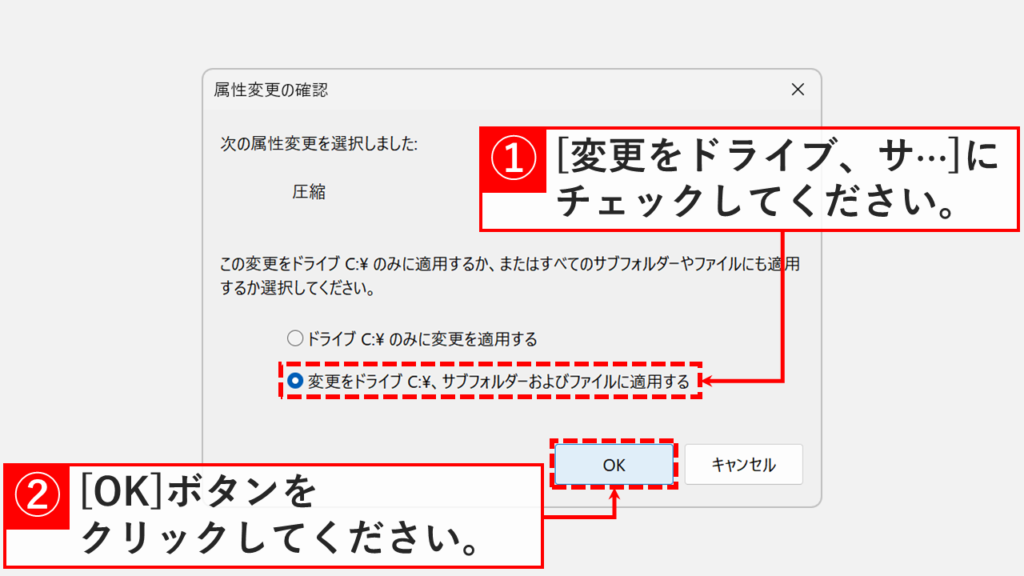
- 「変更をドライブC:\、サブフォルダーおよびファイルに適用する」にチェックを入れ、「OK」をクリックする
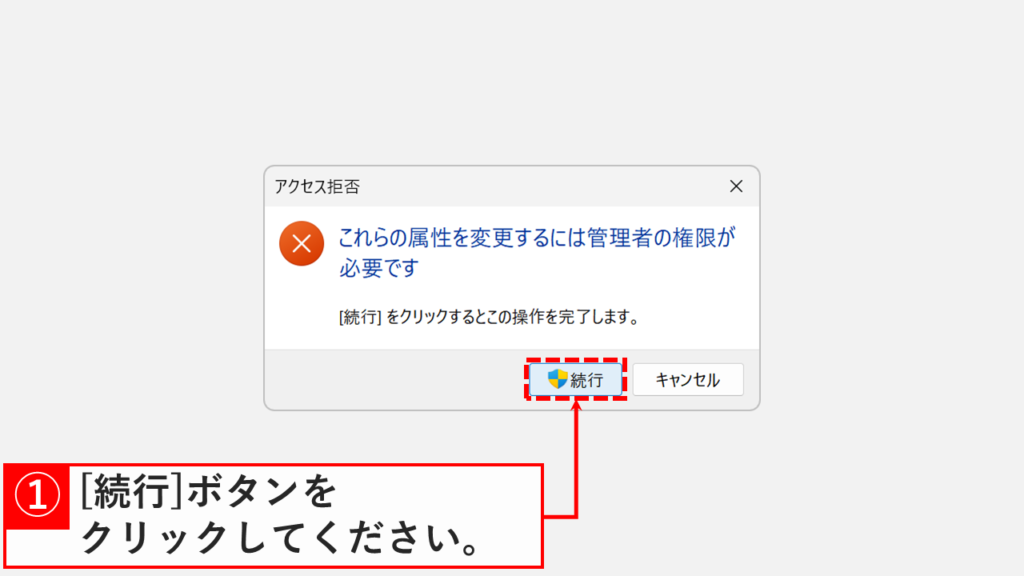
- 「続行」をクリックし、圧縮が完了するまで待機する
実際の画面を見ながら詳しく解説していきます。
STEP
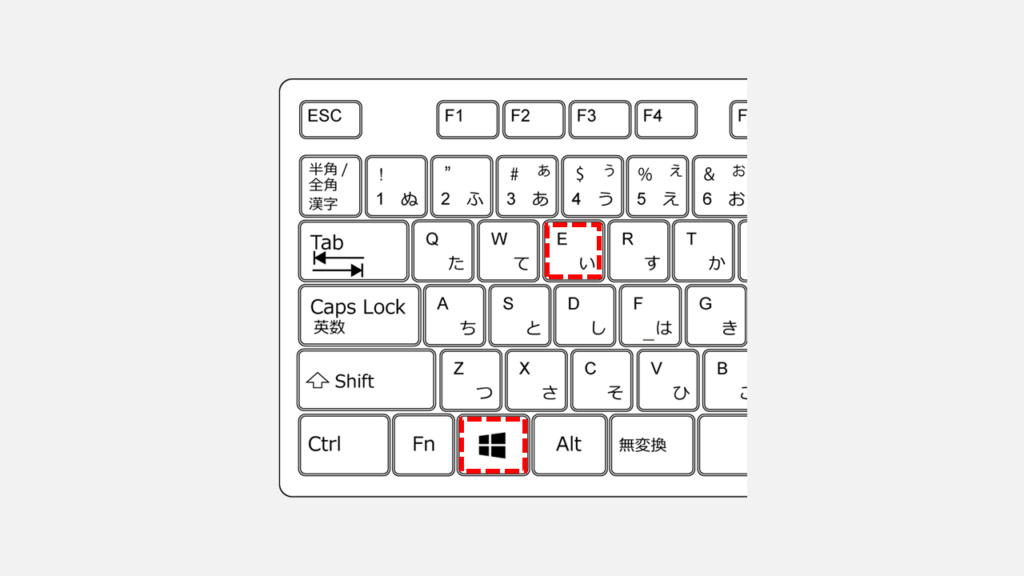
Windows+Eでエクスプローラーを開く
Windowsキー+Eキーを押してエクスプローラーを開いてください。

Windowsキー+Eキーを押してエクスプローラーを開く
STEP
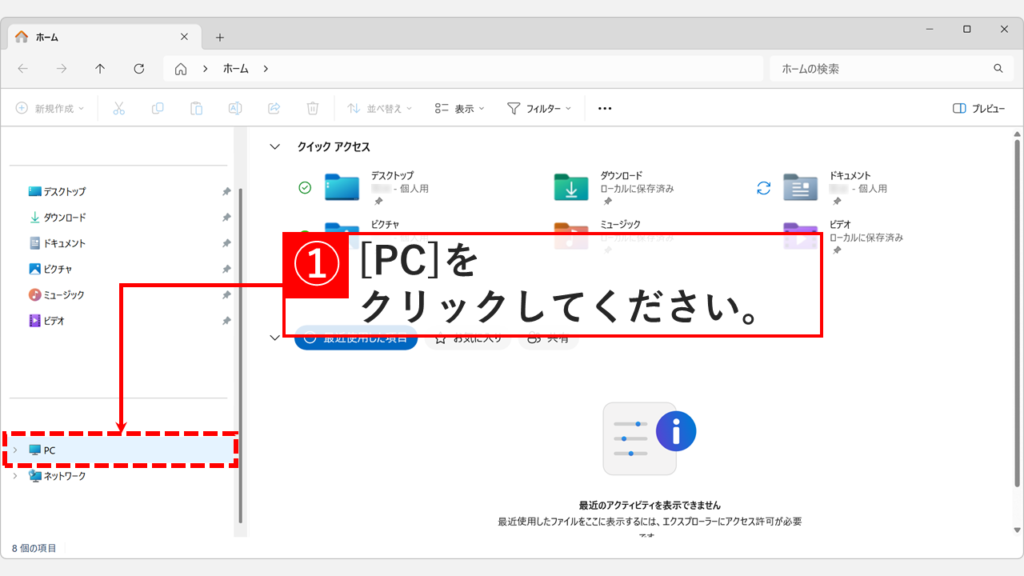
「PC」をクリック
次に、エクスプローラーの左側にある「PC」をクリックしてください。
左側のナビゲーションに「PC」が表示されていない場合は、ナビゲーションを下にスクロールしてみてください。
左側のナビゲーションから「PC」をクリックする
STEP
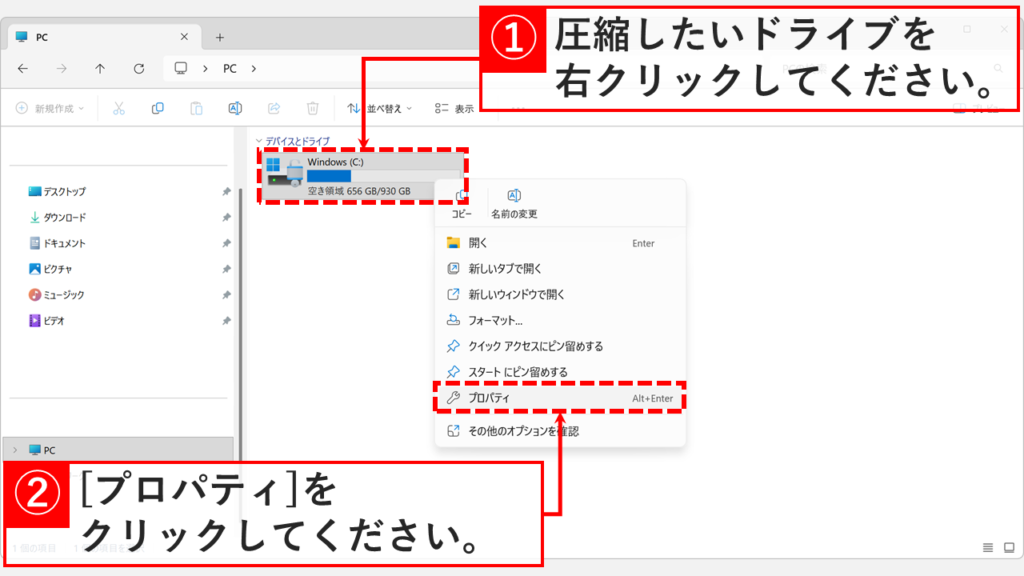
圧縮したいドライブを右クリックし、「プロパティ」を選択
「PC」をクリックすると、PCに接続されているデバイスとドライブが表示されます。
圧縮したいドライブ(ここではCドライブ)を右クリックし、「プロパティ」を選択してください。
Windows11以降、右クリックメニューのデザインがすっきりとし、項目数も減りました。
Windows10以前の右クリックメニューに戻したい場合は、「Windows11の右クリックメニューを以前の形に戻す方法 」をご覧ください。
圧縮したいドライブを右クリックして「プロパティ」を選択する
STEP
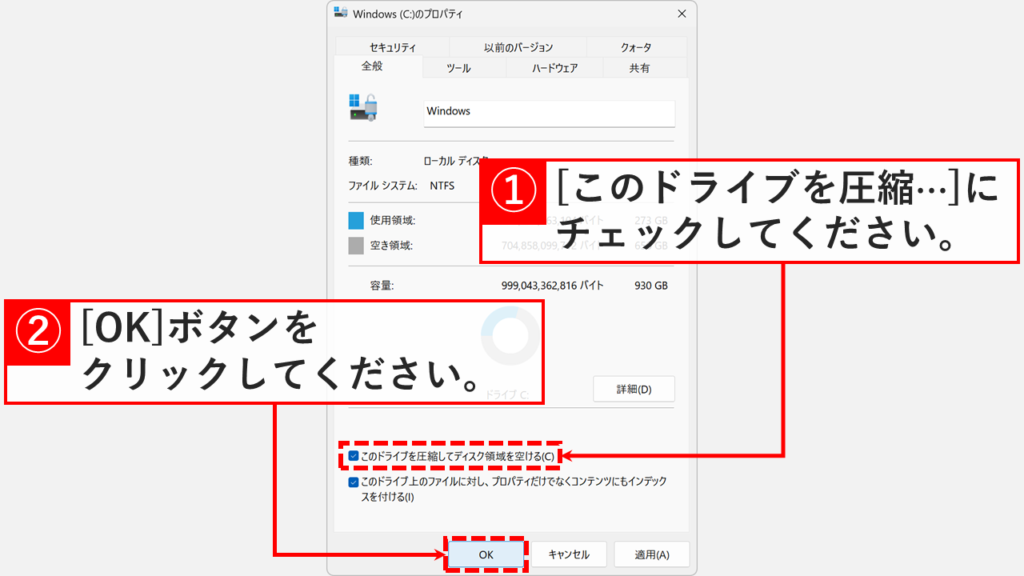
「このドライブを圧縮してディスク領域を空ける(C)」にチェックを入れて「OK」をクリック
「プロパティ」をクリックすると、そのドライブのプロパティが表示されます。
その中にある「このドライブを圧縮してディスク領域を空ける(C)」にチェックを入れ、「OK」ボタンをクリックしてください。
「適用はクリックしなくていいの?」と思った方はぜひ「OKボタンと適用ボタンの違いについて」をご覧ください。
「このドライブを圧縮してディスク領域を空ける(C)」にチェックを入れて「OK」をクリックする
STEP
「変更をドライブC:\、サブフォルダーおよびファイルに適用する」にチェックを入れて「OK」をクリック
「OK」ボタンをクリックすると、「属性変更の確認」と書かれた画面が表示されます。
その中にある「変更をドライブC:\、サブフォルダーおよびファイルに適用する」にチェックを入れて「OK」ボタンをクリックしてください。
「変更をドライブC:\、サブフォルダーおよびファイルに適用する」にチェックを入れて「OK」をクリックする
STEP
「続行」ボタンをクリック
「OK」ボタンをクリックすると、「これらの属性を変更するには管理者の権限が必要です」と表示されます。「続行」ボタンをクリックしてください。
「続行」が表示されるのは、Windowsのシステムファイルが含まれるドライブを圧縮する場合です。自分のアカウントが管理者権限かどうかわからない場合は、管理者権限か確認する方法をご覧ください。
「これらの属性を変更するには管理者の権限が必要です」と表示されたら「続行」をクリックする
STEP
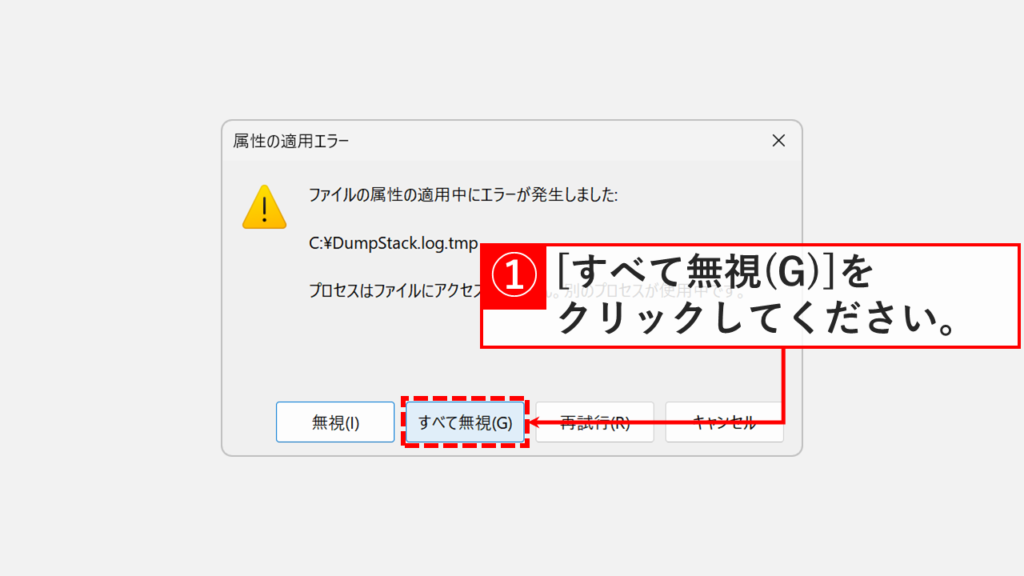
「すべて無視(G)」をクリック
「続行」ボタンをクリックするとファイルやフォルダーの圧縮が開始します。
「ファイルの属性の適用中にエラーが発生しました」と表示された場合は「すべて無視(G)」をクリックしてください。
エラーが表示された場合は「すべて無視(G)」をクリックして続行する
STEP
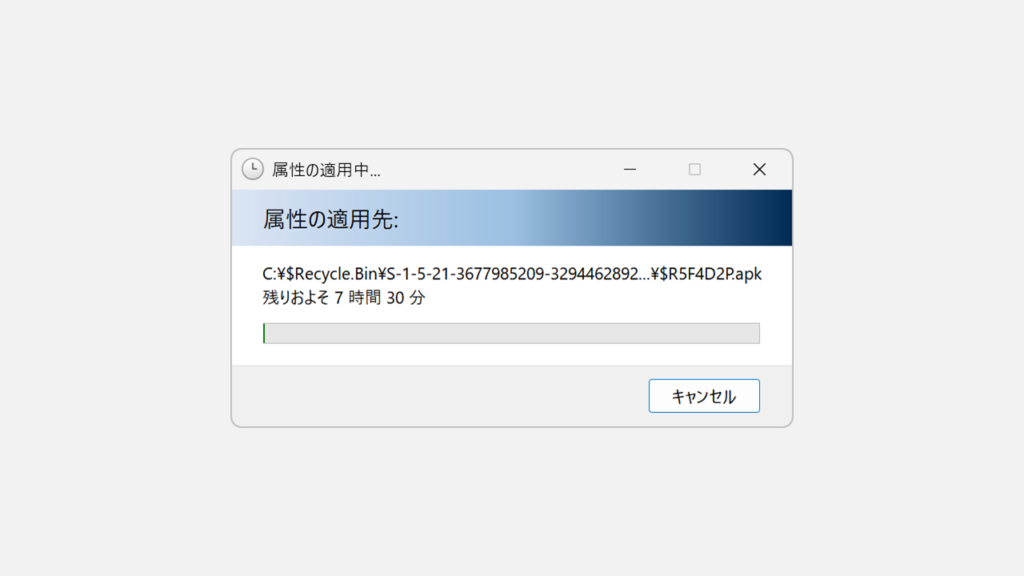
圧縮が完了するまで待機する
「続行」または「すべて無視」をクリックすると、ドライブ全体への圧縮適用が始まります。「属性を適用しています…」と表示されている間はそのまま待ってください。
Cドライブの圧縮はドライブの容量によっては数十分〜数時間かかる場合があります。完了すると画面が自動的に閉じられるので、パソコンの電源を切らずにそのまま待機してください。
「属性を適用しています…」と表示されている間はそのまま待機する
ドライブの圧縮を無効化する方法
ドライブの圧縮を無効化するには、有効化のときと同じ手順でプロパティを開き、チェックを外すだけです。圧縮後に動作が重くなった場合や、SSDに圧縮が有効になっていることに気づいた場合はこちらの手順で元に戻してください。なお、パソコン全体の動作改善にはWindows11が遅いと感じたときの対処法も参考にしてみてください。
Windowsキー+Eキーを押してエクスプローラーを開き、「PC」をクリックする- 圧縮を無効にしたいドライブを右クリックし、「プロパティ」を選択する
- 「このドライブを圧縮してディスク領域を空ける(C)」のチェックを外し、「OK」をクリックする
- 以降は有効化のときと同じ手順で進める
実際の画面を見ながら詳しく解説していきます。
STEP
対象ドライブのプロパティを開く
上の「ドライブの圧縮を有効化する手順」のSTEP1〜3と同じ手順で、圧縮を無効にしたいドライブのプロパティを開いてください。
STEP
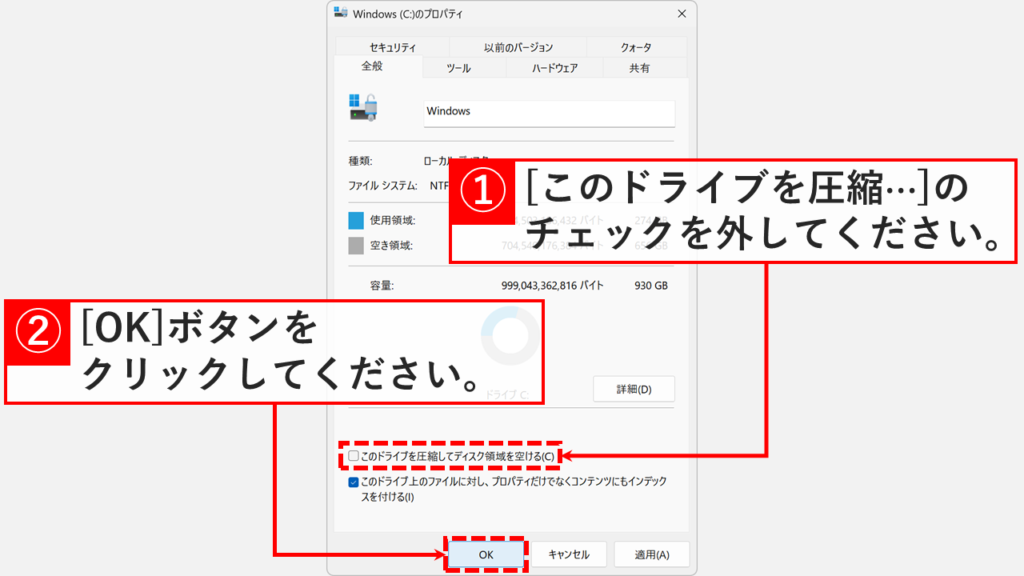
「このドライブを圧縮してディスク領域を空ける(C)」のチェックを外して「OK」をクリック
「このドライブを圧縮してディスク領域を空ける(C)」のチェックを外し、「OK」ボタンをクリックしてください。
以降は有効化のときと同じ手順で「OK」→「続行」とクリックして進めてください。完了まで時間がかかる場合があるので、そのまま放置してください。
「このドライブを圧縮してディスク領域を空ける(C)」のチェックを外して「OK」をクリックする
ドライブを圧縮すべきかどうかの判断基準
ドライブの圧縮は、ディスクの空き容量を増やせる一方で、パソコンの動作が遅くなる原因にもなります。SSDかHDDかというストレージの種類と空き容量を基準に判断するのが重要です。
- SSDを使っている場合 → 圧縮しない
-
現在販売されているパソコンのほとんどはSSDを搭載しています。SSDはもともと読み書きが高速なストレージですが、圧縮を有効にするとファイルへのアクセスのたびに圧縮・解凍の処理が発生し、そのパフォーマンスを打ち消してしまいます。空き容量にかかわらず、SSDであれば圧縮はオフのままにしておくことをおすすめします。自分のパソコンがSSDかHDDかわからない場合は、SSDかHDDか簡単に確認する方法で確認してみてください。
- HDDを使っていて空き容量が10%未満の場合 → 一時的な使用は可
-
HDDはSSDと比べて読み書き速度が遅いため、圧縮による速度低下の影響は相対的に小さくなります。空き容量が残り10%を切っている場合に限り、一時的な応急処置として圧縮を有効にする選択肢はあります。ただし根本的な解決にはならないため、ディスクの空き容量をWindows標準機能で増やす方法と並行して進めてください。
- HDDを使っていて空き容量が十分ある場合 → 圧縮しない
-
空き容量に問題がなければ、HDDであっても圧縮を有効にするメリットはありません。圧縮・解凍の処理負荷が増えるだけなので、オフのままにしておくことをおすすめします。
情シスとして社内PCのサポートをしていると、動作が重い原因を調べた際にCドライブの圧縮が有効になっているケースに出くわすことがあります。心当たりがある場合は、上の「ドライブの圧縮を無効化する方法」を試してみてください。
Windows11でドライブを圧縮する方法に関するよくある質問と答え
Windows11でドライブを圧縮する方法に関するよくある質問と答えをまとめました。
- Windows11でドライブを圧縮してディスク領域を空ける方法はありますか?
-
はい、あります。エクスプローラーを開き、左側のナビゲーションから「PC」をクリックします。
圧縮したいドライブを右クリックして「プロパティ」を選択し、「このドライブを圧縮してディスク領域を空ける(C)」にチェックを入れて「OK」をクリックしてください。
「属性変更の確認」画面で「変更をドライブC:\、サブフォルダーおよびファイルに適用する」にチェックを入れて「OK」→「続行」とクリックすると圧縮が開始されます。
- ドライブの圧縮を有効にすると、どれくらい空き容量が増えますか?
-
増加量はドライブ内のファイルの種類や量によって異なります。
テキストファイルやOffice文書など圧縮率の高いファイルが多いほど効果が大きく、動画や画像など既に圧縮されているファイルが多い場合は効果が小さくなります。
目安として10〜30%程度の削減が見込まれますが、環境によって差が出るため、あくまで応急処置として捉えるのが適切です。
- SSDのパソコンでもドライブを圧縮した方がいいですか?
-
いいえ、SSDの場合は圧縮しないことをおすすめします。
SSDはもともと読み書きが高速なストレージですが、圧縮を有効にするとファイルのたびに圧縮・解凍の処理が発生し、そのパフォーマンスを打ち消してしまいます。
空き容量に余裕があるかどうかに関わらず、SSDであれば「このドライブを圧縮してディスク領域を空ける(C)」はオフのままにしておいてください。
自分のパソコンがSSDかHDDか確認したい場合は、SSDかHDDか簡単に確認する方法をご覧ください。
- HDDのパソコンでもドライブの圧縮はしない方がいいですか?
-
HDDの場合は状況によって判断が分かれます。
空き容量が10%を切っているような緊急時であれば、一時的な応急処置として圧縮を有効にする選択肢はあります。HDDはSSDと比べて読み書きが遅いため、圧縮による速度低下の影響が相対的に小さいためです。
ただし根本的な解決にはなりません。ディスクの空き容量をWindows標準機能で増やす方法と並行して対処することをおすすめします。
空き容量に十分な余裕がある場合は、HDDでも圧縮は不要です。
- ドライブを圧縮するとパソコンの動作が遅くなりますか?
-
はい、特にSSDを使用している場合は動作が遅くなる可能性があります。
ドライブの圧縮を有効にすると、ファイルの読み書きのたびに圧縮・解凍の処理が発生します。これがCPUの負荷を増加させるため、ファイルを多用する操作やアプリの起動が遅くなるケースがあります。
情シスとして社内PCのサポートをしていると、動作が重くなった原因を調べたときにCドライブの圧縮が有効になっているケースに出くわすことがあります。動作が遅くなったと感じたら、圧縮を無効化してみてください。
- 「ファイルの属性の適用中にエラーが発生しました」と表示されました。どうすればいいですか?
-
「すべて無視(G)」をクリックして進めてください。
このエラーは、Windowsのシステムが保護しているファイルやフォルダーに圧縮属性を適用できなかった際に表示されます。「すべて無視(G)」を選択しても、圧縮できるファイルには正常に処理が適用されるため、操作を継続して問題ありません。
- 圧縮の適用中にパソコンの電源を切ってしまいました。問題はありますか?
-
圧縮の途中で電源を切ってしまった場合、圧縮が完了していないファイルが残る可能性があります。
再度同じ手順でドライブのプロパティを開き、「このドライブを圧縮してディスク領域を空ける(C)」にチェックを入れて「OK」→「続行」と進めることで、未完了のファイルに再度圧縮を適用できます。
データが破損するリスクは低いですが、次回は電源を切らずに完了まで待つようにしてください。
- 圧縮を無効化すると、空き容量はどうなりますか?
-
圧縮を無効化すると、圧縮によって削減されていた分だけディスクの使用量が増加します。
圧縮解除後はファイルが元のサイズに戻るため、空き容量が減ります。圧縮を無効化する前に、ディスクの空き容量をWindows標準機能で増やす方法などで十分な空き容量を確保しておくことをおすすめします。
- 「続行」ボタンが表示されず、圧縮が進みません。どうすればいいですか?
-
「続行」が表示されない場合は、サインインしているアカウントに管理者権限がない可能性があります。
Cドライブのようにシステムファイルを含むドライブの圧縮には管理者権限が必要です。管理者権限があるかどうかを確認するには、自分が管理者権限か確認する方法をご覧ください。
管理者権限がない場合は、管理者アカウントでサインインし直してから操作してください。
- DドライブやUSBドライブも圧縮できますか?
-
はい、DドライブやUSBドライブも同じ手順で圧縮できます。
エクスプローラーで対象のドライブを右クリックして「プロパティ」を開き、「このドライブを圧縮してディスク領域を空ける(C)」にチェックを入れて「OK」をクリックしてください。
CドライブはWindowsのシステムファイルが含まれるため管理者権限の確認が表示されますが、DドライブやUSBドライブでは表示されない場合があります。
- ドライブの圧縮とディスクのクリーンアップはどう違いますか?
-
ディスクのクリーンアップは、不要な一時ファイルやゴミ箱のファイルなどを削除して空き容量を確保する機能です。
ドライブの圧縮は、既存のファイルをそのまま残しつつ圧縮してファイルサイズを小さくする機能です。ファイルは削除されませんが、読み書きのたびに圧縮・解凍の処理が発生するためCPUへの負荷がかかります。
空き容量を増やしたい場合は、まずディスククリーンアップやストレージセンサーを試し、それでも足りない場合にドライブの圧縮を検討するのが順番として適切です。
- 圧縮したドライブのファイルは普通に開けますか?
-
はい、通常通り開くことができます。
圧縮はファイルを保存する際に自動的に行われ、開く際は自動的に解凍されます。この処理はWindowsが自動的に行うため、利用者が特別な操作をする必要はありません。
ただし、圧縮・解凍の処理がバックグラウンドで発生するため、特に大きなファイルを開く際にわずかな遅延が生じる場合があります。
- Windows11で圧縮されているファイルを見分ける方法はありますか?
-
はい、エクスプローラーで確認できます。
圧縮が有効になっているドライブ内のファイルやフォルダーは、ファイル名・フォルダー名が青色で表示されます。この青い文字が確認できれば、圧縮が適用されていることを示しています。
ただし、エクスプローラーの「フォルダーオプション」→「表示」タブで「暗号化や圧縮されたNTFSファイルをカラーで表示する」にチェックが入っていない場合は青く表示されません。
- ドライブを圧縮すると、Windowsのアップデートに影響はありますか?
-
通常の使用では、Windows Updateに直接的な影響はありません。
ただし、Windows Updateの適用時には大量のシステムファイルの読み書きが発生するため、Cドライブが圧縮されている環境では更新の処理に時間がかかる場合があります。
更新プログラムの適用に失敗する原因としてディスクの空き容量不足が挙げられることがあります。圧縮でも空き容量が確保できない場合は、ディスクの空き容量をWindows標準機能で増やす方法で根本的な解決を図ることをおすすめします。
最後までご覧いただき、ありがとうございました。
記事の内容は独自検証に基づくものであり、MicrosoftやAdobeなど各ベンダーの公式見解ではありません。
記事内で紹介している手順はあくまで一例です。OSのバージョンやPC環境によって操作画面・手順が異なる場合があり、目的に応じた最適な方法も環境ごとに異なります。参考のうえご利用ください。
誤りのご指摘・追記のご要望・記事のご感想は、記事のコメント欄またはこちらのお問い合わせフォームからお寄せください。個人の方向けには、トラブルの切り分けや設定アドバイスも実施します。
※Microsoft、Windows、Adobe、Acrobat、Creative Cloud、Google Chromeほか記載の製品名・サービス名は各社の商標または登録商標です。
公式情報・関連資料と検証環境
公式情報・関連資料
実行環境詳細と検証日
- OS:Windows 11 Home 25H2(64bit)
※本記事の手順は Windows11 Home / Pro / Enterpriseで共通です(ポリシーで制限された環境を除く)。
- ハードウェア:Intel(R) Core(TM) Ultra 7 155H (1.40 GHz) / 32GB RAM
- 最終検証日:2026年4月28日



コメント