Bingの検索結果を同じタブで開く設定方法 - 新しいタブを増やさない

この記事では、Bingの検索結果を同じタブで開く設定方法と、設定しても新しいタブで開いてしまう場合の対処法を解説します。

Bingで検索するたびに新しいタブが増え、気づけばタブが大量に開いていた、という経験はありませんか?GoogleやYahooは同じタブで開くのに、Bingだけ新しいタブで開いてしまい、タブを増やしたくない方には不便な仕様です。

情シスとして社内PCのサポートをしていると、「Bingで検索するとタブが増えて困る、同じタブで開きたい」という相談を受けることがあります。この設定はブラウザの設定画面からは変更できず、Bing側から操作する必要があるため、設定箇所が分かりにくいのが原因です。また、どのブラウザを使っていても、bing.comにアクセスすれば同じ手順で設定できます。

Bingのアドレスバー検索をGoogleなど別のエンジンに切り替えたい場合は、Microsoft EdgeのアドレスバーをGoogle/Yahoo!に変更する方法をご覧ください。

この記事では、Bingの検索結果を同じタブで開くように変更する手順と、設定しても元に戻ってしまう場合の原因・対処法まで詳しく解説します。

目次

Bingの検索設定で同じタブで開くように変更する方法

Bingの検索設定はブラウザに関係なく、bing.comにアクセスして変更できます。Microsoft EdgeでもGoogle ChromeでもFirefoxでも、手順は同じです。Bingの検索結果が同じタブで開くように変更する手順は以下のとおりです。

  1. bing.comを開き、右上の「≡(ハンバーガーメニュー)」をクリックする
  2. 「設定」→「もっと」をクリックする
  3. 「新しいタブまたはウィンドウに検索結果のリンク先を開きます」のチェックを外す
  4. 「保存」をクリックする

実際の画面を見ながら詳しく解説していきます。

STEP
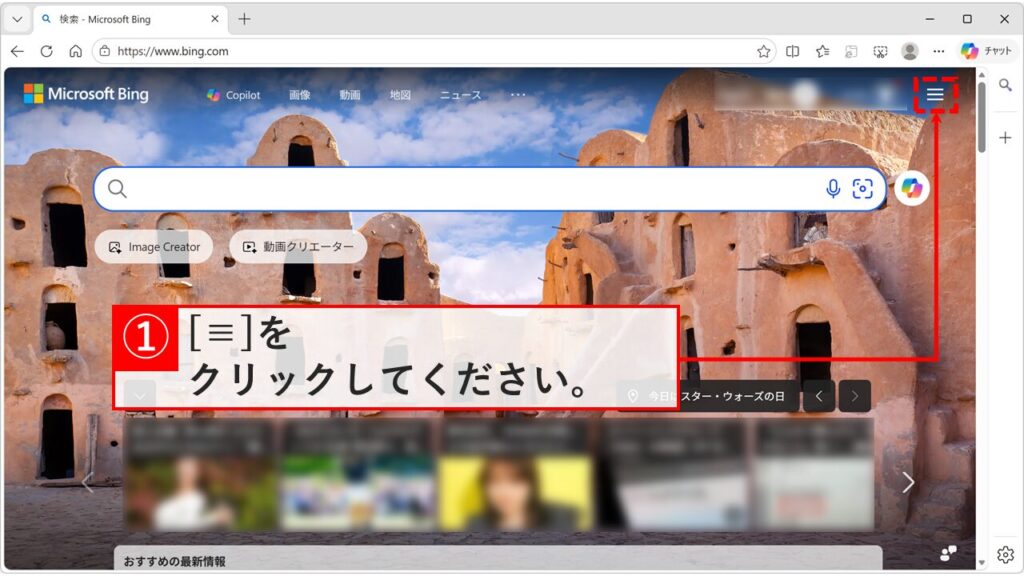
bing.comを開き、右上の「≡(ハンバーガーメニュー)」をクリック

ブラウザでbing.comを開き、右上の「≡(ハンバーガーメニュー)」をクリックしてください。
「≡(ハンバーガーメニュー)」などの、よく見かけるけど読み方のわからない記号はこちらで色々ご紹介しています。興味のある方はぜひご覧ください。

bing.comを開き、右上の「≡(ハンバーガーメニュー)」をクリックしている画面のスクリーンショット
bing.comを開き、右上の「≡(ハンバーガーメニュー)」をクリックする
STEP
「設定」をクリック

「≡(ハンバーガーメニュー)」をクリックすると、メニューが展開します。その中にある「設定」をクリックしてください。
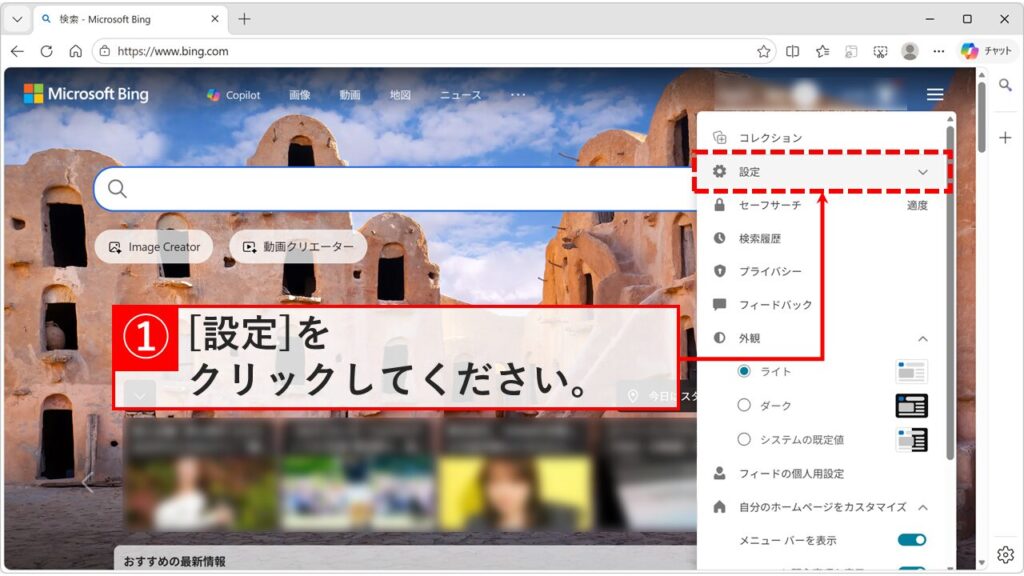
Bingのハンバーガーメニューを展開し、「設定」をクリックしている画面のスクリーンショット
展開したメニューの中にある「設定」をクリックする
STEP
「もっと」をクリック

「設定」をクリックすると、さらに下にメニューが展開します。その中にある「もっと」をクリックしてください。
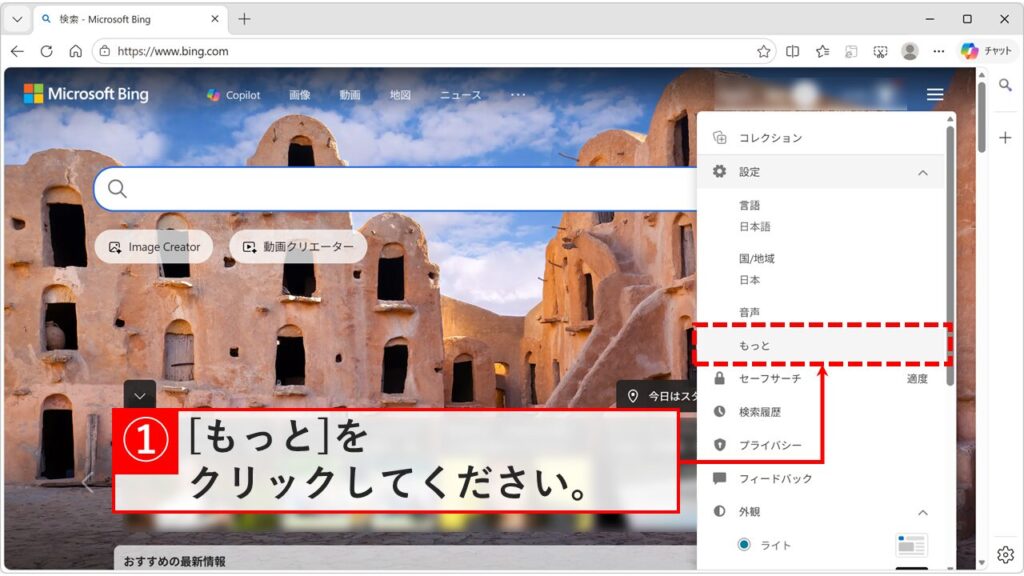
Bingの設定メニューが展開し、「もっと」をクリックしている画面のスクリーンショット
「設定」をクリックして展開されたメニューの中にある「もっと」をクリックする
STEP
「新しいタブまたはウィンドウに検索結果のリンク先を開きます」のチェックを外して「保存」をクリック

「もっと」をクリックすると、Bing検索の設定画面が表示されます。

その中にある「新しいタブまたはウィンドウに検索結果のリンク先を開きます」のチェックを外して「保存」ボタンをクリックしてください。
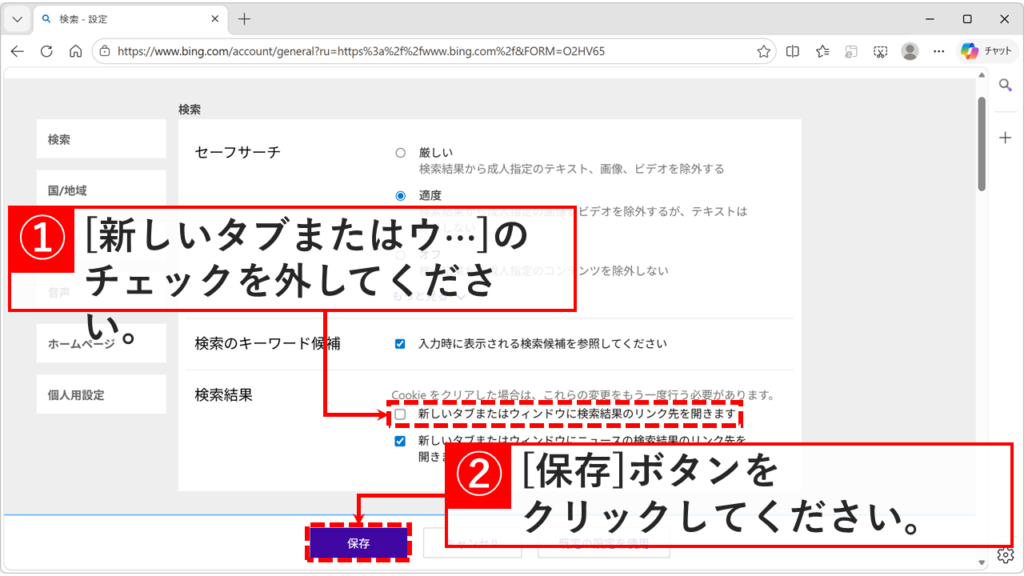
「保存」ボタンは「新しいタブまたはウィンドウに検索結果のリンク先を開きます」のチェックを外すと表示されます。

Bingの検索設定画面で「新しいタブまたはウィンドウに検索結果のリンク先を開きます」のチェックを外し、「保存」ボタンをクリックしている画面のスクリーンショット
「新しいタブまたはウィンドウに検索結果のリンク先を開きます」のチェックを外して「保存」をクリックする
STEP
設定の変更が完了

「保存」ボタンをクリックすると設定が保存され、bing.comに戻ります。

これ以降、Bingの検索結果のリンクをクリックしても、同じタブで開くようになります。
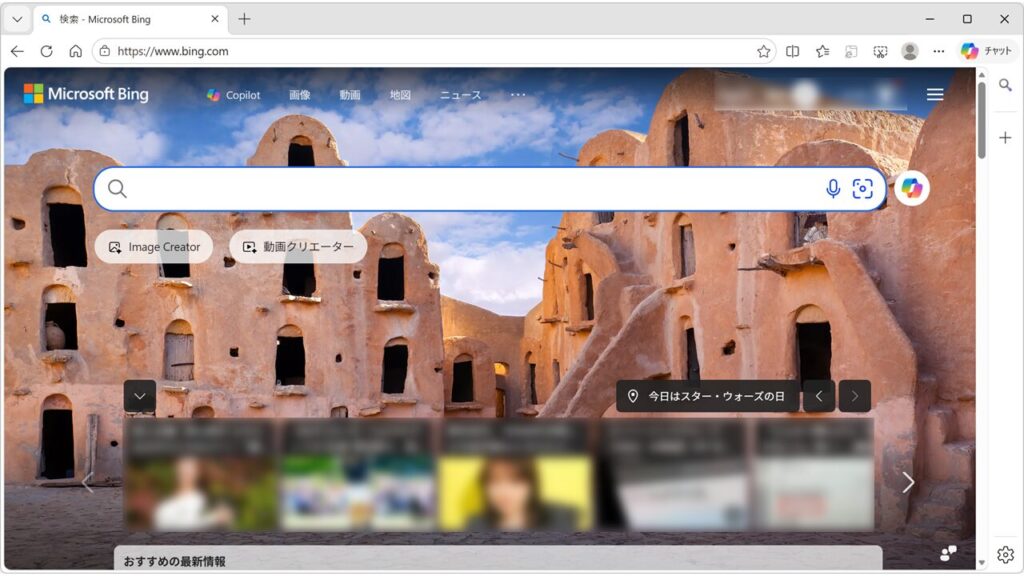
Bingの検索設定を保存後、bing.comのトップページに戻った画面のスクリーンショット
「保存」をクリックするとbing.comに戻り、設定の変更が完了する

Bingの設定を保存しても元に戻る場合の原因と対処法

Bingの検索結果を同じタブで開く設定に変更したのに、また新しいタブで開いてしまう場合、原因はほぼ2つに絞られます。EdgeのCookie自動削除設定がオンになっているか、InPrivateウィンドウで作業しているかです。それぞれの確認方法を解説します。

Cookie自動削除設定をオフにする

Bingの検索設定はCookieに保存されています。ブラウザを閉じるたびにCookieを自動削除する設定になっている場合、ブラウザを閉じるたびに設定が初期状態に戻ってしまいます。

  1. Microsoft Edgeを起動し、右上の「…(三点リーダー)」→「設定」をクリックする
  2. 左メニューの「プライバシー、検索、サービス」をクリックする
  3. 「閲覧データをクリア」の中にある「ブラウザーを閉じるたびにクリアするデータを選択する」をクリックする
  4. 「Cookieおよびその他のサイトデータ」がオンになっている場合はオフにする

詳しい手順はMicrosoft Edgeの閲覧履歴などを自動削除する方法をご覧ください。

InPrivateウィンドウ(シークレットモード)では設定が保存されない

InPrivateウィンドウ(シークレットモード)でMicrosoft Edgeを使用している場合、Bingの検索設定はウィンドウを閉じると自動的に削除されます。通常のウィンドウで設定を変更してください。

InPrivateウィンドウの特徴や通常ウィンドウへの切り替え方はMicrosoft EdgeのInPrivateウィンドウ(プライベートブラウジング)を使う方法をご覧ください。

Bingの検索結果を同じタブで開く設定方法に関するよくある質問と答え

Bingの検索結果を同じタブで開く設定方法に関するよくある質問と答えをまとめました。

Bingの検索結果を同じタブで開くにはどうすればいいですか?

bing.comを開き、右上の「≡(ハンバーガーメニュー)」をクリックして「設定」→「もっと」を選択します。「検索結果」の項目にある「新しいタブまたはウィンドウに検索結果のリンク先を開きます」のチェックを外し、「保存」をクリックしてください。これでBingの検索結果リンクをクリックしても、同じタブで開くようになります。

Bingの設定を変更しても新しいタブで開いてしまう場合、どうすればいいですか?

原因はほぼ2つに絞られます。1つ目は、Microsoft Edgeを閉じるたびにCookieを自動削除する設定になっているケースです。BingはCookieに設定を保存しているため、Cookieが削除されると設定が初期状態に戻ります。2つ目は、InPrivateウィンドウで作業しているケースです。InPrivateウィンドウはウィンドウを閉じるとCookieが消えるため、設定が保存されません。

EdgeのCookie自動削除設定はどこで確認できますか?

Microsoft Edgeを起動し、右上の「…(三点リーダー)」→「設定」をクリックします。左メニューの「プライバシー、検索、サービス」を開き、「閲覧データをクリア」の中にある「ブラウザーを閉じるたびにクリアするデータを選択する」をクリックしてください。「Cookieおよびその他のサイトデータ」がオンになっている場合はオフに変更することで、Bingの設定が保持されるようになります。
詳しくはMicrosoft Edgeの閲覧履歴などを自動削除する方法をご覧ください。

InPrivateウィンドウで設定が保存されないのはなぜですか?

InPrivateウィンドウはプライバシー保護のため、ウィンドウを閉じるとCookieを含むすべての閲覧データが自動的に削除される仕組みになっています。BingはCookieに検索設定を保存しているため、InPrivateウィンドウでは設定を変更しても次回起動時には元に戻ってしまいます。Bingの設定を保存したい場合は、通常のウィンドウで操作してください。
詳しくはMicrosoft EdgeのInPrivateウィンドウ(プライベートブラウジング)を使う方法をご覧ください。

Bingの設定画面で「保存」ボタンが表示されないのはなぜですか?

「保存」ボタンは、「新しいタブまたはウィンドウに検索結果のリンク先を開きます」のチェックを外すと画面下部に表示される仕組みになっています。チェックを外す前は表示されないため、まずチェックを外してから「保存」ボタンをクリックしてください。

Bingの設定変更後、すぐに検索結果のリンクが同じタブで開くようになりますか?

はい、「保存」ボタンをクリックした時点で即時反映されます。反映後すぐに検索結果のリンクをクリックして、同じタブで開くか確認できます。もし変わらない場合は、一度ブラウザを再起動してから確認してください。

Google検索でも検索結果が新しいタブで開く場合、どこで設定を変えればいいですか?

Google検索の設定はBingとは別に変更する必要があります。Googleのトップページ右下にある「設定」→「検索の設定」を開き、「新しいウィンドウで結果を表示」をオフにして保存してください。
詳しくはGoogle検索結果のリンクが新しいタブで開く場合の対処法をご覧ください。

Bingのニュース検索結果も新しいタブで開かないようにできますか?

はい、できます。Bingの設定画面(「≡」→「設定」→「もっと」)に「新しいタブまたはウィンドウにニュースの検索結果のリンク先を開きます」という項目もあります。こちらのチェックも外して「保存」をクリックすることで、ニュースのリンクも同じタブで開くようになります。

最後までご覧いただき、ありがとうございました。
記事の内容は独自検証に基づくものであり、MicrosoftやAdobeなど各ベンダーの公式見解ではありません。

記事内で紹介している手順はあくまで一例です。OSのバージョンやPC環境によって操作画面・手順が異なる場合があり、目的に応じた最適な方法も環境ごとに異なります。参考のうえご利用ください。

誤りのご指摘・追記のご要望・記事のご感想は、記事のコメント欄またはこちらのお問い合わせフォームからお寄せください。個人の方向けには、トラブルの切り分けや設定アドバイスも実施します。

※Microsoft、Windows、Adobe、Acrobat、Creative Cloud、Google Chromeほか記載の製品名・サービス名は各社の商標または登録商標です。

公式情報・関連資料と検証環境
公式情報・関連資料
実行環境詳細と検証日
  • OS:Windows 11 Home 25H2(64bit)
    ※本記事の手順は Windows11 Home / Pro / Enterpriseで共通です(ポリシーで制限された環境を除く)。
  • ハードウェア:Intel(R) Core(TM) Ultra 7 155H (1.40 GHz) / 32GB RAM
  • 最終検証日:2026年5月5日
よかったらシェアしてね!
  • URLをコピーしました!

この記事を書いた人

情シスの自由帳管理人のアバター 情シスの自由帳管理人 情シスの自由帳管理人

社内SE歴15年以上。現在も社内のPC管理・ネットワーク・サーバー運用から、日常的なトラブル対応、プログラム開発まで幅広く従事しています。
「情シスの自由帳」では、パソコンが苦手な方や新人の社内SEの方、テレワーク中に困りごとがある方に向けて、実務経験に基づいた再現性の高い解説を心がけています。

【基本検証環境】
Windows 11 Home(64bit)/Intel(R) Core(TM) Ultra 7 155H(1.40GHz)/32GB RAM

コメント

コメントする

目次