この記事では、Windows11のトラブルシューティングツールを起動して実行する方法を解説します。
「音が出なくなったけどどうすればいい?」「Wi-Fiがつながらないときはどこから直せる?」というご質問をよくいただきます。こうしたトラブルの多くは、Windows11に標準搭載されているトラブルシューティングツールで自動的に診断・修復できます。ただし、設定アプリの階層深くに配置されているため、場所が分かりにくいのが難点です。
情シスとして社内PCのサポートをしていると、「音が出ない」「プリンターが動かない」といったトラブル対応を依頼されることは珍しくありません。そのような場面でまず試してほしいのが、Windows11に標準搭載されているトラブルシューティングツールです。専門知識がなくても自動で診断・修復を試みてくれるため、私自身もサポート業務の初動対応として日常的に活用しています。
この記事では、設定アプリからトラブルシューティングツールを開く手順から、各ツールの用途一覧まで詳しく解説します。
目次
Windows11のトラブルシューティングツールを起動する方法
トラブルシューティングツールは、設定アプリの「システム」から「その他のトラブルシューティング ツール」を開いて起動します。画面の指示に沿って進むだけで自動診断が始まるため、専門知識がなくても使えます。
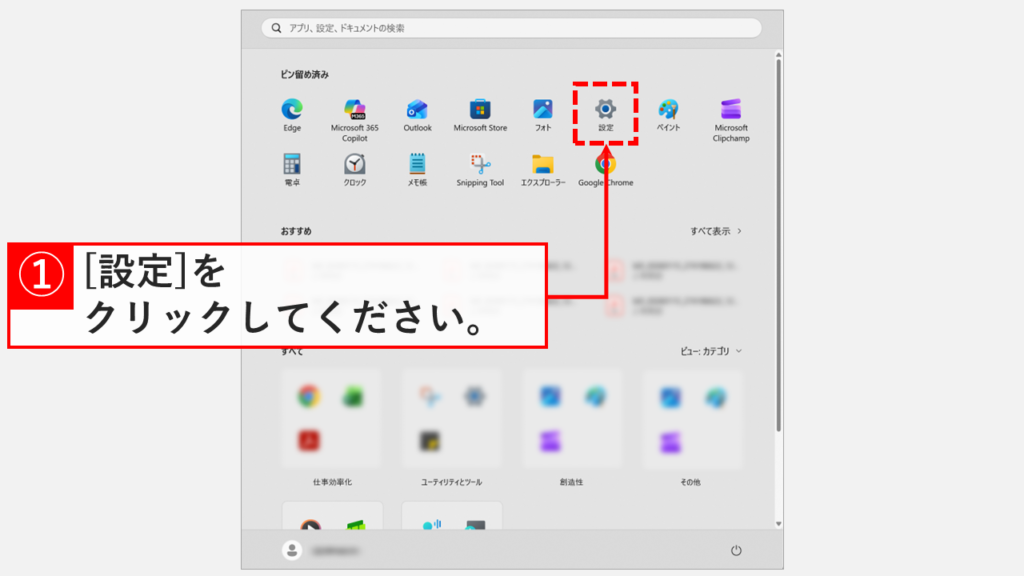
Windowsキーを押してスタートメニューを開き、歯車アイコンの「設定」をクリックする- 左側のメニューから「システム」をクリックする
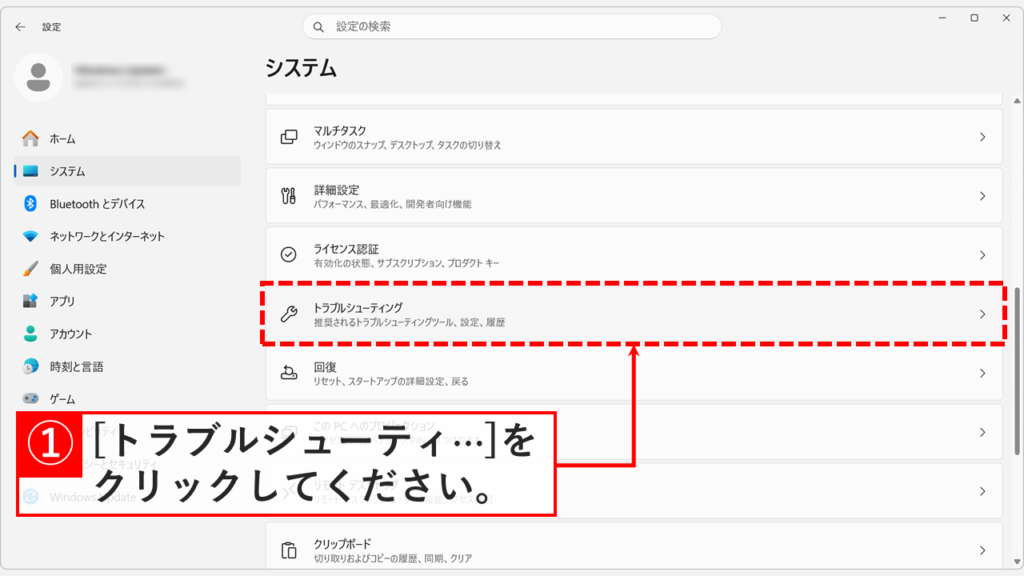
- 画面を下にスクロールして「トラブルシューティング」をクリックする
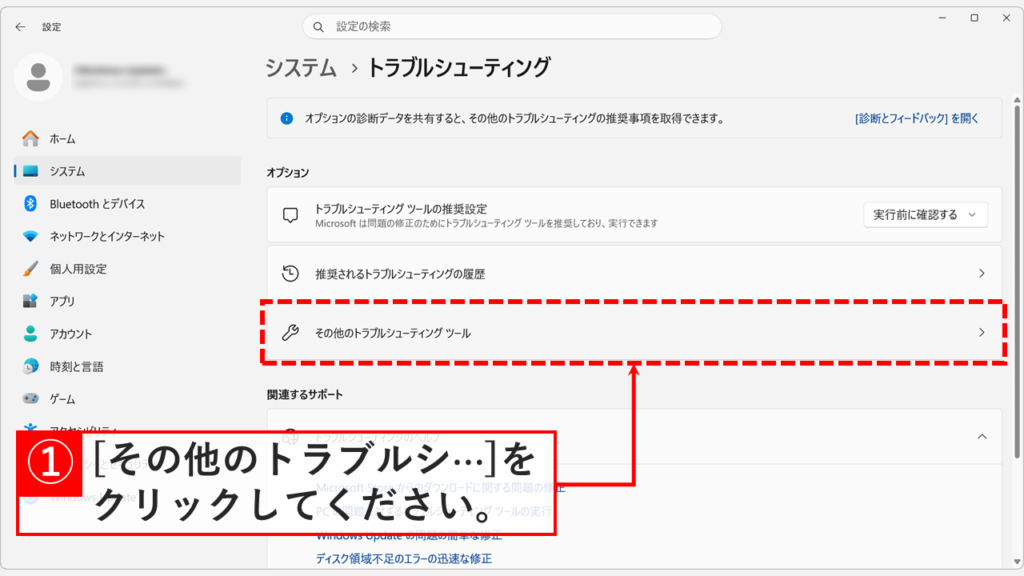
- 「その他のトラブルシューティング ツール」をクリックする
- 一覧からトラブルに合ったツールを選び「実行する」をクリックする
実際の画面を見ながら詳しく解説していきます。
STEP
Windowsキーを押して「設定」をクリック
キーボードのWindowsキーを押すか、タスクバーにあるWindowsロゴをクリックしてください。
スタートメニューが表示されたら、歯車のアイコンの「設定」をクリックします。

Windowsキーを押してスタートメニューを開き、「設定」をクリックする
STEP
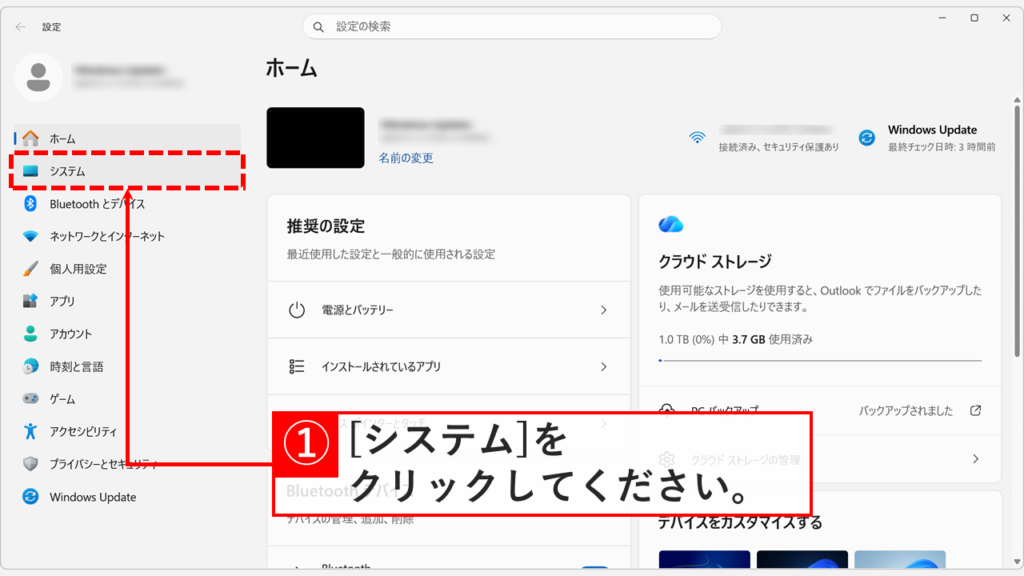
「システム」をクリック
「設定」をクリックすると、「ホーム」と表示されたWindowsの設定アプリが開きます。
キーボードのWindowsキー+Iキーを押すことでも、Windowsの設定アプリを開くことができます。
また、Windowsの設定アプリを開くショートカットをデスクトップに作成すると便利です。
左側にある「システム」をクリックしてください。
設定アプリが開いたら左側の「システム」をクリックする
STEP
「トラブルシューティング」をクリック
「システム」をクリックすると、Windowsのシステム設定画面が表示されます。
画面を下にスクロールして「トラブルシューティング」をクリックしてください。
「システム」画面を下にスクロールして「トラブルシューティング」をクリックする
STEP
「その他のトラブルシューティングツール」をクリック
「トラブルシューティング」をクリックすると、「システム > トラブルシューティング」と書かれた画面に移動します。
「システム > トラブルシューティング」は、Windows+Rを押して「ファイル名を指定して実行」ウィンドウを開き、その中にms-settings:troubleshootと入力してEnterを押すことでも開けます。
「ファイル名を指定して実行」で使用できるコマンドについては、「ファイル名を指定して実行で使えるコマンド一覧 - Windows 11」で詳しく解説しています。ぜひご覧ください。
その中にある「その他のトラブルシューティングツール」をクリックしてください。
「その他のトラブルシューティング ツール」をクリックする
STEP
トラブルに合ったツールの「実行する」をクリック
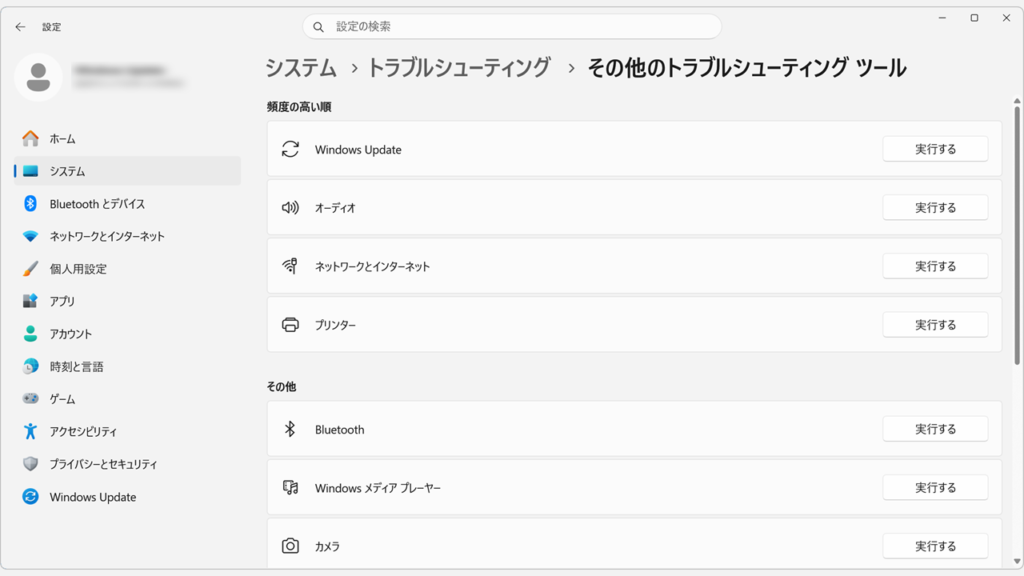
「その他のトラブルシューティングツール」をクリックすると、用途別のツール一覧が表示されます。解決したいトラブルに合ったツールの「実行する」をクリックしてください。
トラブルに合ったツールを選んで「実行する」をクリックする
Windows11のトラブルシューティングツールでできること
Windows11のトラブルシューティングツールは、音声・ネットワーク・プリンターなどトラブルの種類ごとに用意されています。どのツールを選べばよいか迷ったときは、以下の表で症状に合ったツールを確認してください。
利用頻度が高いトラブルシューティングツール
| ツール名 | こんなときに使う |
|---|
| Windows Update | Windows Updateが失敗する・エラーが出て更新できない |
| オーディオ | 音が出ない・音量が変わらない・マイクが認識されない |
| ネットワークとインターネット | Wi-Fiにつながらない・インターネットに接続できない・通信が不安定 |
| プリンター | プリンターが認識されない・印刷できない・印刷ジョブが詰まる |
利用頻度が高いトラブルシューティングツールその他のトラブルシューティングツール
| ツール名 | こんなときに使う |
|---|
| Bluetooth | Bluetoothデバイスがペアリングできない・接続が切れる |
| Windows メディア プレーヤー | Windows メディア プレーヤーが起動しない
動画や音楽が再生できない |
| カメラ | カメラが認識されない・ビデオ通話で映像が映らない |
バックグラウンド
インテリジェント転送サービス | Windows Updateや自動更新が途中で止まる
バックグラウンドの通信に問題がある |
| ビデオの再生 | 動画がカクつく・再生中にエラーが出る・映像が乱れる |
プログラム互換性の
トラブルシューティング ツール | 古いソフトウェアが起動しない
以前のWindowsで動いていたアプリが動作しない |
| プライバシー リソース | プライバシー設定を確認・変更したい(リンク先に遷移) |
その他のトラブルシューティングツール上記一覧はWindows 11 Home 25H2時点の表示内容です。エディションやバージョンによって表示されるツールが異なる場合があります。
Windows11のトラブルシューティングツールに関するよくある質問と答え
Windows11のトラブルシューティングツールに関するよくある質問と答えをまとめました。
- Windows11でトラブルシューティングツールを起動するにはどうすればいいですか?
-
Windowsキーを押してスタートメニューを開き、「設定」をクリックしてください。
設定アプリが開いたら、左側の「システム」をクリックし、下にスクロールして「トラブルシューティング」を選択します。
続けて「その他のトラブルシューティング ツール」をクリックすると、ツールの一覧が表示されます。
- トラブルシューティングツールを素早く開く方法はありますか?
-
はい、あります。Windowsキー+Rキーを押して「ファイル名を指定して実行」を開き、ms-settings:troubleshootと入力してEnterキーを押すと、「システム > トラブルシューティング」画面を直接開けます。
あとは「その他のトラブルシューティング ツール」をクリックするだけです。
「ファイル名を指定して実行」で使えるその他のコマンドはファイル名を指定して実行で使えるコマンド一覧でまとめています。
- 「その他のトラブルシューティング ツール」はどこにありますか?
-
Windowsキー+Iキーで設定アプリを開き、「システム」→「トラブルシューティング」の順にクリックすると「その他のトラブルシューティング ツール」が表示されます。
クリックすると、Windows Update・オーディオ・ネットワーク・プリンターなどのツール一覧が表示されます。
- トラブルシューティングツールを実行すると何が起きますか?
-
「実行する」をクリックすると、Windows11が自動的に問題を診断して修復を試みます。
診断が完了すると「問題が見つかりました」「問題は見つかりませんでした」といった結果が表示されます。
問題が見つかった場合は修復方法が提示されるため、画面の指示に沿って進めるだけで多くのトラブルを解決できます。
- プリンターが認識されない場合、どのトラブルシューティングツールを使えばいいですか?
-
「プリンター」のトラブルシューティングツールを使ってください。
「その他のトラブルシューティング ツール」の一覧から「プリンター」を見つけて「実行する」をクリックすると、接続の問題やドライバーの問題を自動で診断します。
それでも解決しない場合は、設定アプリの「Bluetooth とデバイス」→「プリンターとスキャナー」でプリンターの状態を確認してみてください。
- 音が出ない場合はどのツールを使いますか?
-
「オーディオ」のトラブルシューティングツールを使ってください。
「その他のトラブルシューティング ツール」の一覧から「オーディオ」の「実行する」をクリックすると、音量設定やドライバーの問題を自動で診断します。
ツールを実行しても改善しない場合は、サウンド設定の「オーディオの強化」が原因のことがあります。音がこもる・音質が悪くなった場合の対処法も参考にしてください。
- Wi-Fiがつながらない場合はどのツールを使いますか?
-
「ネットワークとインターネット」のトラブルシューティングツールを使ってください。
「その他のトラブルシューティング ツール」の一覧から「ネットワークとインターネット」の「実行する」をクリックすると、Wi-Fiアダプターや接続設定の問題を自動で診断します。
ツールを実行しても解決しない場合は、同じネットワーク上のデバイスが見えているかどうかも確認してみてください。詳しくはネットワーク上のデバイスが表示されない原因と対処法をご覧ください。
- Windows Updateがエラーになる場合、どのツールを使えばいいですか?
-
「Windows Update」のトラブルシューティングツールを使ってください。
「その他のトラブルシューティング ツール」の一覧で「Windows Update」の「実行する」をクリックすると、更新に関する設定やキャッシュの問題を自動で診断・修復します。
ツールを実行してもエラーが解消されない場合は、エラーコード別の対処法を確認してみてください。詳しくはWindows Updateのエラーコードと対処法をご覧ください。
- Bluetoothデバイスが接続できない場合はどうすればいいですか?
-
「Bluetooth」のトラブルシューティングツールを使ってください。
「その他のトラブルシューティング ツール」の一覧から「Bluetooth」の「実行する」をクリックすると、Bluetoothサービスや接続設定の問題を自動で診断します。
一度ペアリングを解除して再登録することで解決するケースもあります。詳しくはBluetoothデバイスのペアリング解除方法をご覧ください。
- トラブルシューティングツールが表示されない・起動しない場合はどうすればいいですか?
-
Windowsキー+Rキーで「ファイル名を指定して実行」を開き、ms-settings:troubleshootと入力して直接開くことも試してみてください。
それでも開けない場合、Windowsのシステムファイルが破損している可能性があるため、sfc /scannowとDISMコマンドを使ったシステム修復方法をお試しください。※組織のグループポリシーによってトラブルシューティング機能が制限されている場合もあるため、社内PCの場合は情報システム部門に確認することをおすすめします。
- トラブルシューティングツールと設定アプリの「診断機能」の違いは何ですか?
-
「その他のトラブルシューティング ツール」は特定のトラブル(音声・ネットワーク・プリンターなど)に特化した自動診断ツールです。
一方、「Windowsセキュリティ」にある「デバイスのパフォーマンスと正常性」はPC全体の健康状態を確認するもので、記憶域容量・バッテリー寿命・アプリとソフトウェア・Windows タイムサービスを診断対象とします。
症状が特定のデバイスや機能に絞られているなら「その他のトラブルシューティング ツール」、PC全体の異常を確認したい場合は「デバイスのパフォーマンスと正常性」が適しています。
- トラブルシューティングツールとシステムの復元はどちらを先に試すべきですか?
-
トラブルシューティングツールを先に試すことをおすすめします。
トラブルシューティングツールは自動診断・修復を行うため、PCの状態を変更するリスクがほとんどありません。一方、システムの復元はWindowsの設定をある時点に戻すため、その後にインストールしたソフトが削除される場合があります。
トラブルシューティングツールで解決しない場合の次の手段として、システムの復元を検討してください。
- 管理者権限がなくてもトラブルシューティングツールは使えますか?
-
はい、多くのトラブルシューティングツールは標準ユーザー権限でも実行できます。
ただし、ドライバーの更新やシステム設定の変更が必要な修復を行う場合は、途中で管理者権限を求めるダイアログが表示されることがあります。
社内PCでトラブルが発生した際、ツールの途中で「管理者アカウントとパスワードを入力してください」と表示された場合は情報システム部門に連絡することをおすすめします。
最後までご覧いただき、ありがとうございました。
記事の内容は独自検証に基づくものであり、MicrosoftやAdobeなど各ベンダーの公式見解ではありません。
記事内で紹介している手順はあくまで一例です。OSのバージョンやPC環境によって操作画面・手順が異なる場合があり、目的に応じた最適な方法も環境ごとに異なります。参考のうえご利用ください。
誤りのご指摘・追記のご要望・記事のご感想は、記事のコメント欄またはこちらのお問い合わせフォームからお寄せください。個人の方向けには、トラブルの切り分けや設定アドバイスも実施します。
※Microsoft、Windows、Adobe、Acrobat、Creative Cloud、Google Chromeほか記載の製品名・サービス名は各社の商標または登録商標です。
公式情報・関連資料と検証環境
公式情報・関連資料
実行環境詳細と検証日
- OS:Windows 11 Home 25H2(64bit)
※本記事の手順は Windows11 Home / Pro / Enterpriseで共通です(ポリシーで制限された環境を除く)。
- ハードウェア:Intel(R) Core(TM) Ultra 7 155H (1.40 GHz) / 32GB RAM
- 最終検証日:2026年4月25日




コメント
コメント一覧 (2件)
起動時に必ず次のエラーメッセージが表示されます。対処方法をご教示ください。
”はじめの設定 Despendency Package " がインストールされていないため、本アプリを起動できません。
コメントありがとうございます。
このエラーは、NEC LAVIEに搭載されている「はじめの設定」アプリの関連パッケージが不足している場合に表示される可能性があります。
パソコンの初期設定がすでに完了している場合、「はじめの設定」アプリは基本的に不要です。エラー表示を止めたい場合は、以下の手順でアプリをアンインストールしてみてください。
1. スタートボタンをクリックし、「設定」を開く
2. 「アプリ」→「インストールされているアプリ」を開く
3. 一覧から「はじめの設定」を探す
4. 右側の「…」をクリックする
5. 「アンインストール」を実行する
もし「はじめの設定」アプリを引き続き利用したい場合は、NECの公式サイトまたは「LAVIEアップデート」から、対象機種に対応したアップデートモジュールを再インストールしてください。