
この記事では、Google Chatで非表示やブロックを解除し、再表示する手順をわかりやすく解説します。
Google Chatでは「相手が見つからない」「やり取りしていたチャットが消えた」というトラブルがよくあります。Google Chatの非表示やブロックは連絡先が削除されるわけではなく、正しい手順を行えばユーザーの表示も履歴も元に戻せます。
本記事では、約1〜3分で完了する操作手順を詳しくご紹介します。
なお、相手を非表示にしたか、ブロックにしたか分からない場合は、「非表示かブロックか分からない場合の対処法」をお試しください。
Google Chatで非表示にした相手を再表示する方法
Google Chatで「非表示にした相手がチャット一覧から消えてしまった」という場合に、再び表示させる方法をご紹介します。
非表示にしてもメッセージ履歴は削除されていないため、以下の操作ですぐにGoogle Chatでの会話を再開できます。
ダイレクトメッセージを開始する
Google Chatのダイレクトメッセージを開始することで、非表示の相手とのチャットを再開することもできます。
ダイレクトメッセージを開始する手順は以下の通りです。
- Google Chat(
https://mail.google.com/chat/)を開き、ダイレクトメッセージ右の「︙(三点リーダー)」をクリック - 「ダイレクトメッセージを開始」をクリック
- 対象ユーザーを検索
- 対象ユーザーをクリック
- 「チャットを開始」をクリック
上記の手順を画面付きでご紹介します。
Google Chatを開き、左メニューのダイレクトメッセージ右側にある「︙(三点リーダー)」をクリックしてください。
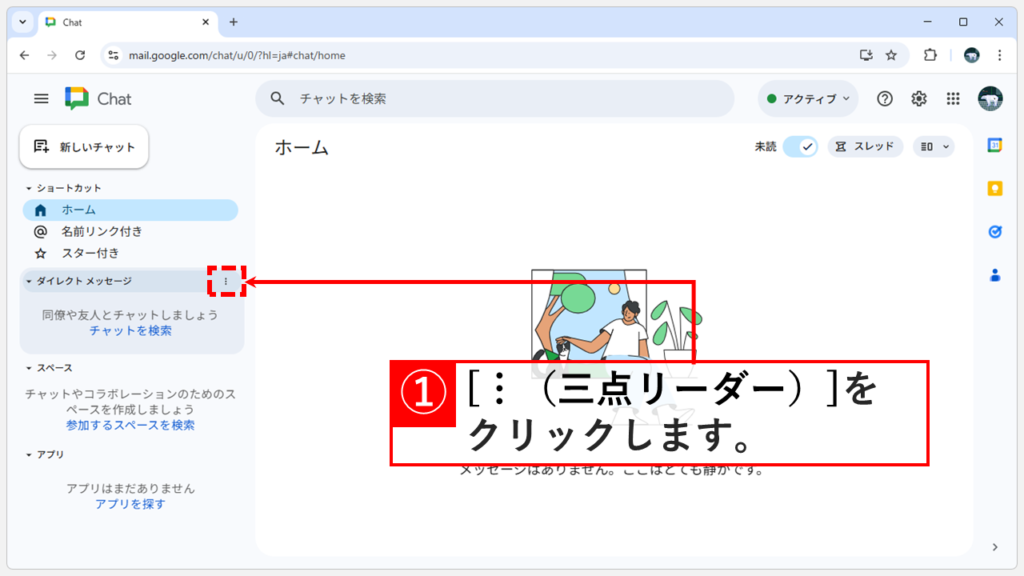
「︙(三点リーダー)」をクリックすると、メニューが表示されます。一番上の「ダイレクトメッセージを開始」をクリックします。
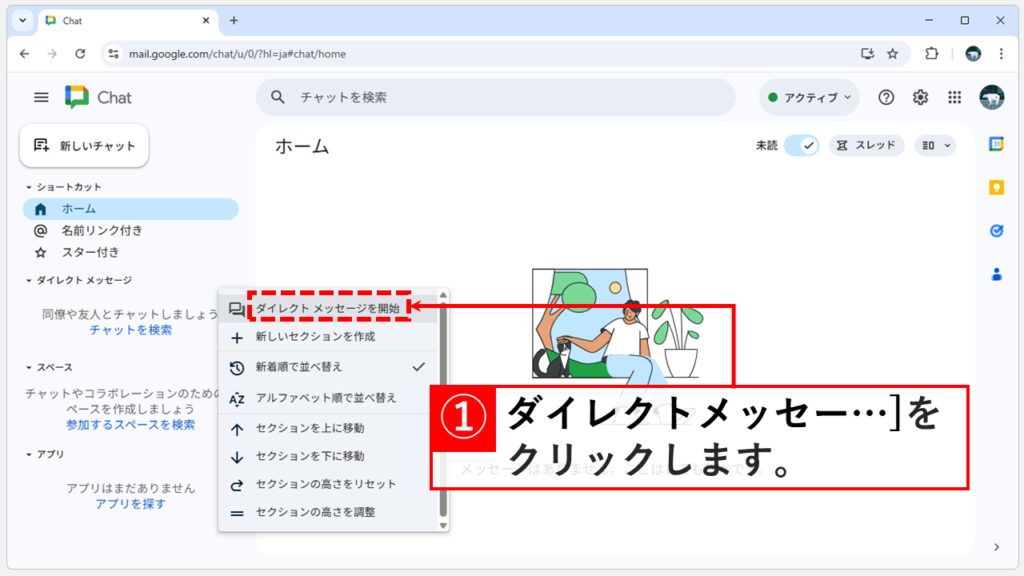
「ダイレクトメッセージを開始」をクリックすると、検索画面が表示されます。
Google Chatで再表示したい相手のメールアドレスを入力します。直近でやり取りした相手は「よく使う連絡先」に候補として表示されます。
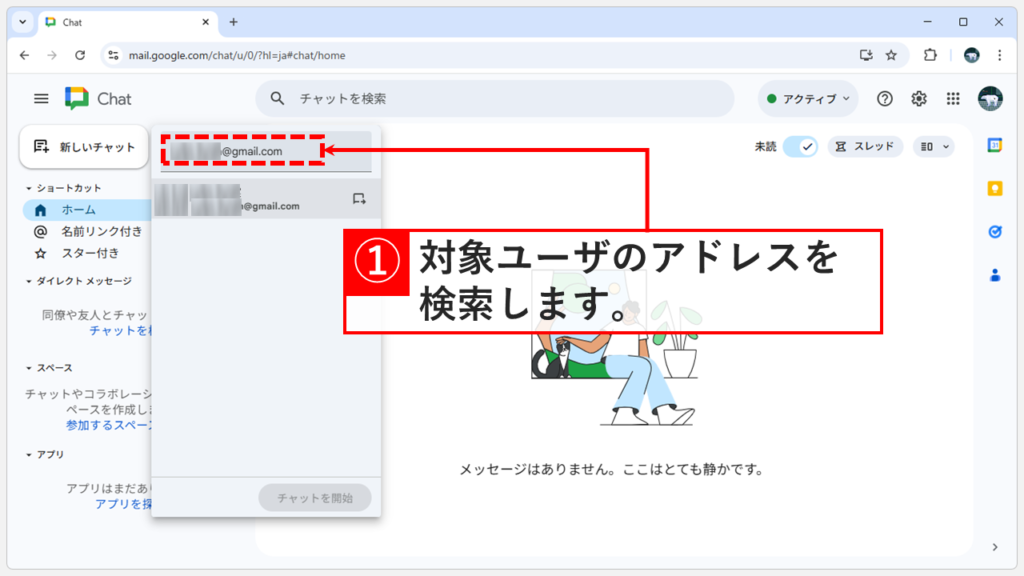
Google Chatで再表示したい相手のメールアドレスを入力すると、候補のユーザーが表示されるので、対象のユーザー名をクリックします。
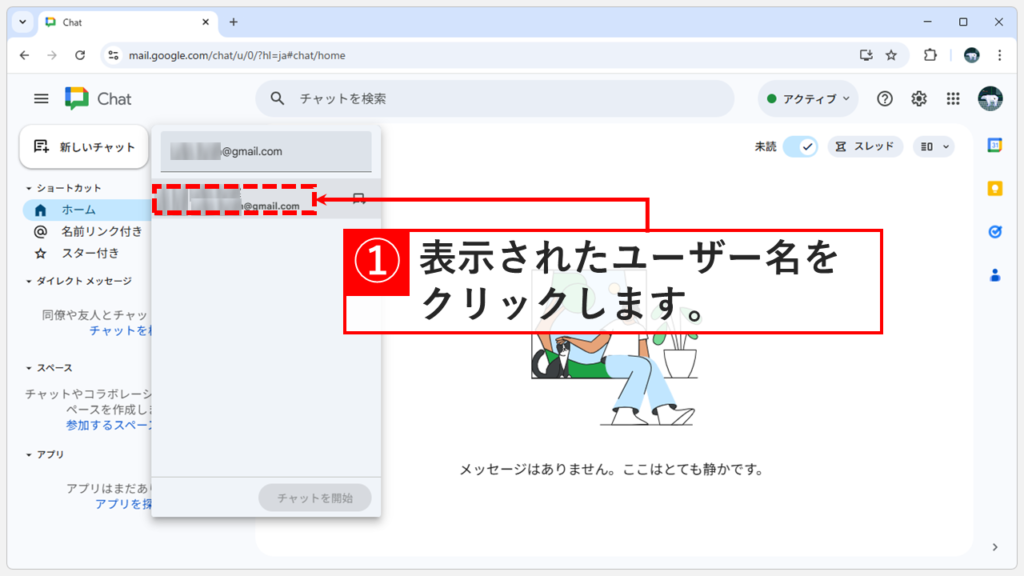
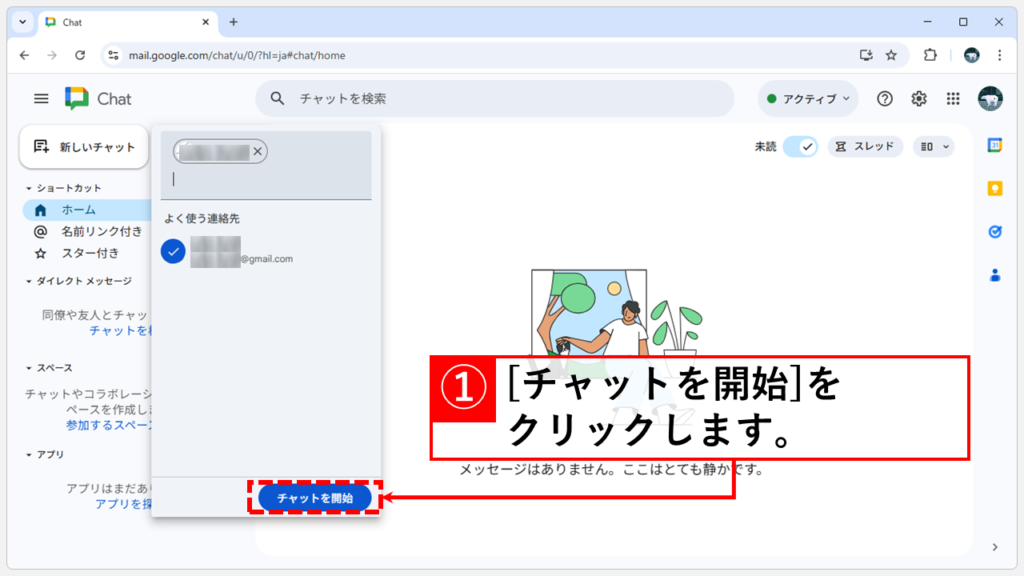
ユーザー名をクリックすると、「チャットを開始」が青色に変わり選択できるようになります。
「チャットを開始」をクリックします。
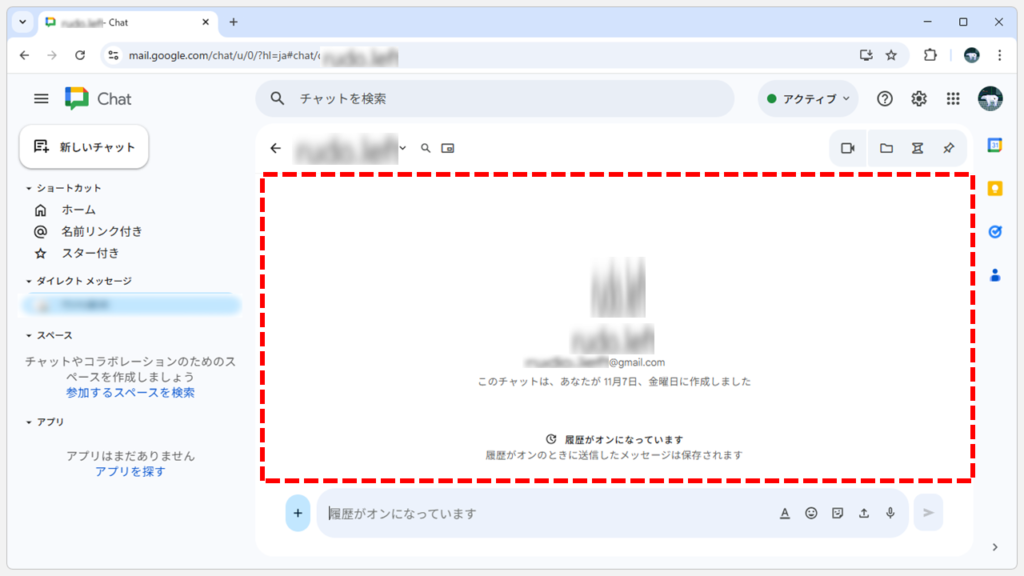
対象ユーザーをクリックすると、非表示にしたユーザーとのGoogle Chatのチャット一覧が再表示されます。
Googleコンタクトからチャットを再開する
上記の方法でも相手が表示されない場合は、Googleコンタクトからチャットを再開することもできます。
GoogleコンタクトからGoogle Chatを開始する手順は以下の通りです。
- Googleコンタクト(
https://contacts.google.com/)を開き、対象ユーザーを検索 - 対象ユーザーをクリック
- プロフィール下の「チャット」アイコンをクリック
上記の手順を画面付きでご紹介します。
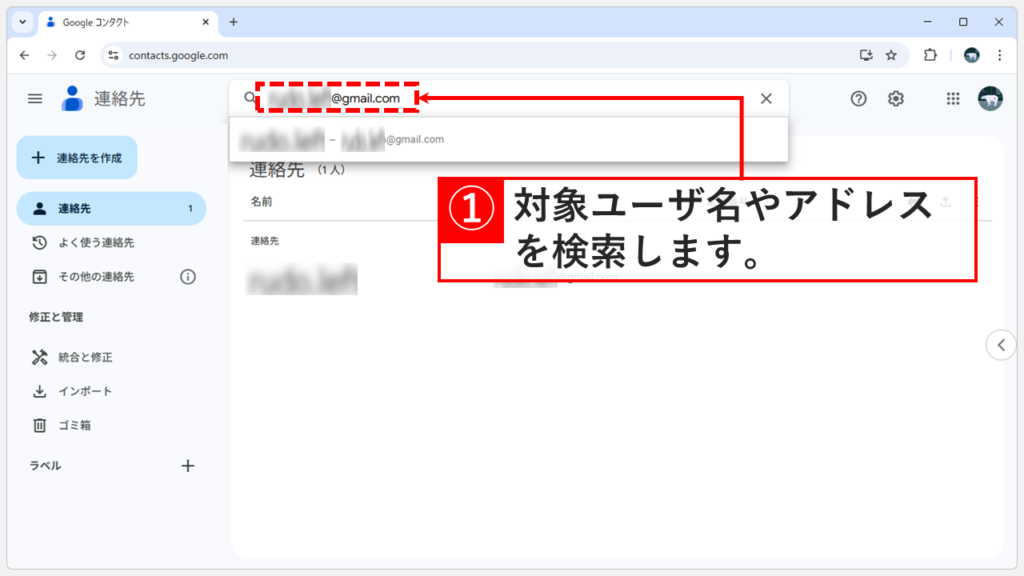
検索した対象ユーザーが表示されたらクリックします。
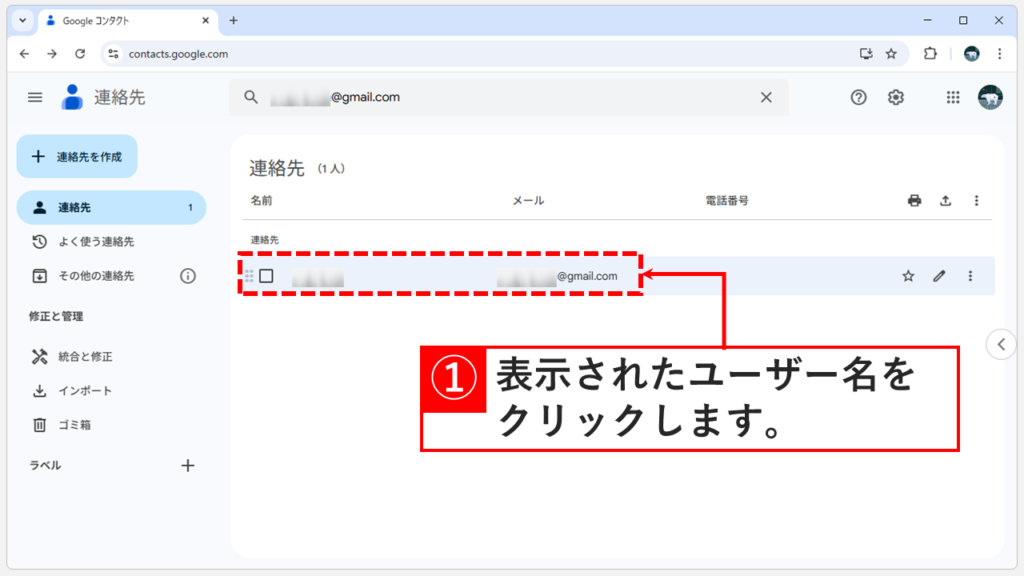
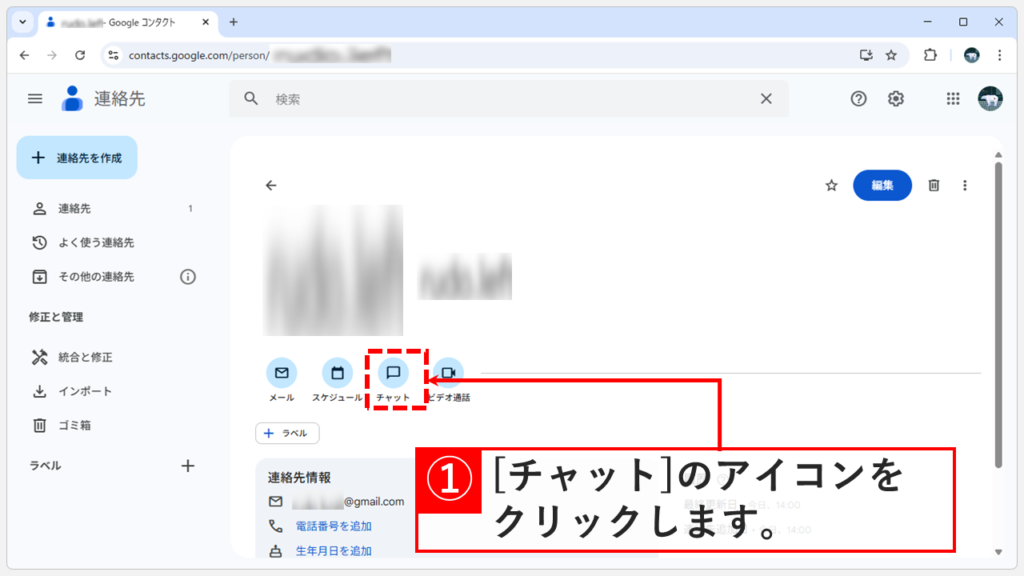
対象ユーザーをクリックすると、個別の連絡先が表示されます。
プロフィールの下に表示されている「チャット」のアイコンをクリックします。
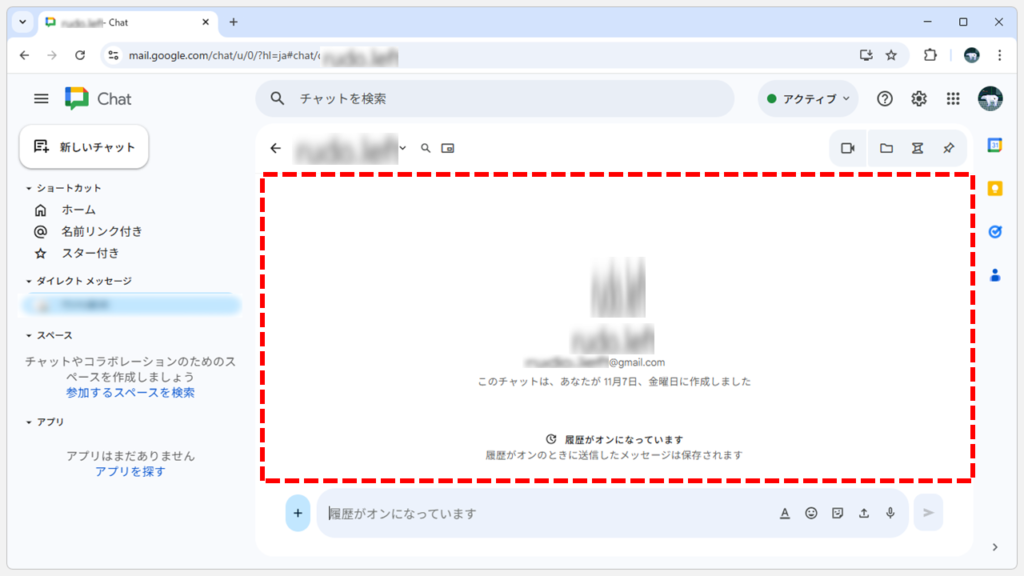
「チャットを開始」をクリックすると、Google Chatの画面に移動し、非表示にしたユーザーとのチャットが再開され、ユーザー名も再表示されます。
Google Chatでブロックした相手を解除する方法
Google Chatでのブロックは非表示とは異なりブロック相手からのメッセージや招待を、すべて拒否する機能です。ブロックを解除しない限り、相手とのチャットは再開できません。
Google Chatのブロックを解除するには、以下の手順をお試しください。
Google Chatの設定からブロック対象者を削除
Google Chatのブロック中のユーザーリストから、直接ブロックを解除する方法は以下の通りです。ブロックを解除すると、対象ユーザーは自動でGoogle Chatに再表示されます。
- Google Chat(
https://mail.google.com/chat/)を開き、右上の歯車アイコンをクリック - 「アクセス制限」をクリック
- 「ブロック中のユーザーを管理」クリック
- 対象ユーザーの右横にある「×」をクリック
上記の手順を画面付きでご紹介します。
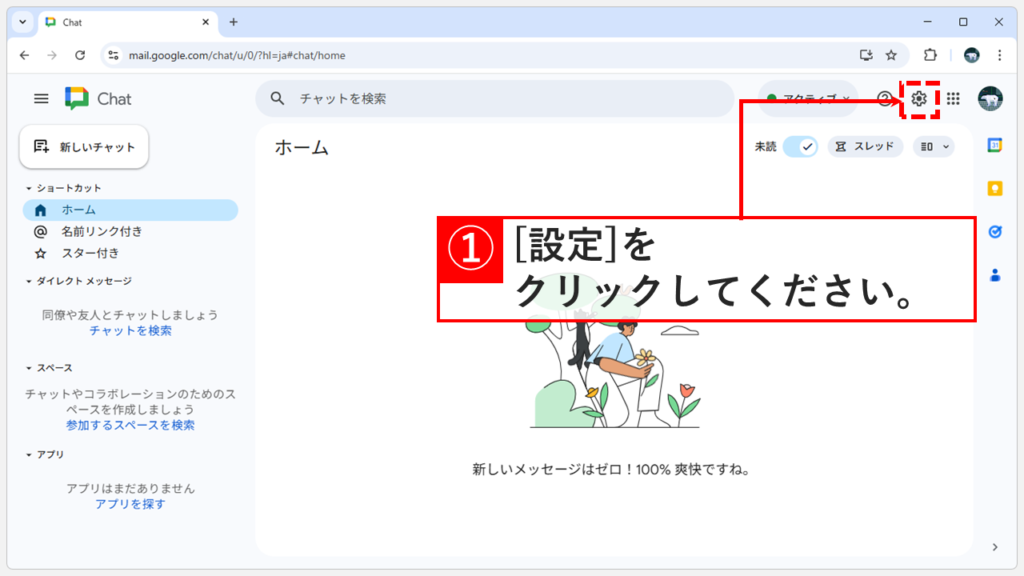
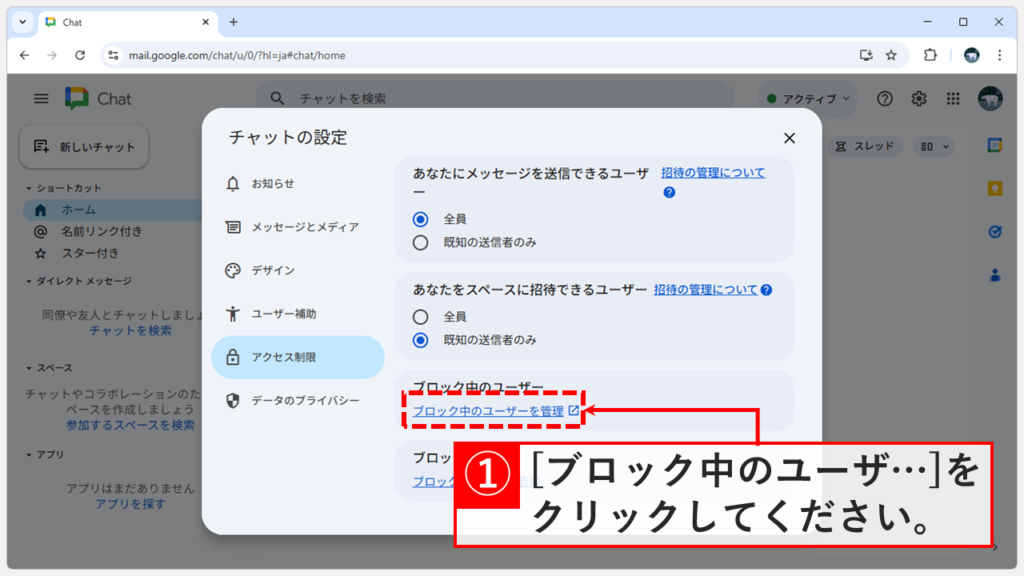
歯車アイコンをクリックすると、チャットの設定の画面が表示されるので、「アクセス制限」をクリックします。
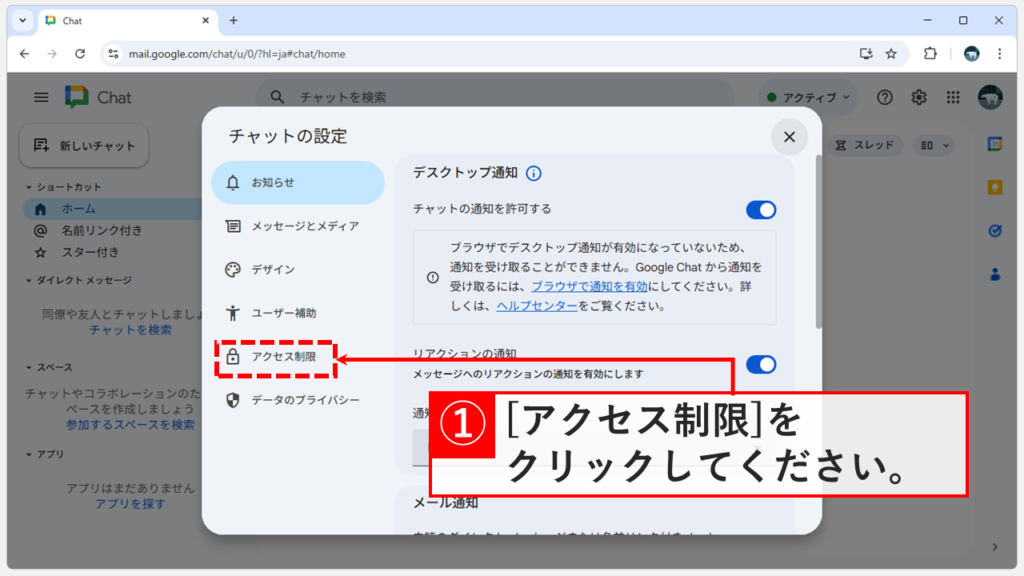
「アクセス制限」をクリックすると、詳細画面が表示されるので、「ブロック中のユーザーを管理」をクリックします。
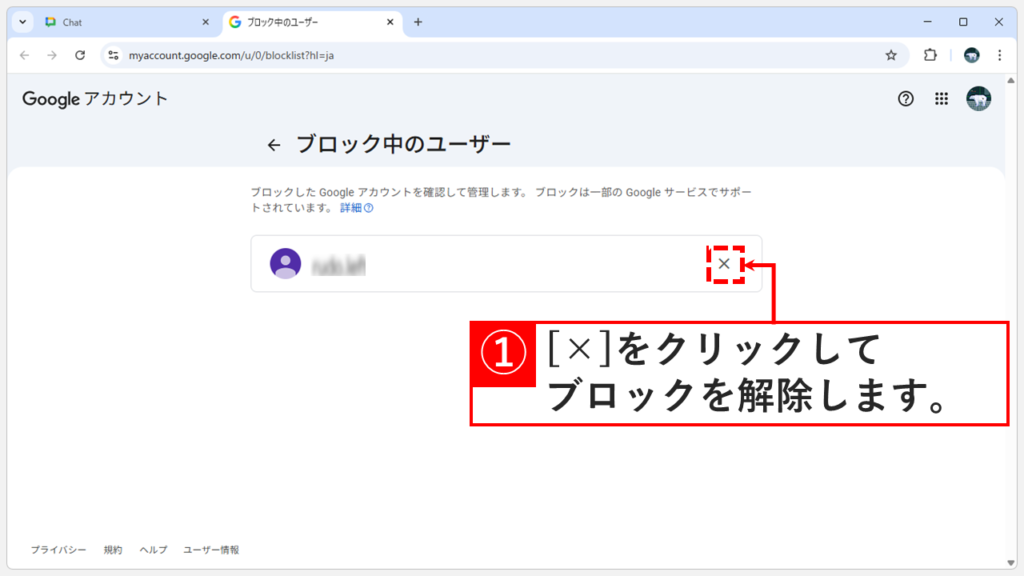
「ブロック中のユーザーを管理」をクリックすると、現在ブロックしているユーザーが一覧で表示されます。
ブロックを解除したいユーザー名の右横にある「×」をクリックします。
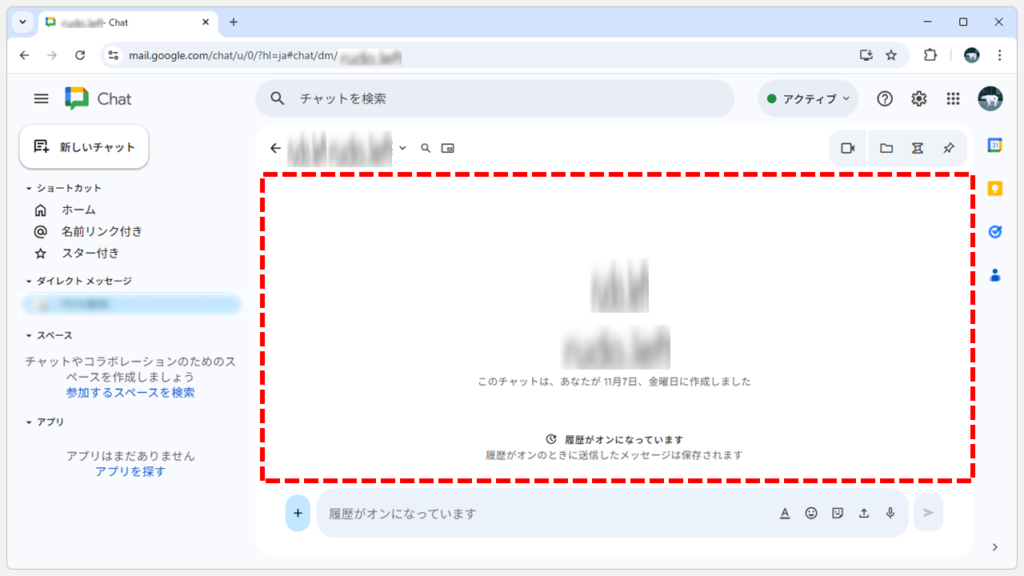
Google Chatに戻ると、ブロックが解除され、ブロックしたユーザーとのチャットが再開され、ユーザー名も再表示されます。
非表示かブロックか分からない場合の対処法
Google Chatのブロックリストを確認するのが一番確実です。
Google Chatのブロックリストを確認し、ブロック中のユーザーに相手がいる場合は「Google Chatの設定からブロック対象者を削除」の方法でブロックを解除します。
Google Chatでブロック中のユーザー一覧に対象の相手がいない場合は「Google Chatで非表示にした相手を再表示する方法」の方法をお試しください。
Google Chatの非表示とブロックに関するよくある質問と答え
最後までご覧いただき、ありがとうございました。
記事の内容は独自検証に基づくものであり、MicrosoftやAdobeなど各ベンダーの公式見解ではありません。
環境によって結果が異なる場合がありますので、参考のうえご利用ください。
誤りのご指摘・追記のご要望・記事のご感想は、記事のコメント欄またはこちらのお問い合わせフォームからお寄せください。個人の方向けには、トラブルの切り分けや設定アドバイスも実施します。
※Microsoft、Windows、Adobe、Acrobat、Creative Cloud、Google Chromeほか記載の製品名・サービス名は各社の商標または登録商標です。
公式情報・関連資料
- 1 対 1 のダイレクト メッセージを非表示または削除する - Google Chatヘルプ
- ユーザーをブロックして報告する - Google Chatヘルプ
- Chat で不明な送信者からのメッセージを制限する - Google Chatヘルプ
実行環境詳細と検証日
- OS:Windows 11 Home 25H2(64bit)
※本記事の手順は Windows11 Home / Pro / Enterpriseで共通です(ポリシーで制限された環境を除く)。 - ハードウェア:Intel(R) Core(TM) Ultra 7 155H (1.40 GHz) / 32GB RAM
- Google Chrome:バージョン 142.0.7444.60(Official Build) (64 ビット)
- 最終検証日:2025年12月24日

コメント