この記事では、新しいOutlook(Outlook for Windows)に切り替えた後、突然サインイン画面が表示されてクラシックに戻せなくなった場合の解決方法 を解説します。
「試しにトグルをオンにしたら見慣れない画面が出てきた」「パスワードを入力しても先に進めない」「クラシックに戻そうとしても戻れない」といった状況で困っている方も多いのではないでしょうか。
情シスとして社内PCのサポートをしていると、「Outlookが突然変わってしまった、元に戻したい」という相談を受けることがあります。話を聞くと、右上のトグルを試しにオンにしてしまったのが原因であることがほとんどです。
この記事では、セーフモードを使った方法とPowerShellコマンドを使った方法の2つを解説します。どちらも管理者権限は不要 で、手順通りに進めることでクラシックOutlookに戻すことができます。
目次
新しいOutlookに切り替えたら突然サインイン画面が表示された
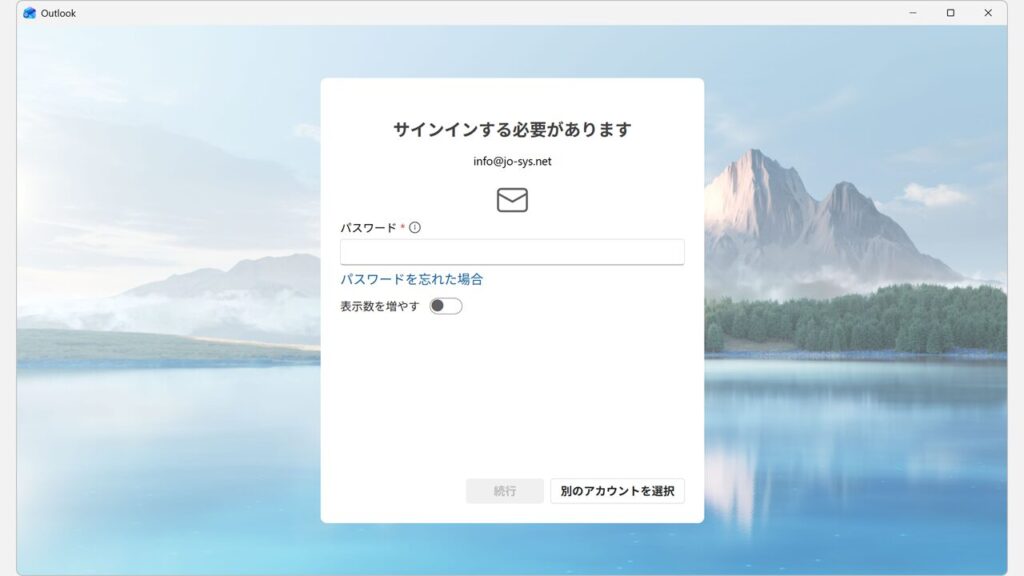
Outlookの右上にある「新しいOutlookを試す」トグルをオンにすると新しいOutlook(Outlook for Windows)に切り替わり、サインインを求められます。
新しいOutlookに切り替えるとサインイン画面が表示される 新しいOutlookはWebベースの仕組みで動いているため、初回起動時にMicrosoftサーバーへの認証が必要 になります。プロバイダーメール(独自ドメインのメール)など、Microsoftアカウント以外のメールアドレスを使っている場合、この画面でパスワードを入力しても正常にサインインできないことがあります。
本来であれば、新しいOutlookの画面右上にあるトグルスイッチをオフにするだけでクラシックに戻せます。しかしサインインが完了しない状態ではトグルスイッチにたどり着けず、クラシックに戻す操作ができません 。
また、スタートメニューから「Outlook(classic)」を直接起動しようとしても、新しいOutlookに自動的にリダイレクトされてしまいます 。この状態から抜け出すには、通常とは異なる方法でクラシックを起動する必要があります。
新しいOutlookをクラシックに戻す方法 - セーフモード編
セーフモード編は、新しいOutlookに切り替えた後にサインイン画面が表示されてクラシックに戻せなくなった場合に有効な方法です。セーフモードとはOutlookをアドインなどの追加機能を読み込まずに起動する特別なモードです。セーフモードで起動することで新しいOutlookへのリダイレクトを回避し、クラシックに戻すことができます。
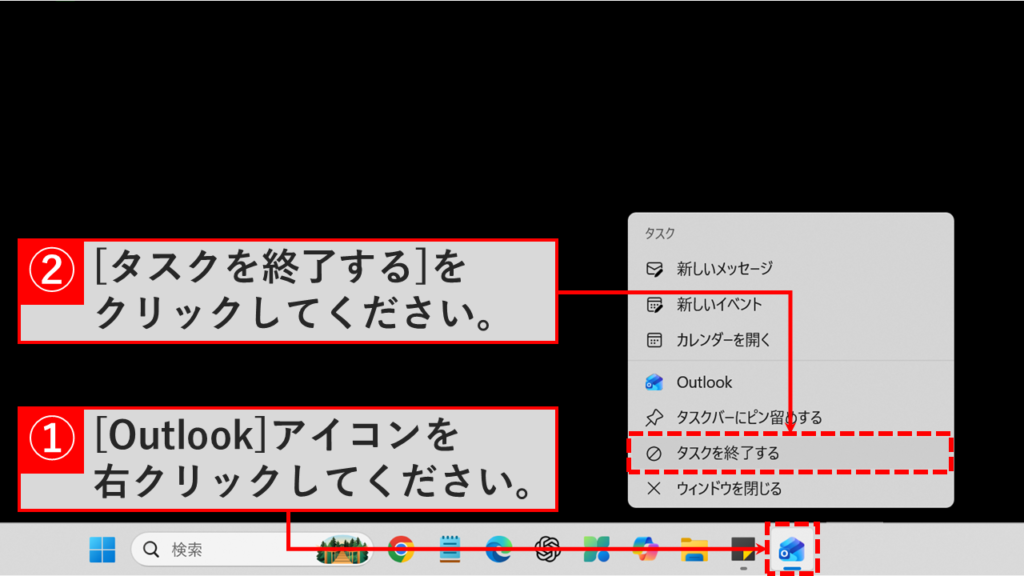
タスクバーのOutlookアイコンを右クリックし、「タスクを終了する」を選択してOutlookを完全に終了する
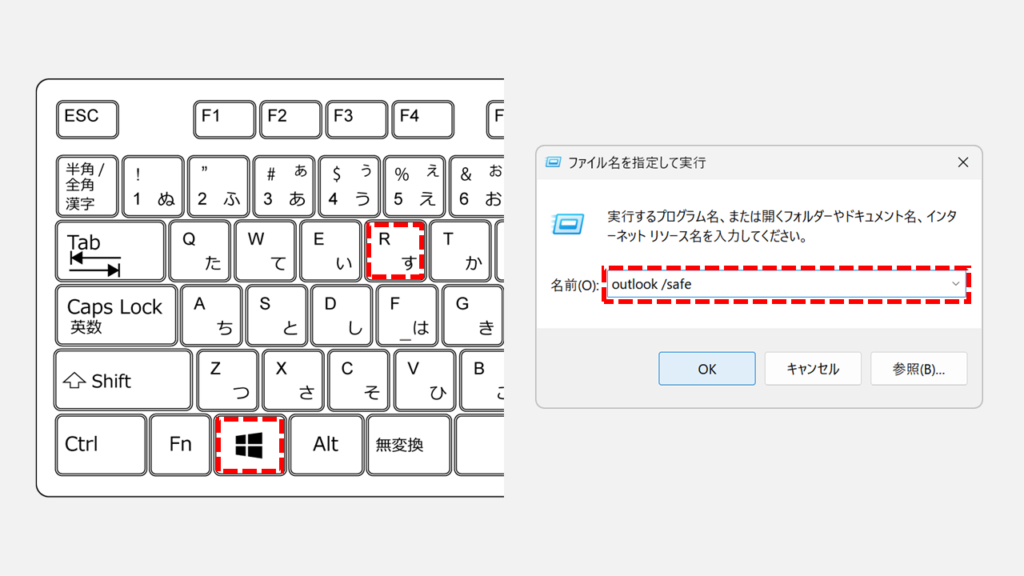
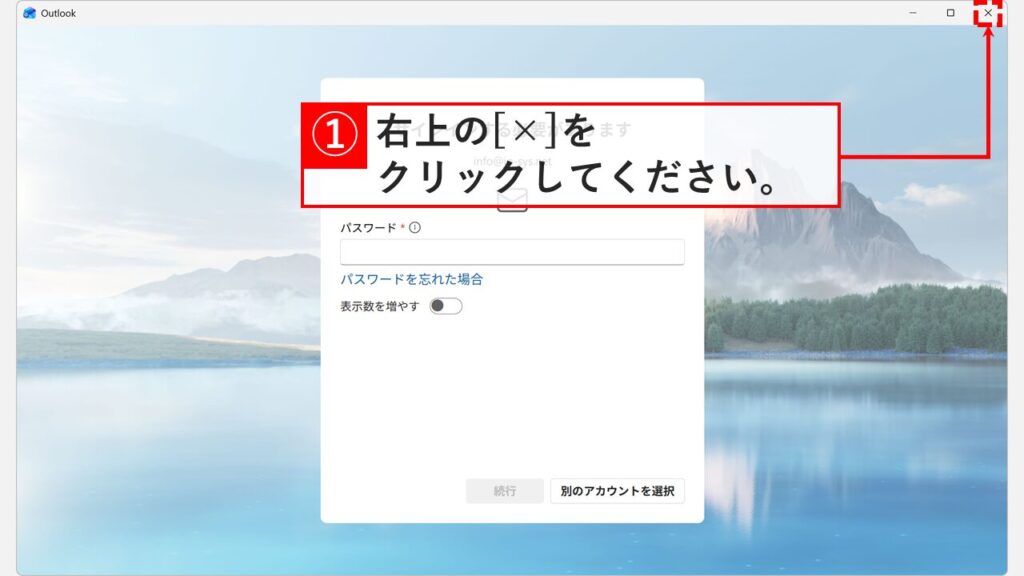
Windowsキー+Rキーで「ファイル名を指定して実行」を開き、「outlook /safe」と入力して実行する表示された新しいOutlookの画面右上の「×」をクリックして閉じる
スタートメニューで「outlook」と検索し、「Outlook (classic)」をクリックする
「新しいOutlookの起動中に問題が…」というメッセージが表示されたら「OK」をクリックする
Outlook (classic)が起動したことを確認する
実際の画面を見ながら詳しく解説していきます。
STEP
Outlookを完全に終了する
まずはタスクバーにあるOutlookのアイコンを右クリック し、「タスクを終了する」を選択 してください。
「タスクを終了する」が表示されない場合は、タスクマネージャーを開いて Outlookを終了してください。タスクマネージャーを使った終了方法は「タスクバーのアプリを終了する方法 」で解説しています。
タスクバーのOutlookアイコンを右クリックして「タスクを終了する」を選択する STEP
Outlookをセーフモードで起動する
次に、キーボードのWindowsキーを押しながらRキーを押して
「名前(O):」と書かれた入力欄にoutlook /safe と入力し、「OK」ボタンをクリック するかEnterキーを押してください。
その他「ファイル名を指定して実行」で使用できるコマンドについては、「ファイル名を指定して実行で使えるコマンド一覧 - Windows 11 」で詳しく解説しています。ぜひご覧ください。
「outlook /safe」と入力して「OK」をクリックする STEP
「×」をクリックして新しいOutlookを閉じる
「OK」ボタンをクリックすると、新しいOutlookが起動します。
右上の「×」をクリックして新しいOutlookを閉じて ください。
右上の「×」をクリックして新しいOutlookを閉じる STEP
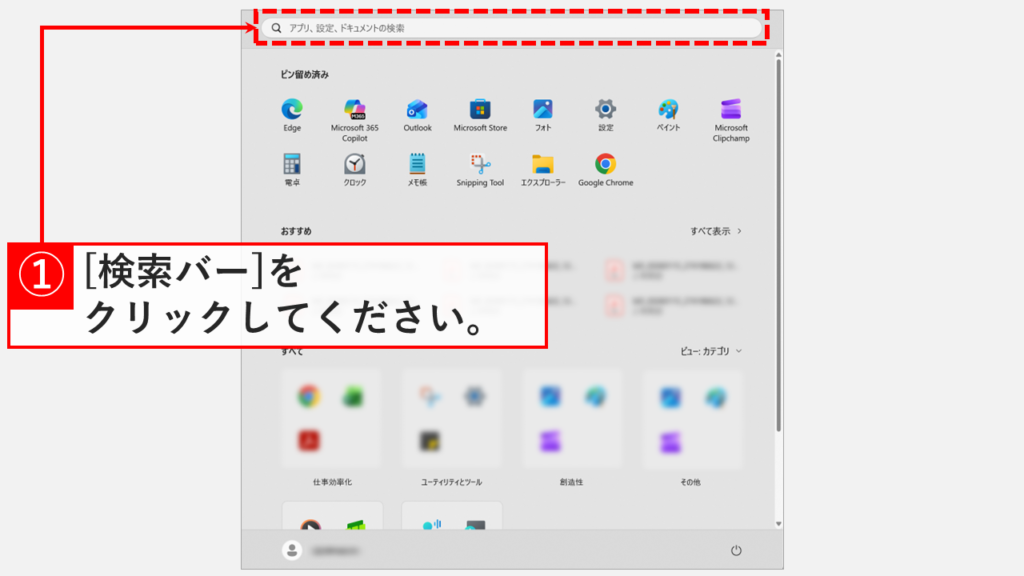
Windowsキーを押し、スタートメニュー上部の検索バーをクリック
Windowsキーを押してスタートメニューを開き、上部の検索バーをクリック
Windowsキーを押してスタートメニューの検索バーをクリックする STEP
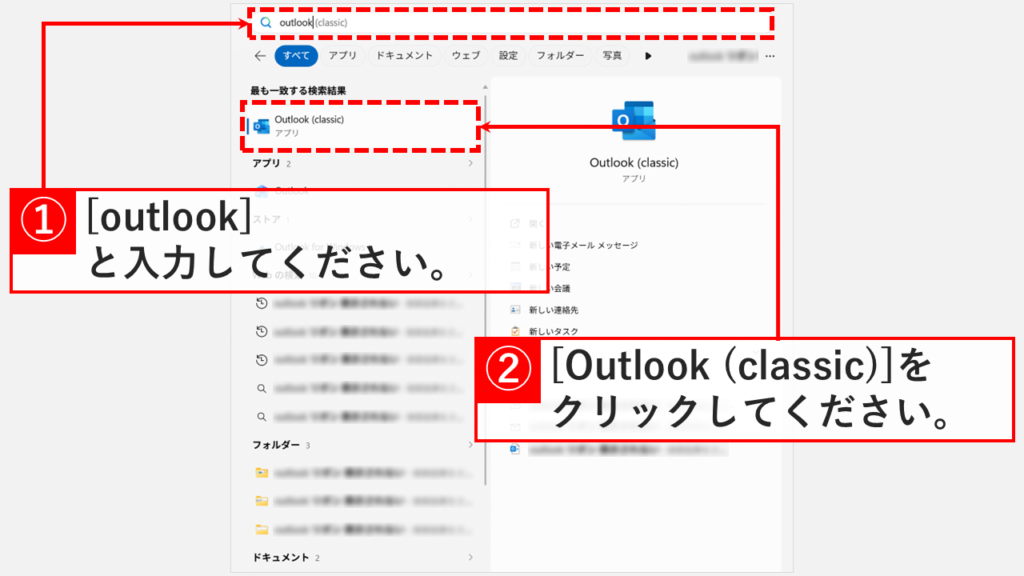
検索バーに「outlook」と入力し、最も一致する検索結果から「Outlook (classic)」をクリック
検索バーに「outlook」と入力 し、「Outlook (classic)」をクリック してください。
検索結果に表示された「Outlook (classic)」をクリックする STEP
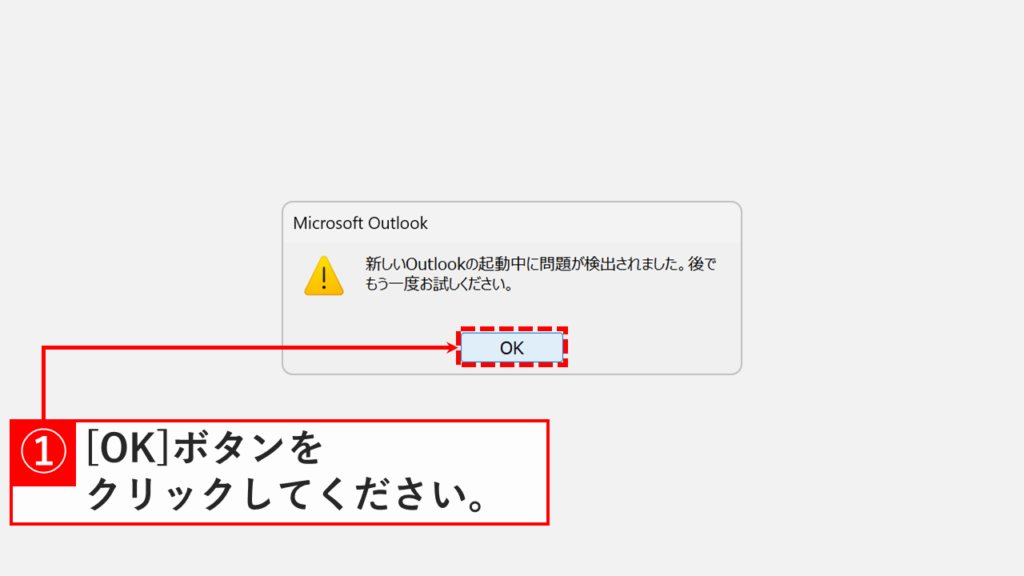
「OK」ボタンをクリック
「Outlook (classic)」をクリックすると、「新しいOutlookの起動中に問題が⋯」とメッセージが表示されます。
「OK」ボタンをクリック してください。
この時点でプロファイル選択画面が表示された場合もOutlook (classic)が起動します。プロファイルを選択してOutlook (classic)をセーフモードで起動 してください。
「新しいOutlookの起動中に問題が…」と表示されたら「OK」をクリックする STEP
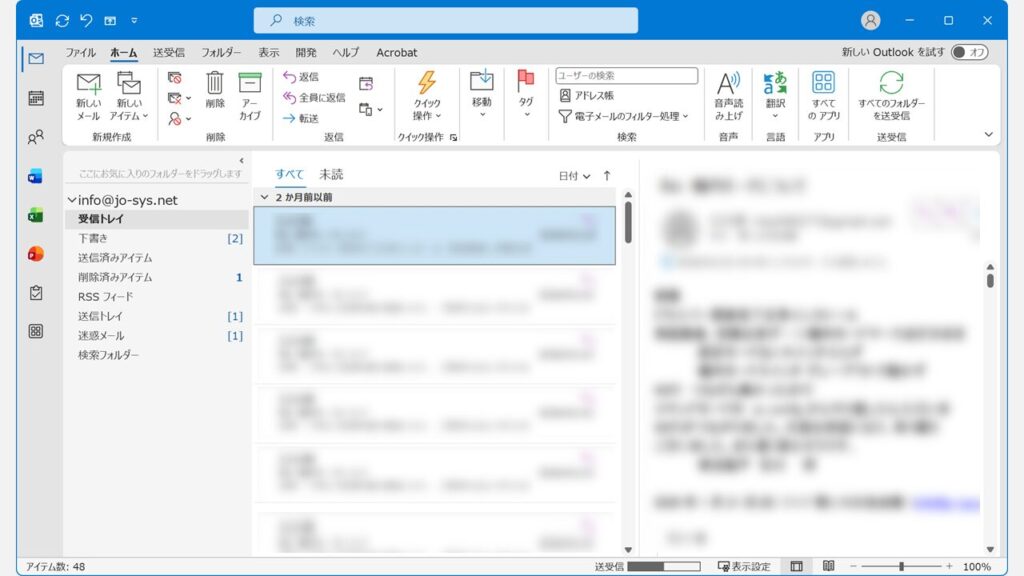
Outlook (classic)が起動したことを確認する
「OK」ボタンをクリックすると、Outlook (classic)が起動します。
「新しいOutlookを試す」のスイッチもオフになっているため、今後は普段使うショートカットなどからの起動で問題ありません。
この手順でクラシックに戻せない場合は、次の「コマンド編 」をお試しください。
クラシックOutlookが起動し、トグルがオフになっていることを確認する
新しいOutlookをクラシックに戻す方法 - コマンド編
コマンド編は、セーフモード編で解決しなかった場合や、サインイン画面が表示されていない状態でクラシックに戻したい場合に有効な方法です。PowerShellコマンドを1行実行するだけで、新しいOutlookへの切り替えを管理しているレジストリの値を直接変更できます。管理者権限は不要で、コピー&ペーストで実行できます。
スタートメニューで「powershell」と検索し、「Windows PowerShell」をクリックして起動する
表示されたコマンドをコピーしてPowerShellに貼り付け、Enterキーを押して実行する
エラーが表示されずに完了したことを確認する
Outlookを起動してクラシックが起動することを確認する
実際の画面を見ながら詳しく解説していきます。
レジストリの値を直接書き換えるため、実行前にレジストリのバックアップ または復元ポイントの作成 をしておくことをおすすめします。なお、HKCU:\の操作に管理者権限は不要です。
STEP
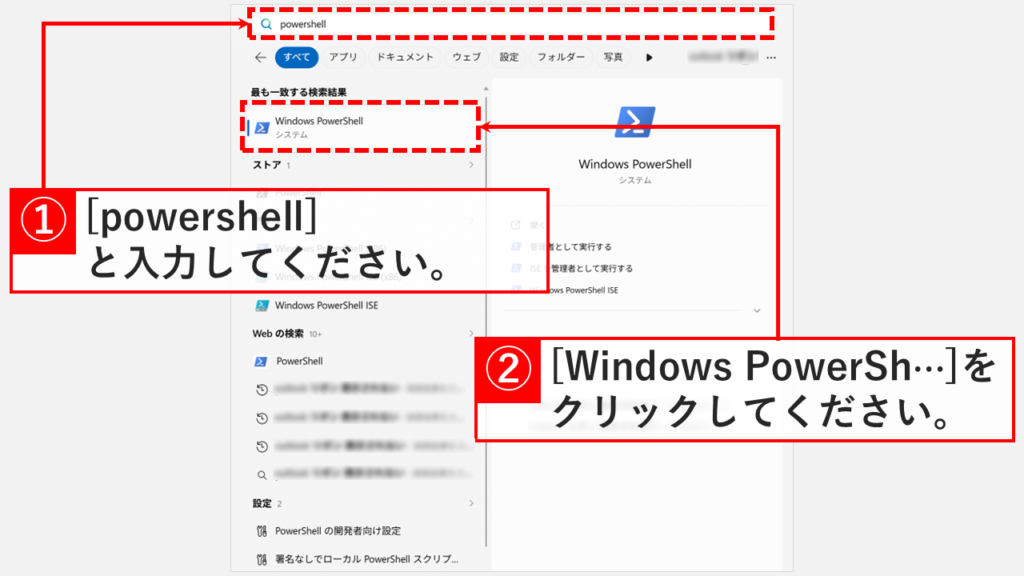
スタートメニューの検索バーに「powershell」と入力し、「Windows PowerShell」をクリック
Windowsキーを押してスタートメニューを開き、検索バーに「powershell」 と入力してください。
検索結果に「Windows PowerShell」が表示されたら、クリックして起動してください。
「管理者として実行」は不要です。通常の起動で実行できます。PowerShellを管理者権限で起動する方法については「PowerShellを管理者権限で起動する方法 」で解説しています。
検索バーに「powershell」と入力して「Windows PowerShell」をクリックして起動する STEP
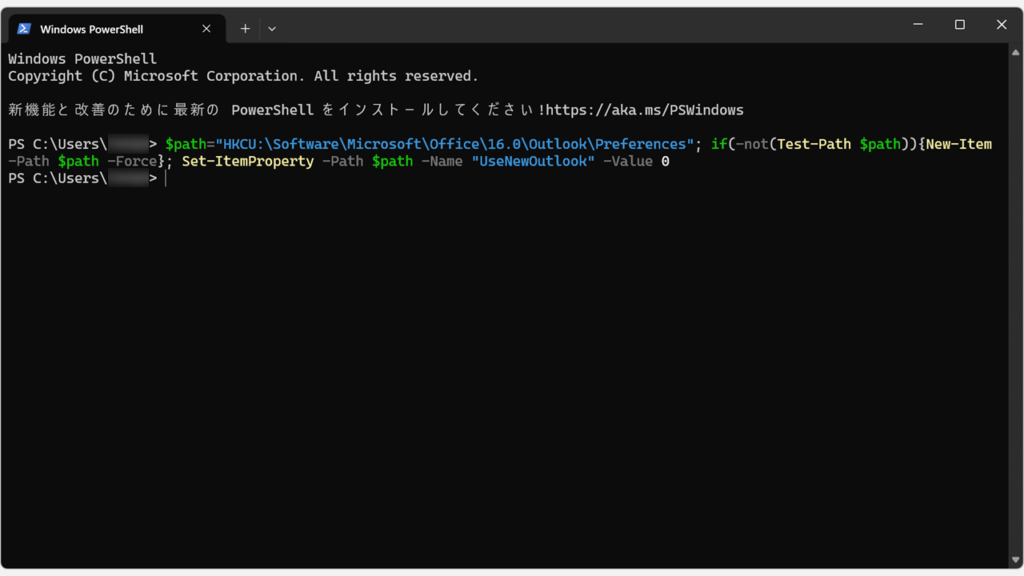
以下のコマンドをコピーしてPowerShellに貼り付け、Enterキーを押して実行する
PowerShellが起動したら、以下のコマンドをコピーして貼り付け、Enterキーを押して実行してください。
$path="HKCU:\Software\Microsoft\Office\16.0\Outlook\Preferences"; if(-not(Test-Path $path)){New-Item -Path $path -Force}; Set-ItemProperty -Path $path -Name "UseNewOutlook" -Value 0このコマンドは、新しいOutlookへの切り替えを管理しているレジストリの値を変更してクラシックに戻します。管理者権限は不要です。
コマンドの説明
変更するキー:HKCU:\Software\Microsoft\Office\16.0\Outlook\Preferences
変更する値:UseNewOutlook(REG_DWORD)を 1 → 0
Preferencesキーが存在しない場合は自動作成してから値を設定 HKCU(HKEY_CURRENT_USER)の操作のため管理者権限不要
STEP
エラーが表示されずにコマンドが完了したことを確認する
Enterキーを押すと、コマンドが実行されます。エラーメッセージが表示されずに次の入力待ち状態(PS C:\> のような表示)に戻れば、コマンドは正常に完了しています。
コマンドを実行してエラーなく完了したことを確認する STEP
「Outlook (classic)」を起動する
普段使いのショートカットなどからOutlookを起動してください。クラシックOutlookが起動すれば完了です。
普段のショートカットからOutlookを起動してクラシックが起動すれば完了する
新しいOutlookをクラシックに戻す方法に関するよくある質問と答え
新しいOutlookをクラシックに戻す方法に関するよくある質問と答えをまとめました。
新しいOutlookに切り替えたらサインイン画面が表示されたのはなぜですか?
新しいOutlook(Outlook for Windows)はWebベースの仕組みで動いているため、初回起動時にMicrosoftのサーバーへの認証が必要です。
サインイン画面でパスワードを入力したのに先に進めません。どうすればいいですか?
プロバイダーメール(独自ドメインのメール)やMicrosoftアカウント以外のメールアドレスでは、新しいOutlookでのサインインに対応していない場合があります。 この場合はサインインせず、クラシックに戻すことをおすすめします。
スタートメニューからOutlook(classic)を直接起動しようとしても新しいOutlookに切り替わってしまいます。なぜですか?
新しいOutlookに切り替えた後は、スタートメニューからOutlook(classic)を起動しようとしても自動的に新しいOutlookにリダイレクトされる仕組みになっています。UseNewOutlookという値が1に設定されているためです。
セーフモードとは何ですか?
セーフモードとは、Outlookをアドインなどの追加機能を読み込まずに起動する特別なモードです。Windowsキー+Rキーで「ファイル名を指定して実行」を開き、「outlook /safe」と入力して実行すると起動できます。詳しくは「【Outlook】 セーフモードで起動する方法|すぐ出来る2つの方法 」をご覧ください。
PowerShellのコマンドはどうやって貼り付けるのですか?
PowerShellを起動したら、コードブロックに表示されているコマンドをコピーします。次にPowerShellウィンドウ上で右クリックするか、Ctrlキー+Vキーを押して貼り付けてください。Enterキーを押して実行してください。
PowerShellを起動したら文字が英語で表示されました。問題ありませんか?
はい、問題ありません。PowerShellは英語表記が標準で、システムメッセージが英語で表示されることがあります。
PowerShellを起動したら「最新のPowerShellをインストールしてください!」と表示されました。コマンドは実行できますか?
はい、実行できます。このメッセージはPowerShellの新しいバージョンへのアップデートを促す通知ですが、表示されていてもコマンドの実行には影響しません。Enterキーを押して実行してください。PowerShellの最新バージョンをインストールする方法 をご覧ください。
コマンドを実行したらエラーメッセージが表示されました。どうすればいいですか?
コマンドが正しくコピーされていない可能性があります。コマンド全体が1行で貼り付けられているか確認してください。セーフモード編 の手順をお試しください。
このコマンドを実行するとパソコンに悪影響はありますか?
悪影響はありません。このコマンドはレジストリのHKCU(HKEY_CURRENT_USER)という現在のユーザーの設定領域のみを変更します。UseNewOutlookという1つの値だけで、Windowsのシステムや他のアプリには影響しません。
レジストリとは何ですか?
レジストリとはWindowsやアプリの設定情報を管理しているデータベースのことです。UseNewOutlookもその一つです。
セーフモードで起動したとき、「プロファイルの選択」画面が表示されました。どうすればいいですか?
「プロファイルの選択」画面が表示された場合は、プロファイル名(通常は「Outlook」)が選択された状態で「OK」ボタンをクリックしてください。
この手順はWindows10でも使えますか?
はい、使えます。セーフモードを使った方法(outlook /safe)もPowerShellコマンドを使った方法も、Windows10でも同様に実行できます。
クラシックOutlookはいつまで使えますか?
Microsoftの公式情報によると、クラシックOutlookは少なくとも2029年までサポートが継続される予定です。
新しいOutlookとクラシックOutlookは同時に使えますか?
はい、両方インストールされた状態で並行して使うことができます。
クラシックOutlookのトグルスイッチを誤ってオンにしないようにする方法はありますか?
情シス担当者がグループポリシーやレジストリを使ってトグルを非表示にする方法があります。HKCU:\Software\Microsoft\Office\16.0\Outlook\Options\GeneralにHideNewOutlookToggleという値を作成し、1を設定するとトグルが非表示になります。復元ポイントを作成する方法 をご覧ください。
Outlookのセーフモードと、Windowsのセーフモードは別のものですか?
はい、別のものです。Windowsのセーフモードはパソコン全体を最低限の構成で起動するモードです。
PowerShellが起動しない場合はどうすればいいですか?
PowerShellが起動しない場合は、Windowsキー+Xキーを押して表示されるメニューから「Windows PowerShell」または「ターミナル」を選択してください。
最後までご覧いただき、ありがとうございました。こちらのお問い合わせフォーム からお寄せください。個人の方向けには、トラブルの切り分けや設定アドバイスも実施します。
公式情報・関連資料と検証環境
公式情報・関連資料
実行環境詳細と検証日
OS:Windows 11 Home 25H2(64bit)
ハードウェア:Intel(R) Core(TM) Ultra 7 155H (1.40 GHz) / 32GB RAM
Outlook:Microsoft 365 MSO (バージョン 2603 ビルド 16.0.19822.20012) 64 ビット
最終検証日:2026年3月26日





コメント