この記事では、Windows11のPowerToysで画面上の色・色コードを取得する方法を解説します。
PowerToysのColor Picker機能を使えば、ブラウザの検証ツールやOfficeのスポイト機能では取得できない、画面上のあらゆる場所の色コードをHEX・RGB・HSL形式で瞬時に取得できます。
情シスとして社内のデザイナーやWeb担当者をサポートしていると、「デスクトップアプリの色を知りたい」「PDFや画像ビューアーに表示されている色のコードを抽出したい」という要望をよく受けます。ブラウザの検証ツールはWebページ上でしか使えず、ExcelやPowerPointのスポイトは各アプリ内に限定されますが、PowerToysのColor Pickerなら、Windows画面上のどんな場所でも色コードを取得できます。
この記事では、Color Pickerの基本的な使い方、取得できる色コード形式(HEX・RGB・HSL)、取得した色コードの活用方法まで、実際の画面を使いながら詳しく解説します。
PowerToysをまだインストールしていない方は、先に「【Windows11】PowerToysのインストール方法」をご覧ください。PowerToysはMicrosoft公式が無料で提供しているツールで、Color Pickerをはじめ便利な機能が多数含まれています。
目次
PowerToysのColor Pickerを有効化する方法
Windows11のPowerToysでColor Pickerを使用するには、事前にColor Pickerを有効化する必要があります。以下の手順で、PowerToysの設定画面からColor Pickerを有効化し、起動用のショートカットキーを確認しましょう。
STEP
「PowerToys」のアイコンをダブルクリック
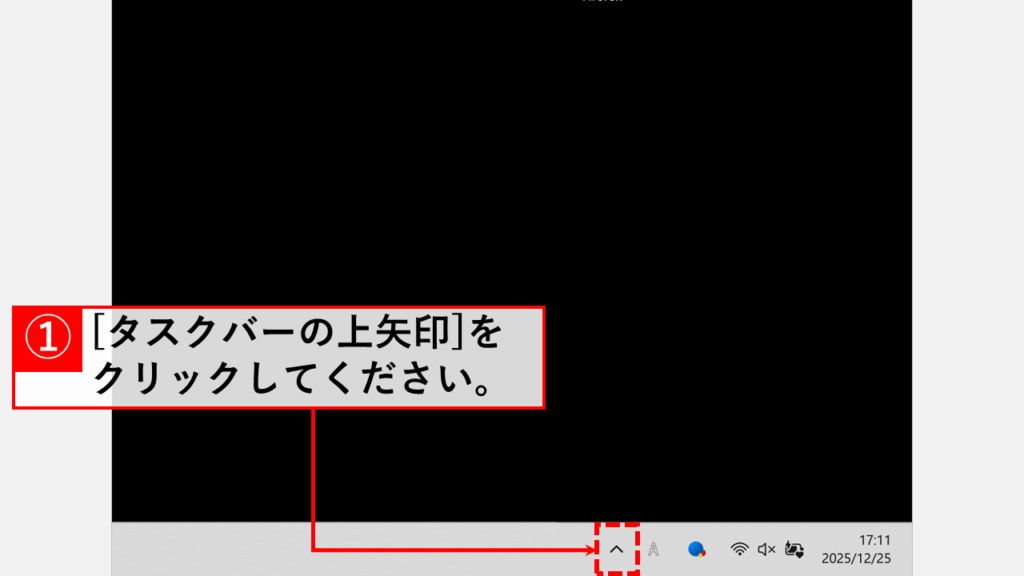
タスクバーの上矢印(∧)をクリックすると、「隠れているインジケーター」(バックグラウンドで起動しているアプリのアイコン)が表示されます。
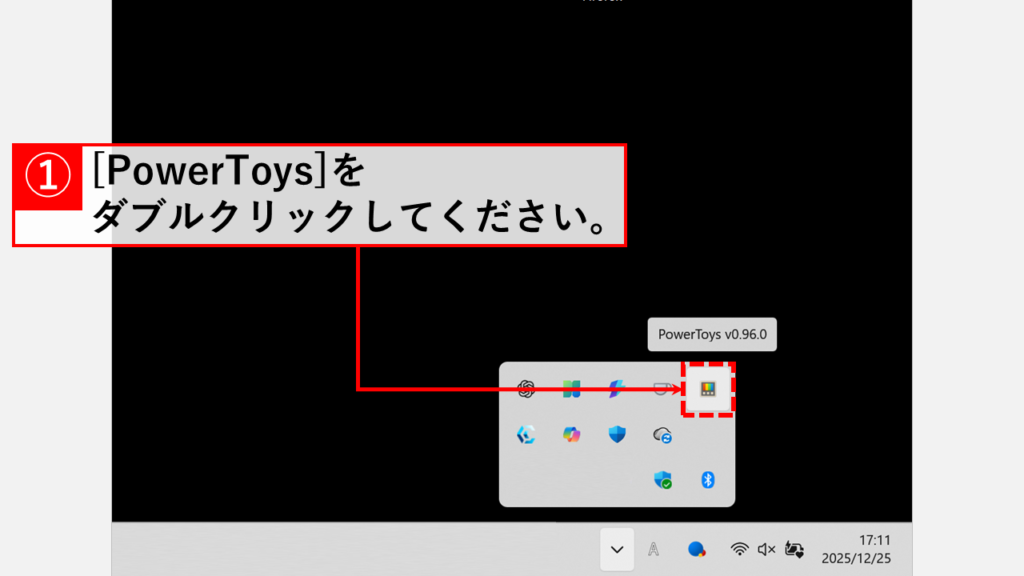
その中にある「PowerToys」のアイコンをダブルクリックしてください。
 隠れているインジケーターからPowerToysアイコンをダブルクリック
STEP
「システム ツール」を展開し「Color Picker」をクリック
「PowerToys」のアイコンをダブルクリックすると「PowerToysの設定」画面が表示されます。
左側にある「システム ツール」を展開し、「Color Picker」をクリックしてください。
左メニューの「システム ツール」を展開し「Color Picker」をクリック
STEP
「Color Pickerを有効化する」がオンになっていることを確認し「アクティブ化のショートカット」を確認
「Color Picker」をクリックすると「Color Picker」の設定画面に移動します。
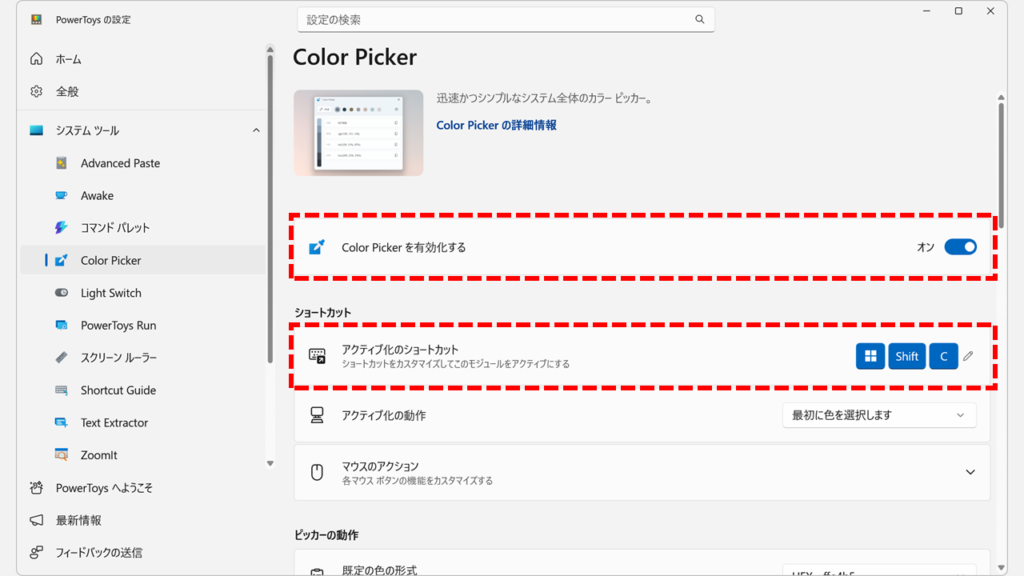
その中にある「Color Pickerを有効化する」がオンになっていることを確認し、その下の「アクティブ化のショートカット」(初期状態ではWindows+Shift+C)を確認してください。
「Color Pickerを有効化する」がオフ(無効)になっている場合はオン(有効)に切り替えてください。
「Color Pickerを有効化する」がオンになっていることを確認し、ショートカットキー(Win+Shift+C)を確認
Color Pickerで画面の色コード(HEX/RGB/HSL)を取得する手順
PowerToysのColor Pickerを起動すると、画面上のあらゆる場所からHEX・RGB・HSL形式の色コードを取得できます。
ここからは、Color Pickerで画面の色コード(HEX/RGB/HSL)を取得する手順を、実際の画面を使いながらわかりやすく解説します。
STEP
Color Pickerを起動するショートカットキーを押す
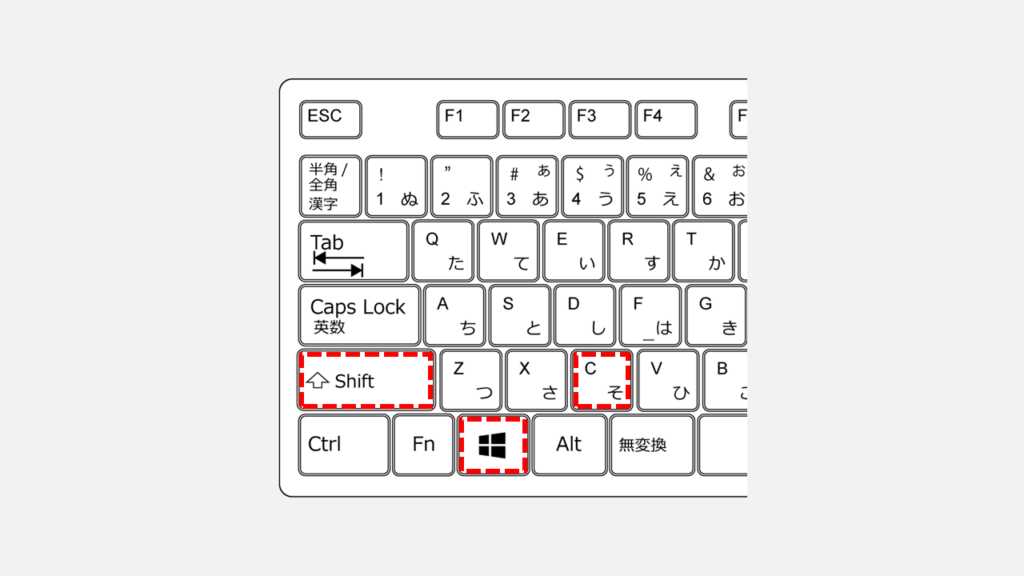
Color Pickerを起動するショートカットキー(初期状態ではWindows+Shift+C)を押してください。
Win+Shift+Cキーを同時に押してColor Pickerを起動
STEP
画面上の任意の場所をクリック
ショートカットキー(初期状態ではWindows+Shift+C)を押すとColor Pickerが起動します。
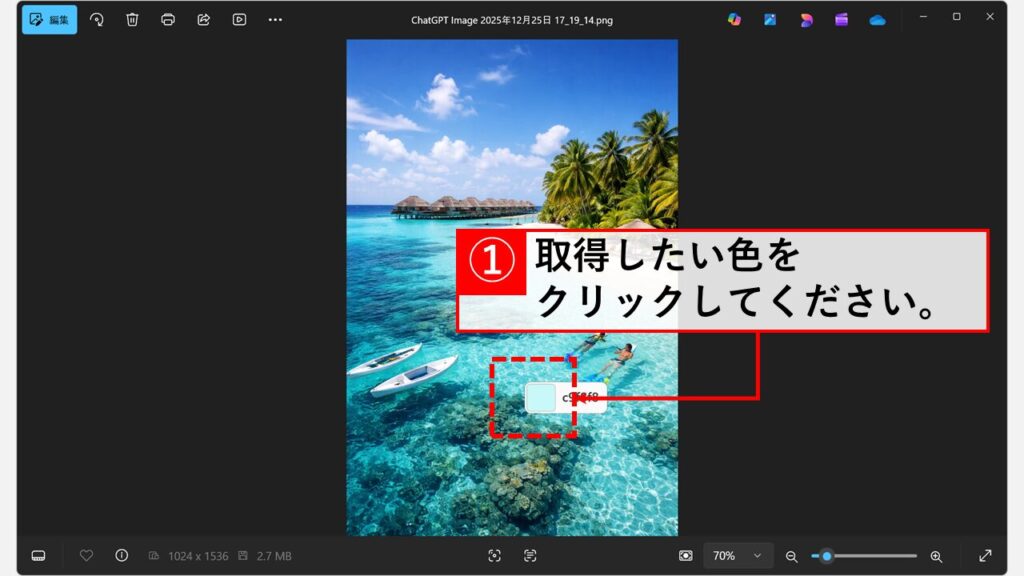
Color Pickerは起動しても特別な画面が表示されるわけではありません。マウスカーソルが十字マークに変わり、カーソル周辺の色がリアルタイムで拡大表示されます。
この状態で画面上の任意の場所をクリックすると、その位置の色コードを取得できます。
Color Picker起動中はマウスカーソルが十字マークに変わり、カーソル周辺の色が拡大表示される
STEP
その場所の「HEX」「RGB」「HSL」(カラーコード)が表示される
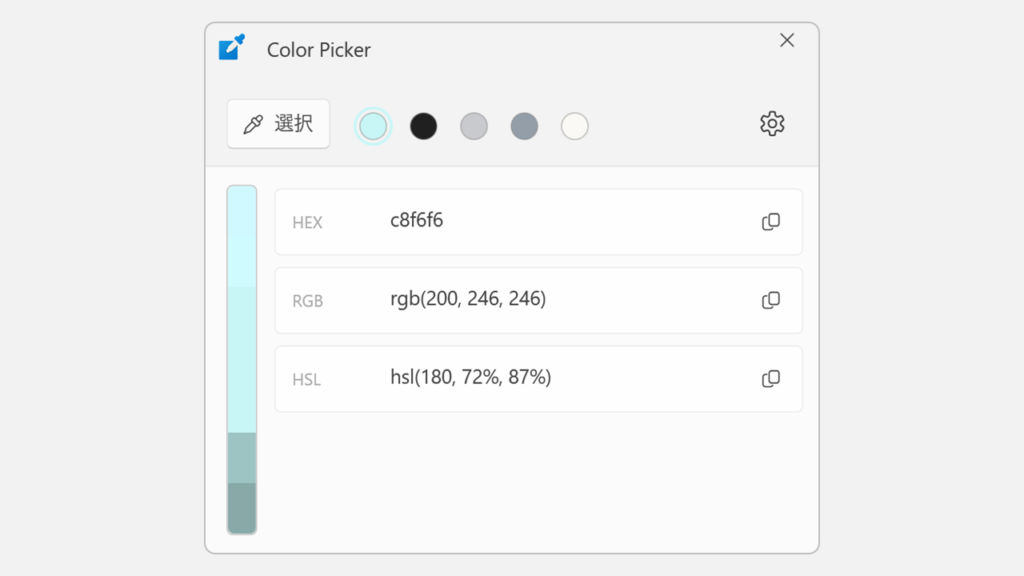
Color Pickerが起動した状態で画面上の任意の場所をクリックすると以下のような画面が表示され、その場所の「HEX」「RGB」「HSL」(カラーコード)が表示されます。
「HEX」「RGB」「HSL」とは
色コードには複数の形式があります。HEXは16進数で表現する形式(例: #FF5733)、RGBは赤・緑・青の光の三原色で表現する形式(例: RGB(255, 87, 51))、HSLは色相・彩度・明度で表現する形式(例: HSL(9, 100%, 60%))です。ExcelやPowerPoint、ペイントなどのOfficeアプリやWindows標準アプリでは主にHEXとRGBが利用できます。
取得した色コード(HEX/RGB)をペイントで使う方法
Color Pickerで取得したHEX・RGB・HSL形式の色コードは、さまざまなアプリケーションで使用できます。ここでは、手軽に利用できるWindowsペイントを例に、取得した色コードを実際に使う方法を解説します。
STEP
カラーコードの右側にある「コピー」ボタンをクリック
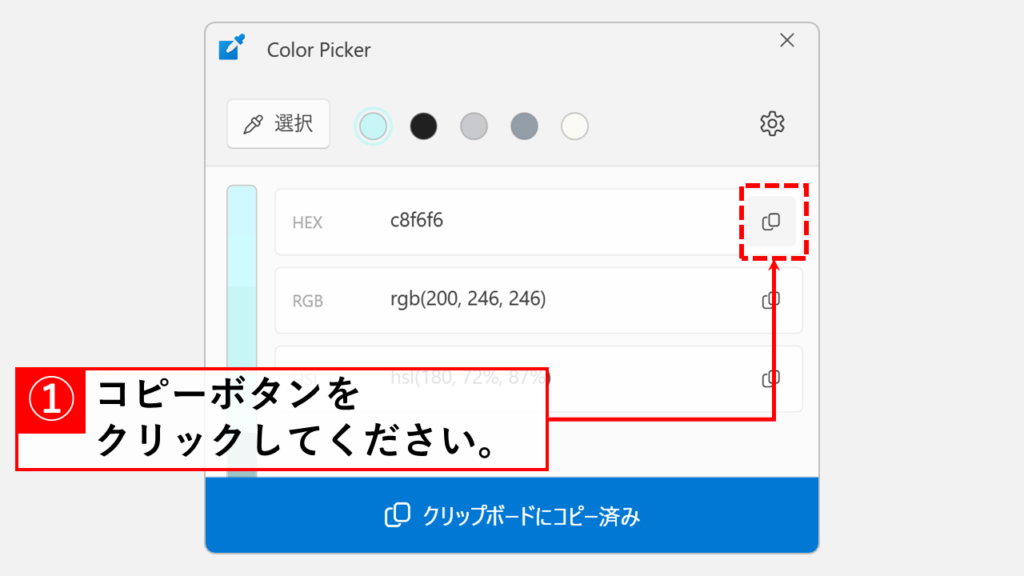
次に、カラーコードの右側にある「コピー」ボタンをクリックしてください。
使用するカラーコードはアプリケーションによって異なります。ペイントでは「HEX」と「RGB」が利用可能です。
「コピー」ボタンをクリックすると、カラーコードがクリップボードにコピーされ、「クリップボードにコピー済み」と表示されます。
HEXコードの右側にある「コピー」ボタンをクリックして色コードをコピー
STEP
「色の編集」をクリック
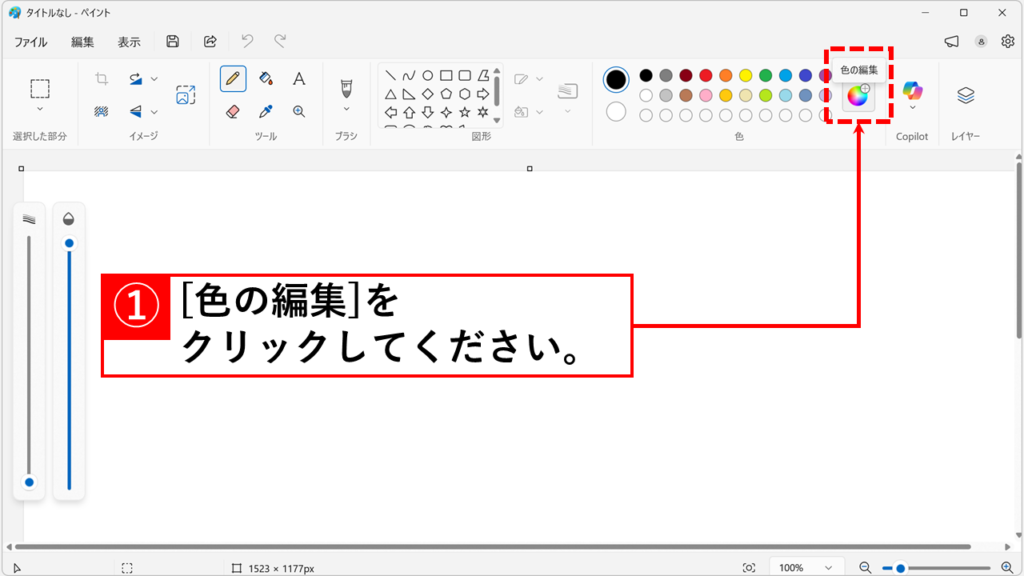
カラーコードをコピーしたら、ペイント右上にある「色の編集」をクリックしてください。
ペイント右上の「色の編集」をクリック
STEP
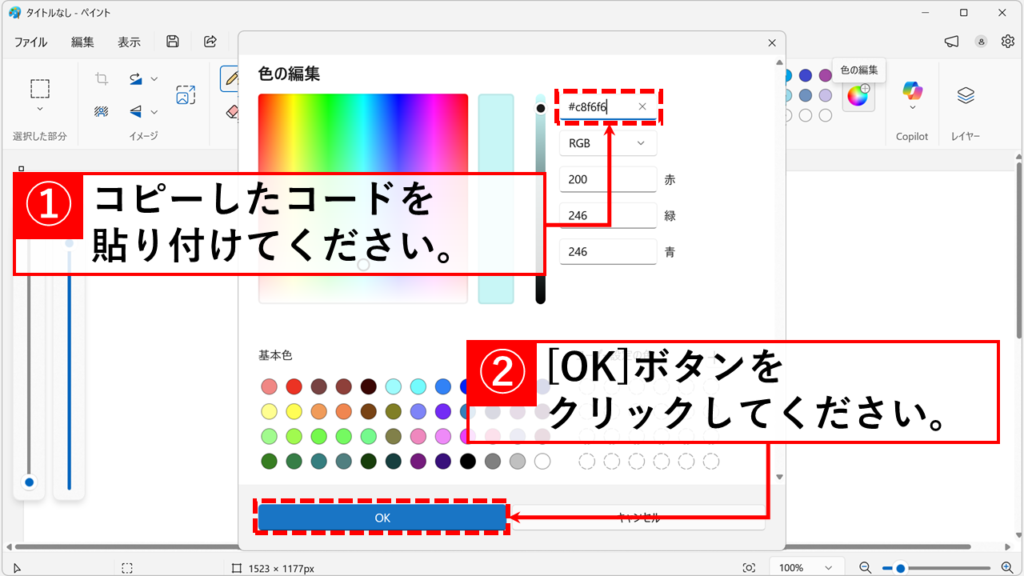
「#」から始まる入力欄にコピーした色コードを貼り付けて「OK」をクリック
「色の編集」をクリックすると「色の編集」と書かれた画面が表示されます。
「色の編集」ダイアログの右上にある「#」から始まる入力欄に、Ctrl+Vでコピーした色コードを貼り付けてください。色コードを貼り付けると、自動的にその色がプレビュー表示されます。
Color PickerでコピーされるHEXコードには「#」が含まれていません。ペイントの入力欄にある「#」はそのままにして、その後ろの6桁の英数字部分に貼り付けてください。
プレビューを確認して、問題なければ「OK」ボタンをクリックしてください。
「#」から始まる入力欄にHEXコードを貼り付けて「OK」をクリック
STEP
取得した色が利用できることを確認する
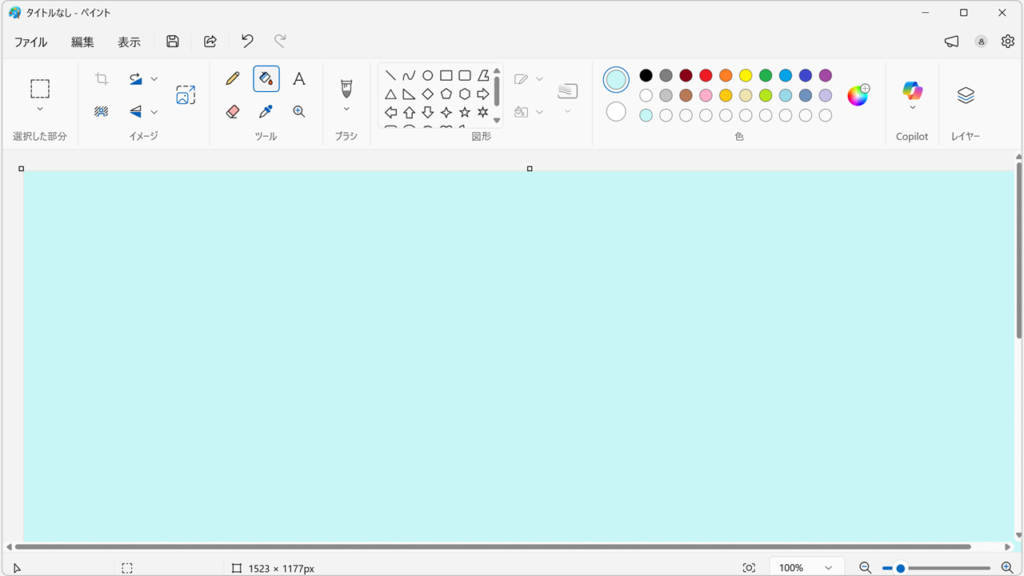
「OK」ボタンをクリックすると、取得した色が選択状態になります。この色でブラシ、図形、テキストなどを描画できます。
カラーコードが表示されたColor Pickerの画面は常に最前面に表示されています。不要になったら「×」で閉じてください。
取得した色が選択され、ブラシや図形の描画に使用できる状態
PowerToysのColor Pickerに関するよくある質問と答え
PowerToysのColor Pickerに関するよくある質問と答えをまとめました。
- Color Pickerで取得できる色コード形式は何ですか?
-
Color Pickerでは、HEX(16進数)、RGB、HSL、CMYK、HSV、HSB、VEC4、Decimal、HWBなど、複数の色コード形式に対応しています。
Color Pickerの画面に表示される形式は、PowerToysの設定画面の「既定の色の形式」で選択できます。
- Color Pickerのショートカットキーは変更できますか?
-
はい、変更できます。PowerToysの設定画面で「Color Picker」を選択し、「アクティブ化のショートカット」から好きなキーの組み合わせに変更できます。デフォルトのWindows+Shift+Cが他のアプリと競合する場合は変更をおすすめします。
- PowerToysのColor Pickerは無料で使えますか?
-
はい、完全無料で使用できます。PowerToysはMicrosoft公式の無料ツールで、Color Pickerを含むすべての機能を追加料金なしで利用できます。
- Color Pickerで取得した色の履歴は確認できますか?
-
はい、確認できます。Color Pickerで色を取得すると表示される画面の上部に、最近取得した色の履歴が表示されます。過去に取得した色コードを再利用したい場合に便利です。
- ブラウザの検証ツールとPowerToysのColor Pickerの違いは何ですか?
-
ブラウザの検証ツールはWebページ上の要素の色しか取得できませんが、PowerToysのColor PickerはWindows画面上のあらゆる場所(デスクトップアプリ、PDF、画像、動画など)から色コードを取得できます。デザイン作業やアプリ開発で非常に便利です。
- ExcelやPowerPointのスポイト機能とColor Pickerの違いは何ですか?
-
ExcelやPowerPointのスポイト機能は各アプリ内でのみ使用でき、取得した色もそのアプリ内でしか利用できません。PowerToysのColor Pickerは画面全体から色を取得でき、取得した色コードを任意のアプリで使用できます。
- Color Pickerで取得した色が実際の色と少し違うのはなぜですか?
-
モニターのカラープロファイルや明るさ設定によって、表示される色が異なる場合があります。また、画像や動画の圧縮により、元の色と微妙に異なることがあります。正確な色が必要な場合は、元のデザインファイルから直接色コードを確認することをおすすめします。
- Color Pickerは複数のモニターでも使えますか?
-
はい、使えます。複数のモニター環境でも、どのモニター上でもColor Pickerを起動して色を取得できます。起動後、マウスカーソルを任意のモニターに移動してクリックすれば、その場所の色コードを取得できます。
- Color Pickerで取得した色コードはどこに保存されますか?
-
Color Pickerで取得した色コードは自動的には保存されません。コードの右にある「コピー」ボタンをクリックすることでクリップボードにコピーされ、別のアプリに貼り付けて使用します。頻繁に使う色はメモ帳などに保存しておくことをおすすめします。
- Color PickerでPDF上の色を取得できますか?
-
はい、取得できます。PDFビューアー(Adobe Acrobat Reader、Microsoft Edgeなど)でPDFを開いた状態でColor Pickerを起動すれば、PDF内の任意の色を取得できます。これがColor Pickerの大きな利点の一つです。
- Color Pickerで動画の色も取得できますか?
-
はい、取得できます。動画プレイヤーで動画を再生中に、Color Pickerを起動して画面上の色を取得できます。ただし、動画が動いている場合は一時停止してから取得することをおすすめします。
- Color Pickerで透明度(アルファ値)も取得できますか?
-
画面に表示されている色は合成後の色として取得されるため、透明度の情報は含まれません。透明度が必要な場合は、元のデザインファイル(PSDやFigmaファイルなど)から直接確認する必要があります。
- Color Pickerはオフラインでも使えますか?
-
はい、オフラインでも使えます。Color PickerはPowerToysの一部として、インターネット接続なしで動作します。一度インストールすれば、いつでもどこでも色コードを取得できます。
最後までご覧いただき、ありがとうございました。
記事の内容は独自検証に基づくものであり、MicrosoftやAdobeなど各ベンダーの公式見解ではありません。
環境によって結果が異なる場合がありますので、参考のうえご利用ください。
誤りのご指摘・追記のご要望・記事のご感想は、記事のコメント欄またはこちらのお問い合わせフォームからお寄せください。個人の方向けには、トラブルの切り分けや設定アドバイスも実施します。
※Microsoft、Windows、Adobe、Acrobat、Creative Cloud、Google Chromeほか記載の製品名・サービス名は各社の商標または登録商標です。
公式情報・関連資料と検証環境
公式情報・関連資料
実行環境詳細と検証日
- OS:Windows 11 Home 25H2(64bit)
※本記事の手順は Windows11 Home / Pro / Enterpriseで共通です(ポリシーで制限された環境を除く)。
- ハードウェア:Intel(R) Core(TM) Ultra 7 155H (1.40 GHz) / 32GB RAM
- 最終検証日:2026年1月10日





する方法-300x169.png)


コメント