この記事では、Windows11でウィンドウを最前面に固定する方法を解説します。
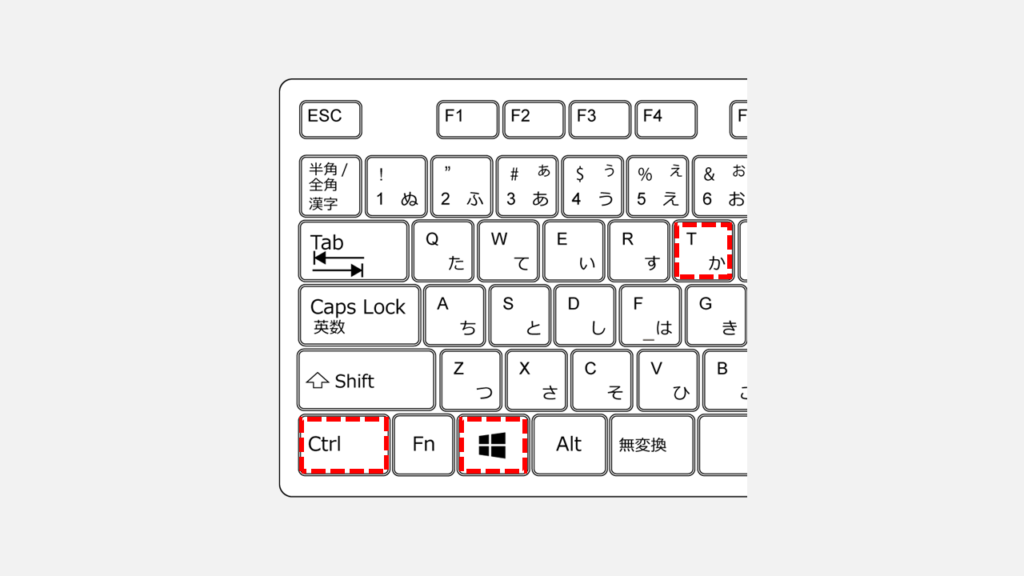
PowerToysの「常に手前に表示」機能を使えば、ショートカットキー(Windows+Ctrl+T)一発で特定のウィンドウを常に最前面に表示したまま固定できます。
情シスとして運用サポートを行う中で、「YouTubeを見ながらExcel作業したい」「操作手順書を表示したまま設定を進めたい」という要望を数多く受けてきました。Windows11には標準でウィンドウを最前面に固定する機能がありませんが、Microsoft公式の無料ツール「PowerToys」なら簡単に実現できます。
この記事では、実際の運用経験をもとに、「常に手前に表示」機能の有効化方法、ウィンドウの固定手順、固定の解除方法まで、画像を使いながら詳しく解説します。
PowerToysをまだインストールしていない方は、先に「【Windows11】PowerToysのインストール方法 - 無料で使えるMicrosoft公式ツール」をご覧ください。
目次
PowerToysの「常に手前に表示」(Always on Top)の設定を確認する方法
PowerToysの「常に手前に表示」機能(Always on Top)は、デフォルトで有効になっています。以下の手順で、PowerToysの設定画面から「常に手前に表示」が有効になっているか確認し、ショートカットキーを確認しましょう。
STEP
「PowerToys」のアイコンをダブルクリック
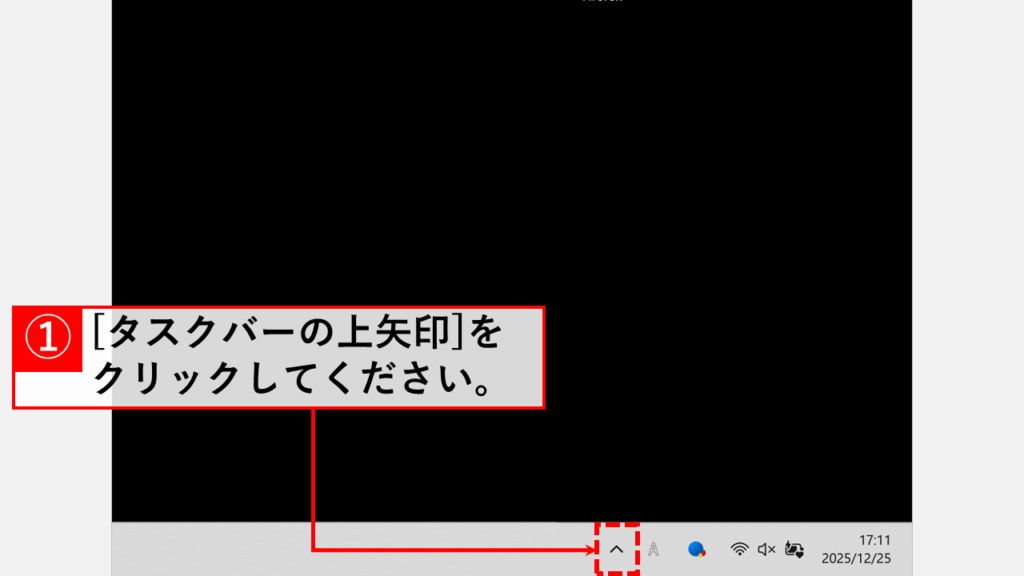
タスクバーの上矢印(∧)をクリックすると、「隠れているインジケーター」(バックグラウンドで起動しているアプリのアイコン)が表示されます。
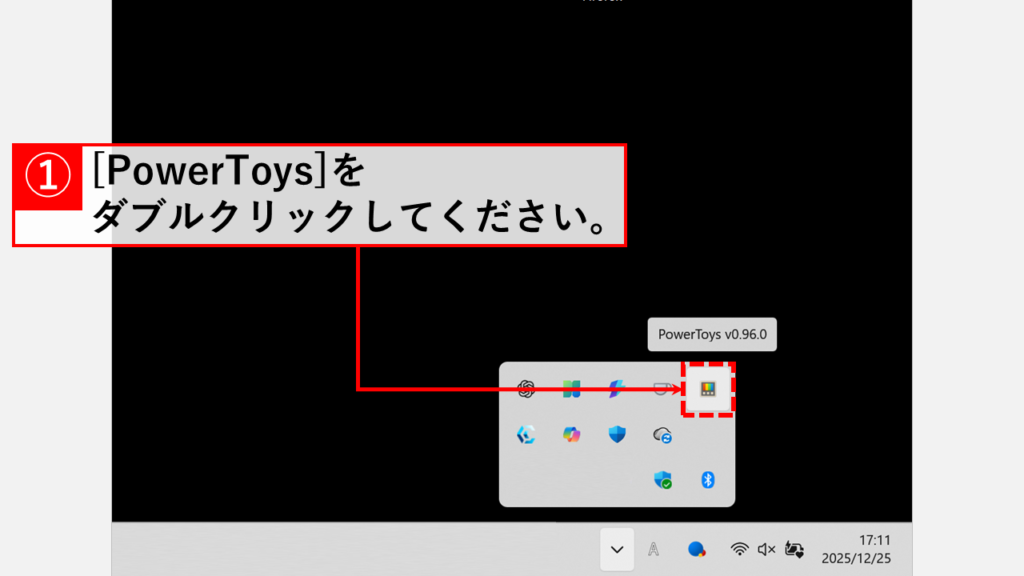
その中にある「PowerToys」のアイコンをダブルクリックしてください。
 隠れているインジケーターからPowerToysアイコンをダブルクリック
STEP
「ウィンドウとレイアウト」を展開し「Always on Top」をクリック
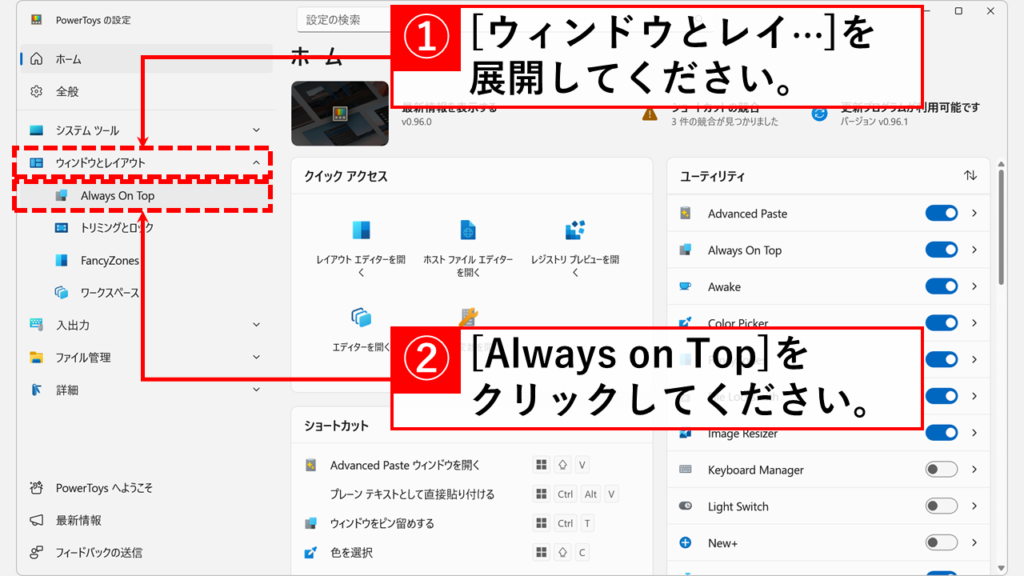
「PowerToys」のアイコンをダブルクリックすると「PowerToysの設定」画面が表示されます。
左側にある「ウィンドウとレイアウト」を展開し、「Always on Top」をクリックしてください。
左メニューの「ウィンドウとレイアウト」を展開し「Always on Top」をクリック
STEP
「[常に手前に表示]を有効化する」がオンになっていることを確認し「アクティブ化のショートカット」を確認
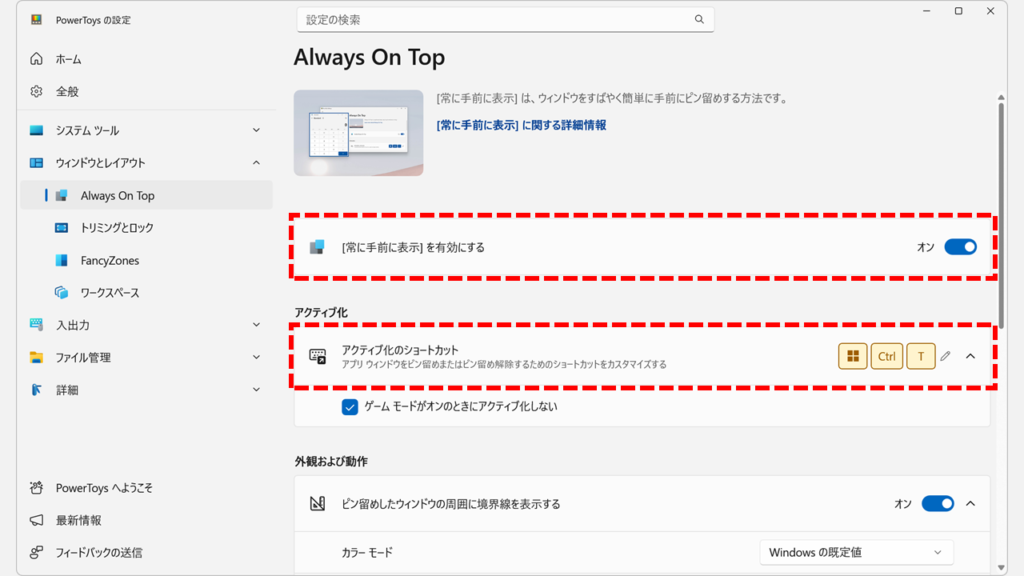
「Always on Top」をクリックすると「Always on Top」の設定画面に移動します。
その中にある「[常に手前に表示]を有効化する」がオンになっていることを確認し、その下の「アクティブ化のショートカット」(初期状態ではWindows+Ctrl+T)を確認してください。
「[常に手前に表示]を有効化する」がオフ(無効)になっている場合はオン(有効)に切り替えてください。
「[常に手前に表示]を有効化する」がオンになっていることを確認し、ショートカットキー(Win+Ctrl+T)を確認
Always on Topでウィンドウを最前面に固定する手順
PowerToysの「常に手前に表示」(Always on Top)を有効化したら、ショートカットキーでウィンドウを最前面に固定できます。以下の手順で、任意のウィンドウを最前面に固定する方法を解説します。
STEP
固定したいウィンドウをアクティブにした状態で、ショートカットキーを押す
固定したいウィンドウをアクティブにした状態で、ショートカットキー(初期状態ではWindows+Ctrl+T)を押してください。
ショートカットキーを押した瞬間に、アクティブになっているウィンドウが最前面に固定されます。
固定したいウィンドウをアクティブにしてWin+Ctrl+Tキーを押す
STEP
ウィンドウが最前面に固定されたことを確認する
ショートカットキーを押すと、アクティブなウィンドウが最前面に固定され、ウィンドウの周囲に青い枠が表示されます。
この「青い枠」が邪魔な場合は、「Always on Top」の設定画面で枠線を「非表示」にしたり、色や太さを変更したりすることも可能です。
ウィンドウが最前面に固定され、周囲に青い枠が表示される
最前面に固定したウィンドウを解除する方法
最前面に固定したウィンドウは、同じショートカットキーで簡単に解除できます。ウィンドウを通常の表示状態に戻す手順を解説します。
固定を解除したいウィンドウをクリックしてアクティブにし、ショートカットキー(初期状態ではWindows+Ctrl+T)を押してください。
ショートカットキーを押すと、最前面への固定が解除され、青い枠が消えます。ウィンドウは通常の表示状態に戻ります。
固定を解除するためにWin+Ctrl+Tキーを押す
ウィンドウを最前面に固定する方法に関するよくある質問と答え
ウィンドウを最前面に固定する方法に関するよくある質問と答えをまとめました。
- Windows11で最前面のウィンドウを固定することはできますか?
-
Windows11には標準でウィンドウを最前面に固定する機能はありません。しかし、Microsoft公式の無料ツール「PowerToys」を使えば、ショートカットキー一発で任意のウィンドウを最前面に固定できます。
- PowerToysは無料で使えますか?
-
はい、完全無料で使用できます。PowerToys自体がMicrosoft公式の無料ツールで、ウィンドウの最前面固定を含むすべての機能を追加料金なしで利用できます。
- PowerToysでウィンドウを最前面に固定するショートカットキーは何ですか?
-
ウィンドウを最前面に固定するショートカットキーはWindows+Ctrl+Tです。このショートカットキーを押すと、アクティブなウィンドウが最前面に固定されます。ショートカットキーはPowerToysの設定画面で変更することも可能です。
- 最前面に固定したウィンドウを解除する方法は?
-
固定を解除したいウィンドウをクリックしてアクティブにし、同じショートカットキー(Windows+Ctrl+T)を押せば通常の表示状態に戻ります。
- 複数のウィンドウを同時に最前面に固定できますか?
-
はい、できます。固定したいウィンドウごとにショートカットキー(Windows+Ctrl+T)を押せば、複数のウィンドウを同時に最前面に固定できます。それぞれのウィンドウに青い枠が表示されます。
- ウィンドウを最前面に固定したときに表示される青い枠を消すことはできますか?
-
はい、できます。PowerToysの設定画面で「Always on Top」を選択し、「枠線」の設定を「非表示」に変更すれば青い枠を消せます。また、枠の色や太さをカスタマイズすることも可能です。
- PCを再起動すると固定したウィンドウは解除されますか?
-
はい、PCを再起動すると固定は解除されます。再起動後にウィンドウを最前面に固定したい場合は、再度ショートカットキー(Windows+Ctrl+T)を押して固定する必要があります。
- どんなアプリのウィンドウでも最前面に固定できますか?
-
ほとんどのアプリのウィンドウを固定できますが、一部のシステムウィンドウやセキュリティソフトのウィンドウなどは固定できない場合があります。ブラウザ(Chrome、Edge)、Officeアプリ(Excel、Word)、メモ帳、エクスプローラーなど、一般的なアプリは問題なく固定できます。
- Windows10でもウィンドウを最前面に固定できますか?
-
はい、Windows10でもPowerToysを使えば同じ方法でウィンドウを最前面に固定できます。PowerToysはWindows10(バージョン2004以降)とWindows11の両方に対応しています。
- 最前面に固定したウィンドウのサイズや位置を変更できますか?
-
はい、できます。最前面に固定したウィンドウは通常のウィンドウと同様に、サイズ変更や移動が可能です。最前面に固定されているだけで、その他の操作は通常と変わりません。
- YouTubeを見ながらExcel作業するにはどうすればいいですか?
-
ブラウザでYouTubeを開き、ウィンドウサイズを調整してショートカットキー(Windows+Ctrl+T)で最前面に固定します。これにより、Excelを開いても動画が常に表示され、動画を見ながら作業できます。
- ショートカットキーを押しても何も起こらない場合はどうすればいいですか?
-
PowerToysが起動していない可能性があります。タスクトレイ(画面右下)にPowerToysのアイコンがあるか確認してください。アイコンがない場合は、スタートメニューから「PowerToys」を検索して起動してください。
最後までご覧いただき、ありがとうございました。
記事の内容は独自検証に基づくものであり、MicrosoftやAdobeなど各ベンダーの公式見解ではありません。
環境によって結果が異なる場合がありますので、参考のうえご利用ください。
誤りのご指摘・追記のご要望・記事のご感想は、記事のコメント欄またはこちらのお問い合わせフォームからお寄せください。個人の方向けには、トラブルの切り分けや設定アドバイスも実施します。
※Microsoft、Windows、Adobe、Acrobat、Creative Cloud、Google Chromeほか記載の製品名・サービス名は各社の商標または登録商標です。
公式情報・関連資料と検証環境
公式情報・関連資料
実行環境詳細と検証日
- OS:Windows 11 Home 25H2(64bit)
※本記事の手順は Windows11 Home / Pro / Enterpriseで共通です(ポリシーで制限された環境を除く)。
- ハードウェア:Intel(R) Core(TM) Ultra 7 155H (1.40 GHz) / 32GB RAM
- 最終検証日:2026年1月13日


コメント