
この記事では、Windows11でサウンドの詳細設定(旧サウンドコントロールパネル)を表示する方法を解説します。
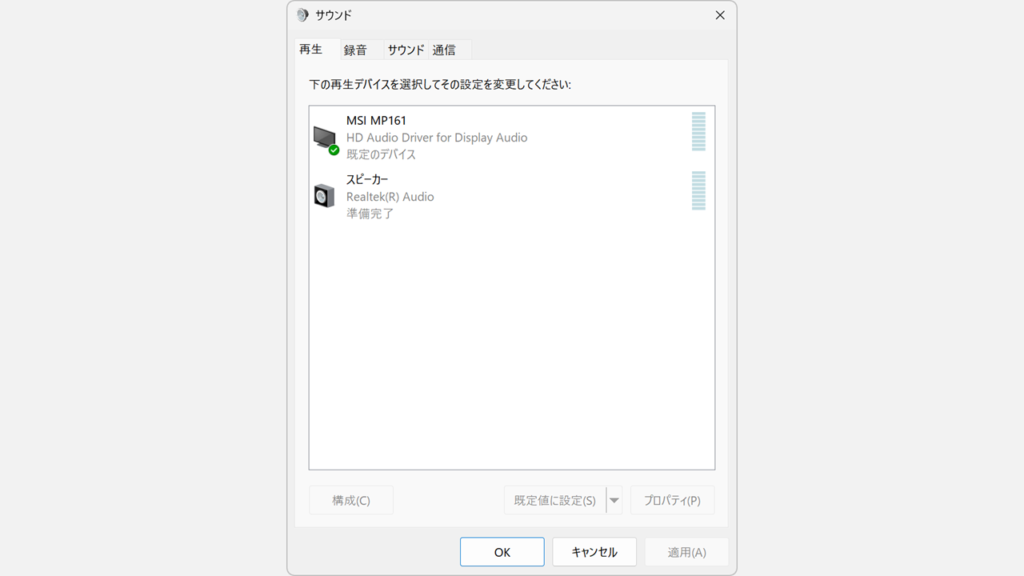
Windows10までは「サウンド コントロールパネル」という名称でしたが、Windows11では「サウンドの詳細設定」に名称が変更され、アクセス方法も大きく変わりました。
情シスとして運用サポートを行う中で、「スピーカーのプロパティが開けない」「サウンドコントロールパネルが見つからない」といった相談を数多く受けてきました。Windows11では設定画面のデザインが刷新され、従来の方法では詳細設定にたどり着けないため、戸惑う方が非常に多いです。
この記事では、実際の運用経験をもとに、サウンドの詳細設定を表示する3つの方法を画像付きでわかりやすく解説します。
サウンドの詳細設定(コントロールパネル)を表示する方法
サウンドの詳細設定(コントロールパネル)を表示する方法は3つあります。それぞれの特徴は以下の通りです。
- ファイル名を指定して実行から開く方法
最速で確実。コマンド「mmsys.cpl」は不変なので、一度覚えればWindows11のアップデートで画面が変わっても使い続けられます(おすすめ) - タスクバーのスピーカーアイコンから開く方法
マウス操作のみで完結するため、視覚的に分かりやすい方法を好む方におすすめです。 - Windowsの設定アプリから開く方法
設定画面の構造を理解したい方、他の設定も同時に確認したい方におすすめです。
ここからは、それぞれの方法を詳しく解説します。
ファイル名を指定して実行から開く方法(おすすめ)
ファイル名を指定して実行から「mmsys.cpl」コマンドを実行することで、サウンドの詳細設定を直接開けます。手順は以下の通りです。
Windowsキー+Rキーを押して「ファイル名を指定して実行」を起動- 「
mmsys.cpl」と入力 - OK をクリック
ここからは、詳しい手順を画像付きで解説します。
キーボードのWindowsキー+Rキーを押して「ファイル名を指定して実行」を起動し、入力欄にmmsys.cplと入力して「OK」をクリックしてください。
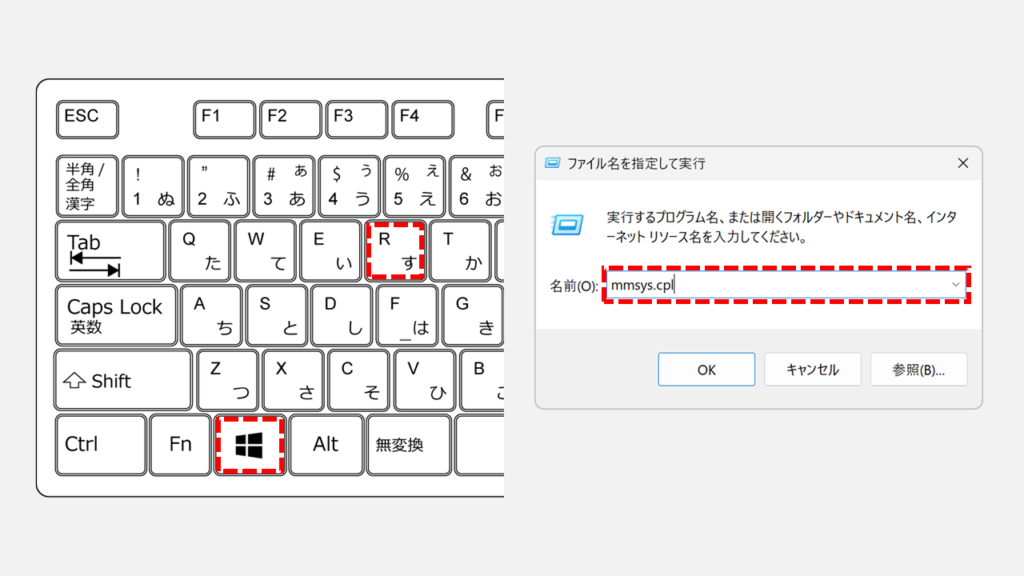
「OK」をクリックするとサウンドの詳細設定(コントロールパネル)が表示されます。
タスクバーのスピーカーアイコンから開く方法
タスクバーのスピーカーアイコンを右クリックして開く方法です。マウス操作のみで完結するため、直感的に操作したい方におすすめです。手順は以下の通りです。
- タスクバーのスピーカーアイコンを右クリック
- 「サウンドの設定」を選択
- 「サウンドの詳細設定」をクリック
ここからは、詳しい手順を画像付きで解説します。
タスクバーの時計付近にあるスピーカーアイコンを右クリックし、「サウンドの設定」を選択してください。
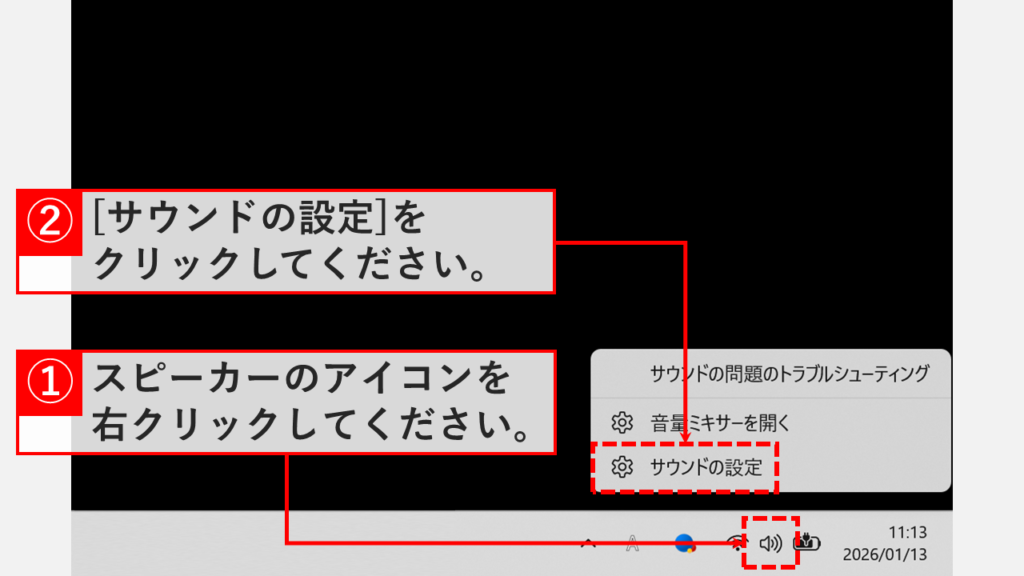
「サウンドの設定」を選択すると、「システム > サウンド」と書かれた画面が表示されます。
画面を少し下にスクロールし、「サウンドの詳細設定」をクリックしてください。
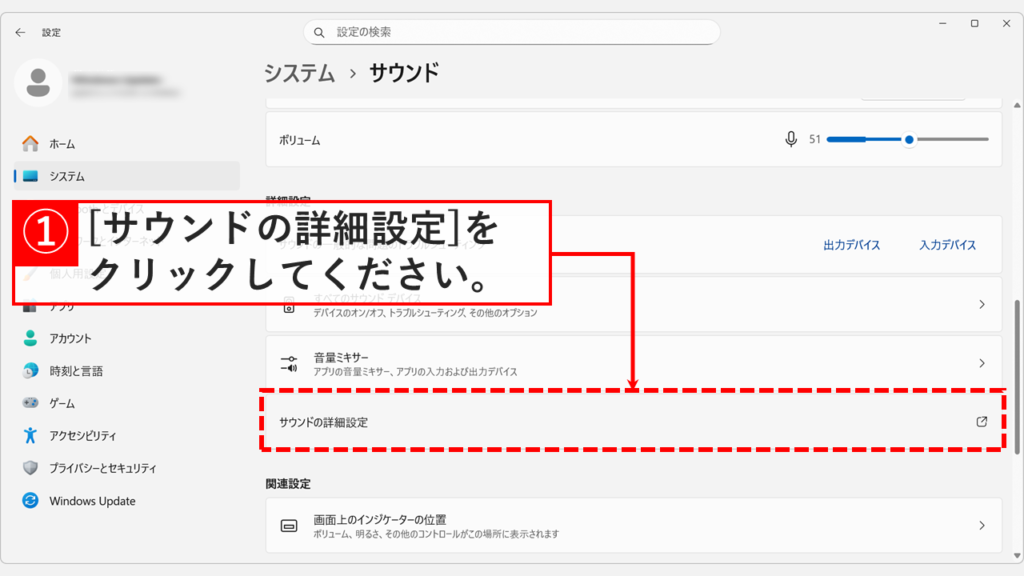
「サウンドの詳細設定」をクリックするとサウンドの詳細設定(コントロールパネル)が表示されます。
Windowsの設定アプリから開く方法
Windowsの設定アプリを経由して開く方法です。設定画面の構造を理解しながら進めたい方や、他の設定も同時に確認したい方におすすめです。手順は以下の通りです。
Windowsキーを押してスタートメニューから「設定」を開く- 「システム」をクリック
- 「サウンド」をクリック
- 「サウンドの詳細設定」をクリック
ここからは、詳しい手順を画像付きで解説します。
キーボードのWindowsキーを押すか、タスクバーにあるWindowsロゴをクリックしてください。
キーボードのWindowsキーを押すとスタートメニューが表示されます。
その中にある歯車のアイコンの「設定」をクリックしてください。
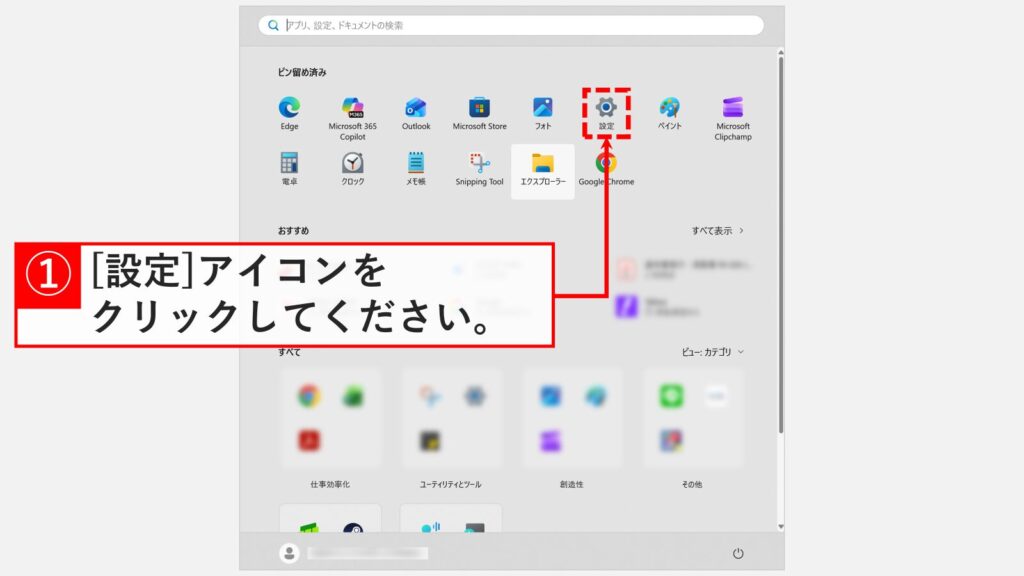
「設定」をクリックすると、「ホーム」と大きく書かれたWindowsの設定アプリが開きます。
左側にある「システム」をクリックしてください。
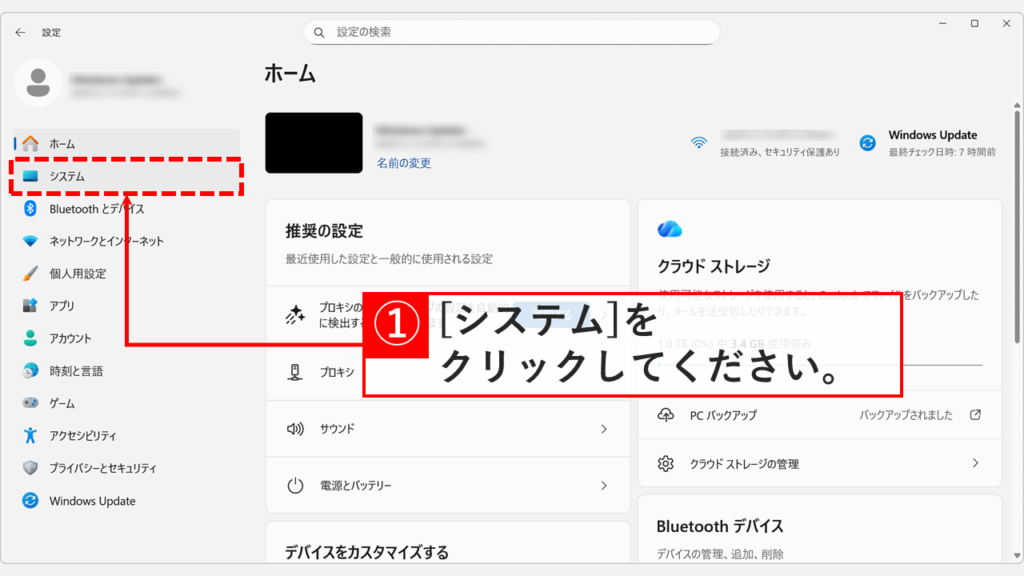
「システム」をクリックすると、「システム」と書かれた画面に移動します。
その中にある「サウンド」をクリックしてください。
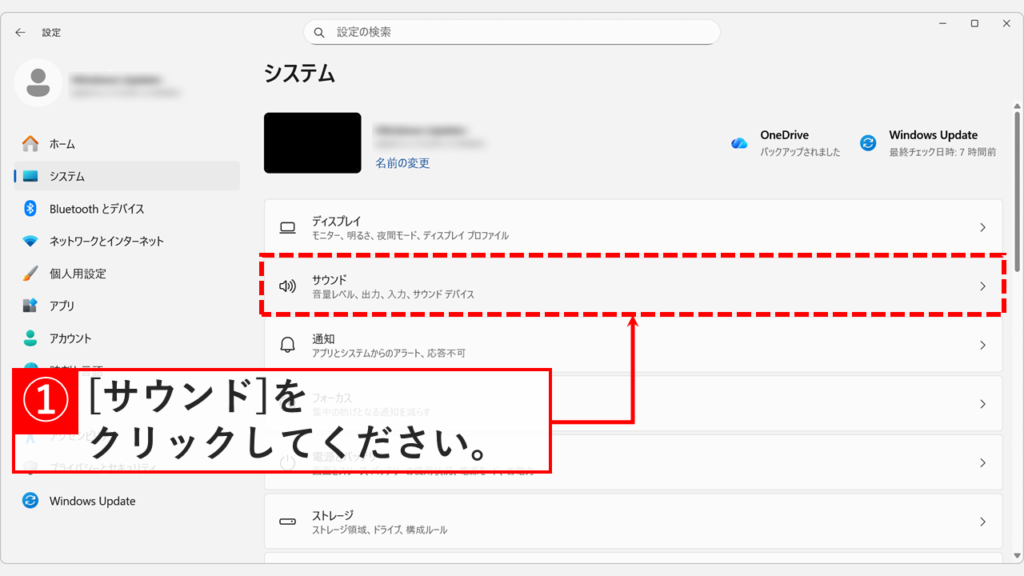
「サウンド」をクリックすると、「システム > サウンド」と書かれた画面が表示されます。
画面を少し下にスクロールして「サウンドの詳細設定」をクリックしてください。
「サウンドの詳細設定」をクリックするとサウンドの詳細設定(コントロールパネル)が表示されます。
サウンドの詳細設定(コントロールパネル)でできること
サウンドの詳細設定(コントロールパネル)では細かな音声設定を行うことができます。
サウンドの詳細設定(コントロールパネル)は「再生」「録音」「サウンド」「通信」の4つのタブで構成されており、それぞれで異なる設定が可能です。
再生タブ:スピーカーやヘッドホンの設定
「再生」タブでは、スピーカーやヘッドホンなどの出力デバイスを管理できます。
デバイスを選択して「プロパティ」ボタンをクリックすると、音質の調整、サンプルレート・ビット深度の変更、空間オーディオの設定、音量レベルの詳細調整などが行えます。また、複数のデバイスが接続されている場合は、規定のデバイスを切り替えることも可能です。
録音タブ:マイクの設定
「録音」タブでは、マイクなどの入力デバイスを管理できます。
デバイスを選択して「プロパティ」ボタンをクリックすると、マイクの入力レベル調整、ノイズ抑制の設定、マイクブースト機能の有効化などが行えます。
サウンドタブ:システム音の設定
「サウンド」タブでは、Windowsの起動音やエラー音などのシステム音を個別に変更したり、無効化したりできます。
通信タブ:通話時の音量調整
「通信」タブでは、ZoomやLINEなどで通話中に、音楽やゲームなどの他のアプリの音量を自動的に下げる設定を調整できます。
初期設定では「通信アクティビティが検出されたとき」は「他のすべてのサウンドの音量を80%下げる」になっています。通話相手の声が聞こえにくい場合は「他のすべてのサウンドの音量を50%下げる」に変更すると、BGMなどの音量がより小さくなり、通話音声が聞き取りやすくなります。
サウンドの詳細設定(コントロールパネル)に関するよくある質問と答え
サウンドの詳細設定(コントロールパネル)に関するよくある質問と答えをまとめました。
最後までご覧いただき、ありがとうございました。
記事の内容は独自検証に基づくものであり、MicrosoftやAdobeなど各ベンダーの公式見解ではありません。
環境によって結果が異なる場合がありますので、参考のうえご利用ください。
誤りのご指摘・追記のご要望・記事のご感想は、記事のコメント欄またはこちらのお問い合わせフォームからお寄せください。個人の方向けには、トラブルの切り分けや設定アドバイスも実施します。
※Microsoft、Windows、Adobe、Acrobat、Creative Cloud、Google Chromeほか記載の製品名・サービス名は各社の商標または登録商標です。
公式情報・関連資料
- Windows のサウンドまたはオーディオの問題を修正する - Microsoftサポート
- Windows 設定の探索 - Microsoftサポート
- コントロールパネル(.cpl)ファイルの説明(英語) - Microsoftサポート
実行環境詳細と検証日
- OS:Windows 11 Home 25H2(64bit)
※本記事の手順は Windows11 Home / Pro / Enterpriseで共通です(ポリシーで制限された環境を除く)。 - ハードウェア:Intel(R) Core(TM) Ultra 7 155H (1.40 GHz) / 32GB RAM
- 最終検証日:2026年1月29日






コメント