Windows11でマウスもタッチパッドも使わず、キーボードだけでPCを再起動する方法を解説します。
マウスが故障した、タッチパッドが反応しない、PCがフリーズ気味で操作できない——そんなときでも、キーボード操作だけで確実に再起動できます。
この記事では、最短3秒で再起動できるショートカットキーから、フリーズ時に強い切り札の方法、初心者でも安心な確実な手順まで、3つの再起動方法を画像付きで解説します。
目次
Windows + X → U → R で再起動する(最短・最速)
マウスもタッチパッドも使わず、キーボードだけでWindows11を再起動したい——そんなときに最も速いのがこの方法です。
3回のキー操作だけで再起動できるため、作業中に素早く再起動したい場合や、キーボードショートカットに慣れている人におすすめです。
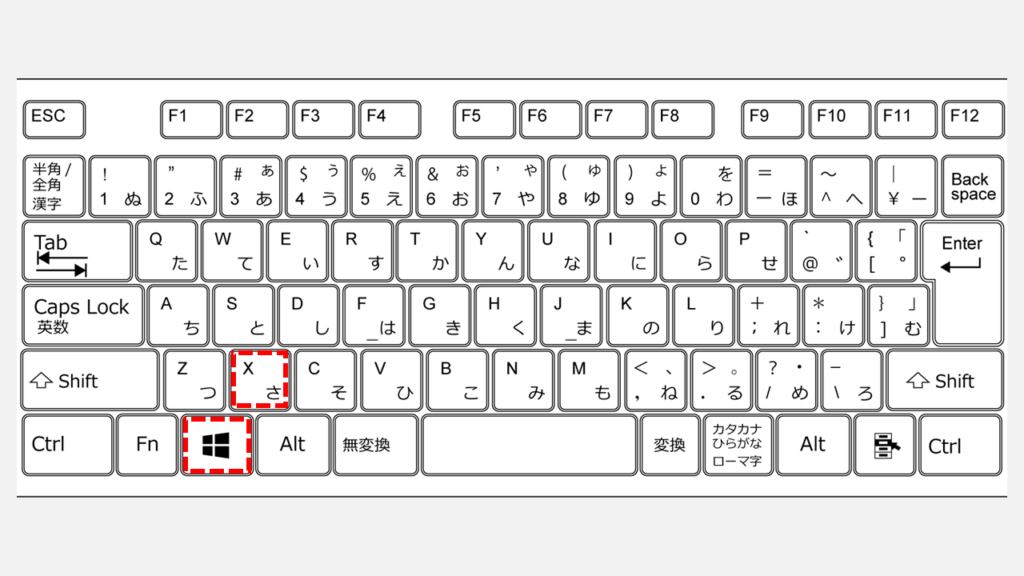
Windows + X キーを押すU キーを押すR キーを押す
それでは、画像付きで詳しい手順を見ていきましょう。
STEP
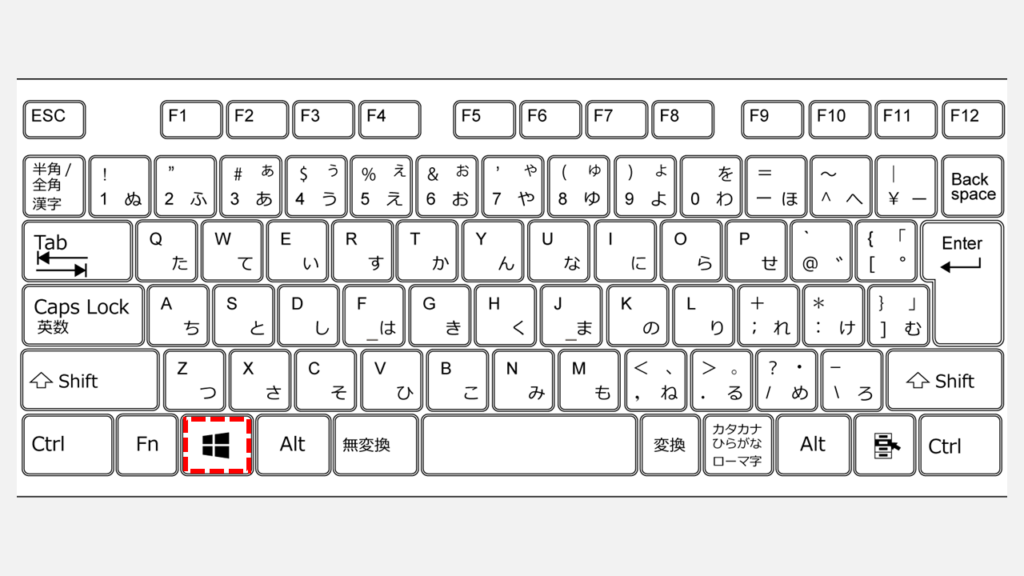
Windows + X キーを押す
キーボードのWindowsキーを押しながら、Xキーを押してください。
画面左下に「インストールされているアプリ」や「モビリティセンター」などと書かれたクイックリンクメニューが表示されます。
 Windows キーを押しながら X キーを押すとクイックリンクメニューが表示されます。
STEP
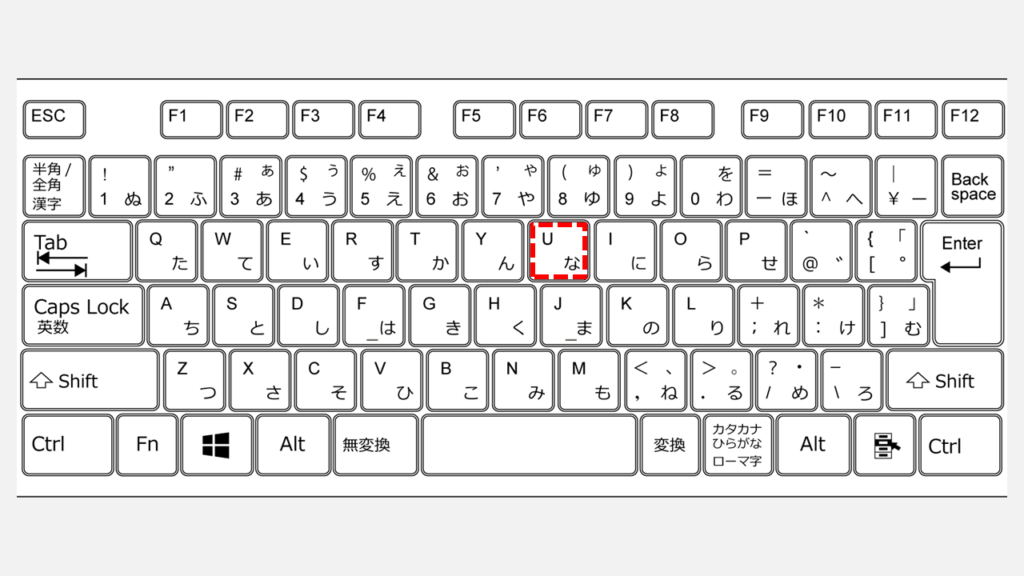
U キーを押す
メニューが開いている状態でUキーを押してください。
U キーを押すと「シャットダウンまたはサインアウト」メニューが展開されます。
STEP
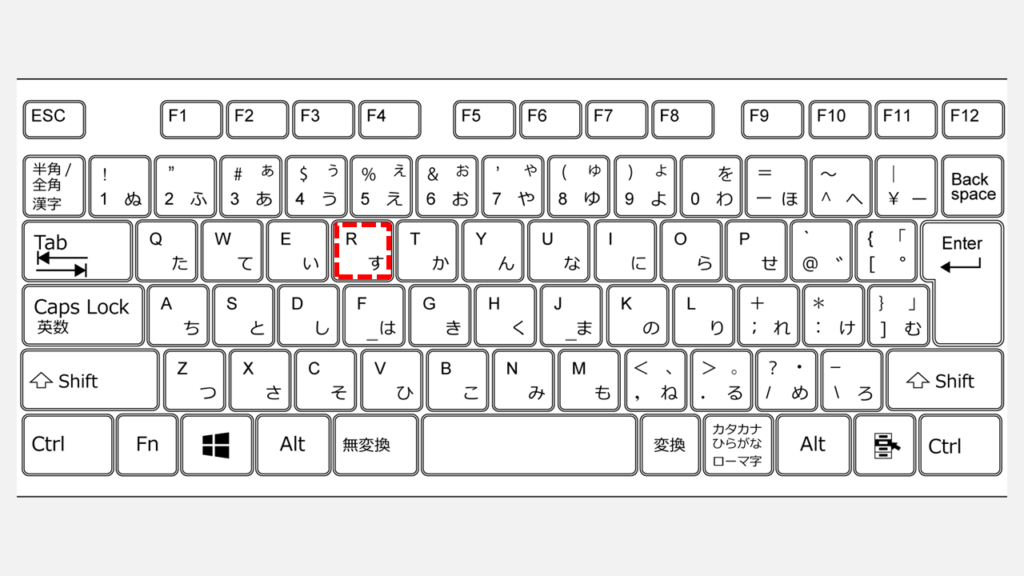
R キーを押す
Uキーを押すと、「サインアウト」「スリープ」「シャットダウン」「再起動」と書かれたメニューが展開されます。
最後にRキーを押してください。即座に再起動が始まります。
R キーを押すと即座に再起動が開始されます。
Alt + F4 から再起動する(フリーズ時に強い)
Windowsの動作が重くなったり、一部のアプリが反応しなくなったとき、Alt+F4を使った再起動が有効です。
この方法はスタートメニューが開かない状況でも使える可能性が高く、PCがフリーズ気味のときの切り札になります。ただし、デスクトップが表示されている必要があるため、先にWindows+Dキーでデスクトップを表示してください。
ウィンドウが開いている状態でAlt+F4を押すと、開いているウィンドウを閉じる動作が優先されます。フリーズ中は、ウィンドウを閉じる処理でさらに動作が重くなる可能性があるため、Windows+Dキーでデスクトップを表示してから操作してください。
Windows + D キーでデスクトップを表示Alt + F4 キーを押す↓ キーを押して「再起動」を選択Enter キーを押す
それでは、画像付きで詳しい手順を見ていきましょう。
STEP
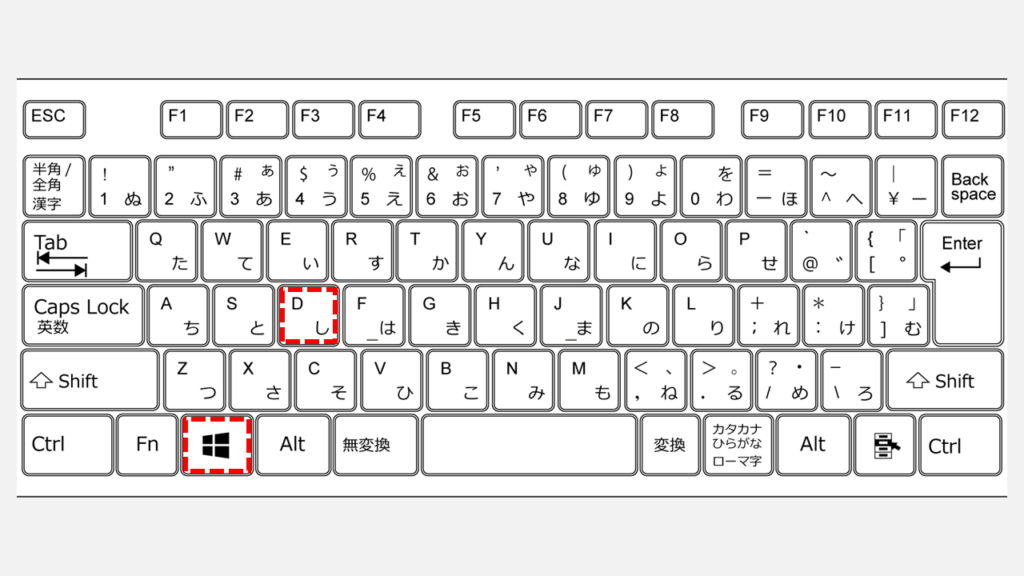
Windows + D キーでデスクトップを表示する
ウィンドウが開いている場合は、キーボードのWindowsキーを押しながらDキーを押して、デスクトップを表示してください。
※デスクトップが表示されている場合は、この手順をスキップして次に進んでください。
Windows キーを押しながら D キーを押すとデスクトップが表示されます。
STEP
Alt + F4 キーを押す
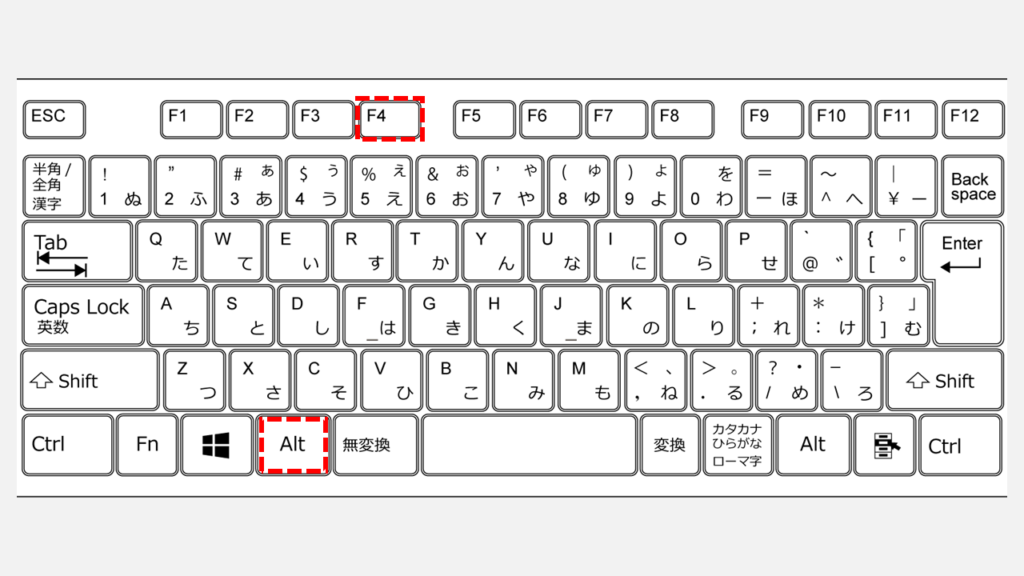
デスクトップが表示されたらキーボードのAltキーを押しながらF4キーを押してください。
Alt キーを押しながら F4 キーを押すとシャットダウンダイアログが表示されます。
STEP
「Windows のシャットダウン」ダイアログが表示されたことを確認する
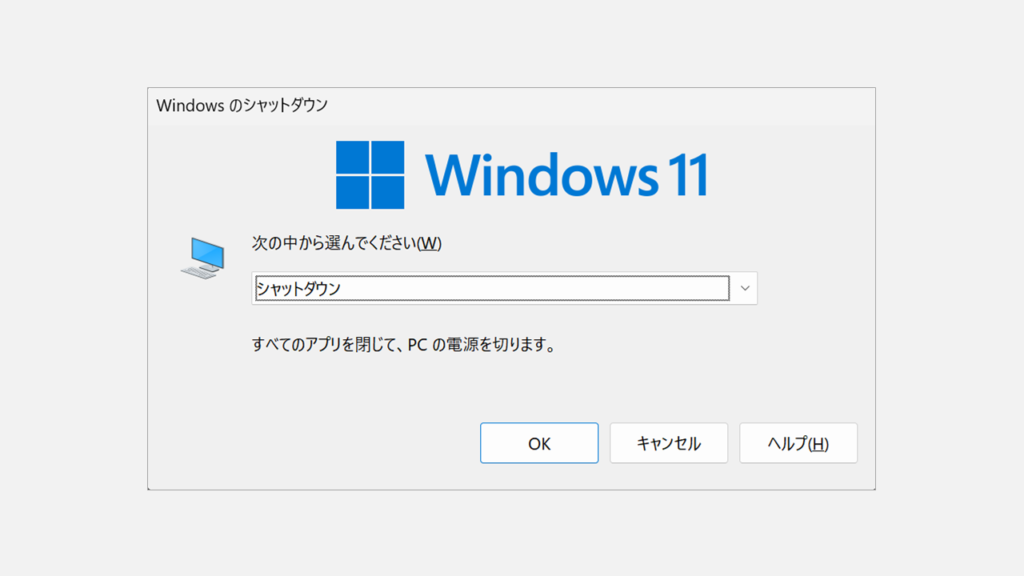
Altキーを押しながらF4キーを押すと「Windows のシャットダウン」ダイアログが表示されます。
「Windows のシャットダウン」ダイアログが表示されます。デフォルトでは「シャットダウン」が選択されています。
STEP
Enterキーを押してPCを再起動
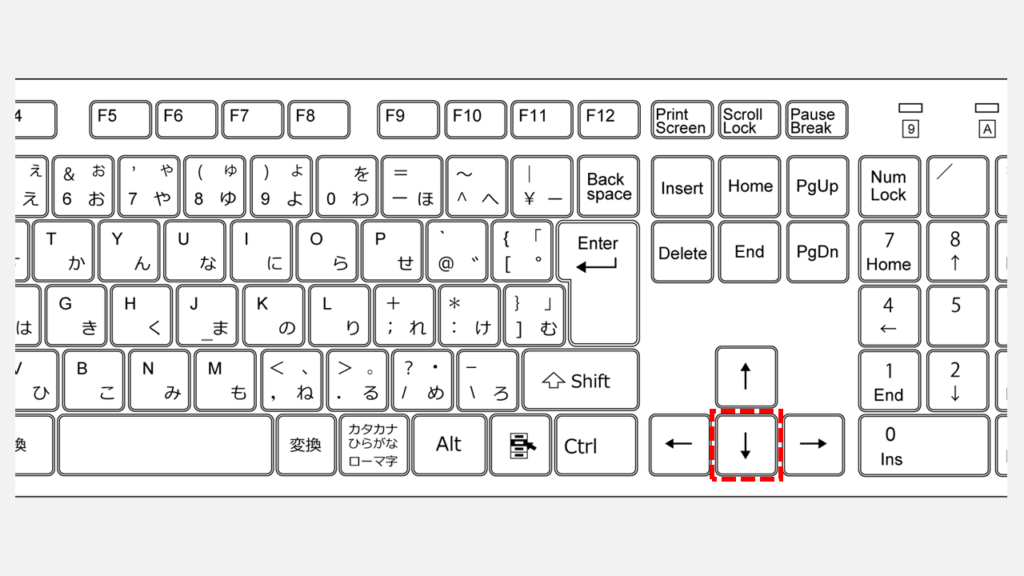
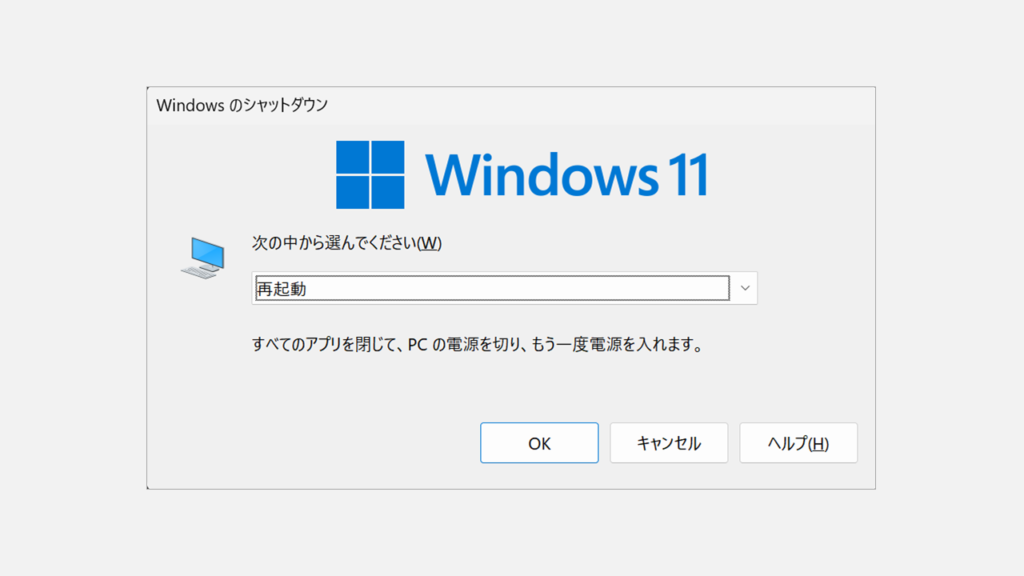
「再起動」を選択したら、最後はEnterキーを押してPCを再起動してください。
Enter キーを押すと再起動が実行されます。
スタートメニューから再起動する(初心者向け・確実)
キーボード操作に不慣れな人や、確実に再起動したい場合は、スタートメニューから操作する方法が安心です。
視覚的にメニューを確認しながら進められるため、間違って別の操作をしてしまう心配がありません。マウスやタッチパッドが使えない状況で、落ち着いて再起動したいときにおすすめです。
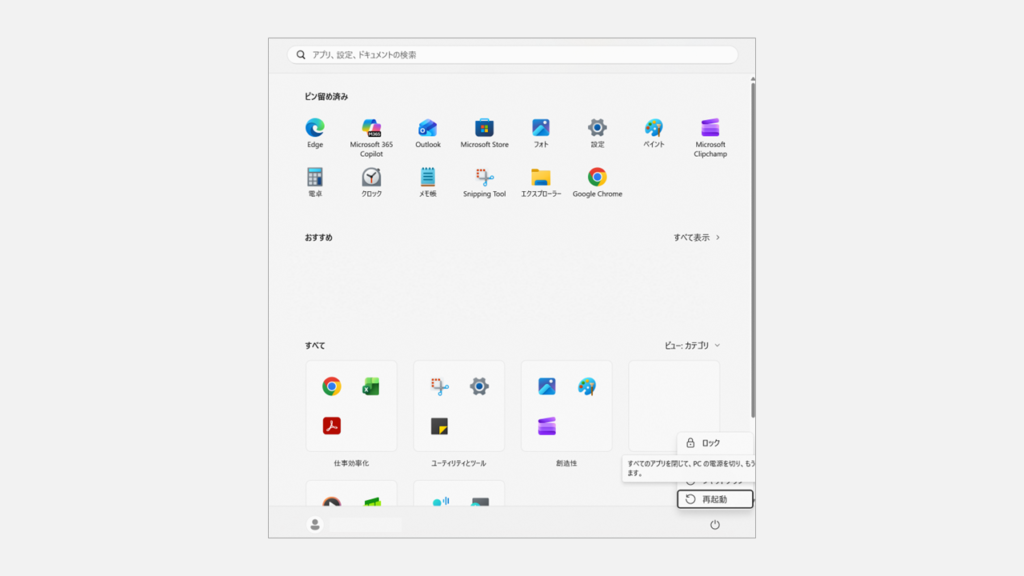
Windows キーを押してスタートメニューを開く↑ キーで電源アイコンまで移動Enter キーで電源メニューを展開↓ キーを3回押して「再起動」を選択Enter キーを押す
それでは、画像付きで詳しい手順を見ていきましょう。
STEP
Windows キーを押す
キーボードのWindowsキーを押して、スタートメニューを開いてください。
Windows キーを押してスタートメニューを開きます。
STEP
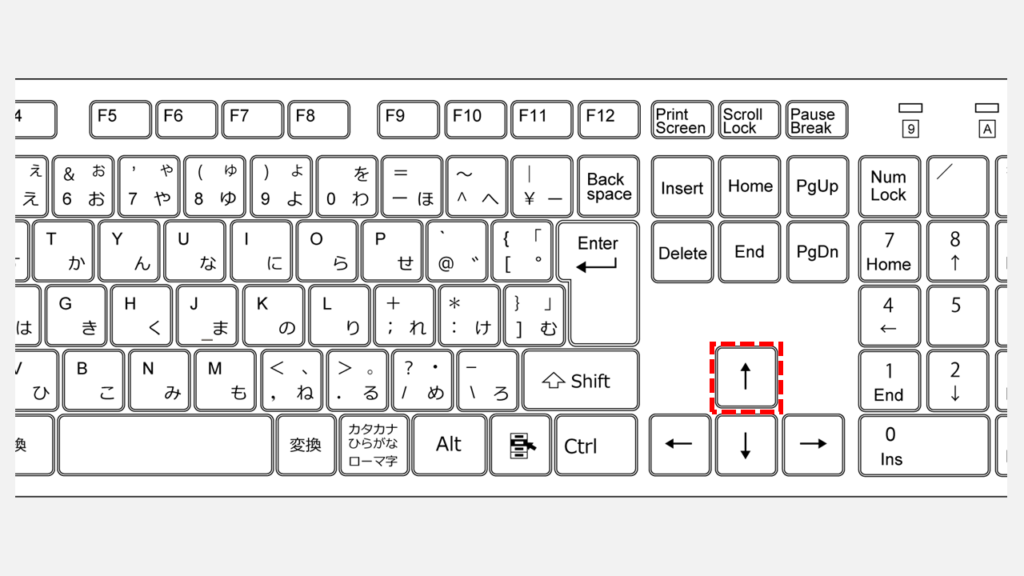
↑ キーで電源アイコンまで移動する
↑キーを押して、画面右下の電源アイコン(電源ボタンのマーク)まで移動してください。
電源アイコンが選択されると、周りに枠線が表示されます。
↑ キーを押して電源アイコンまで移動します。電源アイコンが選択されると枠線が表示されます。
STEP
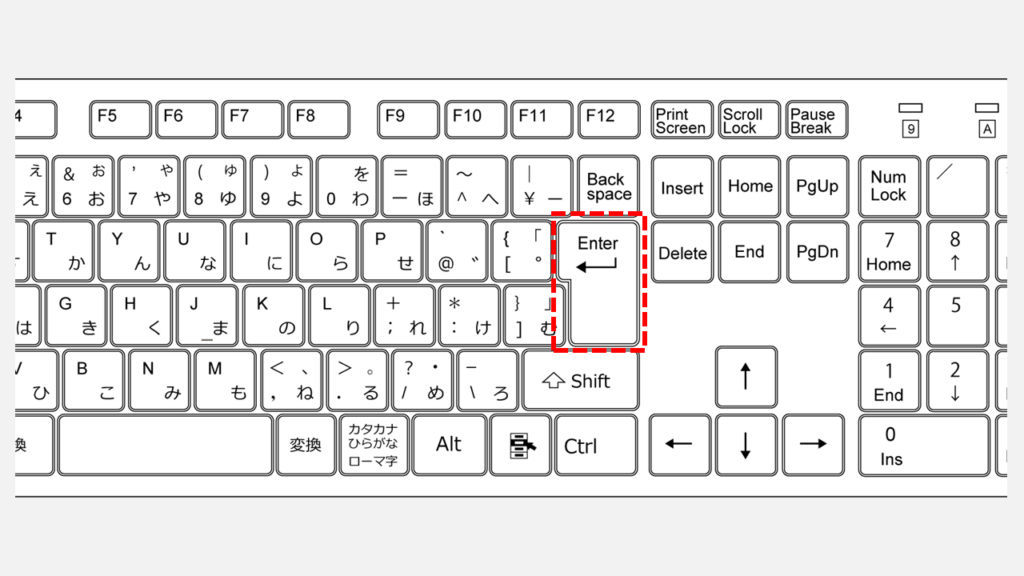
Enter キーを押す
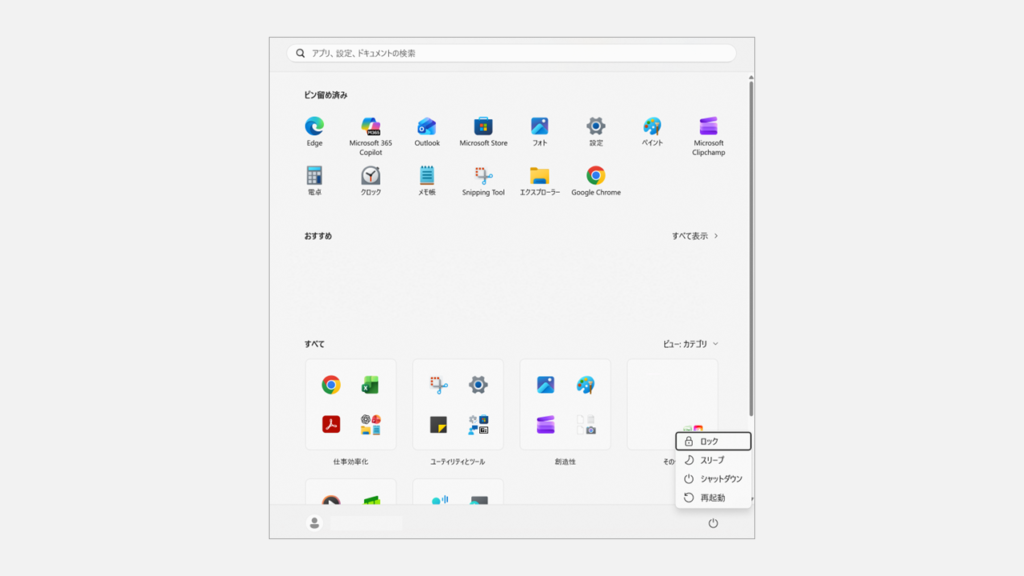
電源アイコンが選択された状態でEnterキーを押してください。
Enterキーを押すと、電源メニューが展開されます。
「ロック」「スリープ」「シャットダウン」「再起動」の選択肢が表示されます。
Enter キーを押して電源メニューを展開します。
電源メニューが展開され、「ロック」「スリープ」「シャットダウン」「再起動」の選択肢が表示されます。
STEP
Enterキーを押してPCを再起動
Enterキーを押すと、再起動が実行されます。
Enter キーを押すと Windows11 の再起動が開始されます。
キーボードだけでWindowsを再起動する方法に関するよくある質問と答え
キーボードだけでWindowsを再起動する方法に関するよくある質問と答えをまとめました。
- Windows + X → U → R を押しても何も起きません。どうすればいいですか?
-
まずキーを同時に押すのではなく、Windowsキーを押したままXキーを押してみてください。
それでも反応がない場合は、キーボードが正しく接続されているか確認し、別のキーボードで試してみることをおすすめします。
- Alt + F4 を押してもウィンドウが閉じるだけで、シャットダウンダイアログが表示されません。
-
Alt+F4は、最前面のウィンドウを閉じるショートカットキーです。ウィンドウが開いている状態で押すと、そのウィンドウが閉じられてしまいます。
必ずWindows+Dキーを押してデスクトップを表示してから、Alt+F4を押してください。デスクトップが表示されている状態でAlt+F4を押すと、「Windows のシャットダウン」ダイアログが表示されます。
- PCがフリーズしています。キーボードだけで再起動できますか?
-
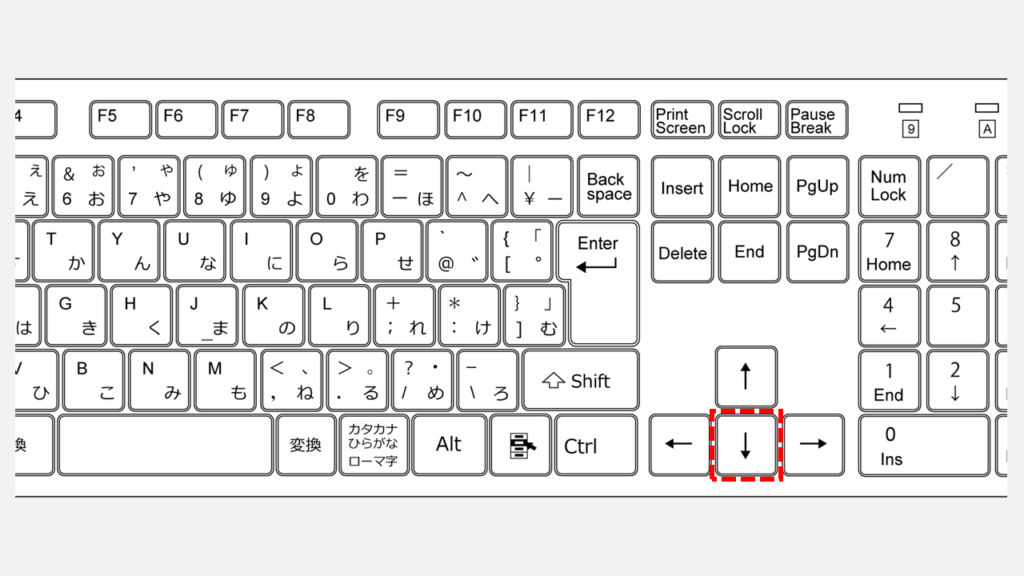
PCがフリーズしている場合、まずWindows+Dでデスクトップを表示してからAlt+F4 →↓ キー→Enterの順で操作してください。この方法は、スタートメニューが開かない状況でも動作する可能性が高い方法です。
- キーボードが反応しません。どうやって再起動すればいいですか?
-
キーボードが完全に反応しない場合は、PC 本体の電源ボタンを長押し(4~10秒)して強制終了してください。
数秒待ってから電源ボタンを押して再起動します。ただし、強制終了は保存していないデータが失われる可能性があるため、最終手段として使用してください。
- 再起動と「更新して再起動」は何が違いますか?
-
「更新して再起動」は、Windows Updateの更新プログラムをインストールしてから再起動する機能です。
通常の再起動は更新プログラムを適用せずにそのまま再起動しますが、「更新して再起動」では更新が適用されるため時間がかかります。
PCがフリーズしているタイミングではあまりおすすめできません。
- スタートメニューが開きません。Windowsキーを押しても反応がありません。
-
Windows キーが反応しない場合、まずWindows+Dでデスクトップを表示してからAlt+F4で再起動を試してください。
それでも反応しない場合は、PC 本体の電源ボタンを長押し(4~10秒)して強制終了してください。
- 矢印キーで選択肢が動きません。どうすればいいですか?
-
矢印キーが反応しない場合、まずNumLockがオンになっていないか確認してください(テンキー付きキーボードの場合)。
キーボードが正しく接続されているかも確認し、Tabキーを押して選択肢を移動できるか試してみてください。それでも動かない場合は、キーボードの故障が考えられます。
- 再起動中に「更新プログラムを構成しています」と表示されて時間がかかります。
-
Windows Updateの更新プログラムが適用されている状態です。この画面が表示されているときは、絶対に電源を切らずに更新が完了するまで待ってください。更新には数分から数十分かかる場合があり、進行状況がパーセンテージで表示されます。
更新中に強制終了すると、Windowsが正常に起動しなくなる可能性があるため、完了するまで待機することが重要です。
- Bluetoothキーボードでも同じ方法で再起動できますか?
-
はい、Bluetooth キーボードでも同じ方法で再起動できます。接続が不安定な場合は有線キーボードを使用することをおすすめします。
- キーボードだけで「完全シャットダウン」はできますか?
-
はい、キーボードだけで完全シャットダウンができます。Alt+F4でシャットダウンダイアログを表示し、↓キーで「シャットダウン」を選択してから、Shiftキーを押しながらEnterキーを押してください。Shift+Enterで実行すると、高速スタートアップを無効にした完全シャットダウンが実行されます。
常に完全シャットダウンをしたい場合は「高速スタートアップを無効にする方法 - Windows11」をご覧ください。
最後までご覧いただき、ありがとうございました。
記事の内容は独自検証に基づくものであり、MicrosoftやAdobeなど各ベンダーの公式見解ではありません。
環境によって結果が異なる場合がありますので、参考のうえご利用ください。
誤りのご指摘・追記のご要望・記事のご感想は、記事のコメント欄またはこちらのお問い合わせフォームからお寄せください。個人の方向けには、トラブルの切り分けや設定アドバイスも実施します。
※Microsoft、Windows、Adobe、Acrobat、Creative Cloud、Google Chromeほか記載の製品名・サービス名は各社の商標または登録商標です。
公式情報・関連資料と検証環境
公式情報・関連資料
実行環境詳細と検証日
- OS:Windows 11 Home 25H2(64bit)
※本記事の手順は Windows11 Home / Pro / Enterpriseで共通です(ポリシーで制限された環境を除く)。
- ハードウェア:Intel(R) Core(TM) Ultra 7 155H (1.40 GHz) / 32GB RAM
- 最終検証日:2026年2月3日




コメント