
この記事では、Word(ワード)で文字を入力すると「後ろの文字が消える」現象の直し方と、「入力モード」を切り替えて元に戻す手順について解説します。
資料修正などで文字を追記しているときに、「カーソルの後ろにある文字が勝手に消える(上書きされる)」というトラブルは、Word利用者なら一度は経験するものです。これは故障ではなく、キーボードの「Insertキー」の誤操作で「上書きモード」に切り替わったことが原因です。
通常は文字が挿入されますが、「Insertキー」を押すと「上書きモード」になり、既存の文章を消しながら入力する状態になります。
この記事で紹介する確認方法と直し方を覚えておけば、すぐに元の状態(挿入モード)に戻せるようになります。
Wordで文字を入力すると後ろの文字が消えてしまう現象
Wordで文章の途中に文字を追記しようとした際、「入力した文字数分だけ、カーソルの後ろにあった文字が消えてしまう」という現象が起こることがあります。
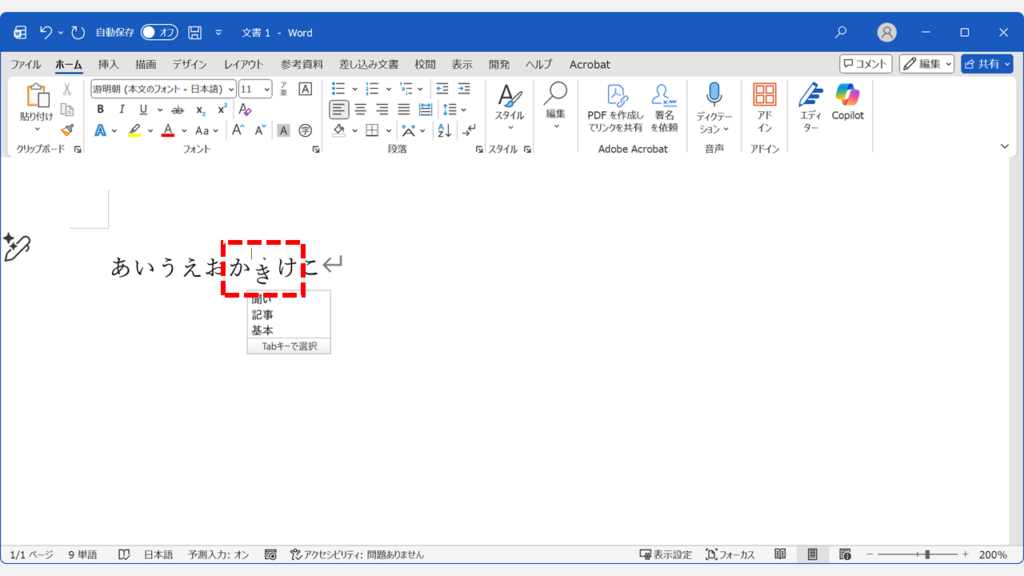
「せっかく打った文章が勝手に消えた!」「Wordが壊れた?」と焦ってしまいますが、これは不具合ではありません。文字入力の設定が「上書きモード」になっていることが原因です。
Wordには2つの入力モードがあります。
- 挿入モード(通常):新しい文字が間に挿入され、後ろの文字は右にずれます。
- 上書きモード:新しい文字が既存の文字(後ろの文字)を消しながら入力されます。
キーボード操作のミスなどで、意図せずこの「上書きモード」に切り替わってしまうと、修正作業中に既存の文章がどんどん消えていくトラブルが発生します。
Wordの入力モードを切り替えて後ろの文字が上書きされないようにする
Wordの「上書きモード」を「挿入モード」に戻す方法は2つあります。最も簡単なのはInsertキーを押す方法ですが、キーが見当たらない場合はステータスバーから切り替えることもできます。
Insertキーを使って入力モードを切り替える
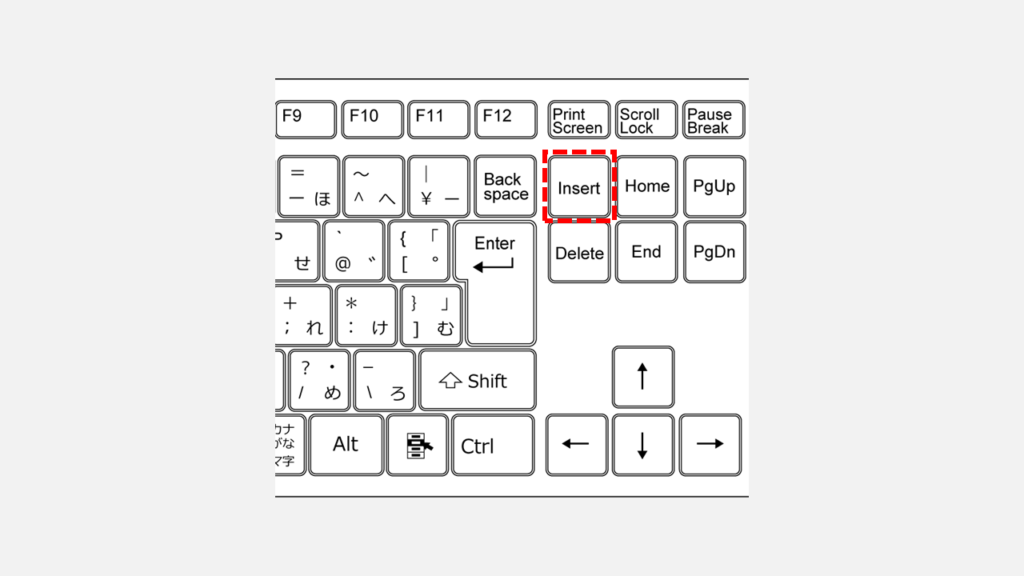
誤って切り替わってしまった「上書きモード」を、元の「挿入モード」に戻す一番手軽な方法は、キーボードにある「Insert(またはIns)」キーを押すことです。
このキーは、押すたびにWordの「上書き」モードと「挿入」モードが切り替わるスイッチの役割をしています。
キーボードの配置にもよりますが、DeleteキーやBackspaceキーのすぐ近く、あるいはファンクションキー(F12など)の並びに配置されていることが一般的です。修正作業中に間違えて押してしまいやすいのもこのためです。
- キーボードの「
Insert」キーを1回押す - 文字を入力してみて、後ろの文字が消えないか確認する
既存の文字が消えずに、新しい文字が割り込んで入力されれば「挿入モード」に戻っています。
Wordのステータスバーを使って入力モードを切り替える
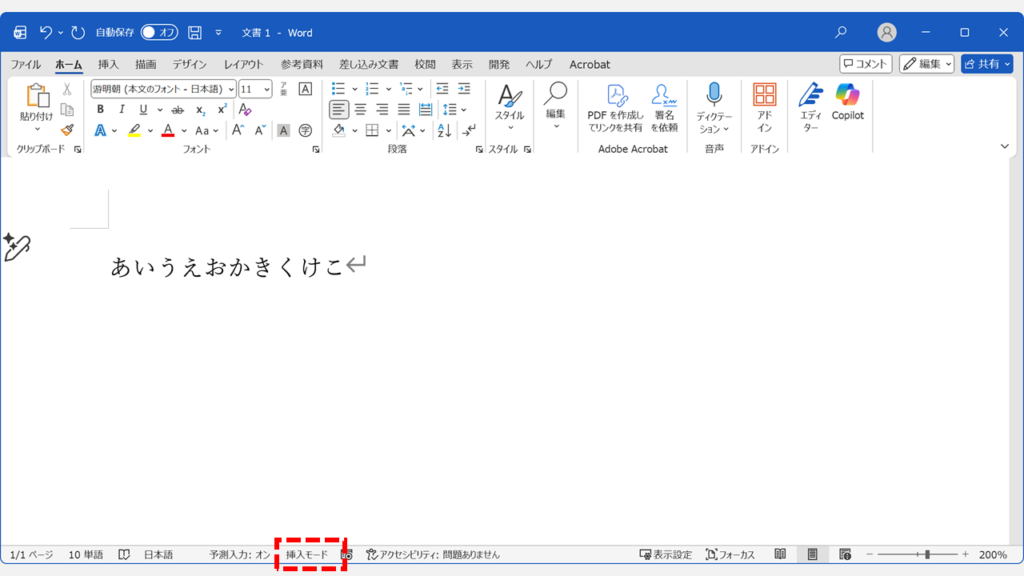
「Insertキーが見当たらない」「押しても反応しない」という場合は、Wordの画面下にある「ステータスバー」を使って切り替える方法が確実です。
この方法なら、現在が「上書きモード」なのか「挿入モード」なのかを画面上で常に確認できるため、誤操作の防止にも役立ちます。
- Word画面左下のステータスバーの空白箇所を右クリック
- 「上書き入力」をクリックする
- ステータスバーに表示された「上書きモード」をクリック
- 「挿入モード」に切り替わっていることを確認する
それでは、実際の画面を見ながら詳しい手順を見ていきましょう。
Word画面左下のステータスバーの空白箇所を右クリックし、メニューから「上書き入力(O)」を選択してください。
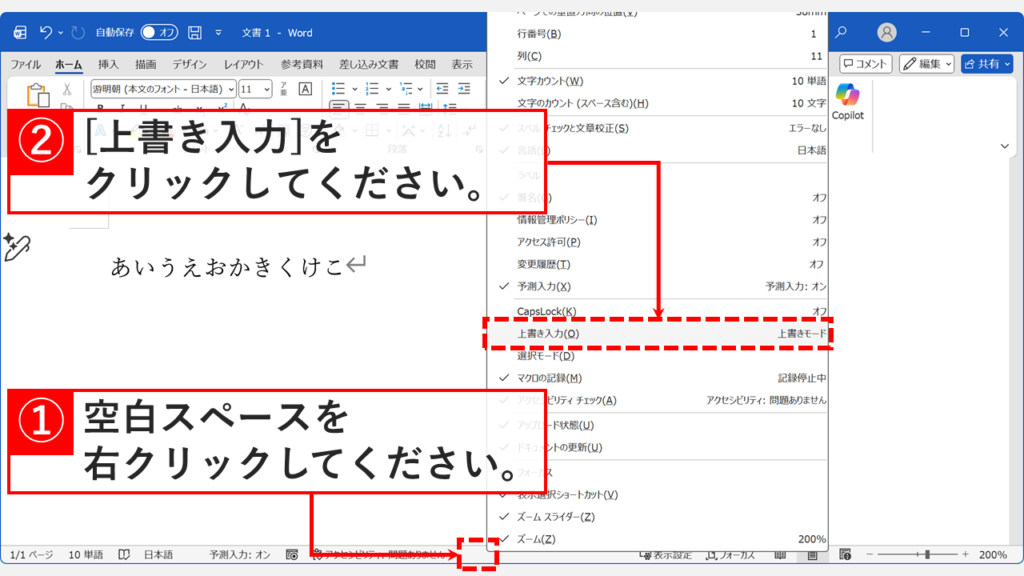
「上書き入力(O)」を選択すると、ステータスバーに「上書きモード」と表示されます。
ステータスバーに表示された「上書きモード」をクリックしてください。
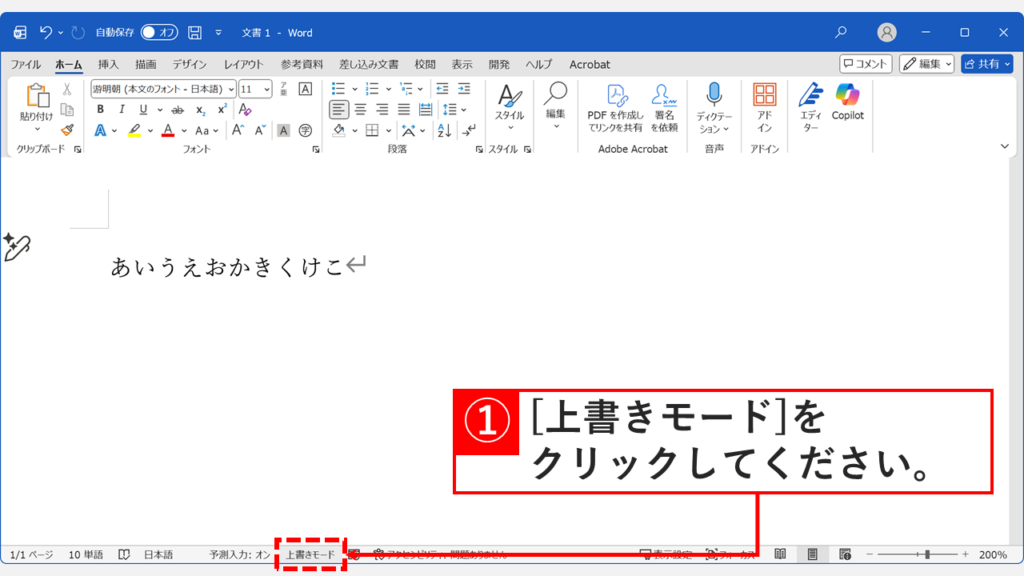
「上書きモード」をクリックすると「挿入モード」に切り替わり、既存の文字が消えずに、新しい文字が割り込んで入力されるようになります。
Insertキーを使った入力モードの切り替えを無効化する方法
「Insertキーを間違えて押すことが多い」という場合は、Wordの設定でInsertキーによる切り替え機能を無効化できます。以下の手順で一度設定すれば、誤操作で上書きモードになることを防げます。
- Wordの「ファイル」タブをクリック
- Wordのホーム画面左下にある「オプション」をクリック
- 「Wordのオプション」で「詳細設定」をクリック
- 2つのチェックを外して「OK」をクリック
それでは、実際の画面を見ながら詳しい手順を見ていきましょう。
Word画面左上にある「ファイル」タブをクリックしてください。
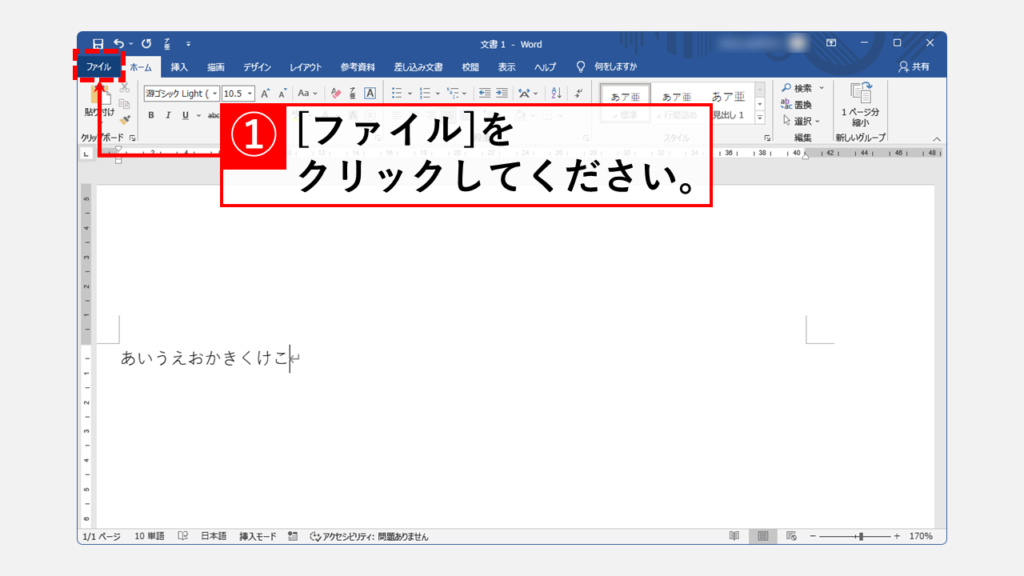
「ファイル」タブをクリックするとWordのホーム画面が開きます。
左側のメニューにある「オプション」をクリックしてください。
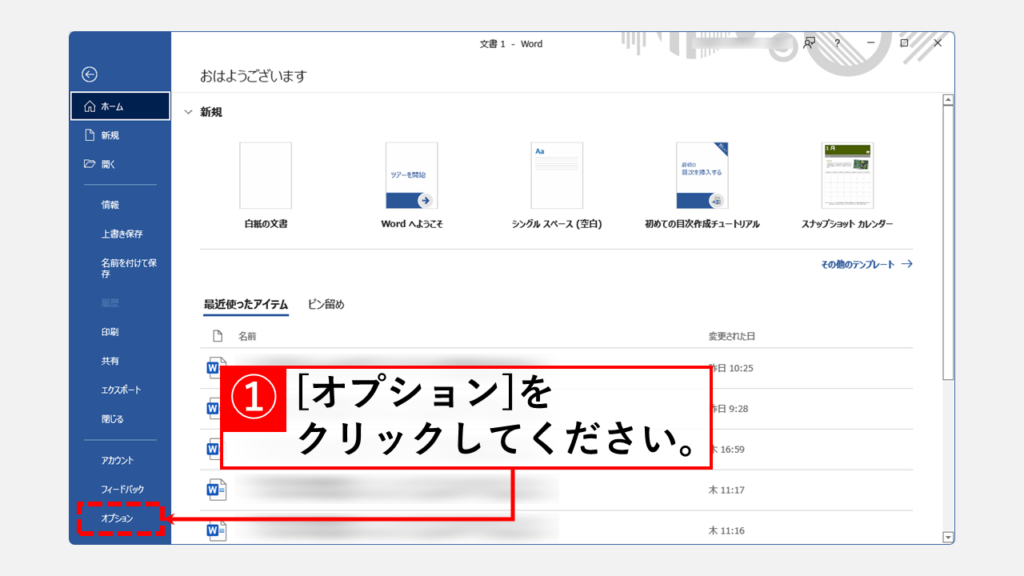
「オプション」をクリックすると、「Wordのオプション」と書かれたウィンドウが表示されます。
その中にある「詳細設定」をクリックしてください。
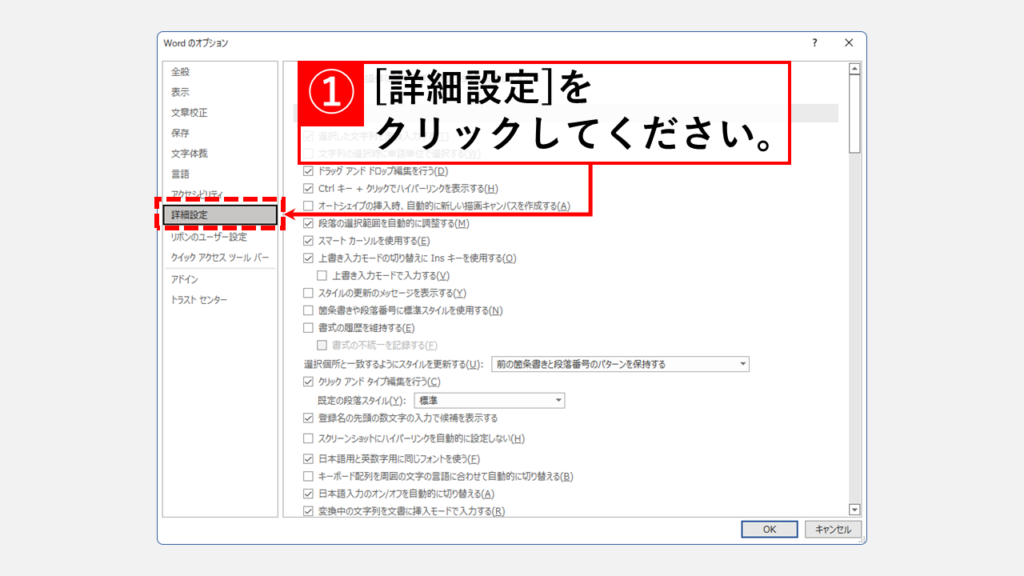
「詳細設定」をクリックすると「Wordの操作に関する詳細オプションを設定します」と書かれた画面に移動します。
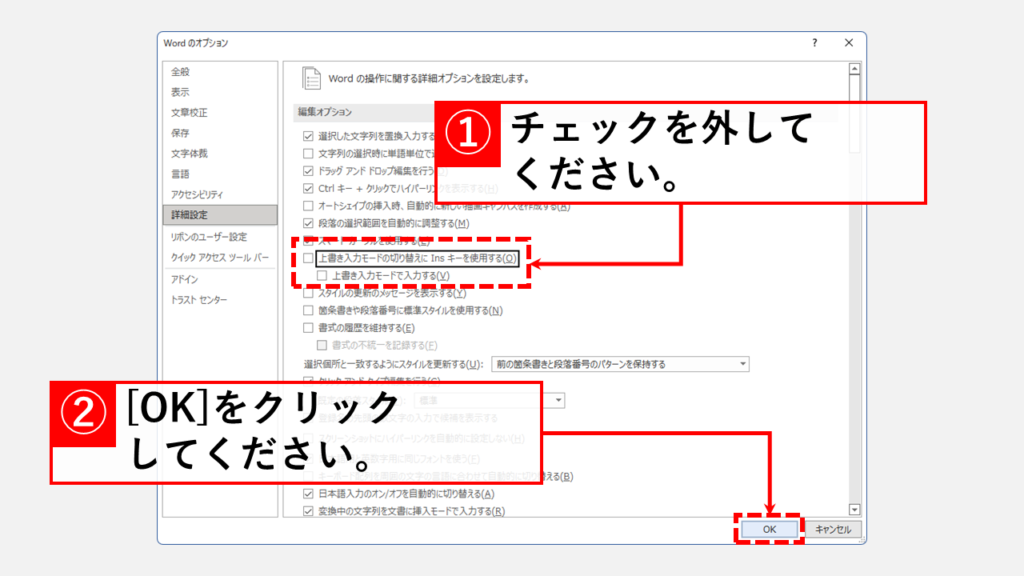
その中にある「上書き入力モードの切り替えにInsキーを使用する(O)」と「上書き入力モードで入力する(V)」のチェックを外してください。
両方のチェックを外したら右下の「OK」ボタンをクリックして設定を保存してください。
これで、今後WordでInsertキーを押しても、文字が消えてしまう「上書きモード」に切り替わることはありません。
Wordの「上書きモード」と「挿入モード」に関するよくある質問と答え
Wordの「上書きモード」と「挿入モード」に関するよくある質問と答えをまとめました。
最後までご覧いただき、ありがとうございました。
記事の内容は独自検証に基づくものであり、MicrosoftやAdobeなど各ベンダーの公式見解ではありません。
記事内で紹介している手順はあくまで一例です。OSのバージョンやPC環境によって操作画面・手順が異なる場合があり、目的に応じた最適な方法も環境ごとに異なります。参考のうえご利用ください。
誤りのご指摘・追記のご要望・記事のご感想は、記事のコメント欄またはこちらのお問い合わせフォームからお寄せください。個人の方向けには、トラブルの切り分けや設定アドバイスも実施します。
※Microsoft、Windows、Adobe、Acrobat、Creative Cloud、Google Chromeほか記載の製品名・サービス名は各社の商標または登録商標です。
公式情報・関連資料
実行環境詳細と検証日
- OS:Windows 11 Home 24H2(64bit)
※本記事の手順は Windows11 Home / Pro / Enterpriseで共通です(ポリシーで制限された環境を除く)。 - ハードウェア:Intel(R) Core(TM) Ultra 7 155H (1.40 GHz) / 32GB RAM
- Word:Microsoft 365 MSO (バージョン 2511 ビルド 16.0.19426.20186) 64 ビット
- 最終検証日:2025年12月17日


コメント