【Word】ページ先頭の表の上に行・文字を追加する方法

この記事では、Wordでページ先頭の表の上に行・文字を追加する方法を解説します。

Wordで1ページ目の先頭から表を作成すると、表の上にカーソルを置けず、文字を入力できない状態になることがあります。

実際に情シスとして社内のサポートをしていると、「1行目から表を作ってしまって上にタイトルが入れられない」「もらったWordファイルの表の上に文字を追加したいのにできない」という問い合わせを受けます。
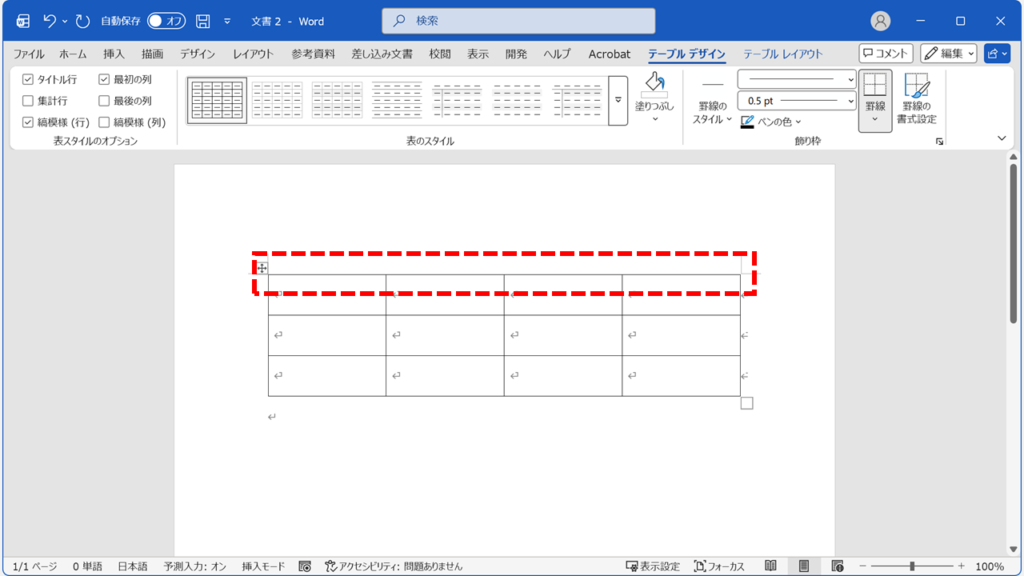
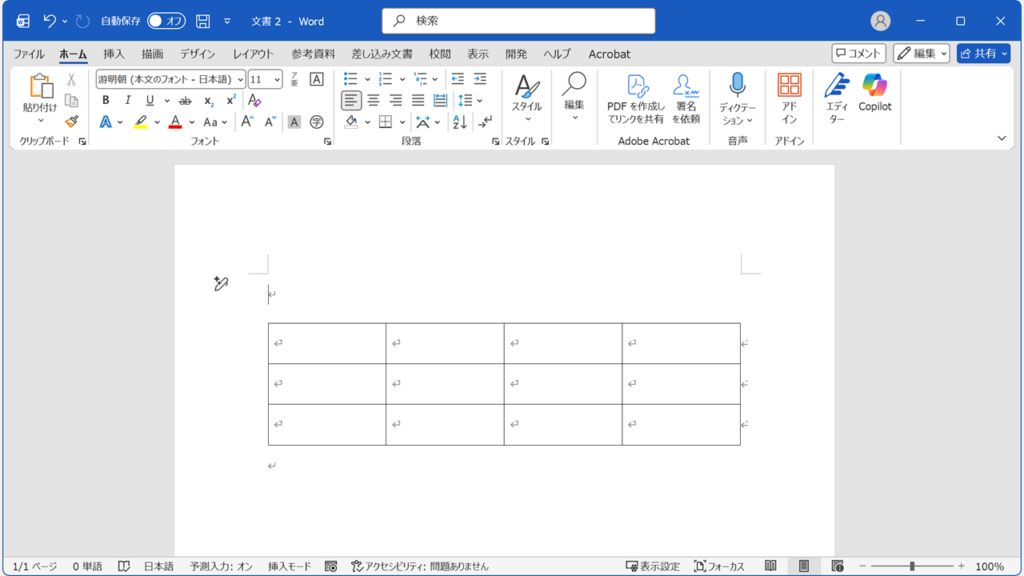
Wordのページ先頭に表があり、上に文字が入力できない状態の画面
ページの一番上から表を作ってしまうと、通常は上にカーソルを置けなくなります。

そこでこの記事では、ページ先頭の表の上に行・文字を追加する方法として、「表の分割」を使う方法とキーボードショートカットを使う方法の2つを紹介します。

どちらの方法でも、ページ先頭の表の上に行を追加して文字を入力できるようになります。

目次

「表の分割」を使ってページ先頭の表の上に行・文字を追加する方法

「表の分割」を使うと、カーソルを置いた行が新しい表の先頭行になるように表が2つに分割され、その間に空白行が挿入されます。

一番上の行で「表の分割」を実行することで、表の上に文字を入力できる空白行を挿入できます。

表の2行目以降のセルにカーソルを置いた状態で「表の分割」を使うと、ページ先頭の表の上ではなく、カーソルを置いた行の上で表が分割されるため注意してください。

手順は以下の通りです。

  1. 表の一番上の行の任意のセルをクリックし、「テーブルレイアウト」をクリックする
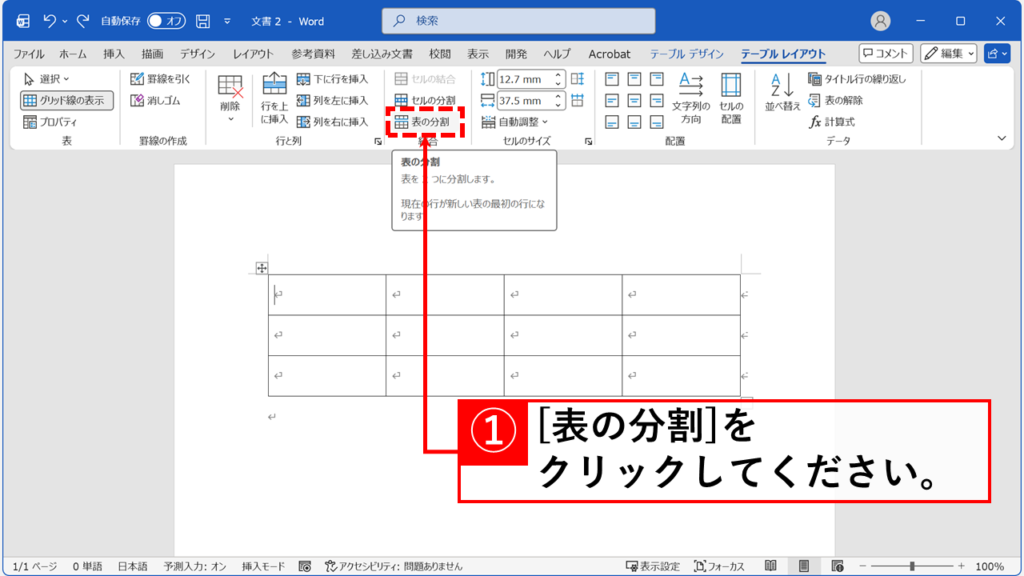
  2. 「表の分割」をクリックする
  3. 表の上に空白行が挿入され、文字を入力できる状態になる

ここからは、実際の画面を見ながら操作手順を詳しく解説します。

STEP
表の一番上の行の任意のセルをクリックし、「テーブルレイアウト」をクリックする

表の一番上の行の任意のセルをクリックしてカーソルを置いてください。

カーソルを置くとリボンに「テーブルレイアウト」タブが表示されるのでクリックしてください。
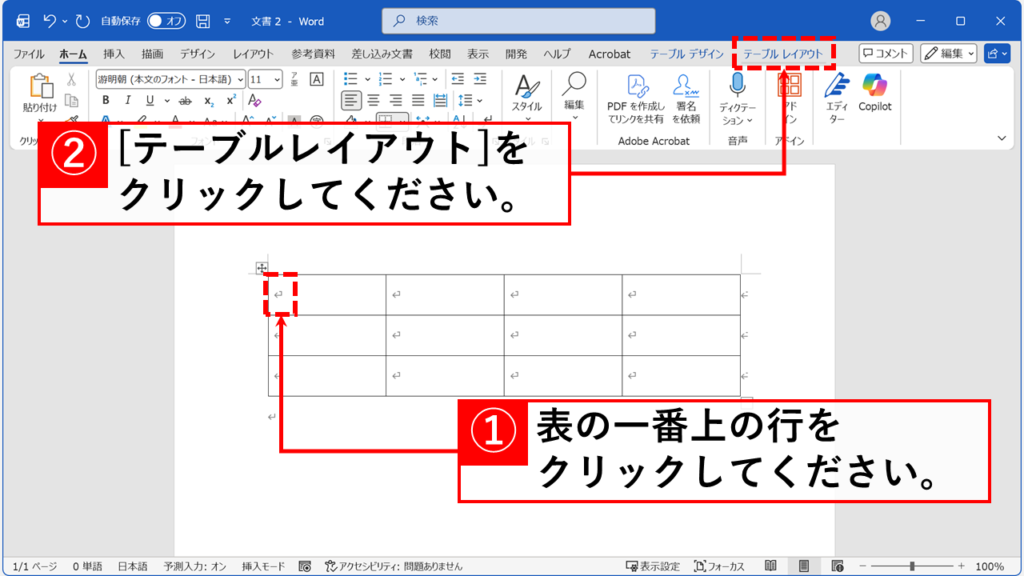
表の一番上の行にカーソルを置き、テーブルレイアウトタブを選択する画面
表の1行目のセルをクリックしてから「テーブルレイアウト」タブを開きます。
STEP
「表の分割」をクリック

「テーブルレイアウト」タブの「結合」グループにある「表の分割」をクリックしてください。
Wordのリボンが折りたたまれて操作しにくい場合は、「【Word】リボン(メニューバー)を常に表示する方法|デスクトップ版・Web版対応」を参考にリボンを常に表示に切り替えてください。

テーブルレイアウトタブにある「表の分割」をクリックする画面
「結合」グループの中にある「表の分割」をクリックします。
STEP
表の上に行が追加され、文字を入力できる状態になる

「表の分割」をクリックすると、表の上に空白行が追加され、カーソルが置けるようになります。そのままタイトルや文字を入力できます。

表の列幅や行の高さを揃えたい場合は、【Word】表の列幅や行の高さを揃える方法も合わせてご覧ください。
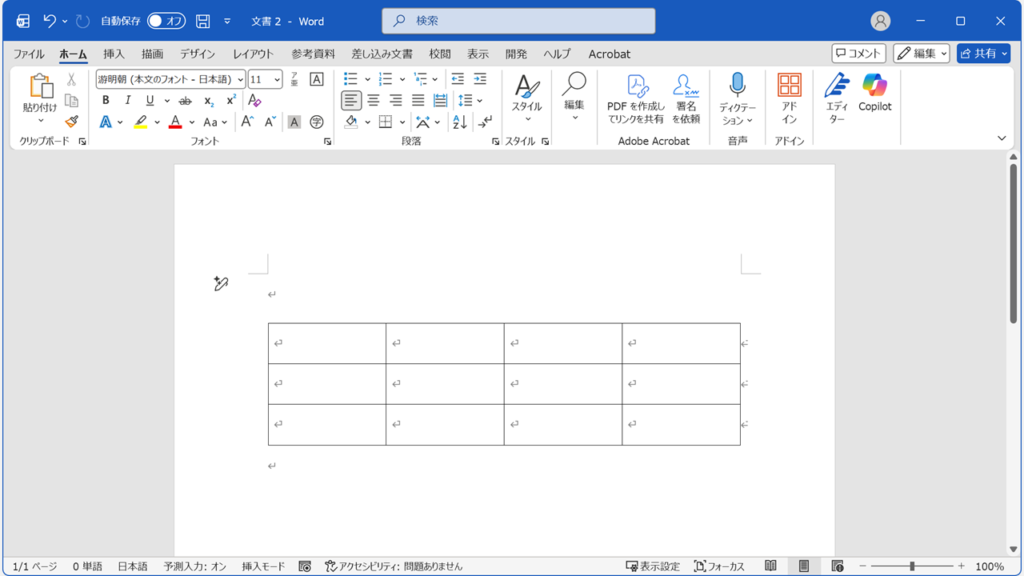
表の分割によって表の上に空白行が挿入された画面
表の上に改行(段落記号)が追加され、文字が入力できるようになります。

キーボードショートカットでページ先頭の表の上に行・文字を追加する方法

表の一番左上のセルにカーソルを置いた状態でCtrl+Homeを押すと、カーソルが文書の先頭に移動します。そのままEnterキーを押すと、表の上に空白行が追加され、文字を入力できるようになります。手順は以下の通りです。

表の一番左上のセル以外にカーソルを置いた状態でCtrl+Homeを押しても、カーソルが一つ前のセルに移動するだけで、ページの先頭には移動できません。

  1. ページ先頭にある表の一番左上のセルをクリックする
  2. Ctrl+Homeを押す
  3. Enterキーを押して表の上に行を追加する

ここからは、実際の画面を見ながら操作手順を詳しく解説します。

STEP
ページ先頭にある表の一番左上のセルをクリック

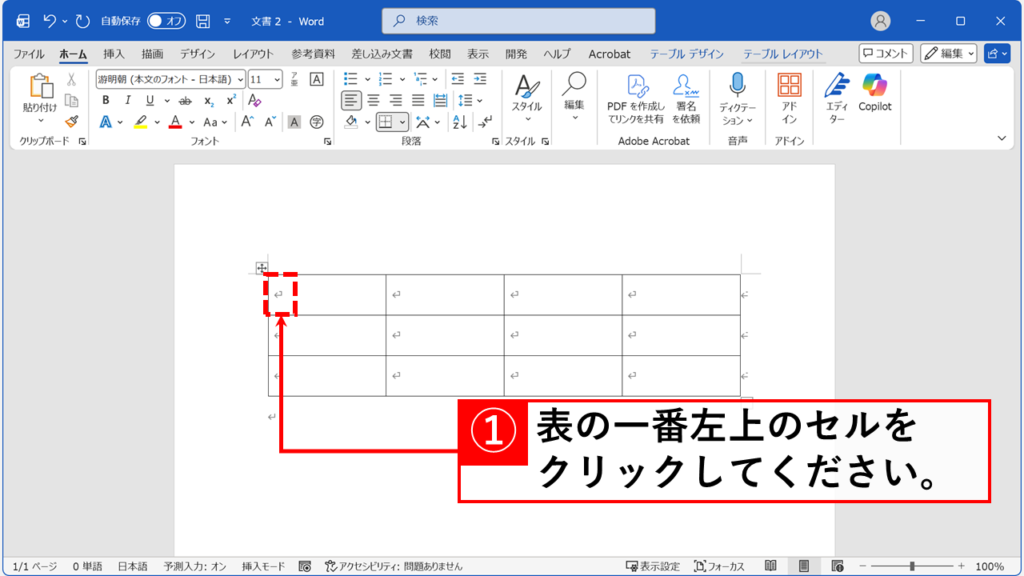
ページ先頭にある表の一番左上のセルをクリックしてカーソルを置いてください。

表の左上のセルをクリックしてカーソルを置いた画面
1行目・1列目のセル(一番左上のマス)をクリックします。
STEP
Ctrl+Homeを押す

キーボードのCtrlを押しながらHomeを押してください。これにより、カーソルが表の上(文書の先頭)に移動します。
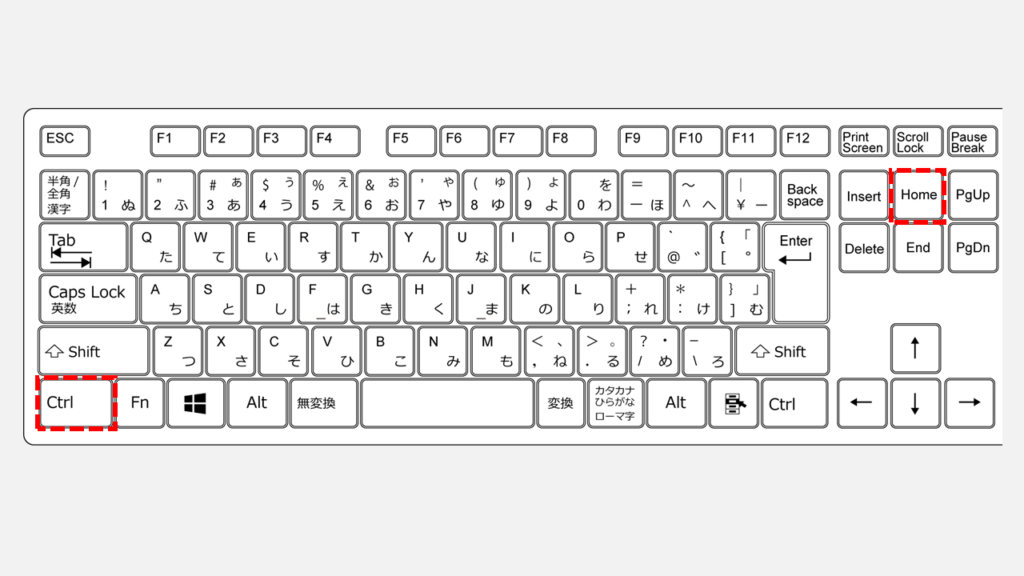
ノートパソコンでは、矢印キーの左()などに、青や白の小さな文字で「Home」と印字されている場合もあります。この場合、Ctrl+Fn+を同時に押すことでCtrl+Homeと同じ動きになります。

CtrlキーとHomeキーを押してカーソルを文書の先頭に移動させる操作
Ctrl+Homeを押すと、カーソルが表のさらに上(隠れた先頭位置)に移動します。
STEP
Enterキーを押して表の上に行を追加する

Enterキーを押すと、表の上に空白行が追加されます。そのままタイトルや文字を入力できます。

Enterを押しても表が下がらず、文字が表の裏に隠れてしまう場合

過去に表をマウスでドラッグして移動させたことがあると、表がページに浮いた状態(文字列の折り返しが「する」の状態)になり、改行しても表が押し下げられなくなります。
この場合は、表の左上の十字アイコンを右クリック >「表のプロパティ」>「表」タブを開き、「文字列の折り返し」を「なし」に変更して「OK」をクリックしてから、再度試してください。
Enterキーを押して表の上に空白行を追加し、文字を入力できるようになった画面
そのままEnterキーを押すと、表が押し下げられて上に入力スペースができます。

ページ先頭の表の上に行・文字を追加する方法に関するよくある質問と答え

ページ先頭の表の上に行・文字を追加する方法に関するよくある質問と答えをまとめました。

Wordでページ先頭の表の上に文字を入力できないのはなぜですか?

Wordの仕様上、ページ先頭に段落(空行)がない状態では表の上にカーソルを移動できないためです。「表の分割」またはCtrl+HomeEnterで解決できます。

Wordで表の上に行を追加するショートカットキーはありますか?

表の一番左上のセルにカーソルを置いた状態でCtrl+Homeを押し、そのままEnterキーを押すと表の上に行を追加できます。

「表の分割」はどこにありますか?

表内にカーソルを置くとリボンに表示される「テーブルレイアウト」タブの「結合」グループ内にあります。見つからない場合はWordのウィンドウを最大化してみてください。

「表の分割」と「行を上に挿入」の違いは何ですか?

「行を上に挿入」は表の内側に新しい行を追加する機能です。ページ先頭の表の上(表の外側)に行を追加したい場合は「表の分割」またはCtrl+HomeEnterを使う必要があります。

一番左上のセルにすでに文字が入力されていてもショートカット(Ctrl+Home)は使えますか?

はい、問題なく使えます。ただのEnterキーだけだとセルの中で改行されてしまいますが、事前にCtrl+Homeを押すことで、カーソルが「セルの中」から「表の外(文書の本当の先頭)」に移動するため、セル内の文字には影響せず表の上にだけ行が追加されます。

「テーブルレイアウト」タブが表示されません。

表の内側にカーソルが置かれていない可能性があります。表のいずれかのセルをクリックしてからリボンを確認してください。

Ctrl+Homeを押しても表の上にカーソルが移動しません。

表の一番左上のセルにカーソルが置かれているか確認してください。他のセルにカーソルがある状態では文書の先頭に移動できません。

Mac版のWordでも同じ方法で追加できますか?

はい、「表の分割」はMac版でも同じ手順で使えます。ショートカットキーを使う場合は、Ctrl+Homeの代わりに、command(⌘)+fn+左矢印(←) を押して文書の先頭に移動してから、returnキーを押してください。

Word Onlineでも同じ方法でページ先頭の表の上に行を追加できますか?

Word Online(Web版)では、表の上の余白部分をクリックするか、表の一番左上のセルにカーソルを置いてEnterキーを押すだけでページ先頭の表の上に行を追加できます。

最後までご覧いただき、ありがとうございました。
記事の内容は独自検証に基づくものであり、MicrosoftやAdobeなど各ベンダーの公式見解ではありません。
環境によって結果が異なる場合がありますので、参考のうえご利用ください。

誤りのご指摘・追記のご要望・記事のご感想は、記事のコメント欄またはこちらのお問い合わせフォームからお寄せください。個人の方向けには、トラブルの切り分けや設定アドバイスも実施します。

※Microsoft、Windows、Adobe、Acrobat、Creative Cloud、Google Chromeほか記載の製品名・サービス名は各社の商標または登録商標です。

公式情報・関連資料と検証環境
公式情報・関連資料
実行環境詳細と検証日
  • OS:Windows 11 Home 25H2(64bit)
    ※本記事の手順は Windows11 Home / Pro / Enterpriseで共通です(ポリシーで制限された環境を除く)。
  • ハードウェア:Intel(R) Core(TM) Ultra 7 155H (1.40 GHz) / 32GB RAM
  • Word:Microsoft 365 MSO (バージョン 2512 ビルド 16.0.19530.20038) 64 ビット
  • 最終検証日:2026年3月11日
よかったらシェアしてね!
  • URLをコピーしました!

この記事を書いた人

情シスの自由帳管理人のアバター 情シスの自由帳管理人 情シスの自由帳管理人

社内SE歴15年以上。現在も社内のPC管理・ネットワーク・サーバー運用から、日常的なトラブル対応、プログラム開発まで幅広く従事しています。
「情シスの自由帳」では、パソコンが苦手な方や新人の社内SEの方、テレワーク中に困りごとがある方に向けて、実務経験に基づいた再現性の高い解説を心がけています。

【基本検証環境】
Windows 11 Home(64bit)/Intel(R) Core(TM) Ultra 7 155H(1.40GHz)/32GB RAM

コメント

コメントする

目次