この記事では、Word(ワード)で文字や文章を四角枠で囲む2つの方法 について解説します。
情シスとして社内PCのサポートをしていると、「Wordで重要な箇所を四角枠で強調したい」「複数行の文章をまとめて枠で囲みたいけどうまくいかない」といった声をよく聞きます。図形やテキストボックスで囲もうとすると文字がずれたり、編集のたびに位置を調整し直す手間が発生するためです。
実は図形を使わなくても、Wordには文字や文章を四角枠で囲むための専用機能が2つ用意されています。
この記事では、囲み線と段落罫線それぞれの操作手順から、枠の色・太さのカスタマイズ方法まで、実際の画面を見ながら詳しく解説していきます。
目次
Wordの「囲み線」と「段落罫線」の違いと使い分け
囲み線と段落罫線はどちらも文字や文章を四角枠で囲める機能ですが、囲める範囲と設定できる内容が異なります。
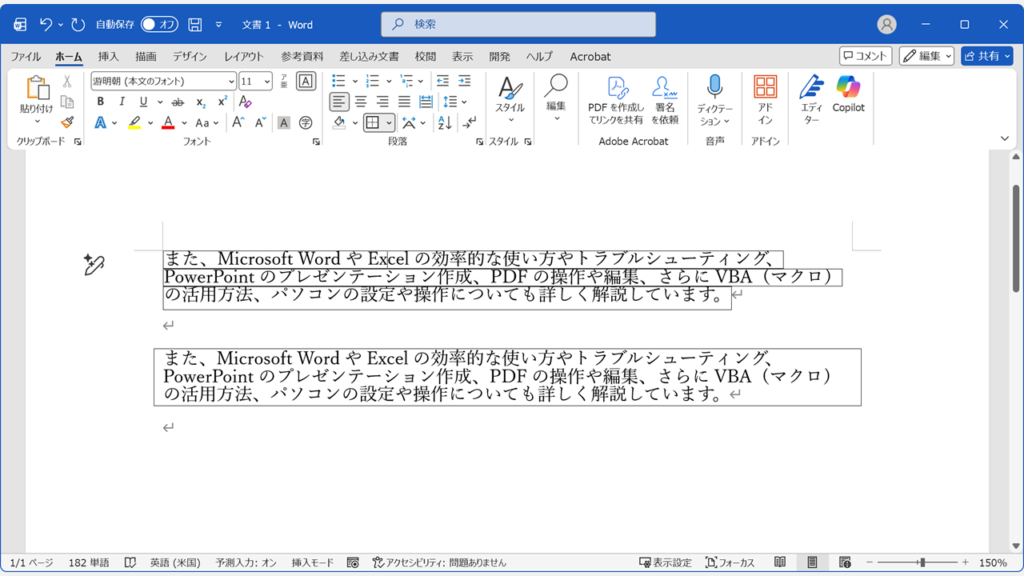
Wordで文字・文章を四角枠で囲んだ例(上:囲み線、下:段落罫線) 囲み線 段落罫線 設定対象 文字・文章(文字単位) 段落(段落単位) 複数行への対応 1行ずつ囲まれる 複数行・複数段落をまとめて囲める 囲まれる範囲 選択した文字・文章の直周囲 段落全体(左端から右端まで) 線のカスタマイズ 「罫線と網かけ」から 「罫線と網かけ」から 文字と枠線の間隔 調整不可 調整可能 操作の手軽さ 2ステップで完結 ダイアログ操作が必要
「囲み線」と「段落罫線」の違い 1〜2単語や短い文章をさっと囲みたい場合は囲み線が手軽です。複数行にわたる文章や、枠のデザインを整えたい場合は段落罫線がおすすめです。
囲み線で文字・文章を四角枠で囲む方法
Wordで文字を四角枠で囲むには、「ホーム」タブの「囲み線」ボタンをクリックするだけで完結します。手軽に強調したい箇所に使えます。
囲みたい文字または文章をドラッグして選択する
「ホーム」タブの「囲み線」ボタンをクリックする
実際の画面を見ながら詳しく解説していきます。
STEP
囲みたい文字または文章を選択して「囲み線」ボタンをクリック
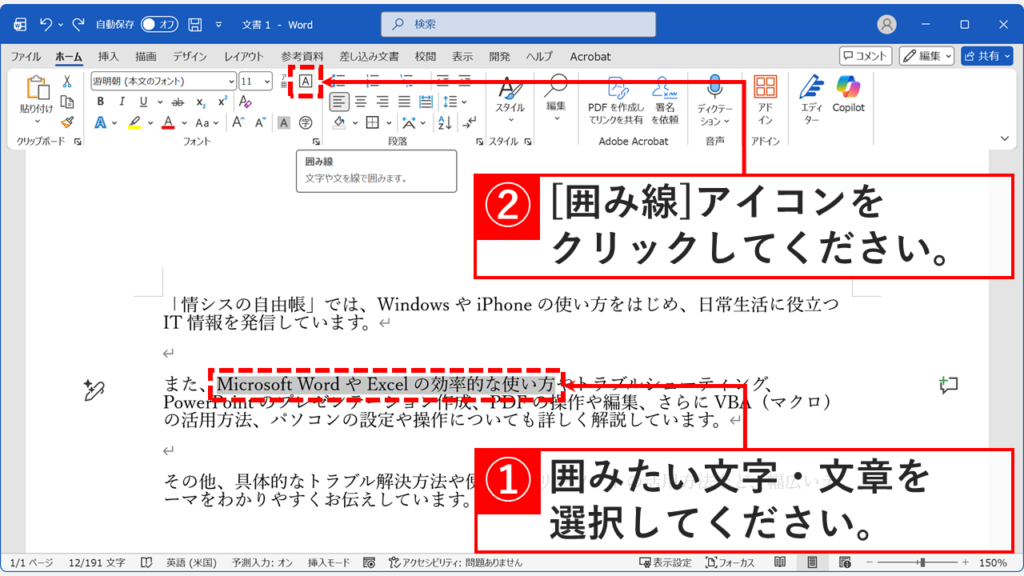
囲みたい文字または文章をドラッグして選択 してください。
選択したままの状態で「ホーム」タブの「フォント」グループにある「囲み線」ボタン(Aに四角のアイコン)をクリック してください。
Wordのリボンが折りたたまれて操作しにくい場合は、「【Word】リボン(メニューバー)を常に表示する方法|デスクトップ版・Web版対応 」を参考にリボンを常に表示に切り替えてください。
囲みたい文字を選択して「囲み線」ボタン(Aに四角のアイコン)をクリック STEP
選択した文字・文章が四角枠で囲まれたことを確認する
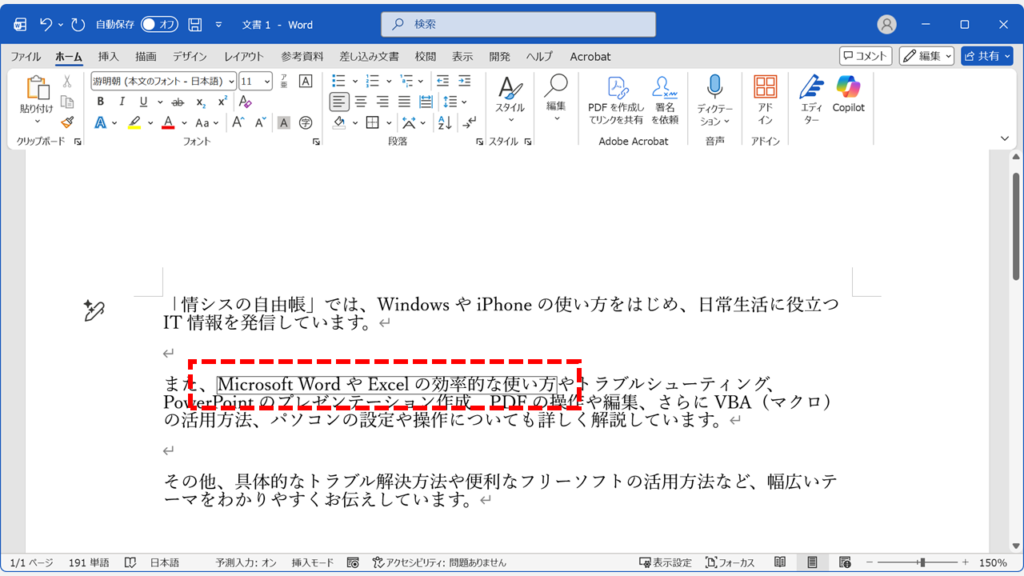
「囲み線」ボタンをクリックすると、選択した文字や文章が四角枠で囲まれます。
Wordの「囲み線」機能で文字が四角枠で囲まれた様子
段落罫線で文字・文章を四角枠で囲む方法
Wordで複数行の文章を四角枠で囲むには、「罫線」メニューの「外枠」から段落罫線を設定します。囲まれる範囲が段落全体(左端から右端まで)になるため、注意書きや重要事項のブロックを目立たせたい場面に適しています。
囲みたい文字・段落(文章)をドラッグして選択する
「ホーム」タブの「罫線」ボタン右の「∨」から「外枠」をクリックする
選択した文字・段落(文章)が四角枠で囲まれたことを確認する
実際の画面を見ながら詳しく解説していきます。
STEP
囲みたい文字・段落(文章)を選択して、「罫線」ボタン右の「∨」をクリック
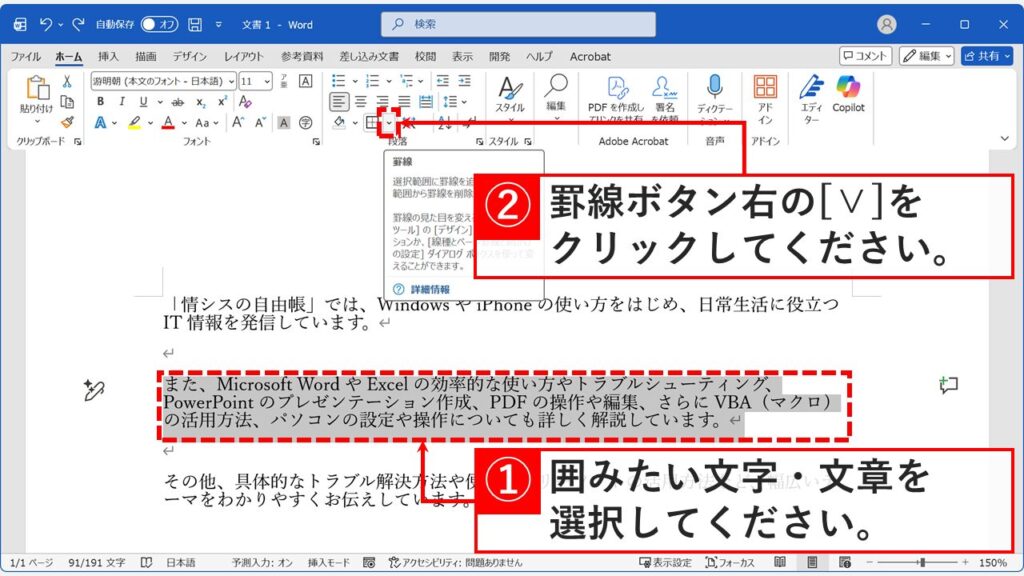
囲みたい文字・段落(文章)をドラッグして選択 してください。
選択したままの状態で「ホーム」タブの「段落」グループにある「罫線」ボタン右の「∨」をクリック してください。
[∨](または)などの、よく見かけるけど読み方のわからない記号はこちら で色々ご紹介しています。興味のある方はぜひご覧ください。
段落全体を囲むために「罫線」ボタン右の「∨」をクリック STEP
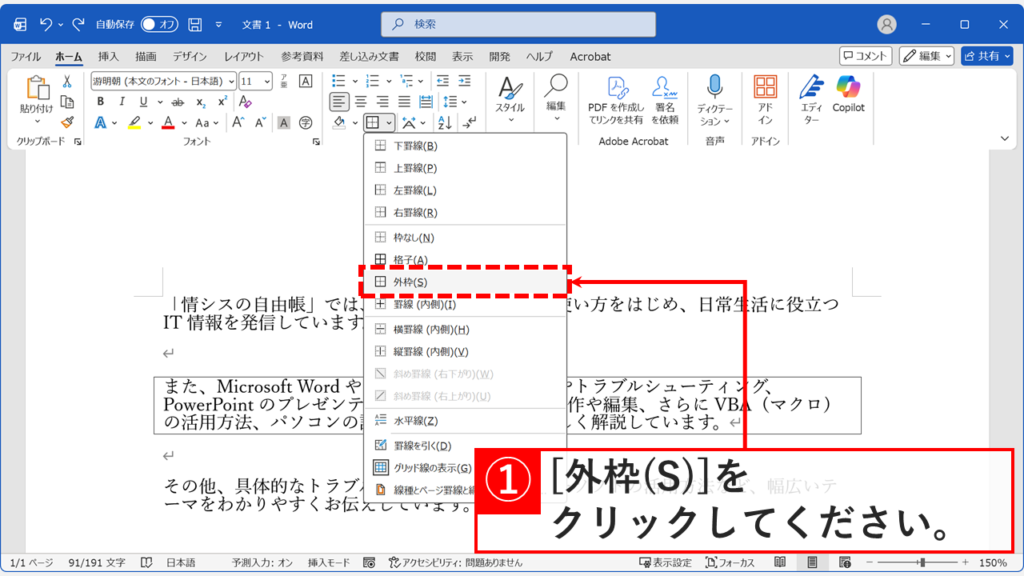
「外枠(S)」をクリック
「∨」をクリックするとメニューが展開されるので、その中にある「外枠(S)」をクリック してください。
メニューから「外枠(S)」を選択して複数行の文章をまとめて囲む STEP
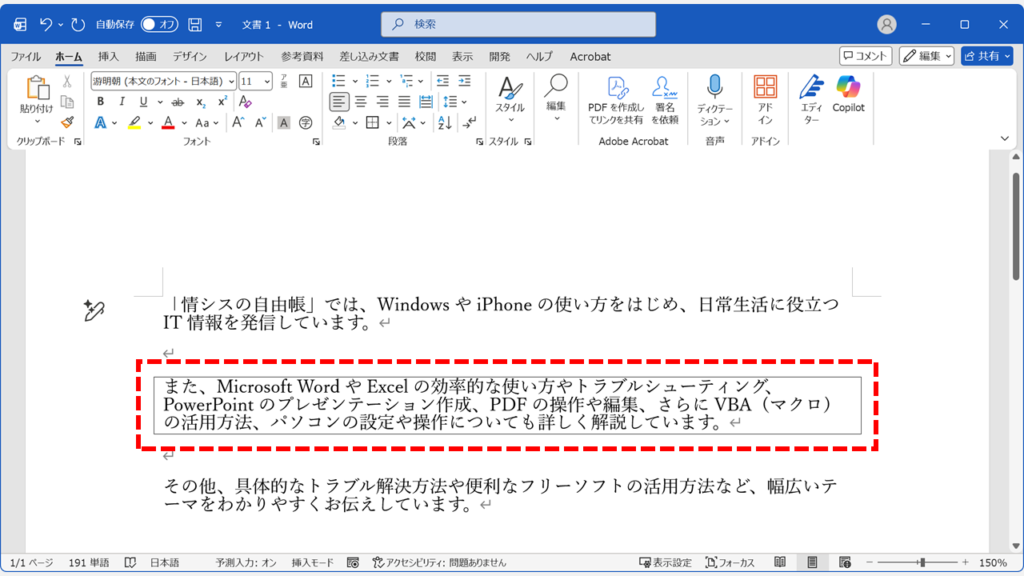
選択した文字・段落(文章)が四角枠で囲まれたことを確認する
「外枠(S)」をクリックすると、選択した文字・段落(文章)が四角枠で囲まれます。
枠線と文字が近すぎて窮屈に見えるときは?
初期設定のままだと、文字と枠線の間隔が狭く、少し窮屈に見えることがあります。
その場合は、「罫線」ボタン右の「∨」から「線種とページ罫線と網かけの設定」を開き、右下の「オプション」ボタンをクリックしてください。「上下左右」の間隔を「4pt〜6pt」 程度に広げると、余白が生まれて一気に読みやすく、プロっぽい仕上がりになります。ただし、段落罫線限定の機能です。
段落全体(左端から右端まで)が四角枠で囲まれた状態
文字・文章を囲む四角枠の太さや色を変更する方法
Wordで四角枠の太さや色を変更するには、「罫線」メニューから「罫線と網かけ」ダイアログを開きます。囲み線・段落罫線どちらで囲んだ場合も同じ手順で変更できます。
色や太さを変更したい枠内の文字または段落を選択する
「ホーム」タブの「罫線」ボタン右の「∨」から「線種とページ罫線と網かけの設定」をクリックする
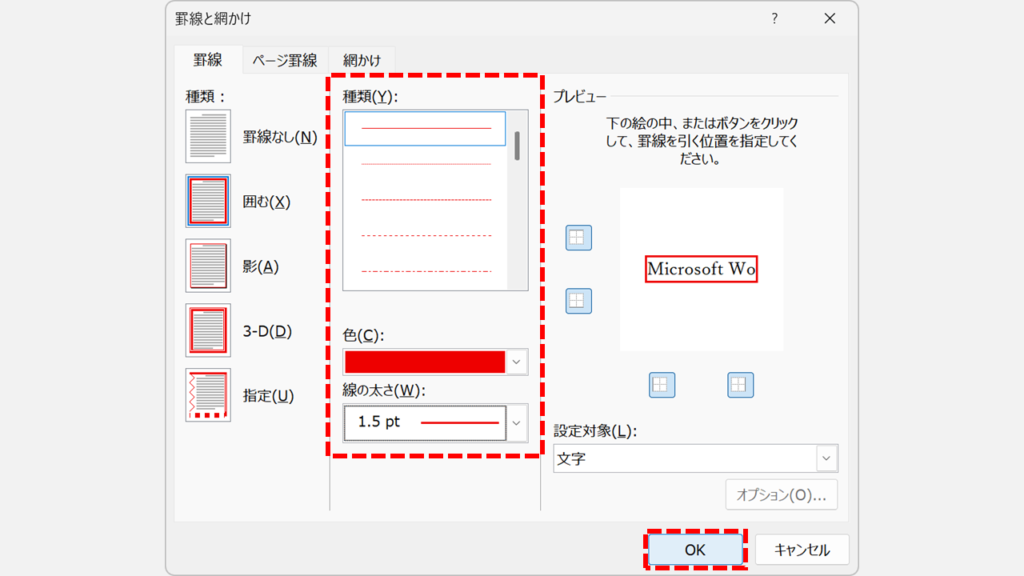
「種類」「色」「線の太さ」を設定して「OK」をクリックする
四角枠の太さや色が変更されたことを確認する
実際の画面を見ながら詳しく解説していきます。
STEP
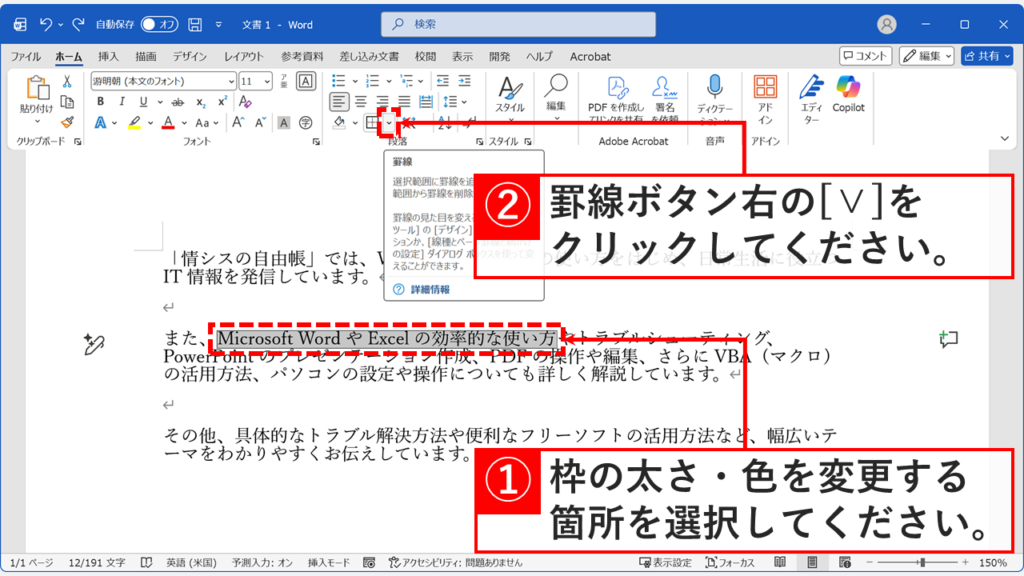
色や太さを変更したい枠内の文字または段落を選択して、「罫線」ボタン右の「∨」をクリック
色や太さを変更したい枠内の文字または段落をドラッグして選択 してください。
選択範囲が枠の範囲と一致していないと、色や太さの変更が反映されないため注意してください。
選択したままの状態で「ホーム」タブの「段落」グループにある「罫線」ボタン右の「∨」をクリック してください。
色や太さを変えたい枠内の文字・段落を選択して罫線メニューへ STEP
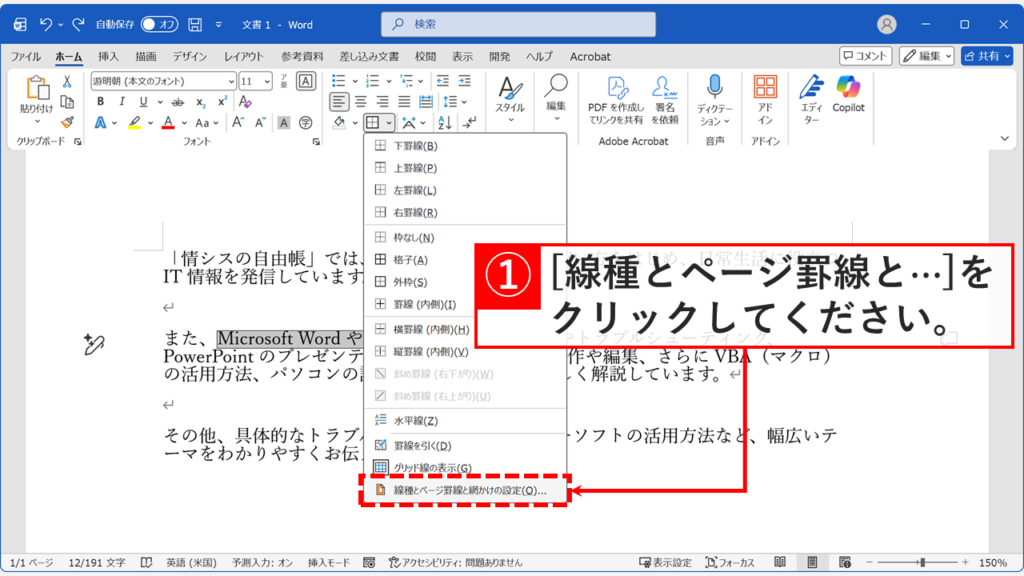
「線種とページ罫線と網かけの設定(O)...」をクリック
「∨」をクリックするとメニューが展開されるので、その中にある「線種とページ罫線と網かけの設定(O)...」をクリック してください。
詳細設定のために「線種とページ罫線と網かけの設定(O)...」を選択 STEP
「種類」「色」「線の太さ」を設定して「OK」ボタンをクリック
「線種とページ罫線と網かけの設定(O)...」をクリックすると「罫線と網かけ」ダイアログが開きます。
「種類」で線の種類、「色」で枠の色、「線の太さ」で太さをそれぞれ選択 してください。右側のプレビューで変更後の見た目を確認できます。
あまり太い枠にしてしまうと文字と重なるため注意してください。
選択したら右下の「OK」ボタンをクリック してください。
枠線の種類・色・太さを自由にカスタマイズできる設定画面 STEP
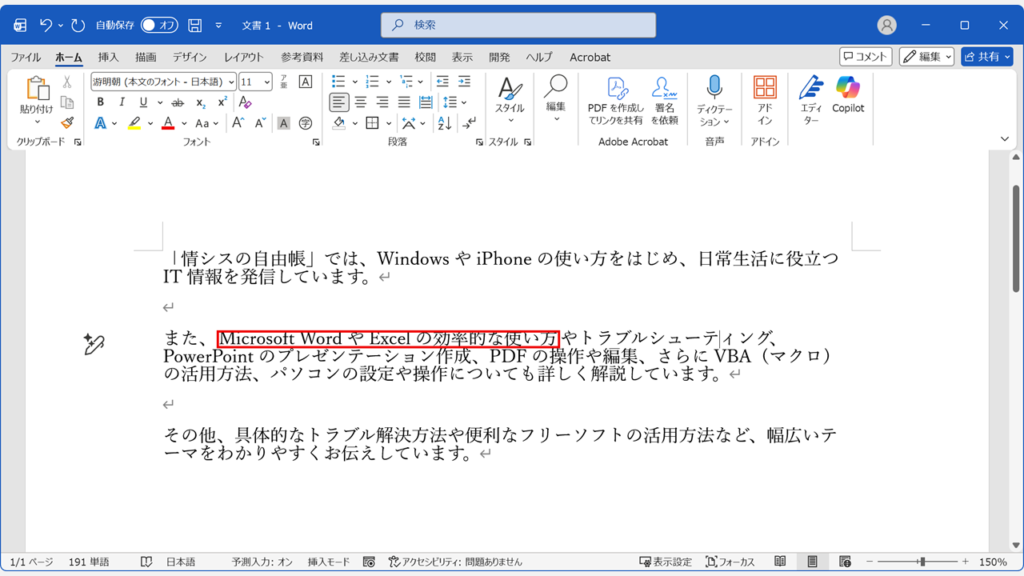
四角枠の太さや色が変更されたことを確認する
「OK」ボタンをクリックすると「罫線と網かけ」ダイアログが閉じ、Wordの編集画面に戻ります。
四角枠の太さや色が変更されたことを確認してください。
枠線の太さや色が変更され、より強調されたWordの文章
Wordで文字や文章を四角枠で囲む方法に関するよくある質問と答え
Wordで文字や文章を四角枠で囲む方法に関するよくある質問と答えをまとめました。
囲み線と段落罫線はどちらも四角枠で囲めますか?使い分けの目安を教えてください。
はい、どちらも文字や文章を四角枠で囲む機能です。
囲み線はどこにありますか?見つけられません。
囲み線ボタンは「ホーム」タブの「フォント」グループにあります。「A」の文字に四角のアイコンが付いたボタンです。リボンを常に表示する方法 を参考にリボンを展開してください。
囲み線で複数行の文章を選択して囲むとどうなりますか?
囲み線で複数行の文章を選択すると、行ごとに個別の四角枠が付きます。複数行をひとつの枠でまとめて囲むことはできません。
段落罫線の「外枠(S)」はどこにありますか?
「外枠」は「ホーム」タブの「段落」グループにある「罫線」ボタン右の「∨」をクリックすると展開されるメニューの中にあります。
囲み線と段落罫線で、枠の太さや色は変えられますか?
はい、どちらも「罫線と網かけ」ダイアログから変更できます。
枠の色や太さを変更しようとしても反映されません。なぜですか?
選択範囲が枠の範囲と一致していない場合、変更が正しく反映されないことがあります。
枠線をあまり太くしてはいけませんか?
太すぎる枠線は文字と重なって読みにくくなる場合があります。「罫線と網かけ」ダイアログ右側のプレビューで変更後の見た目を確認しながら太さを調整することをおすすめします。
囲み線を解除(削除)するにはどうすればいいですか?
囲み線を解除するには、囲み線を適用した文字または文章を選択した状態で、再度「ホーム」タブの「囲み線」ボタンをクリックしてください。囲み線がオフになり、四角枠が取り除かれます。
段落罫線の外枠を削除するにはどうすればいいですか?
段落罫線の外枠を削除するには、枠内の段落を選択した状態で「ホーム」タブの「罫線」ボタン右の「∨」をクリックし、「枠なし」を選択してください。外枠のみ削除されます。
図形やテキストボックスで文字を囲む方法とはどう違いますか?
図形やテキストボックスを使う方法は、文章を編集したり行数が変わったりするたびに位置がずれやすいという欠点があります。囲み線や段落罫線は文字や段落に直接設定する機能なので、文章を編集しても枠がずれません。社内資料のように繰り返し編集が入る文書では、囲み線か段落罫線を使うほうが管理しやすくなります。図形・画像の移動が自由にできない時の解決策 も参考にしてください。
ページ全体を四角枠で囲みたい場合はどうすればいいですか?
ページ全体を枠で囲みたい場合は、囲み線・段落罫線ではなく「ページ罫線」機能を使います。「デザイン」タブの「ページ罫線」をクリックして「囲む(X)」を選択することで、ページ全体に枠線を付けられます。ページ罫線・枠線の付け方と削除手順 をご覧ください。
Wordで文字を四角ではなく丸で囲むことはできますか?
はい、Wordの「囲い文字」機能を使うと文字を丸で囲むことができます。「ホーム」タブの「フォント」グループにある「囲い文字」ボタンから設定できます。ただし、囲い文字は1文字専用の機能のため、複数文字を丸でまとめて囲みたい場合は図形の挿入が必要になります。Wordで文字を丸で囲む方法 をご覧ください。
囲み線と背景色(網かけ)はどちらが強調に向いていますか?
強調したい場面によって使い分けが変わります。囲み線は枠で視覚的に区切りたい場合に向いており、背景色(網かけ)は文章に色を付けて目立たせたい場合に適しています。網かけ ・テキストの強調表示が適しています。
Wordで「段落」とは何ですか?段落罫線はどの範囲に付きますか?
Wordの「段落」とは、Enterキーを押して区切られたひとかたまりのテキストのことです。段落罫線はこの段落単位で枠が付くため、選択した段落全体(左端から右端まで)が囲まれます。「外枠(S)」を設定 してください。
印刷すると囲み線や段落罫線の枠は印刷されますか?
はい、囲み線・段落罫線どちらも印刷に反映されます。印刷前に「ファイル」→「印刷」のプレビュー画面で枠の見た目を確認しておくと安心です。
囲み線や段落罫線はWeb版のWord(Word for the web)でも使えますか?
はい、段落罫線はWord for the web でも利用できます。「ホーム」タブの「段落」グループにある「罫線のオプション」から「外枠」を選択することで、段落を四角枠で囲めます。「太さ」「スタイル」「色」「スペース」のサブメニューから枠のデザイン変更も可能です。
最後までご覧いただき、ありがとうございました。こちらのお問い合わせフォーム からお寄せください。個人の方向けには、トラブルの切り分けや設定アドバイスも実施します。
公式情報・関連資料と検証環境
公式情報・関連資料
実行環境詳細と検証日
OS:Windows 11 Home 25H2(64bit)
ハードウェア:Intel(R) Core(TM) Ultra 7 155H (1.40 GHz) / 32GB RAM
Word:Microsoft 365 MSO (バージョン 2603 ビルド 16.0.19822.20012) 64 ビット
最終検証日:2026年3月16日


コメント