
この記事では、Google Chromeで画面を分割して2つのタブを左右に並べて表示する方法を解説します。
「Chromeのタブを切り替えながら作業するのが大変」「2つのページを見比べたい」というときは、1つのタブ内で画面を左右に分割して同時表示する「分割ビュー(画面分割)」機能が大変便利です。
ショッピングサイトを2つ並べて商品を比較したり、片方の画面で生成AIや資料を見ながら文章を打ったりとマルチタスクで作業効率が格段に上がります。
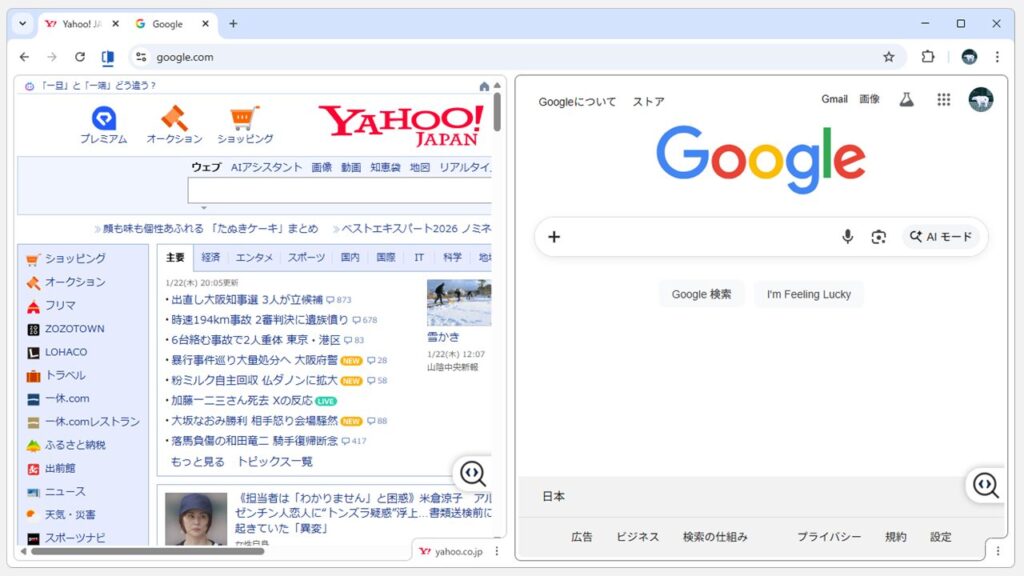
以前は、Chromeの画面分割は拡張機能を使う必要がありましたが、現在はChromeの標準機能として搭載されています。マウス操作だけで、2つのタブを素早く左右に並べて表示できます。
本記事では、約1〜3分で完了する分割ビューの使い方と表示できない場合の対処法をまとめています。Chromeを画面分割し、より快適にPC操作を行いたい方は、ぜひご参考ください。
タブを右クリックして画面分割する方法
Chromeで画面を2つ並べて分割する方法を解説します。画面分割後は、2つのページを左右に並べて表示・操作できるため、マルチタスクが可能になります。
手順は以下の通りです。
- 画面分割したいタブを2つ選択
(CtrlキーまたはShiftキーを押しながら複数タブをクリック) - どちらかのタブで右クリック→「新しい分割ビューにタブを追加」をクリック
- 画面が2つに分割される
実際の画面で詳しい手順を解説していきます。
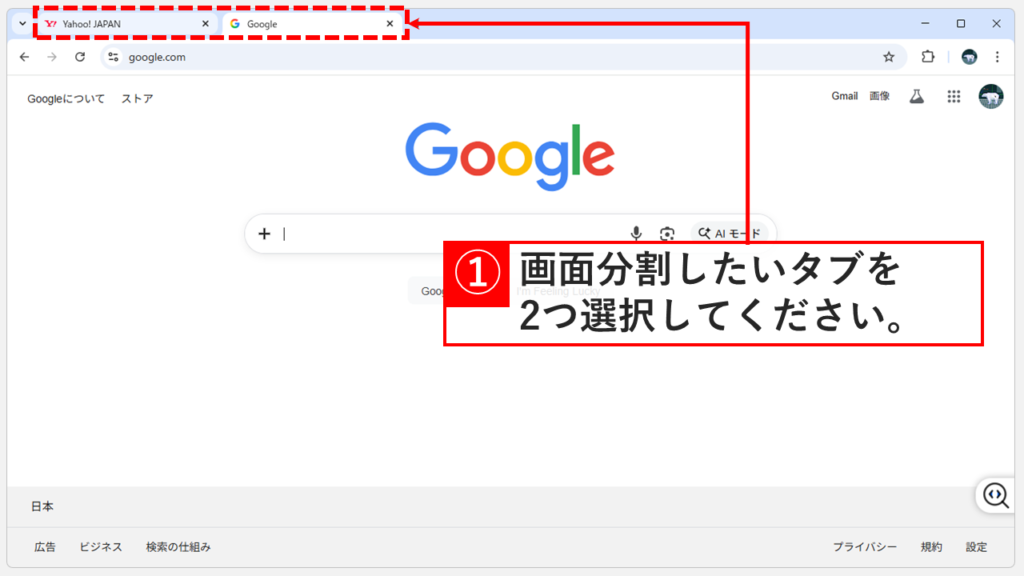
CtrlキーまたはShiftキーを押しながら、画面分割したい2つのタブをクリックし、複数選択します。
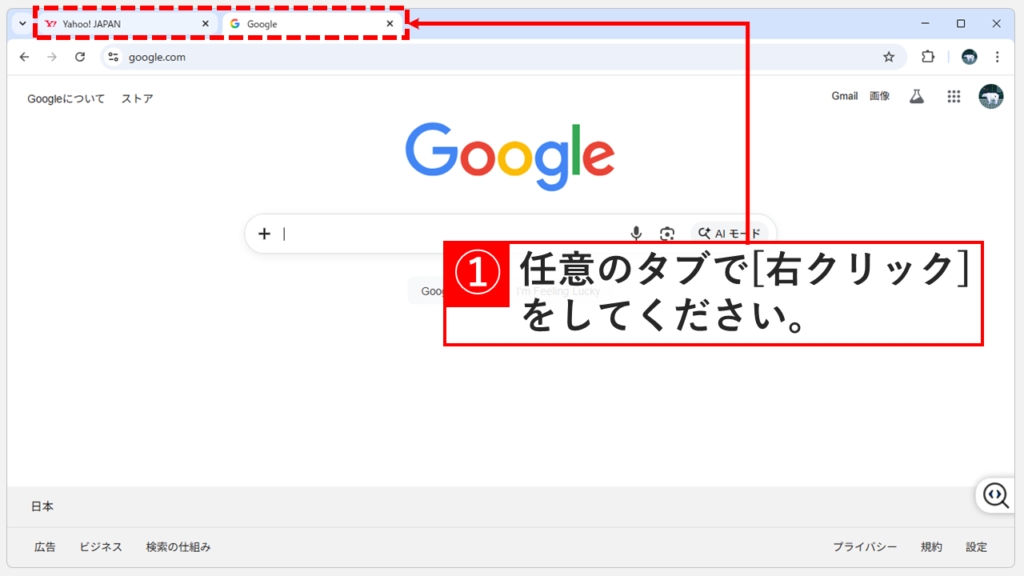
2つのタブを複数選択後、どちらかのタブで右クリックするとショートカットメニューが表示されます。
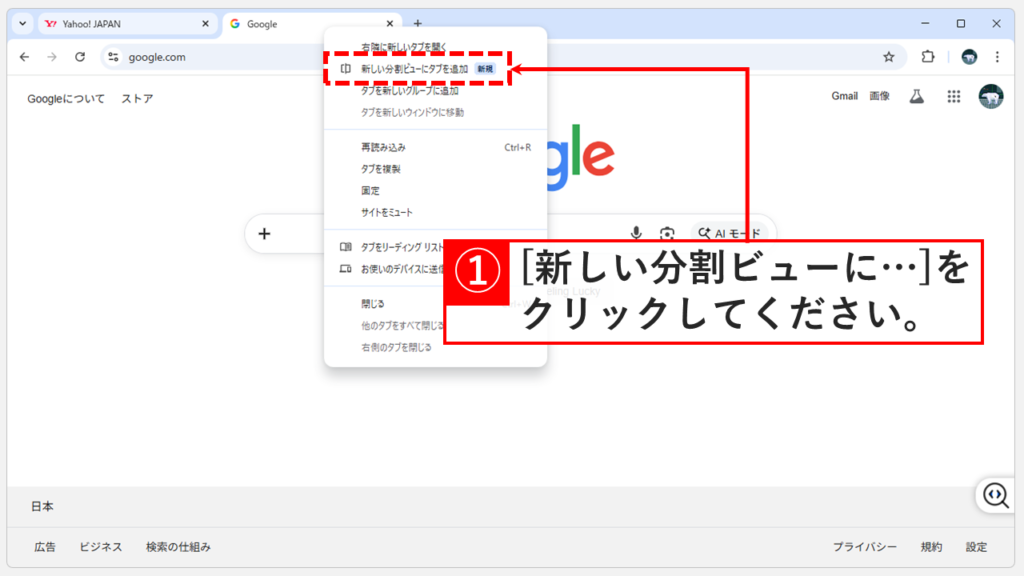
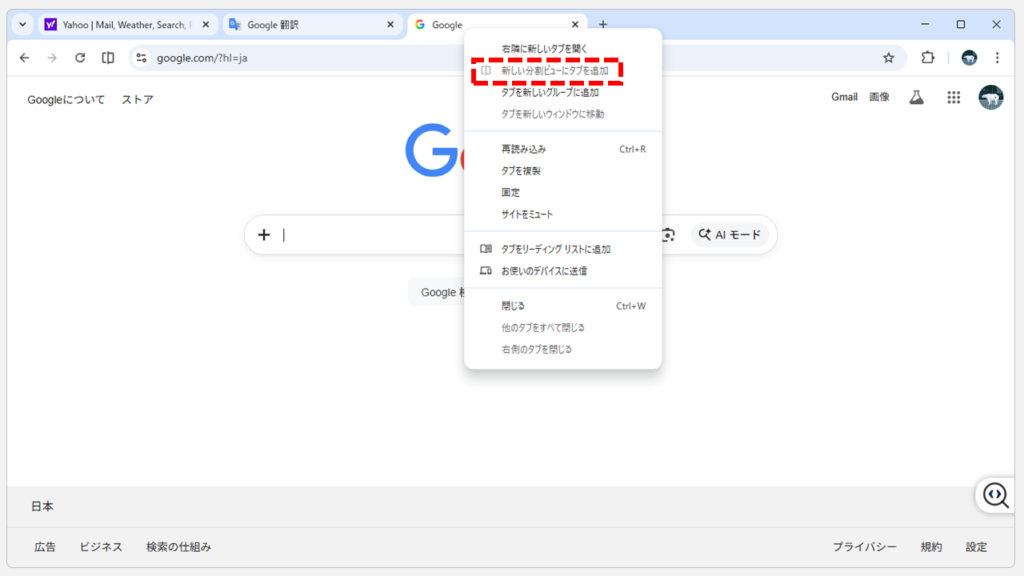
右クリックして表示されたショートカットメニューの一覧から「新しい分割ビューにタブを追加」をクリックします。
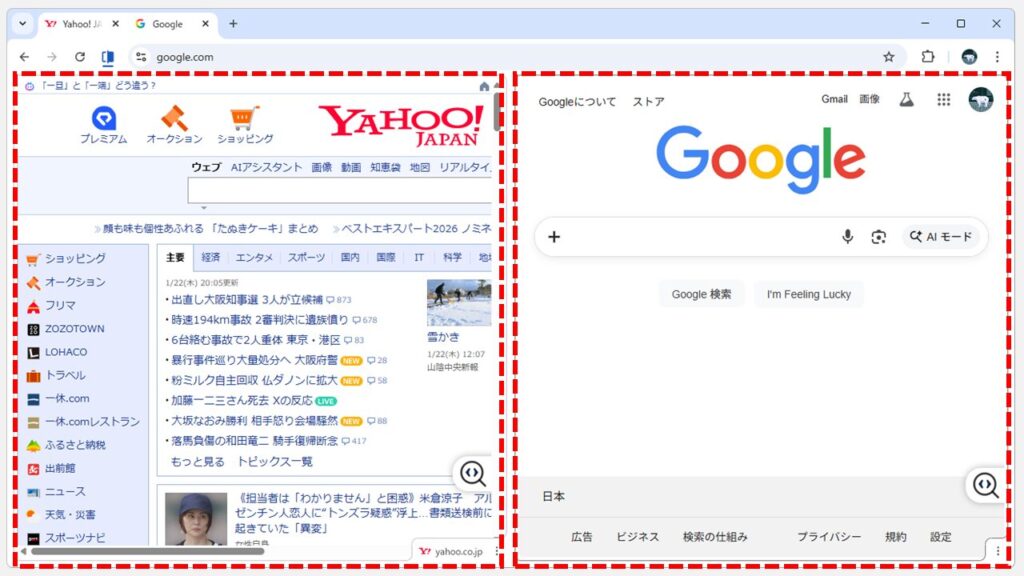
Chromeの画面が中央で区切られ、2画面が表示されます。
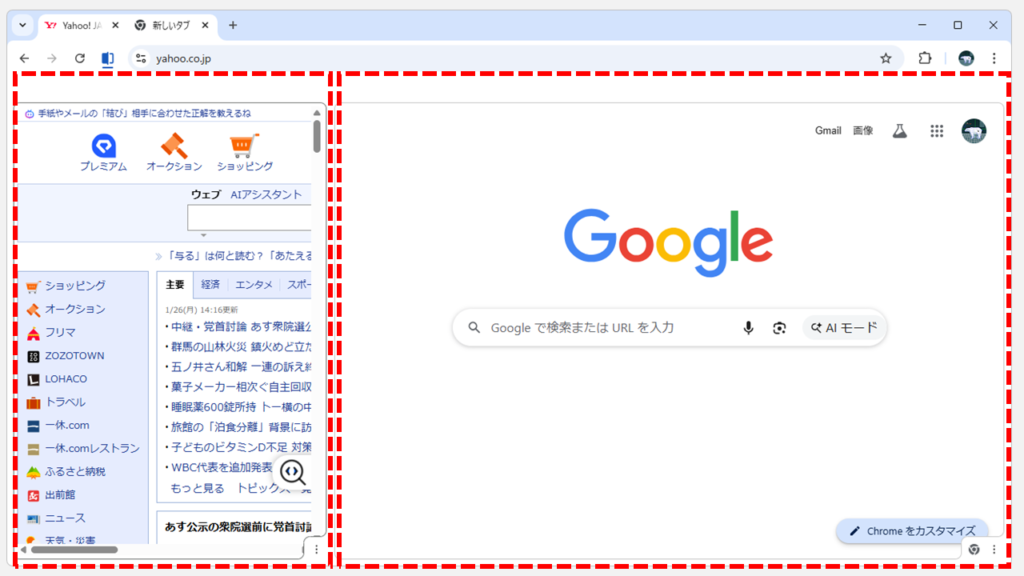
分割表示された2画面は真ん中の区切り線を左右にスライドすると、画面の大きさの比率を自由に変更できます。
「分割ビューアイコン」から画面分割する方法
タブを右クリックする以外にも、分割ビュー専用のアイコンから画面を分割する方法もあります。頻繁に画面分割を使う場合は、アドレスバー横に常に分割ビュー専用アイコンを表示させておくと便利です。
Chromeの初期設定では「分割ビューアイコン」は表示されていません。ここからは「分割ビューアイコン」を表示する方法と、「分割ビューアイコン」で画面分割する方法を2つに分けてご紹介します。
「分割ビューアイコン」を表示する
「分割ビューアイコン」は、Chromeの初期設定ではツールバーに表示されていません。設定画面の「ツールバーのカスタマイズ」から、分割ビューのボタンをオンにして表示させます。
以下の手順で「分割ビューアイコン」を常時表示できます。
- Chrome右上の「︙(縦の三点リーダー)」→「設定」をクリック
(またはアドレスバーにchrome://settingsを入力して設定画面を開く) - 「デザイン」をクリック
(またはアドレスバーにchrome://settings/appearanceを入力して設定画面を開く) - 「ツールバーのカスタマイズ」をクリック
- 「分割ビューで開く」のスイッチ(トグル)をクリックしてオン(青色)にする
- アドレスバー左横に「分割ビューアイコン」が表示されたのを確認する
実際の画面で詳しい手順を解説していきます。
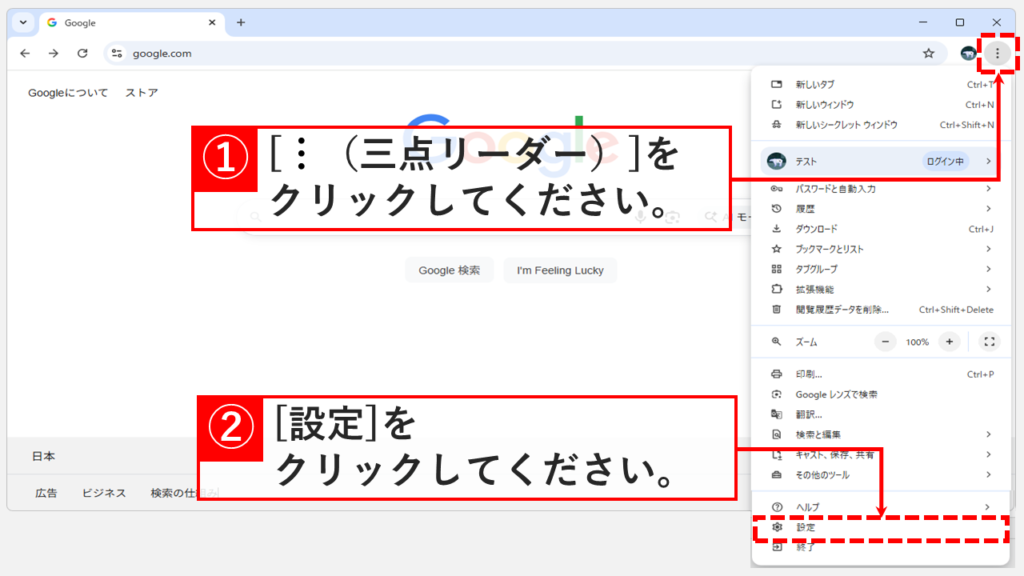
Chrome右上の縦に並んだ「︙(縦の三点リーダー)」をクリックし、一覧から「設定」をクリックします。
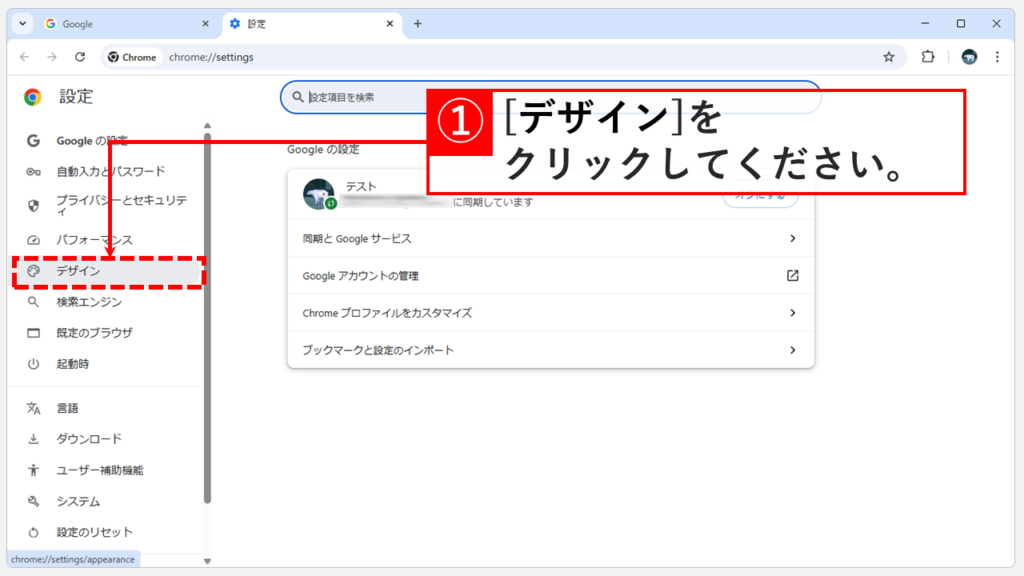
「設定」をクリックすると、Chromeの詳細設定画面が開きます。左側のメニューから「デザイン」をクリックします。
「デザイン」をクリックすると、デザインの設定画面が開きます。上部の「ツールバーのカスタマイズ」をクリックします。
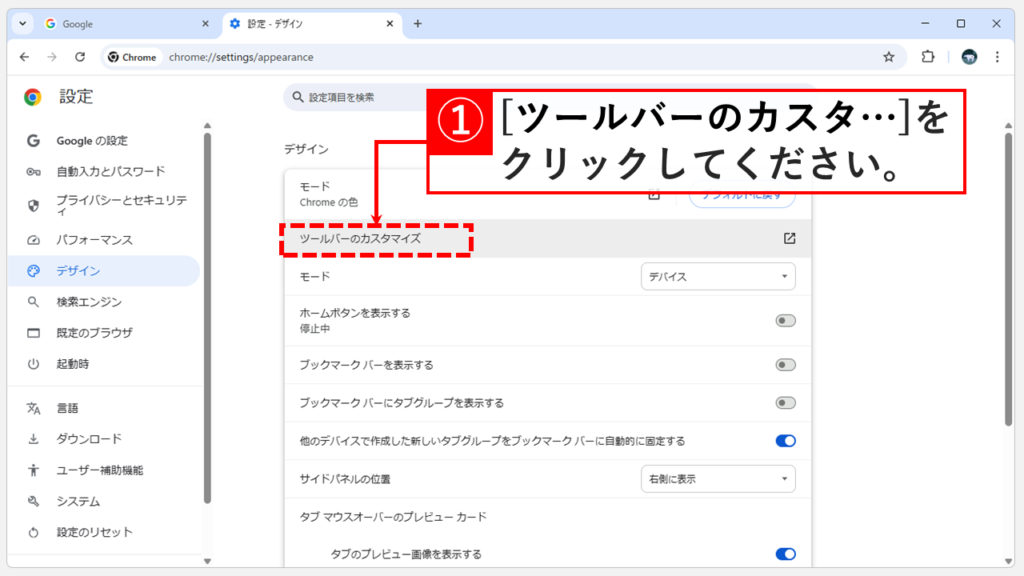
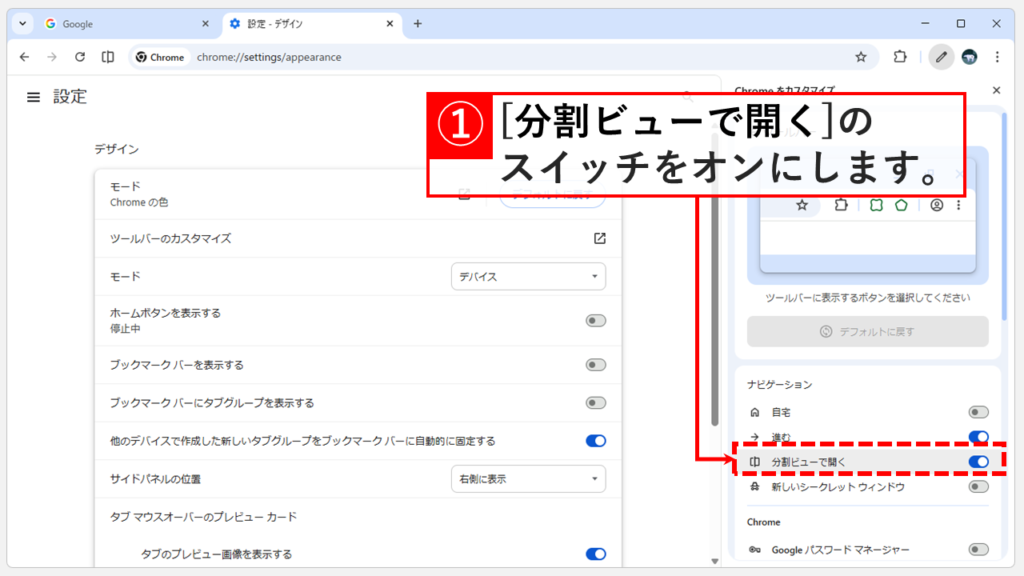
「ツールバーのカスタマイズ」をクリックすると、右側にツールバーに表示するボタン選択ができる画面が表示されます。ナビゲーションの中から「分割ビューで開く」のスイッチ(トグル)をクリックし、オン(青色)にします。
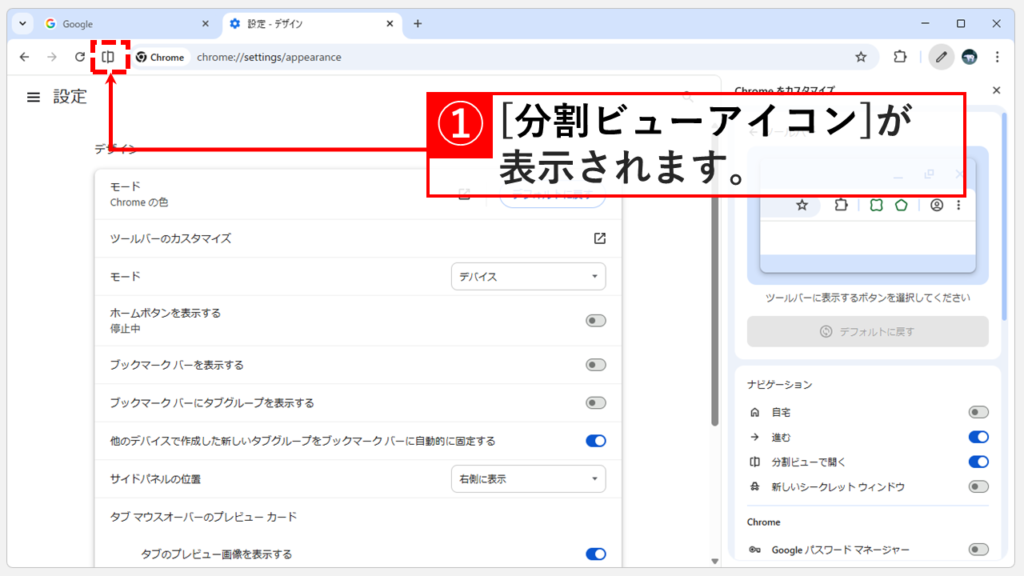
「分割ビューで開く」のスイッチ(トグル)をオン(青色)にすると、アドレスバー左横に「タブを分割ビューで開く」アイコンが表示されます。
「分割ビューアイコン」から画面分割する
- 左側に表示したいタブを開く
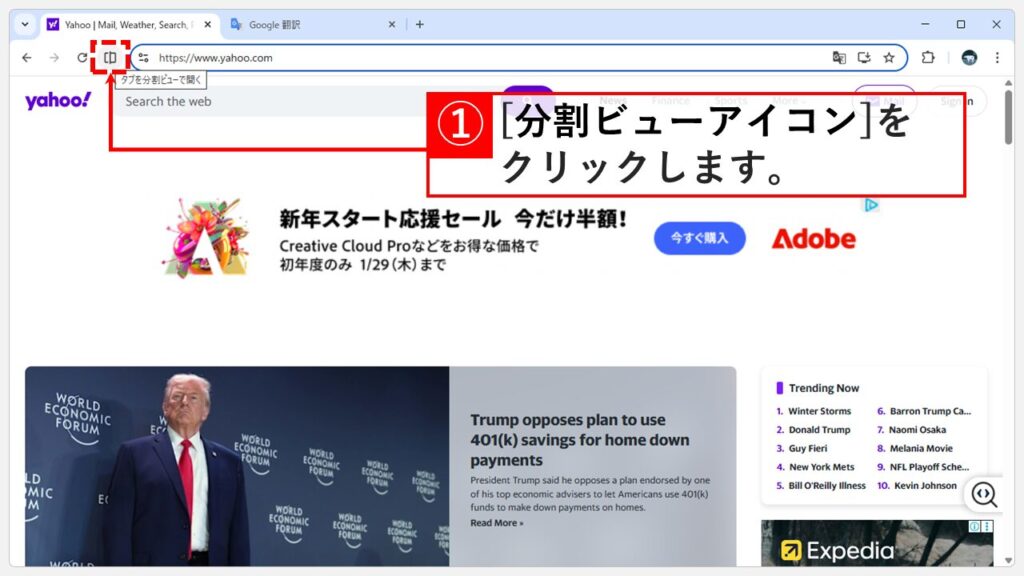
- 「分割ビューアイコン」をクリック
- アクティブな画面が左側に固定された分割画面が表示される
実際の画面で詳しい手順を解説していきます。
分割した画面の左側に固定して表示したいタブを開き、画面をアクティブ(表示中)の状態にします。
表示したい画面が開いている状態でアドレスバー左横にある「分割ビューアイコン」をクリックします。
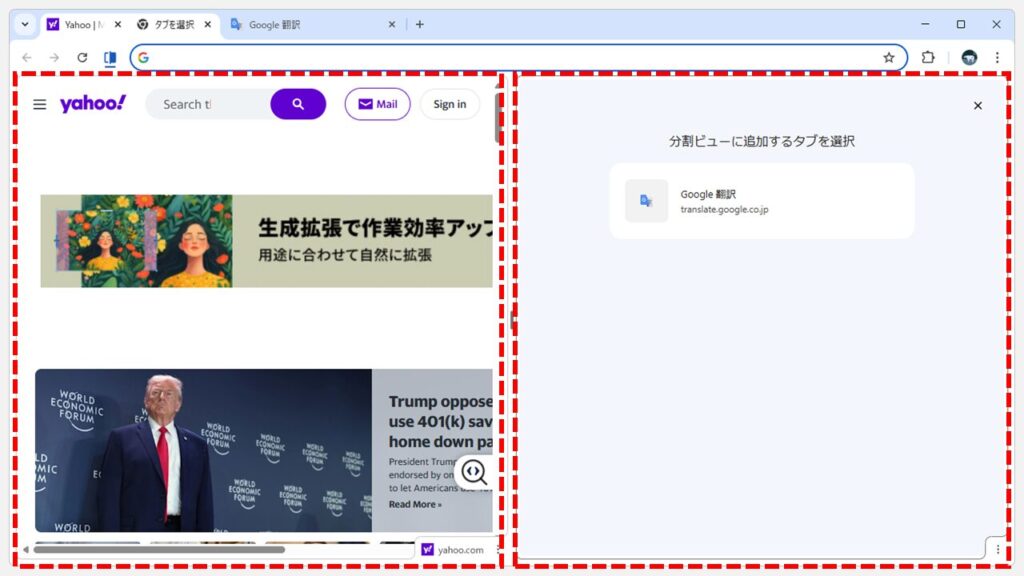
「分割ビューアイコン」をクリックすると、画面が左右に分割されます。画面右側には現在開いている他のタブが一覧表示されるので、右に並べるページを選択するか、新しく検索して画面を表示させます。
ショートカットキーで画面分割する方法
マウスや「分割ビューアイコン」を使わずに、キーボード操作だけで一瞬で画面分割する方法があります。作業を中断することなくスムーズに2画面表示に切り替えられるため、覚えておくと非常に便利です。
- 分割したいタブを開き
Shift+Alt+Nキーを押す - 画面が分割され開いていたタブが左側に表示される
実際の画面で詳しい手順を解説していきます。
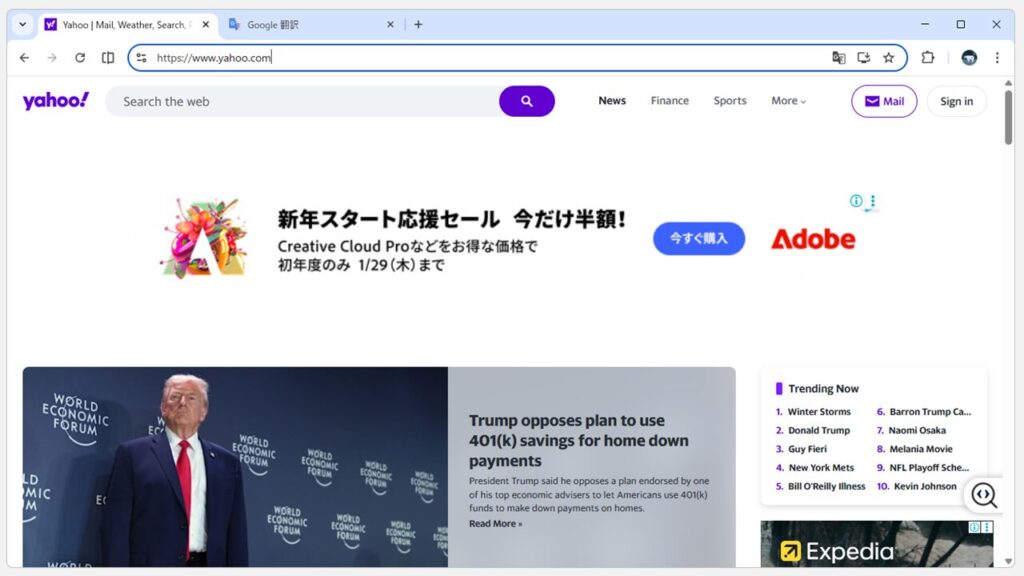
Shift + Alt + Nキーを押すChromeの分割したいタブを開き、キーボードのShift + Alt + Nキーを押します。
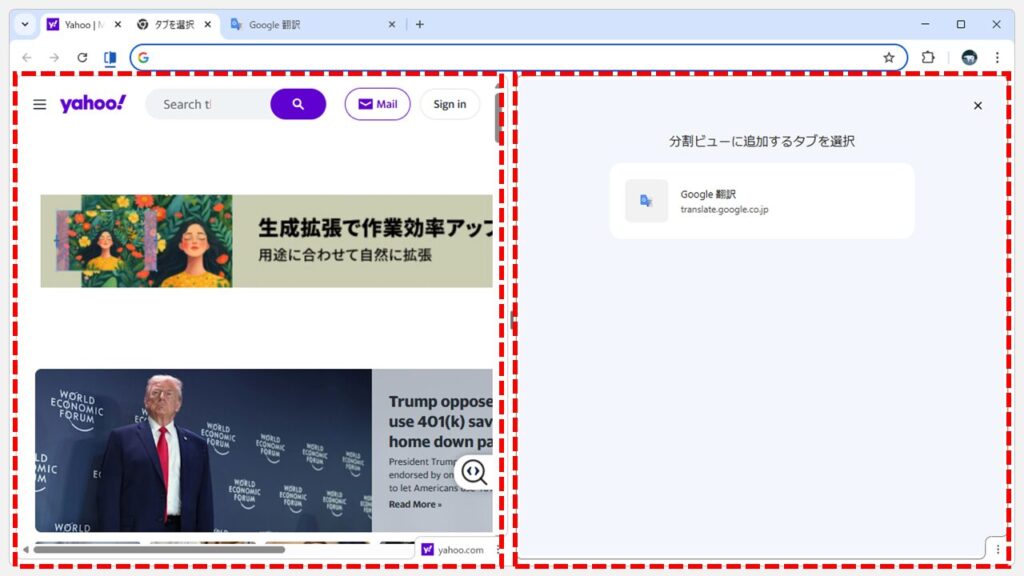
Shift + Alt + Nキーを押すShift + Alt + Nキーを押すと画面が分割され、開いていた画面が左側に表示されます。右側に表示する画面は、開いているタブやブックマーク、アドレスバーから検索して表示できます。
Chromeで画面の分割表示ができない場合
上記の方法を試しても、画面が2つに分割されない場合は、以下の対処法を順番に試してみてください。
3つ以上のタブを選択していないか確認する
分割ビューは、1つまたは2つのタブのみ対応しています。3つ以上選択して右クリックしても「新しい分割ビューにタブを追加」の項目はグレーアウトして選択できません。
Chromeを最新版に更新する
分割ビューは2025年10月以降に搭載された、比較的新しい機能です。Chrome 142以降のバージョンで利用できます。バージョンが古いと利用できないため、設定の「Chromeについて」からアップデートを確認しましょう。
- 右上の「︙(縦の三点リーダー)」→「設定」→「Chromeについて」をクリック
- 更新確認とアップデートが自動的に開始される
Chromeを再起動する
設定を変更しても反映されない場合は、一度Chromeを完全に終了して再起動してみてください。一時的な不具合の場合は、機能が有効になることがよくあります。
Chromeは通常のウィンドウを閉じても、バックグラウンドでプロセスが動き続けていることがあります。完全に再起動させるため、Windowsのタスクマネージャーでプロセスを終了させましょう。
Ctrl+Shift+Escを押してWindowsタスクマネージャーを起動する- Chromeのプロセスを確認し、すべて終了する
- 再度Chromeを起動して画面分割ができるか確認する
Chromeの拡張機能を無効化する
タブ管理系やUIを変更する拡張機能が、Chrome標準の分割機能と干渉している可能性があります。一度すべての拡張機能をオフにして再度、確認してください。
- Chrome右上の「パズルピースのアイコン」→「拡張機能を管理」をクリック
(またはアドレスバーにchrome://extensions/を入力して管理画面を開く) - 無効にしたい拡張機能の青いスイッチ(トグル)をクリックしてオフにする
- スイッチの色が青からグレーに変われば、無効化は完了
- Chromeを再起動
Chromeを再起動後、分割ビューが動作するか確認してみてください。動作する場合は、拡張機能を1つずつ有効にして原因を特定しましょう。
Chromeの設定をリセット(初期化)する
上記の方法でも解決しない場合は、Chromeの設定をリセットすることで改善する場合があります。
ただし、Chromeを初期化すると既定の検索エンジンやホームページはリセットされ、Googleアカウントからもログアウトされます。念のため、初期化前に大切な情報はバックアップしておきましょう。
Chromeの設定を初期化するには以下の手順で行ってください。
- Chromeを起動し、右上の「︙(縦の三点リーダー)」→「設定」をクリック
- 左側のメニューにある「設定のリセット」をクリック
- 「設定を元の既定値に戻す」をクリック
- 「設定のリセット」をクリック
分割ビュー(分割表示)を解除する方法
画面分割の作業が終わり元の表示に戻したい時は、アドレスバー左横の「分割ビューアイコン」をクリックします。「分割ビューアイコン」はツールバーに表示していない場合でも、画面分割の状態では自動表示されます。
- 分割を解除したい画面を表示
- 「分割ビューアイコン」をクリック
- 「ビューを分離」をクリック
- 分割が解除されたのを確認する
現在、2画面表示されているタブをクリックし、解除したい分割ウィンドウがアクティブになっていることを確認します。
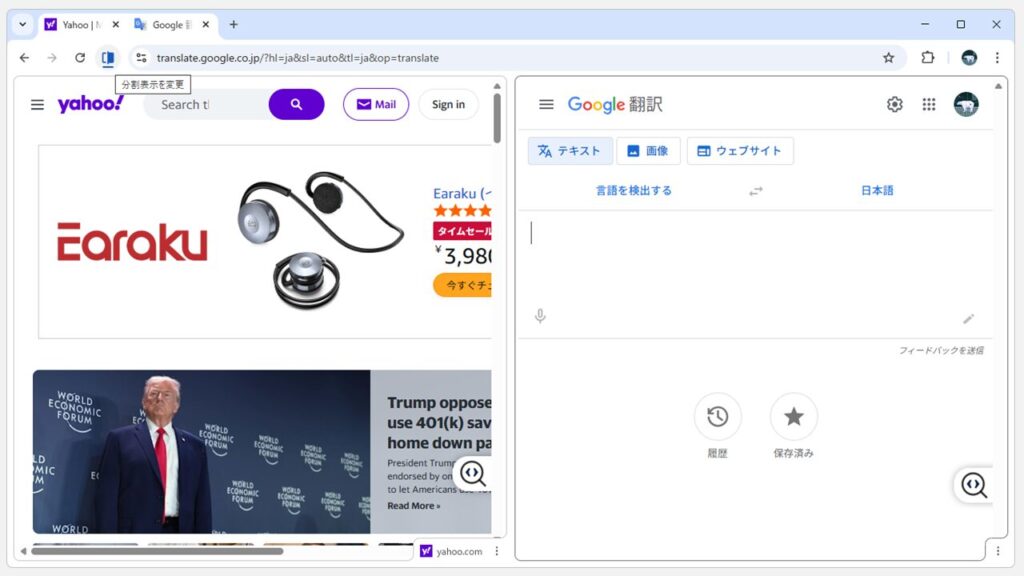
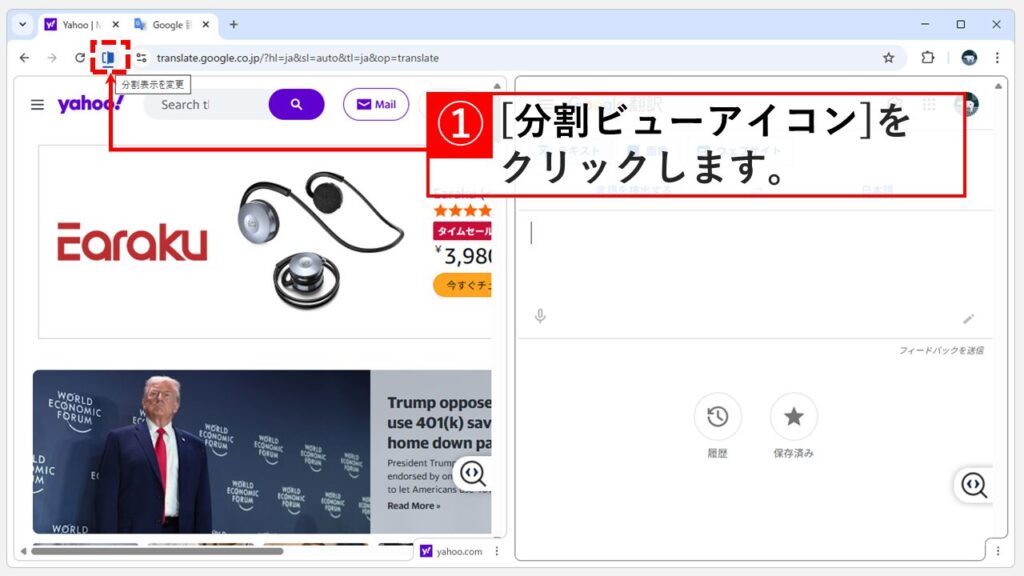
分割を解除したい画面が開いている状態で、アドレスバー左横にある「分割ビューアイコン」をクリックします。
「分割ビューアイコン」をクリックするとメニューが表示されるので「ビューを分離」を選択します。
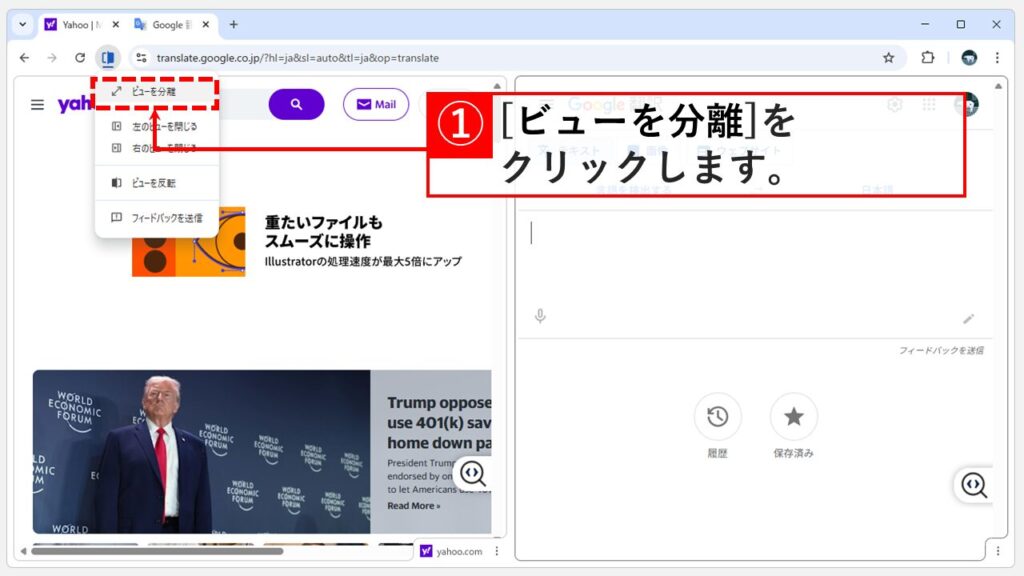
「ビューを分離」をクリックすると、左右の画面がそれぞれ独立したタブに戻ります。
Chromeの画面分割に関するよくある質問と答え
Chromeで画面を分割する方法に関するよくある質問と答えをまとめました。
最後までご覧いただき、ありがとうございました。
記事の内容は独自検証に基づくものであり、MicrosoftやAdobeなど各ベンダーの公式見解ではありません。
記事内で紹介している手順はあくまで一例です。OSのバージョンやPC環境によって操作画面・手順が異なる場合があり、目的に応じた最適な方法も環境ごとに異なります。参考のうえご利用ください。
誤りのご指摘・追記のご要望・記事のご感想は、記事のコメント欄またはこちらのお問い合わせフォームからお寄せください。個人の方向けには、トラブルの切り分けや設定アドバイスも実施します。
※Microsoft、Windows、Adobe、Acrobat、Creative Cloud、Google Chromeほか記載の製品名・サービス名は各社の商標または登録商標です。
公式情報・関連資料
実行環境詳細と検証日
- OS:Windows 11 Home 25H2(64bit)
※本記事の手順は Windows11 Home / Pro / Enterpriseで共通です(ポリシーで制限された環境を除く)。 - ハードウェア:Intel(R) Core(TM) Ultra 7 155H (1.40 GHz) / 32GB RAM
- Google Chrome:バージョン 143.0.7499.194(公式ビルド) (64 ビット)
- 最終検証日:2026年1月30日




コメント