この記事では、Outlookの繰り返し・定期的な予定を変更する方法を画像付きで解説します。
情シスとして企業PCのサポートをしていると、「定例会議の時間を変更したい」「今日の会議だけ30分遅らせたい」「4月から曜日を変更したいが過去の記録は残したい」といった相談を頻繁に受けます。繰り返しの予定は変更方法を誤ると過去のデータまで書き換わってしまうため、どの操作を選べばよいか正しく把握しておくことが大切です。
Outlookでは、繰り返しの予定を変更する際に「今回だけ」「すべて」「今回から(以降)」の3つのパターンから選択できます。繰り返しの頻度や曜日を途中で変更することも可能です。
繰り返しの予定を変更する前に、念のため予定表のバックアップを取っておくことをおすすめします。バックアップ方法は「【Outlook】メールと予定表をバックアップする方法」で解説しています。
目次
繰り返しの予定を「今回だけ」変更する方法
繰り返しの予定を「今回だけ」変更する手順を解説します。
この方法は、今日の定例会議だけ30分遅らせたい、今回の会議だけ場所を変更したい――といったときに使います。変更は選択した日付の予定にのみ適用され、他の日付の予定には影響しません。
STEP
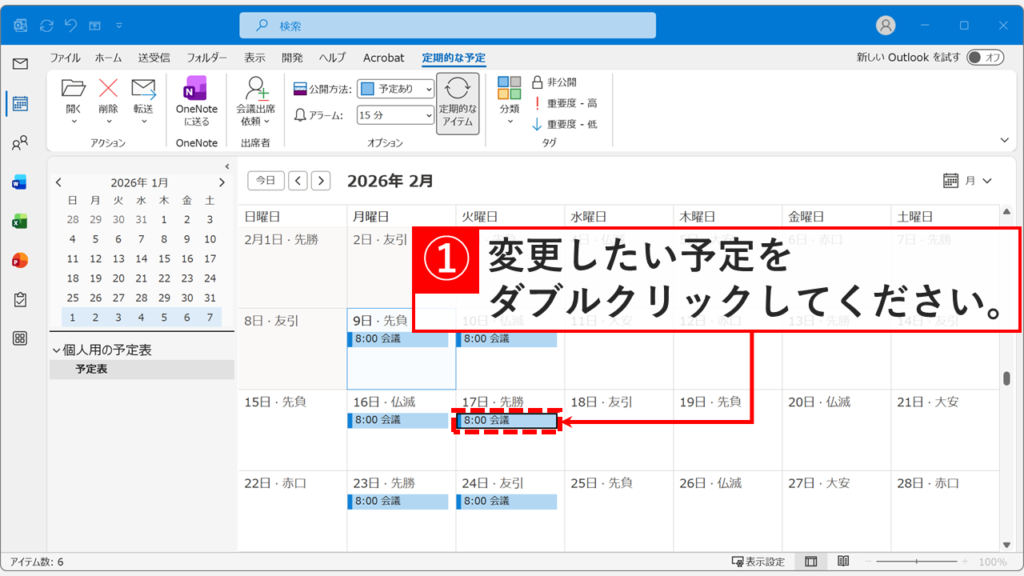
Outlookの予定表を開き、変更したい「定期的なアイテム」をダブルクリック
Outlookの予定表を開き、変更したい「定期的なアイテム(繰り返しの予定)」をダブルクリックしてください。
その日付の空白部分ではなく、予定が書かれている部分をクリックしてください。
 Outlookの予定表から、変更したい日の予定をダブルクリックして開きます。
STEP
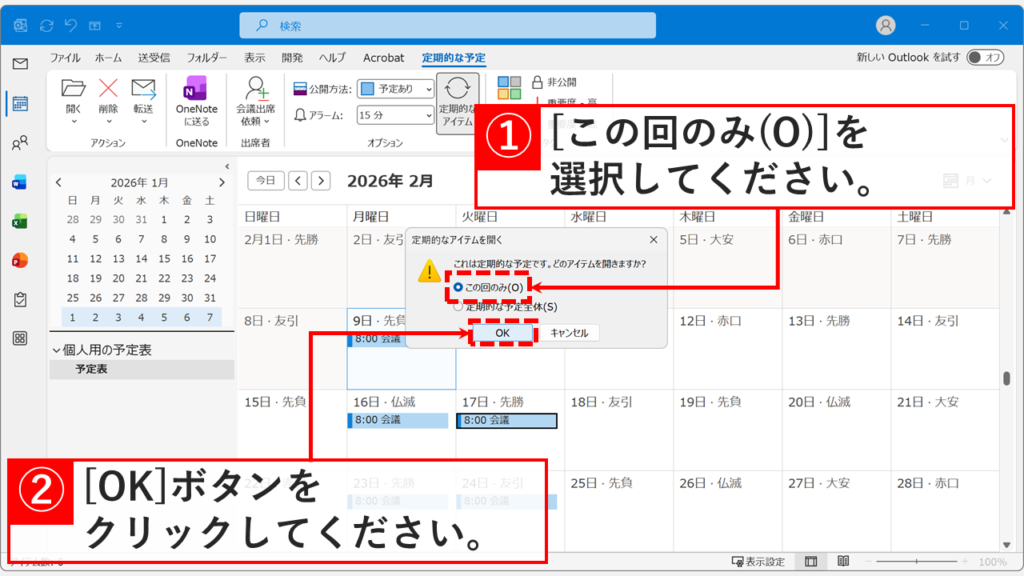
「この回のみ(O)」を選択して「OK」ボタンをクリック
「定期的なアイテム(繰り返しの予定)」をダブルクリックすると、「定期的なアイテムを開く」と書かれたウィンドウが表示されます。
「この回のみ(O)」を選択して「OK」ボタンをクリックしてください。
確認画面が表示されたら「この回のみ」を選択します。これで他の日の予定を動かさずに済みます。
STEP
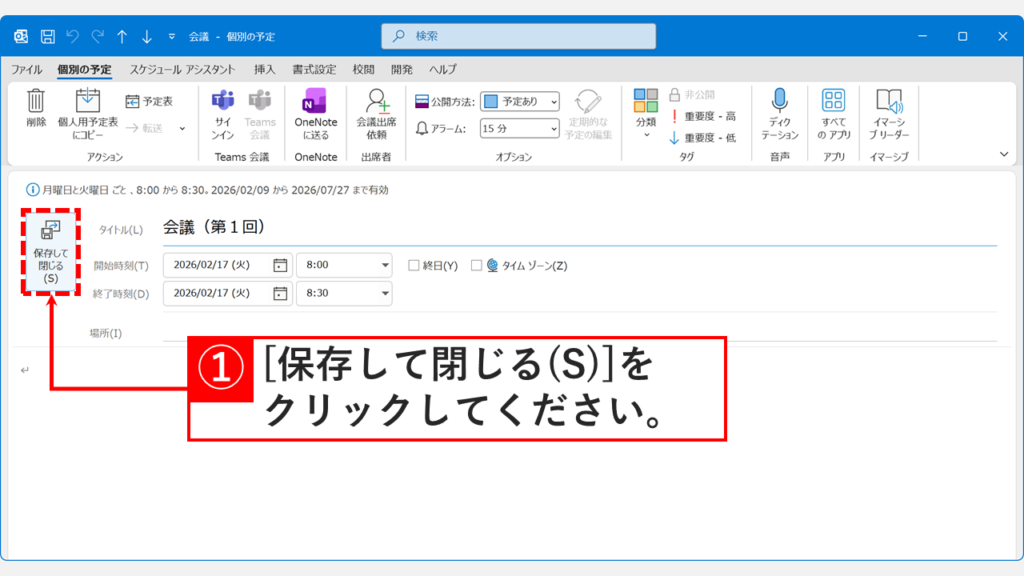
予定の内容を変更して「保存して閉じる(S)」をクリック
「OK」ボタンをクリックするとその予定の詳細画面が表示されます。
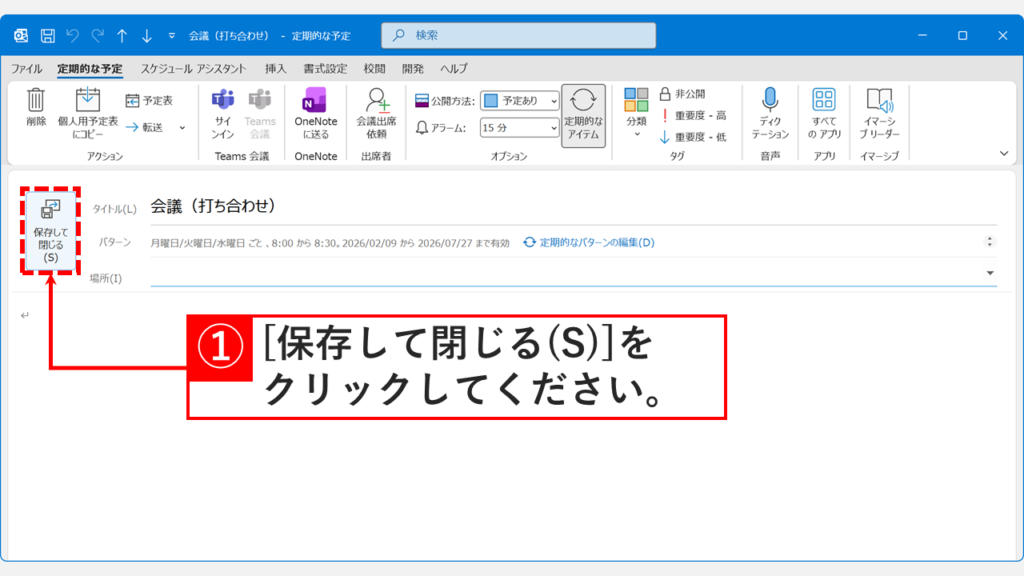
タイトルや開始・終了時刻など、内容を変更して「保存して閉じる(S)」をクリックしてください。
他の人が作成した繰り返しの予定は、自分が「任意」で参加している場合のみ変更できます。
「必須」参加者として招待されている場合や、自分が開催者でない場合は変更できないことがあります。その場合は、開催者に変更を依頼してください。
時間や場所など必要な箇所を書き換えて、左上の「保存して閉じる」をクリックします。
STEP
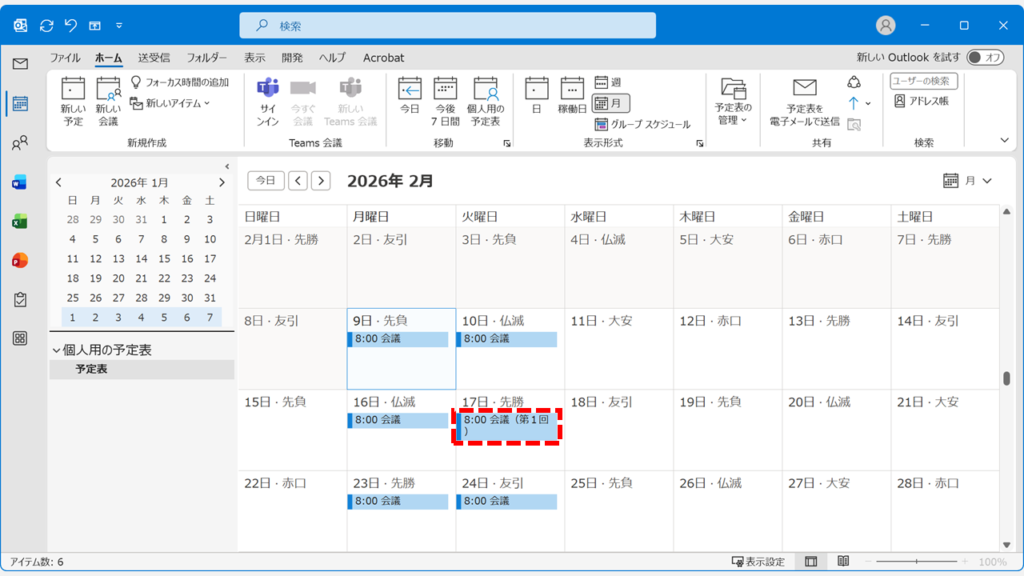
繰り返しの予定が「今回だけ」の変更になっていることを確認する
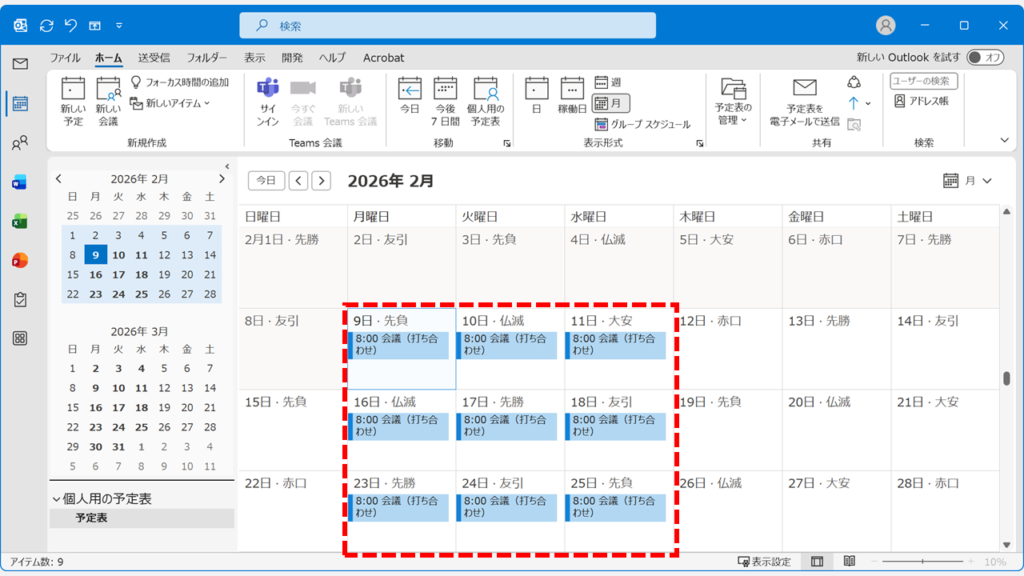
「保存して閉じる(S)」をクリックすると、Outlookの予定表の画面に戻ります。
STEP1で選択した日付の予定だけが変更されていることを確認してください。
選んだ日の予定だけが新しくなっていることを確認して完了です。
同一の繰り返しの予定をすべて変更する方法
同一の繰り返しの予定を「すべて」変更する方法を解説します。
この方法は、定例会議の時間を恒久的に変更したい、会議室を永久に変更したいといった場合に使います。変更は過去・現在・未来のすべての予定に一括適用されます。
STEP
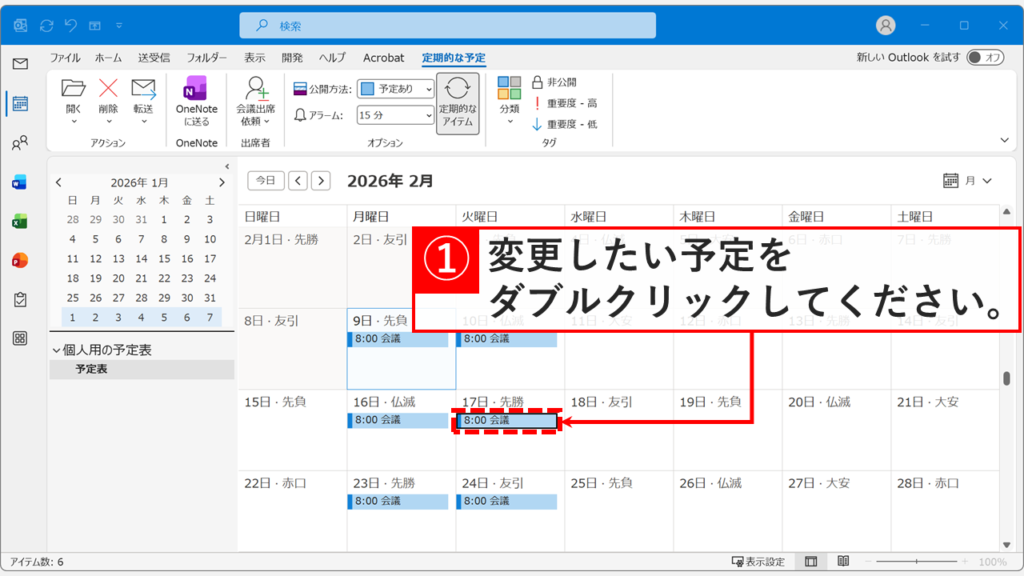
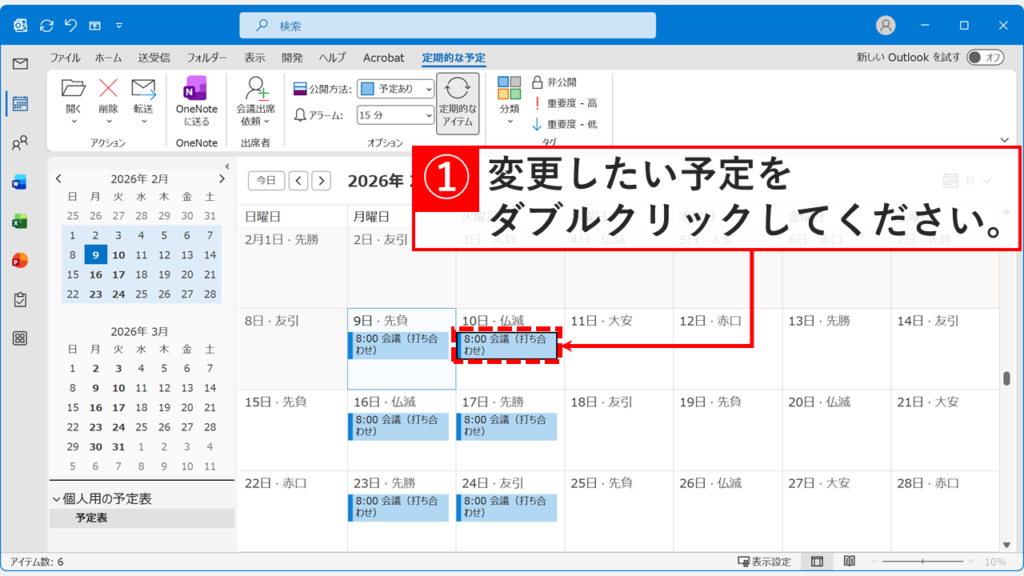
Outlookの予定表を開き、変更したい「定期的なアイテム」をダブルクリック
Outlookの予定表を開き、変更したい「定期的なアイテム(繰り返しの予定)」をダブルクリックしてください。
その日付の空白部分ではなく、予定が書かれている部分をクリックしてください。
繰り返しの予定をすべてまとめて変更するために、カレンダー上の予定をダブルクリックします。
STEP
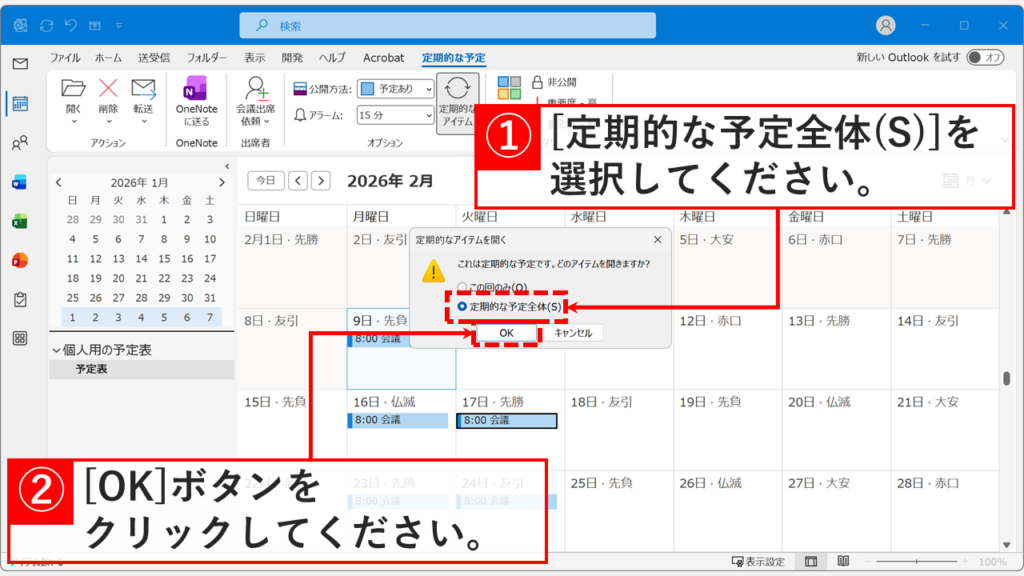
「定期的な予定全体(S)」を選択して「OK」ボタンをクリック
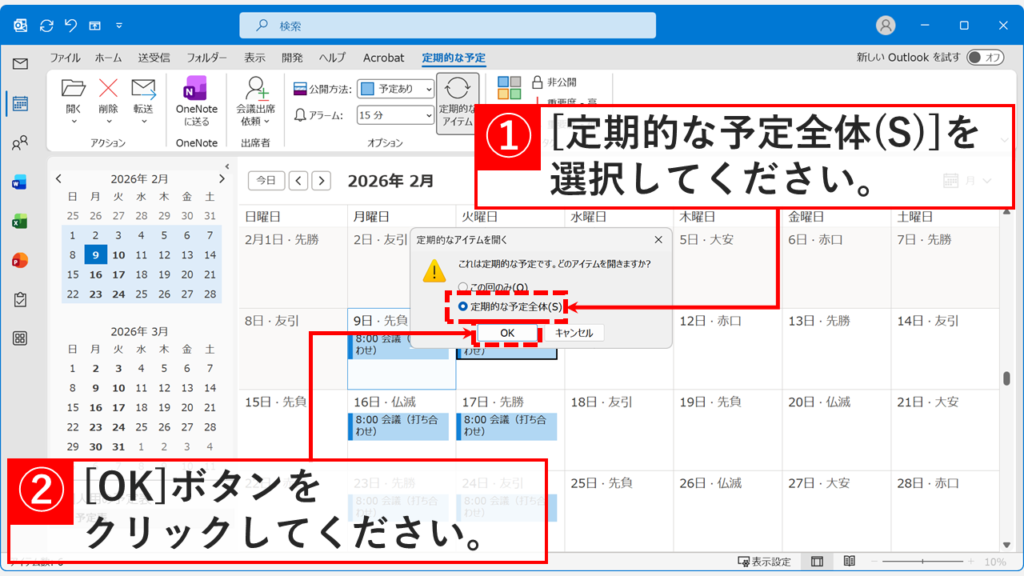
「定期的なアイテム(繰り返しの予定)」をダブルクリックすると、「定期的なアイテムを開く」と書かれたウィンドウが表示されます。
「定期的な予定全体(S)」を選択して「OK」ボタンをクリックしてください。
確認画面で「定期的な予定全体」を選びます。これで過去や未来を含むすべての予定が編集可能になります。
STEP
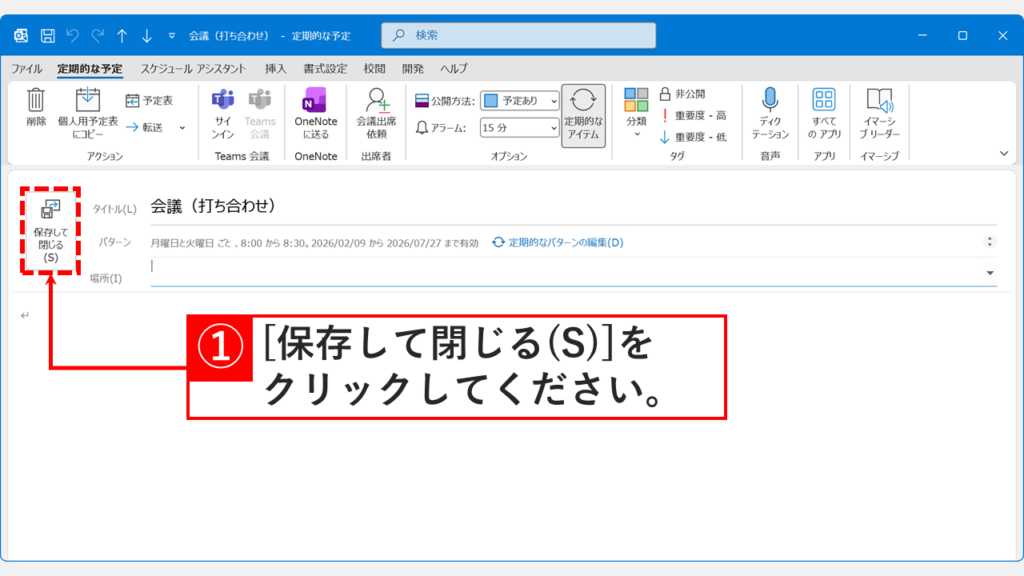
内容を変更して「保存して閉じる(S)」をクリック
「OK」ボタンをクリックするとその予定の詳細画面が表示されます。
タイトルや開始・終了時刻など、内容を変更して「保存して閉じる(S)」をクリックしてください。
「定期的な予定全体」で変更すると、過去・現在・未来のすべての予定が書き換わります。
また、自分が開催者でない場合は変更できないことがあります。その場合は、開催者に変更を依頼してください。
すべての予定に反映させたい新しい内容(件名や場所など)を入力します。
STEP
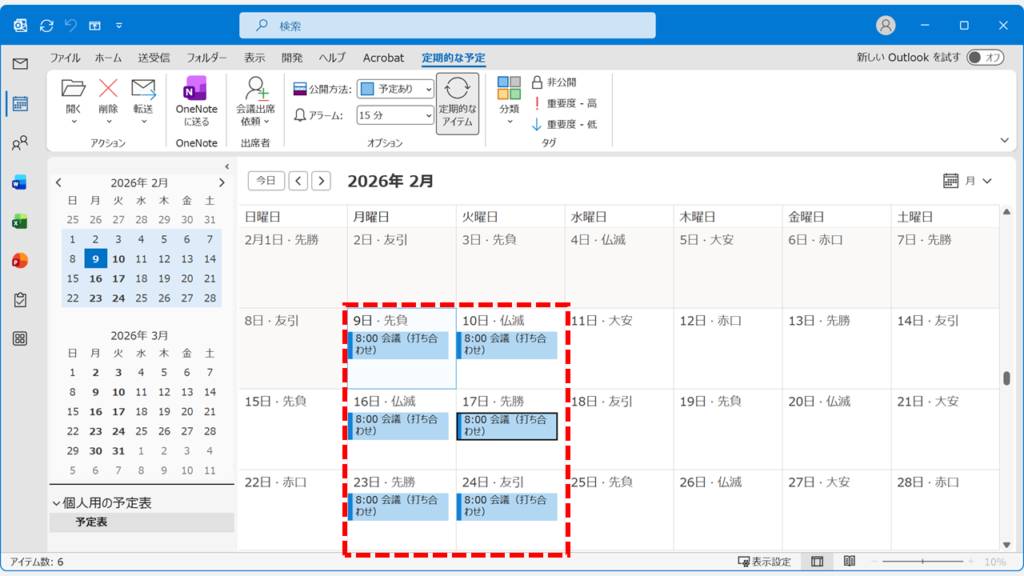
「定期的なアイテム(繰り返しの予定)」すべてが変更されていることを確認
「保存して閉じる(S)」をクリックすると、Outlookの予定表の画面に戻ります。
STEP1で選択した「定期的なアイテム(繰り返しの予定)」すべてが変更されていることを確認してください。
「保存して閉じる」を押すと、すべての予定が一度に書き換わります。
繰り返しの「頻度」や「曜日」を途中で変更する方法
繰り返しの予定の「頻度」や「曜日」を途中で変更する方法を解説します。
この方法は、毎週の会議を隔週に変更したい、月曜日の定例会議を金曜日に変更したいといった場合に使います。変更は過去の予定も含めてすべてに適用されるため、事前にバックアップを取っておくことをおすすめします。
Outlookのメールや予定表をバックアップする方法は「【Outlook】メールや予定表をバックアップする方法 - PSTファイルのエクスポート手順」で紹介しています。
STEP
Outlookの予定表を開き、繰り返しの「頻度」や「曜日」を変更したい「定期的なアイテム」をダブルクリック
Outlookの予定表を開き、繰り返しの「頻度」や「曜日」を変更したい「定期的なアイテム(繰り返しの予定)」をダブルクリックしてください。
日付の空白部分ではなく、予定が書かれている部分をクリックしてください。
会議の曜日や「毎週から隔週」といった頻度を変えたい場合も、まずは予定をダブルクリックします。
STEP
「定期的な予定全体(S)」を選択して「OK」ボタンをクリック
「定期的なアイテム(繰り返しの予定)」をダブルクリックすると、「定期的なアイテムを開く」と書かれたウィンドウが表示されます。
「定期的な予定全体(S)」を選択して「OK」ボタンをクリックしてください。
ルールそのものを変更するため、「定期的な予定全体」を選んでOKをクリックします。
STEP
パターンの右にある「定期的なパターンの編集(D)」をクリック
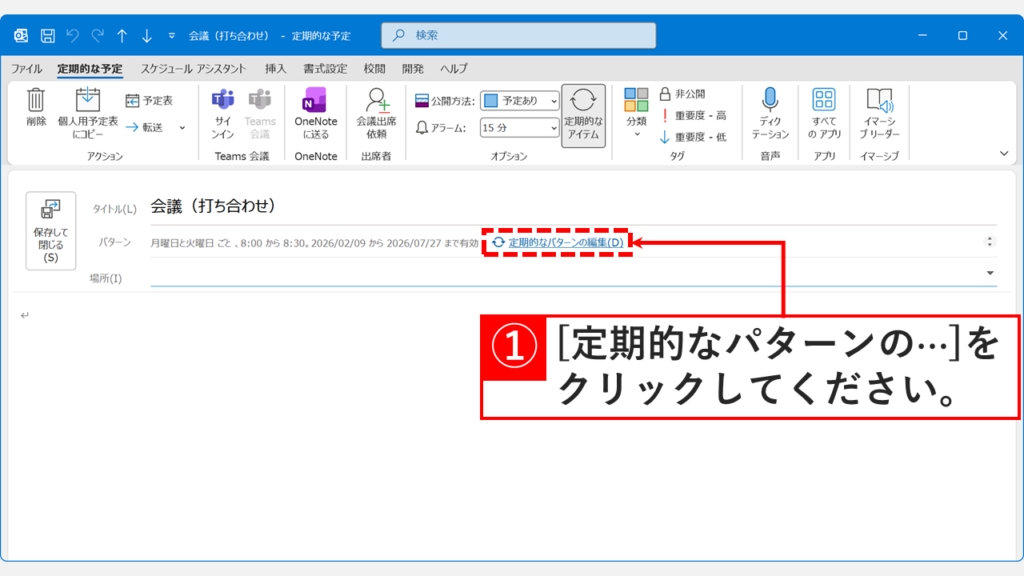
「OK」ボタンをクリックするとその予定の詳細画面が表示されます。
パターンの右にある「定期的なパターンの編集(D)」をクリックしてください。
画面上部のメニューにある「定期的なパターンの編集」ボタンをクリックします。
STEP
定期的な予定の設定を変更して「OK」ボタンをクリック
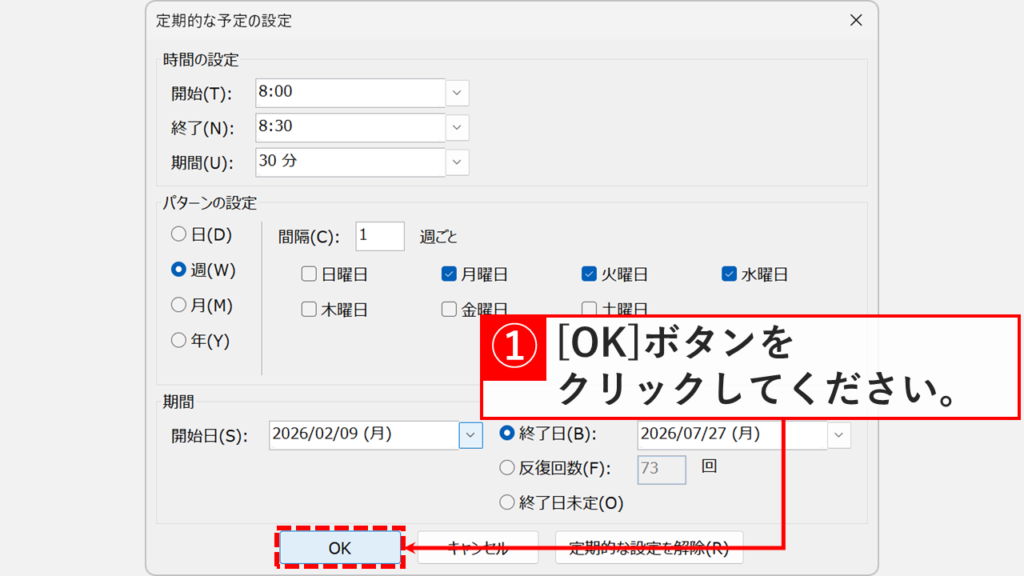
「定期的なパターンの編集(D)」をクリックすると、「定期的な予定の設定」と書かれたウィンドウが表示されます。
その中で「時間の設定」や「パターンの設定」、「期間」を変更して「OK」ボタンをクリックしてください。
ここで新しい曜日や頻度(毎週・隔週など)を設定し、「OK」をクリックします。
STEP
内容を確認して「保存して閉じる(S)」をクリック
「OK」ボタンをクリックするとその予定の詳細画面が表示されます。
内容を確認して「保存して閉じる(S)」をクリックしてください。
頻度や曜日を変更すると、過去の予定も含めてすべての予定が変更されます。
過去の予定を変更したくない場合は、次の「過去分を変更せずに「今回から(以降)」の予定を変更する方法」を参考にしてください。
設定が変わったことを確認し、「保存して閉じる」をクリックして全体に適用させます。
STEP
定期的な予定の設定が変わったことを確認する
「保存して閉じる(S)」をクリックすると、Outlookの予定表の画面に戻ります。
STEP1で選択した「定期的なアイテム(繰り返しの予定)」の設定がすべて変更されていることを確認してください。
カレンダーの曜日や間隔が、新しい設定通りに並んでいるか確認しましょう。
過去分を変更せずに「今回から(以降)」の予定を変更する方法
過去分を変更せずに「今回から(以降)」の予定を変更する方法を解説します。
この方法は、4月から会議の曜日を変更したいが1〜3月の記録は残したい、来週から隔週に変更したいが今週までは毎週のままといった場合に使います。過去の記録を保ちながら、指定した日以降の予定だけを変更できます。
この方法はWeb版Outlook(outlook.com)でのみ利用可能です。
デスクトップ版Outlookだけで「今回から(以降)」を変更したい場合は、現在の繰り返しを終了させて新しい繰り返しを作成する必要があります。
STEP
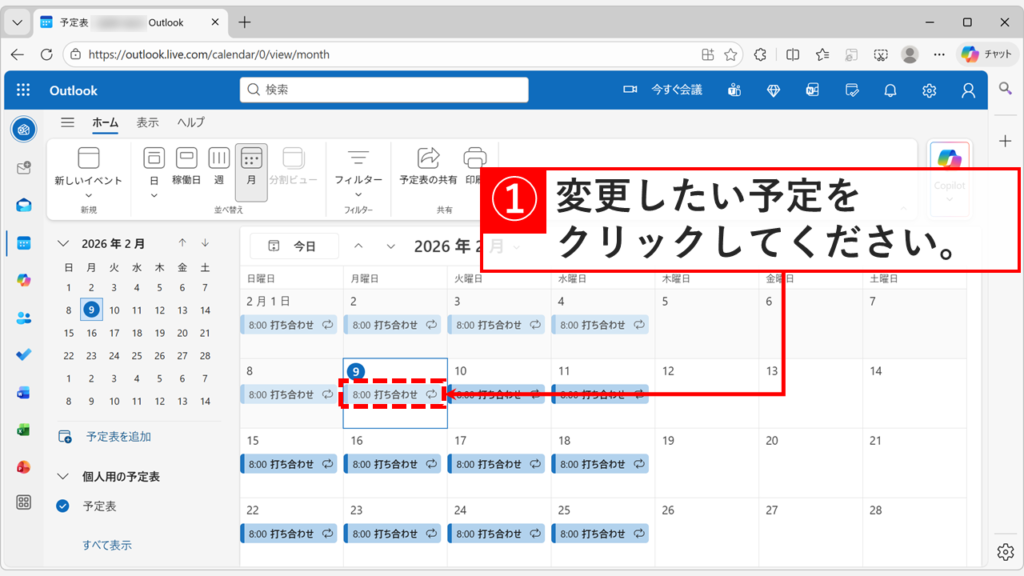
outlook.comの予定表を開き、変更したい予定をクリック
outlook.comの予定表を開き、変更したい「定期的なアイテム(繰り返しの予定)」をクリックしてください。
ここで選択した日と、それ以降の日付の予定が変更されます。
ブラウザ版(Web版)Outlookを開き、変更を開始したい日の予定をクリックします。
STEP
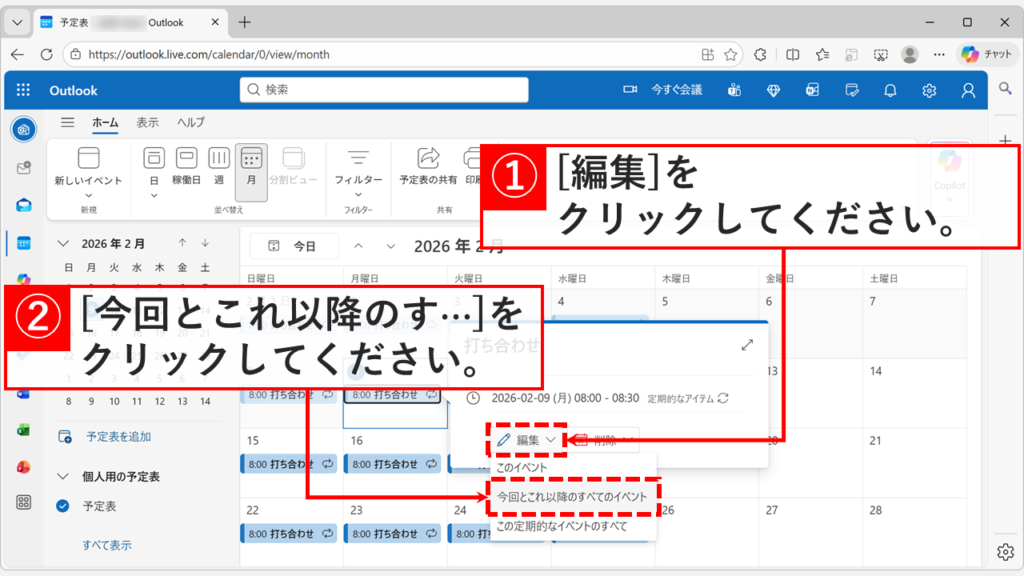
「編集」をクリックし、「今回とこれ以降のすべてのイベント」を選択
次に、表示されたメニューから「編集」をクリックし、「今回とこれ以降のすべてのイベント」を選択してください。
「編集」から「今回とこれ以降のすべてのイベント」を選びます。
STEP
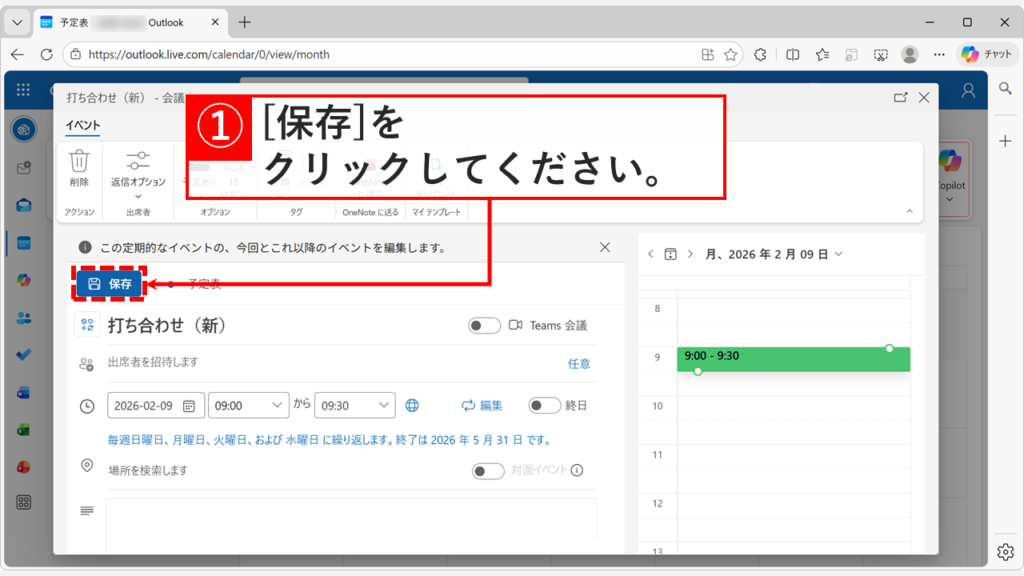
繰り返しの設定を変更して「保存」ボタンをクリック
「今回とこれ以降のすべてのイベント」を選択すると、定期的な予定の設定画面が表示されます。
その中で「時間の設定」や「パターンの設定」、「期間」を変更して「保存」ボタンをクリックしてください。
新しい時間やルールを設定して「保存」をクリックします。
STEP
「イベントが保存されました」と表示されたことを確認する
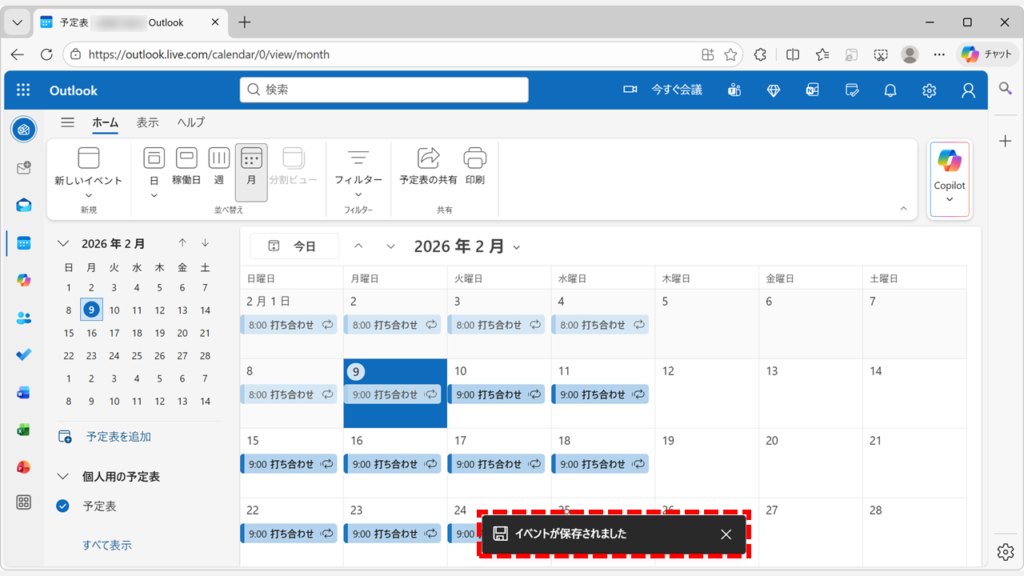
「保存」ボタンをクリックすると、予定表の画面に戻り「イベントが保存されました」と表示されます。
これでデスクトップ版Outlookにも設定が自動同期され、「今回から(以降)」の予定を変更できます。
Web版での変更は自動で同期されます。これで「過去はそのまま、今後は新しい予定」という状態が作れます。
Outlookで繰り返し・定期的な予定を変更する方法に関するよくある質問と答え
Outlookで繰り返し・定期的な予定を変更する方法に関するよくある質問と答えをまとめました。
- Outlookで繰り返しの予定を今回だけ変更できますか?
-
はい、できます。予定をダブルクリックして「この回のみ」を選択すると、選択した日付の予定だけを変更できます。他の日付の予定には影響しません。
今日の会議だけ30分遅らせたい場合や、今回だけ場所を変更したい場合に使用します。
- Outlookで繰り返しの予定をすべて変更するとどうなりますか?
-
過去・現在・未来のすべての予定が変更されます。予定をダブルクリックして「定期的な予定全体」を選択すると、その繰り返し予定のすべてが変更されます。
定例会議の時間を恒久的に変更したい場合や、会議室を永久に変更したい場合に使用します。
- Outlookで過去の予定は変更せずに今後だけ変更できますか?
-
はい、Web版Outlook(outlook.com)を使えば可能です。変更したい日付の予定を選択し、「編集」→「今回とこれ以降のすべてのイベント」を選ぶと、選択した日以降の予定だけが変更されます。
デスクトップ版Outlookで操作する場合は、現在の繰り返しを終了させて新しい繰り返しを作成する必要があります。
- Outlookで他の人が作成した繰り返しの予定を変更できますか?
-
基本的には、自分が開催者(作成者)でない会議の予定は変更できません。自分のカレンダー上に表示された予定の時間や場所を個人的に書き換えることは可能ですが、他の参加者には反映されません。出席者全員に変更を通知したい場合は、会議の開催者に変更を依頼してください。
- Outlookで繰り返しの予定の曜日を途中で変更できますか?
-
はい、できます。予定を開いて「定期的な予定全体」を選択し、「定期的なパターンの編集」から曜日を変更できます。ただし、この変更は過去の予定も含めてすべてに適用されます。
過去を変更したくない場合は、Web版Outlookで「今回から(以降)」を変更してください。
- Outlookで繰り返しの予定の終了日を変更できますか?
-
はい、できます。予定を開いて「定期的な予定全体」→「定期的なパターンの編集(D)」を選択し、「期間」で終了日を変更できます。「終了日(B)」を指定するか、「反復回数(F)」で設定できます。
- Outlookのデスクトップ版で「今回から(以降)」を変更する方法はありますか?
-
デスクトップ版Outlookには「今回から(以降)」を直接変更する機能はありません。現在の繰り返しを終了させて、新しい繰り返しを作成する方法があります。具体的には、(1)現在の繰り返し予定を開く、(2)「定期的なパターンの編集」で終了日を「変更したい日の前日」に設定、(3)変更したい日から新しい繰り返し予定を作成、という手順になります。
- OutlookのWeb版で変更した内容はデスクトップ版に反映されますか?
-
はい、Microsoft 365アカウント(Exchange Online)を使用している場合は自動で同期されます。Web版Outlook(outlook.com)で「今回から(以降)」を変更すると、数分以内にデスクトップ版Outlookにも反映されます。
同期されない場合は、デスクトップ版Outlookで「送受信」→「すべてのフォルダーを送受信」をクリックしてください。
なお、POPアカウントやIMAPアカウントでは予定表の同期機能がないため、Web版とデスクトップ版で予定表を共有できません。
最後までご覧いただき、ありがとうございました。
記事の内容は独自検証に基づくものであり、MicrosoftやAdobeなど各ベンダーの公式見解ではありません。
記事内で紹介している手順はあくまで一例です。OSのバージョンやPC環境によって操作画面・手順が異なる場合があり、目的に応じた最適な方法も環境ごとに異なります。参考のうえご利用ください。
誤りのご指摘・追記のご要望・記事のご感想は、記事のコメント欄またはこちらのお問い合わせフォームからお寄せください。個人の方向けには、トラブルの切り分けや設定アドバイスも実施します。
※Microsoft、Windows、Adobe、Acrobat、Creative Cloud、Google Chromeほか記載の製品名・サービス名は各社の商標または登録商標です。
公式情報・関連資料と検証環境
公式情報・関連資料
実行環境詳細と検証日
- OS:Windows 11 Home 25H2(64bit)
※本記事の手順は Windows11 Home / Pro / Enterpriseで共通です(ポリシーで制限された環境を除く)。
- ハードウェア:Intel(R) Core(TM) Ultra 7 155H (1.40 GHz) / 32GB RAM
- Outlook:Microsoft 365 MSO (バージョン 2601 ビルド 16.0.19628.20132) 64 ビット
- 最終検証日:2026年2月20日







コメント