
この記事では、Wordでページ先頭の表の上に行・文字を追加する方法を解説します。
Wordで1ページ目の先頭から表を作成すると、表の上にカーソルを置けず、文字を入力できない状態になることがあります。
実際に情シスとして社内のサポートをしていると、「1行目から表を作ってしまって上にタイトルが入れられない」「もらったWordファイルの表の上に文字を追加したいのにできない」という問い合わせを受けます。
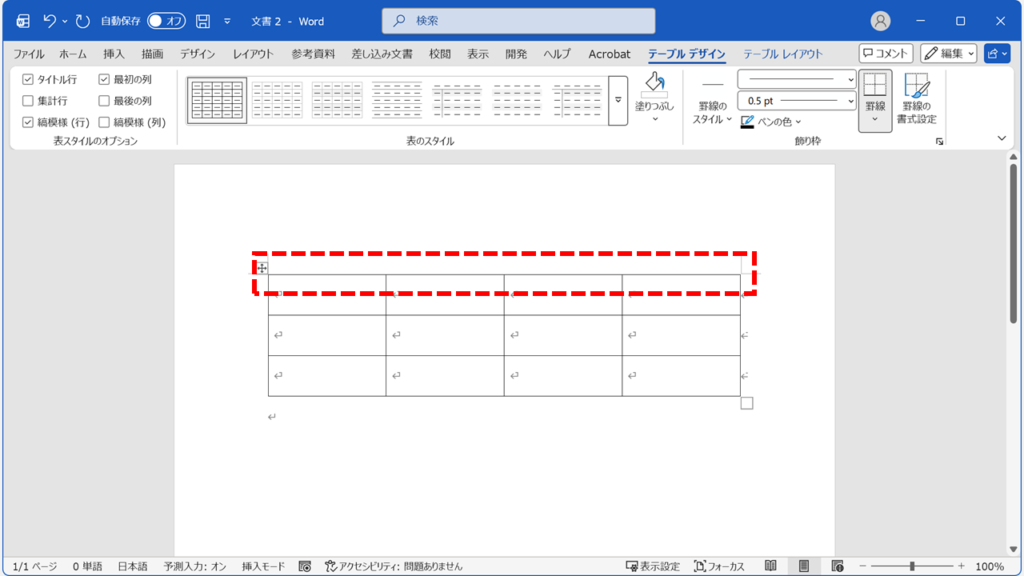
そこでこの記事では、ページ先頭の表の上に行・文字を追加する方法として、「表の分割」を使う方法とキーボードショートカットを使う方法の2つを紹介します。
どちらの方法でも、ページ先頭の表の上に行を追加して文字を入力できるようになります。
「表の分割」を使ってページ先頭の表の上に行・文字を追加する方法
「表の分割」を使うと、カーソルを置いた行が新しい表の先頭行になるように表が2つに分割され、その間に空白行が挿入されます。
一番上の行で「表の分割」を実行することで、表の上に文字を入力できる空白行を挿入できます。
手順は以下の通りです。
- 表の一番上の行の任意のセルをクリックし、「テーブルレイアウト」をクリックする
- 「表の分割」をクリックする
- 表の上に空白行が挿入され、文字を入力できる状態になる
ここからは、実際の画面を見ながら操作手順を詳しく解説します。
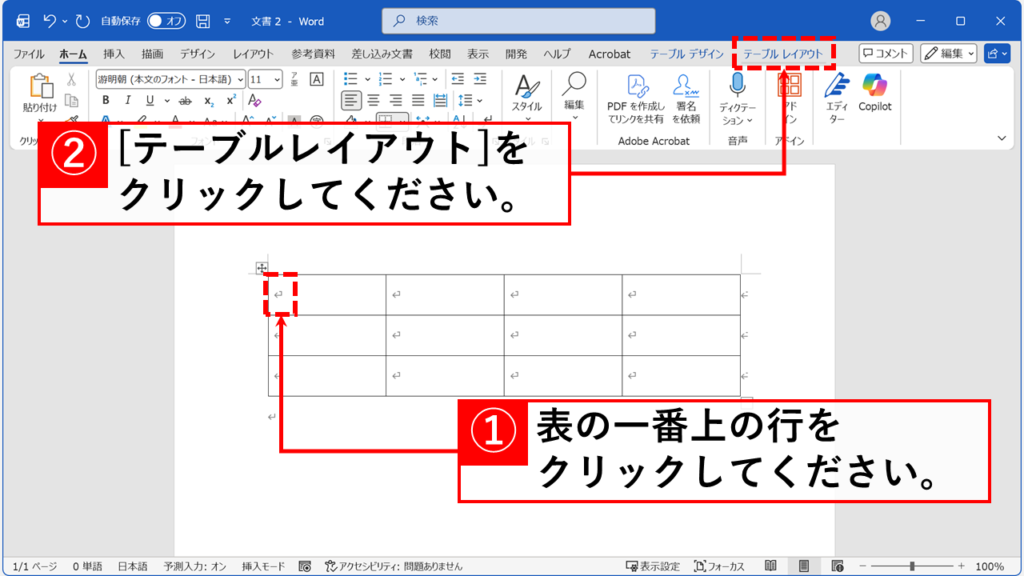
表の一番上の行の任意のセルをクリックしてカーソルを置いてください。
カーソルを置くとリボンに「テーブルレイアウト」タブが表示されるのでクリックしてください。
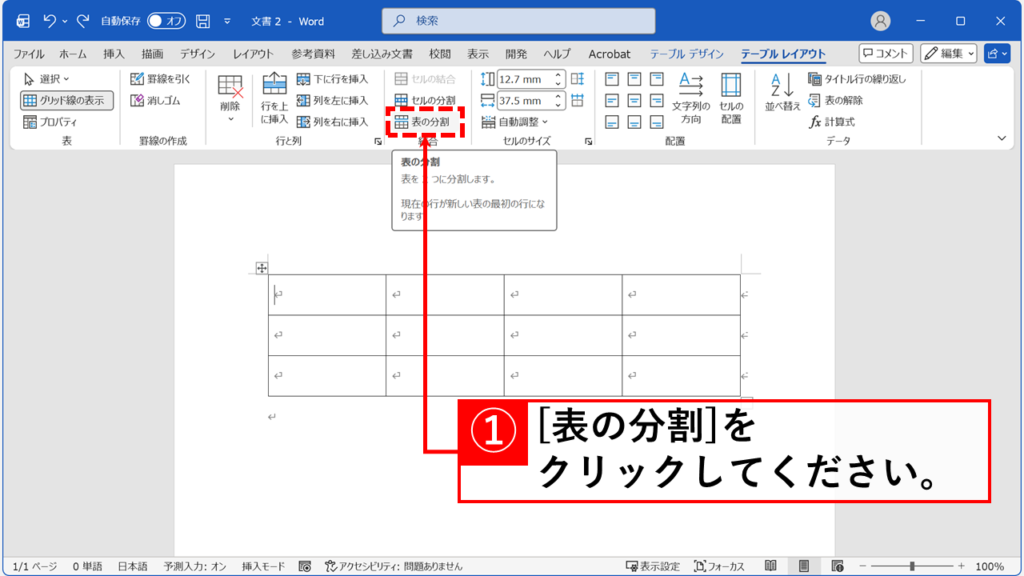
「テーブルレイアウト」タブの「結合」グループにある「表の分割」をクリックしてください。
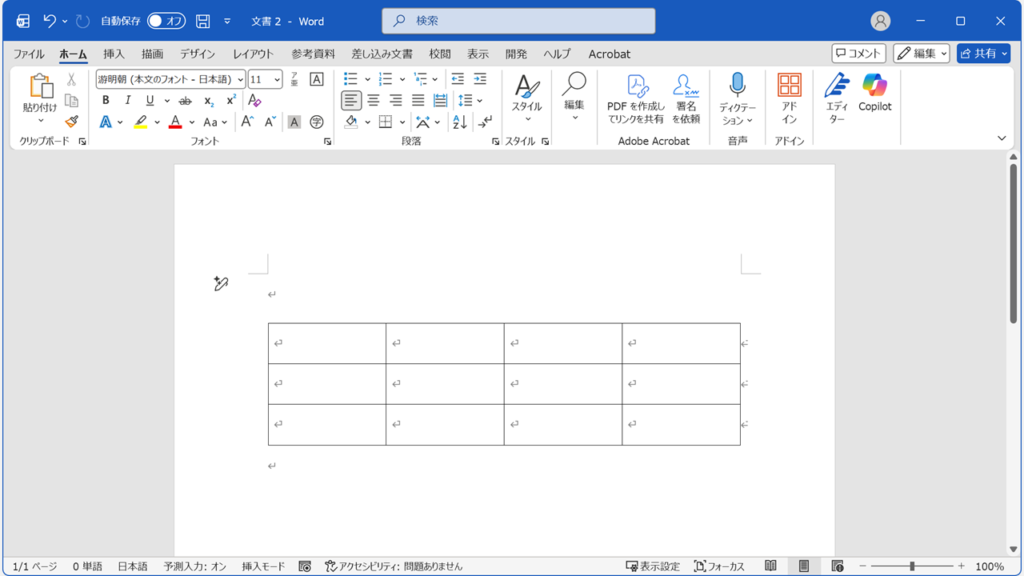
「表の分割」をクリックすると、表の上に空白行が追加され、カーソルが置けるようになります。そのままタイトルや文字を入力できます。
表の列幅や行の高さを揃えたい場合は、【Word】表の列幅や行の高さを揃える方法も合わせてご覧ください。
キーボードショートカットでページ先頭の表の上に行・文字を追加する方法
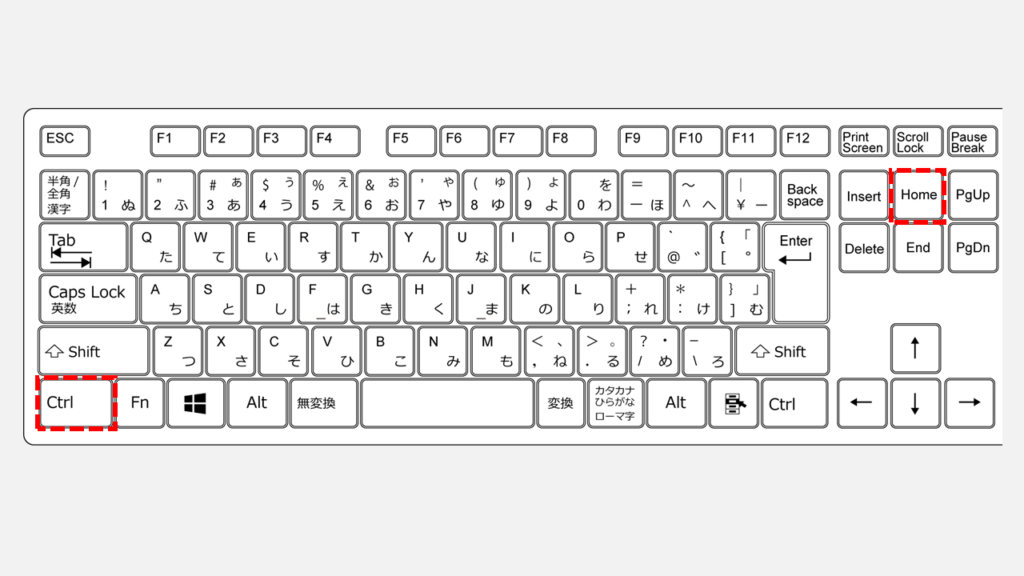
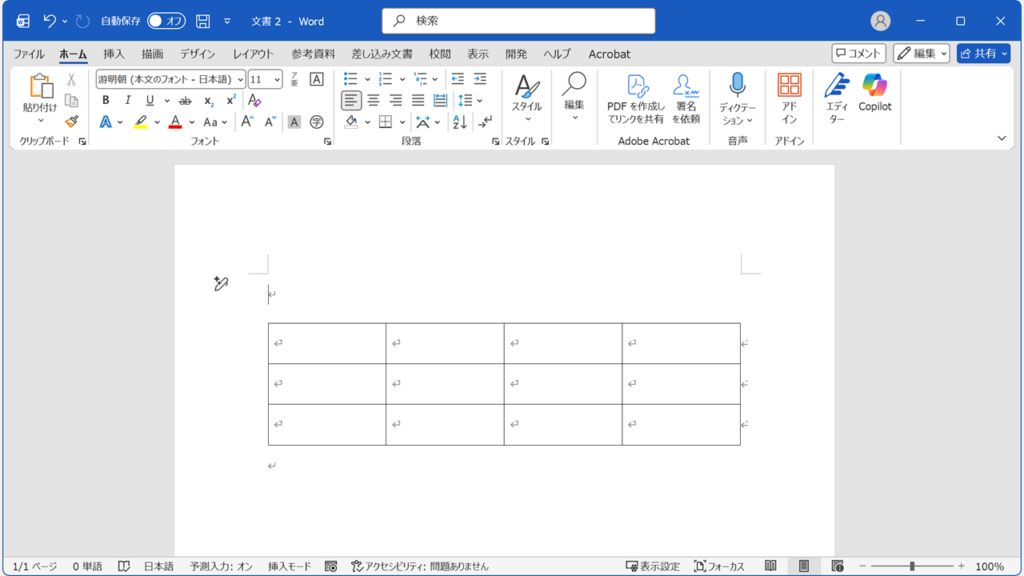
表の一番左上のセルにカーソルを置いた状態でCtrl+Homeを押すと、カーソルが文書の先頭に移動します。そのままEnterキーを押すと、表の上に空白行が追加され、文字を入力できるようになります。手順は以下の通りです。
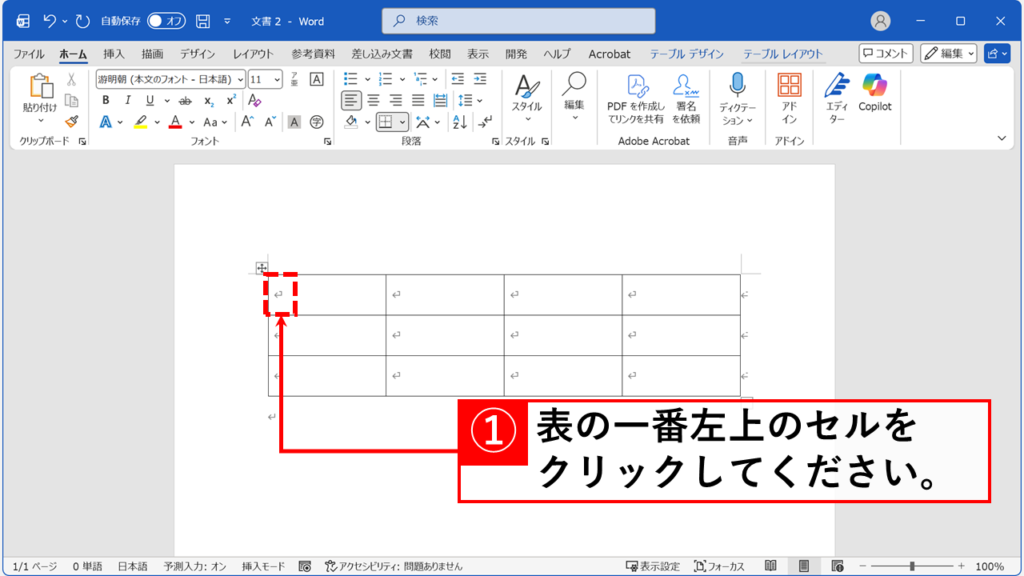
- ページ先頭にある表の一番左上のセルをクリックする
Ctrl+Homeを押すEnterキーを押して表の上に行を追加する
ここからは、実際の画面を見ながら操作手順を詳しく解説します。
ページ先頭にある表の一番左上のセルをクリックしてカーソルを置いてください。
キーボードのCtrlを押しながらHomeを押してください。これにより、カーソルが表の上(文書の先頭)に移動します。
Enterキーを押すと、表の上に空白行が追加されます。そのままタイトルや文字を入力できます。
過去に表をマウスでドラッグして移動させたことがあると、表がページに浮いた状態(文字列の折り返しが「する」の状態)になり、改行しても表が押し下げられなくなります。
この場合は、表の左上の十字アイコンを右クリック >「表のプロパティ」>「表」タブを開き、「文字列の折り返し」を「なし」に変更して「OK」をクリックしてから、再度試してください。
ページ先頭の表の上に行・文字を追加する方法に関するよくある質問と答え
ページ先頭の表の上に行・文字を追加する方法に関するよくある質問と答えをまとめました。
最後までご覧いただき、ありがとうございました。
記事の内容は独自検証に基づくものであり、MicrosoftやAdobeなど各ベンダーの公式見解ではありません。
記事内で紹介している手順はあくまで一例です。OSのバージョンやPC環境によって操作画面・手順が異なる場合があり、目的に応じた最適な方法も環境ごとに異なります。参考のうえご利用ください。
誤りのご指摘・追記のご要望・記事のご感想は、記事のコメント欄またはこちらのお問い合わせフォームからお寄せください。個人の方向けには、トラブルの切り分けや設定アドバイスも実施します。
※Microsoft、Windows、Adobe、Acrobat、Creative Cloud、Google Chromeほか記載の製品名・サービス名は各社の商標または登録商標です。
公式情報・関連資料
- Word のヘルプとラーニング - Microsoftサポート
- Web 用 Word - Microsoft Learn
- Wordでテーブルを分割する - Microsoftサポート
- すぐ使える! 便利なショートカット キーで Word 作業効率を上げよう
実行環境詳細と検証日
- OS:Windows 11 Home 25H2(64bit)
※本記事の手順は Windows11 Home / Pro / Enterpriseで共通です(ポリシーで制限された環境を除く)。 - ハードウェア:Intel(R) Core(TM) Ultra 7 155H (1.40 GHz) / 32GB RAM
- Word:Microsoft 365 MSO (バージョン 2512 ビルド 16.0.19530.20038) 64 ビット
- 最終検証日:2026年3月11日






を変更する方法-300x169.png)
コメント