【Box】削除したファイルの復元方法

この記事では、Boxで削除したファイルを復元する方法を解説します。

「Box Driveでファイルを消してしまったのに、Windowsのごみ箱を探しても見つからない」——そんな経験はありませんか。Boxのファイルはパソコン内ではなくクラウド上にあるため、削除してもWindowsのごみ箱には入りません。

情シスとして社内PCのサポートをしていると、「大事なファイルを消してしまった」という相談を受けることがあります。ほとんどの場合、ファイルはBoxのごみ箱に残っており、数クリックで元に戻せる状態です。

自分が削除したファイルの戻し方から、自分のごみ箱に出てこないファイルを管理者が復元する手順まで、順番に解説します。

目次

Boxで削除したファイルがWindowsのごみ箱に無い理由

Box Driveを使っていると、Boxのファイルをエクスプローラーから削除できます。ところが、うっかり消してしまってWindowsのごみ箱を開いても、そこにファイルは見当たりません。

これは、Boxのファイルの実体がパソコン内ではなくクラウド上にあるためです。Box Driveは、クラウド上のファイルをエクスプローラーに表示しているだけの仕組みです。パソコンにデータの本体が保存されているわけではないため、削除してもWindowsのごみ箱には入りません。

削除したファイルは、Box側のごみ箱に移動します。Boxのごみ箱を確認するには、ブラウザーでBoxを開いてください。

ごみ箱に入った項目の保管期間は、初期設定で30日間です。この期間はBusinessプラン以上であれば管理者が変更できるため、社内で設定が異なる場合もあります。

このあと、Boxのごみ箱からファイルを復元する具体的な手順を説明します。

Boxで削除したファイルをごみ箱から復元する方法

Boxで削除したファイルは、ブラウザーで開くBoxのごみ箱から復元できます。ここで復元できるのは、自分が削除したファイルと、自分が所有権を持つファイルの2種類です。他の人が削除した、自分に所有権のないファイルはごみ箱に表示されません。

  1. ブラウザーでBoxを開き、左メニューの「その他」から「ごみ箱」をクリックする
  2. 復元したいファイルの「…(三点リーダー)」から「復元」をクリックする
  3. 確認メッセージで「OK」ボタンをクリックする

実際の画面を見ながら詳しく解説していきます。

STEP
ブラウザーでBoxを開き、「その他」から「ごみ箱」を開く

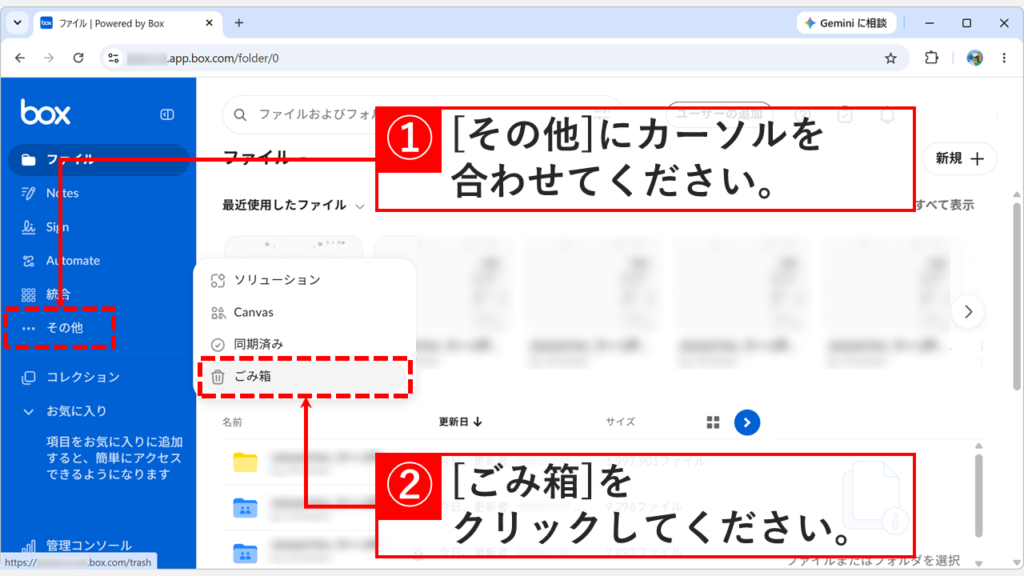
ブラウザーでBoxを開き、左メニューの「その他」にカーソルを合わせてください。

表示されたメニューから「ごみ箱」をクリックしてください。
ブラウザーでBoxを開くためのURLは企業ごとに異なります。
不明な場合は、タスクバーのBox Driveアイコンを右クリックして「Box.comを開く」を選択してください。
エクスプローラーでBox内のファイルを右クリックし、「その他のオプション」→「Box.comで開く」からも開けます。

Boxで削除したファイルを復元するため、左メニューの「その他」から「ごみ箱」をクリックしているスクリーンショット
左メニューの「その他」から「ごみ箱」を開く
STEP
復元したいファイルの「…(三点リーダー)」から「復元」をクリック

ごみ箱には、削除した日付とともに項目が一覧で表示されます。

ごみ箱の左上には「自分が削除した項目」という表示の切り替えがあります。
自分が所有するファイルを他の人が削除した場合は、「自分が所有している項目」に切り替えてください。

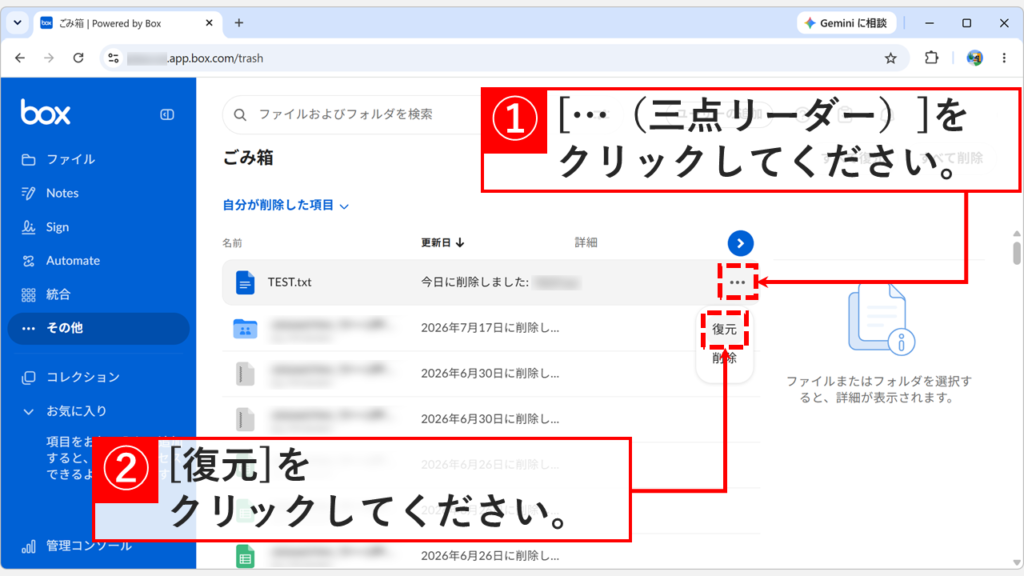
復元したいファイルにカーソルを合わせ、右側の「…(三点リーダー)」をクリックしてください。

「…(三点リーダー)」などの、よく見かけるけど読み方のわからない記号はこちらで色々ご紹介しています。興味のある方はぜひご覧ください。

表示されたメニューから「復元」をクリックしてください。

Boxのごみ箱で復元したいファイルの「…(三点リーダー)」をクリックし、「復元」を選択しているスクリーンショット
「…」をクリックして「復元」を選択する
STEP
確認メッセージで「OK」をクリック

「復元」をクリックすると「この項目を復元してもよろしいですか?」と確認のメッセージが表示されます。

内容を確認して「OK」ボタンをクリックしてください。
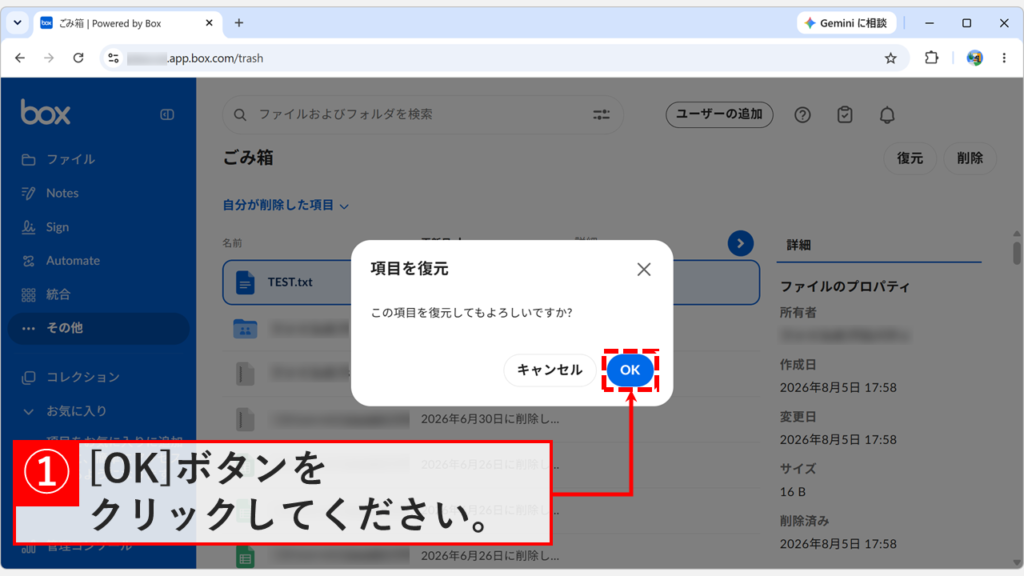
この項目を復元してもよろしいですかという確認メッセージで「OK」をクリックしているスクリーンショット
確認メッセージで「OK」をクリックする
STEP
ファイルが復元されたことを確認する

復元が完了すると、画面上部に「項目を復元しました。」と表示されます。

ファイルは削除する前の場所に戻っているので、あらためて確認してみてください。
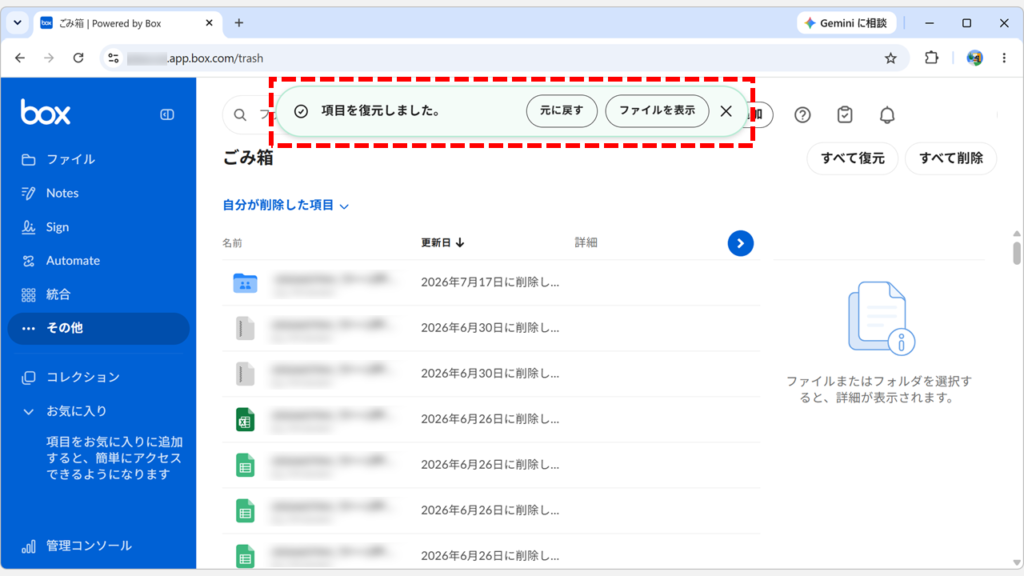
「ファイルを表示」をクリックすると、復元先のフォルダーをそのまま開けます。

項目を復元しましたという通知が表示され、Boxのごみ箱からの復元が完了した状態のスクリーンショット
「項目を復元しました。」の表示を確認する

他の人が削除した所有権のないファイルを復元する方法(管理者向け)

他の人が削除した所有権のないファイルは、Boxの管理コンソールから復元します。ファイルを消されたくない場合は、あらかじめファイルをロックして読み取り専用にする方法もあります。

  1. ブラウザーでBoxを開き、左メニュー下部の「管理コンソール」をクリックする
  2. 「コンテンツ」を開き、対象のユーザーを「>」で展開して「ごみ箱」をクリックする
  3. 復元したいファイルの「復元」ボタンをクリックし、確認メッセージで「復元」を選ぶ

実際の画面を見ながら詳しく解説していきます。

STEP
「管理コンソール」をクリック

ブラウザーでBoxを開き、左メニュー下部の「管理コンソール」をクリックしてください。
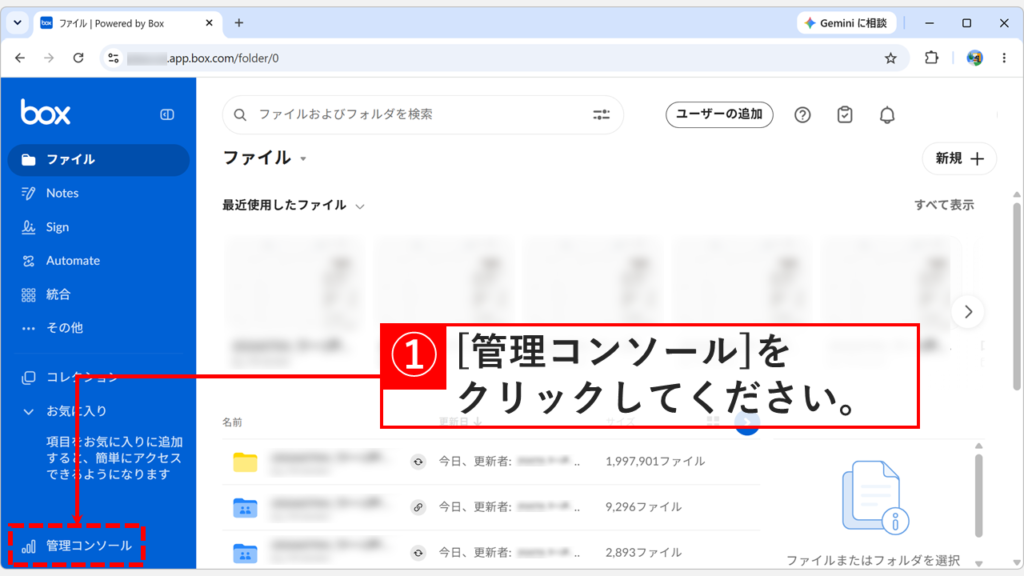
ブラウザーでBoxを開くためのURLは企業ごとに異なります。
不明な場合は、タスクバーのBox Driveアイコンを右クリックして「Box.comを開く」を選択してください。
エクスプローラーでBox内のファイルを右クリックし、「その他のオプション」→「Box.comで開く」からも開けます。

Boxの左メニュー下部にある「管理コンソール」をクリックしているスクリーンショット
左メニュー下部の「管理コンソール」をクリックする
STEP
「コンテンツ」をクリック

管理コンソールが開いたら、左メニューの「コンテンツ」をクリックしてください。
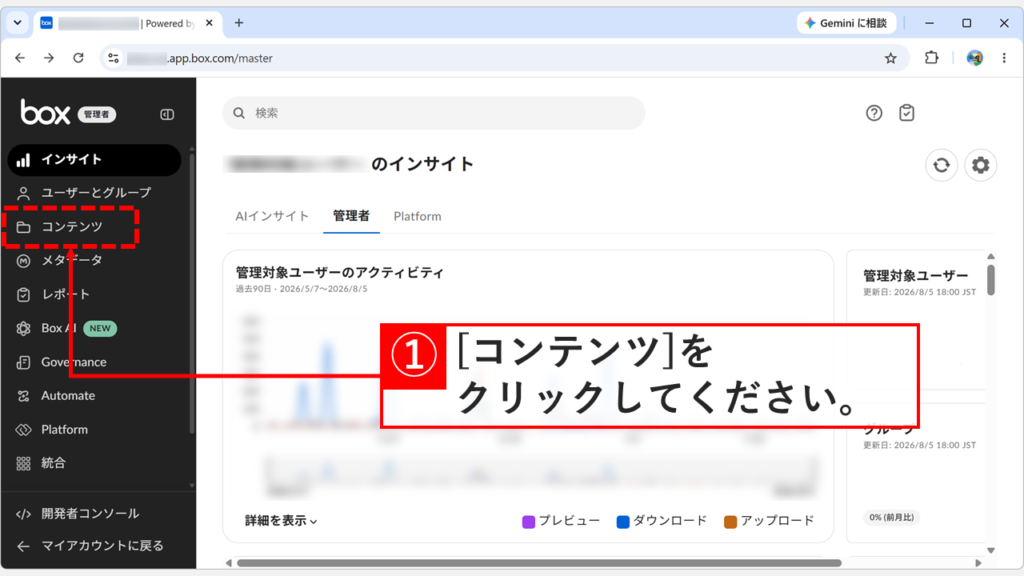
Boxの管理コンソールで左メニューの「コンテンツ」をクリックしているスクリーンショット
管理コンソールの「コンテンツ」をクリックする
STEP
ごみ箱を確認したいユーザー名を「>」で展開する

「コンテンツマネージャ」タブに、管理対象のユーザー一覧が表示されます。

ごみ箱を確認したいユーザーを選び、名前の左にある「>」をクリックしてください。
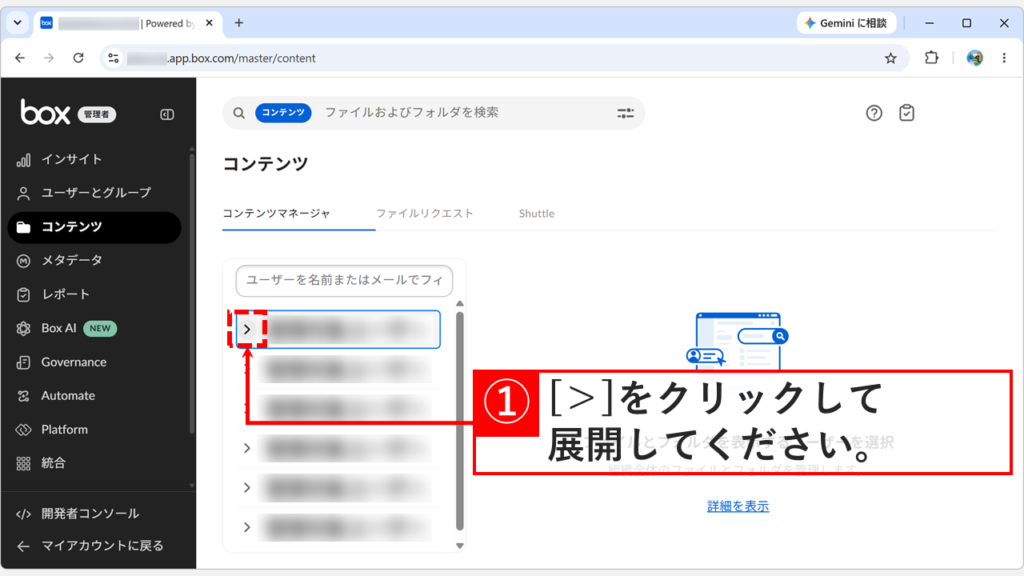
コンテンツマネージャのユーザー一覧で、ユーザー名の左にある展開ボタンをクリックしているスクリーンショット
ユーザー名の左にある展開ボタンをクリックする
STEP
「ごみ箱」をクリック

「>」をクリックすると、そのユーザーのフォルダーツリーが展開されます。

ツリーの一番上にある「ごみ箱」をクリックしてください。
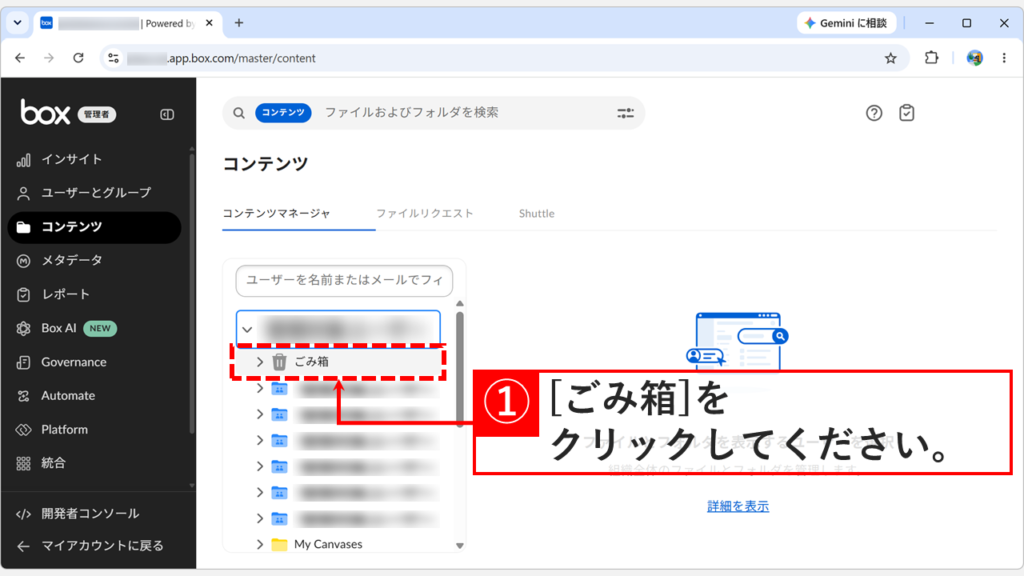
展開したユーザーのフォルダーツリーから「ごみ箱」をクリックしているスクリーンショット
フォルダーツリーの「ごみ箱」をクリックする
STEP
復元したいファイルの「復元」ボタンをクリック

選択したユーザーのごみ箱の中身が右側に表示されます。

復元したいファイルにカーソルを合わせ、「復元」ボタンをクリックしてください。
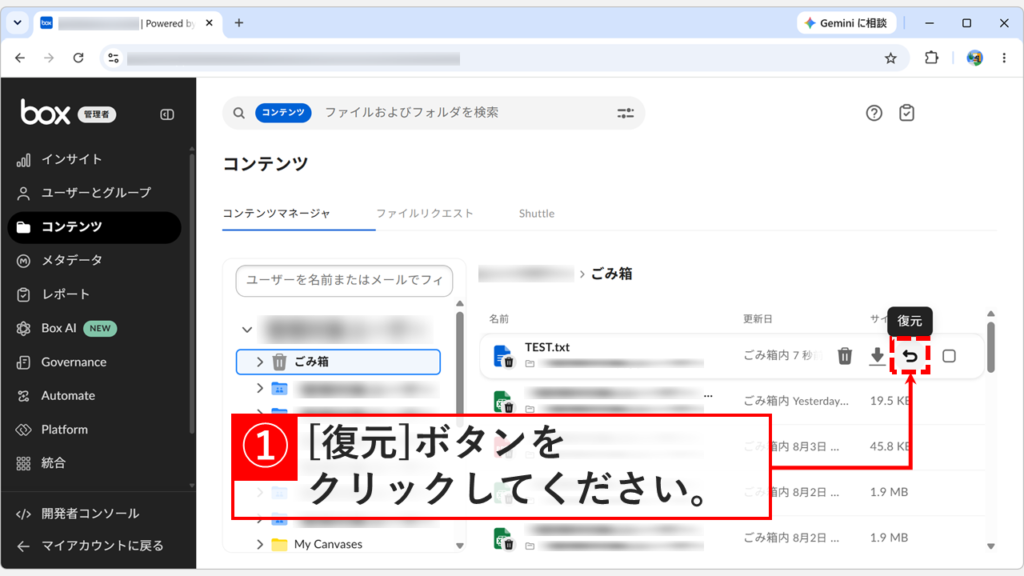
管理コンソールのごみ箱で、復元したいファイルの「復元」ボタンをクリックしているスクリーンショット
復元したいファイルの「復元」ボタンをクリックする
STEP
確認メッセージで「復元」をクリック

「項目を復元」というメッセージが表示され、復元先のフォルダーが確認できます。

元の場所でよければ「復元」ボタンをクリックしてください。
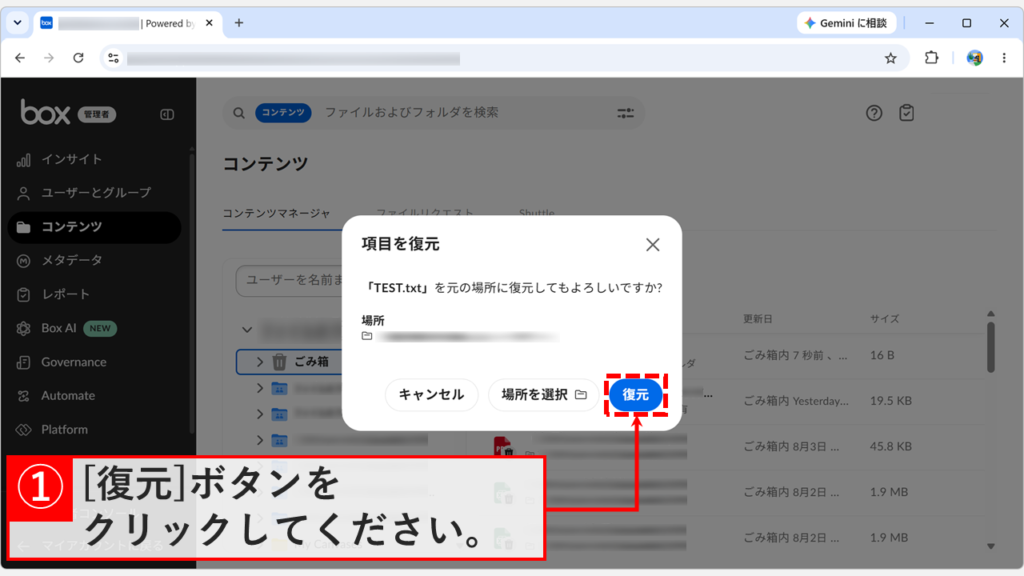
別の場所に戻したい場合は「場所を選択」から復元先を指定できます。

元の場所に復元してもよろしいですかという確認メッセージで「復元」ボタンをクリックしているスクリーンショット
確認メッセージで「復元」ボタンをクリックする
STEP
ファイルが復元されたことを確認する

復元が完了すると、画面上部に「項目が元の場所に復元されました。」と表示されます。

これで、他のユーザーが所有するファイルの復元は完了です。
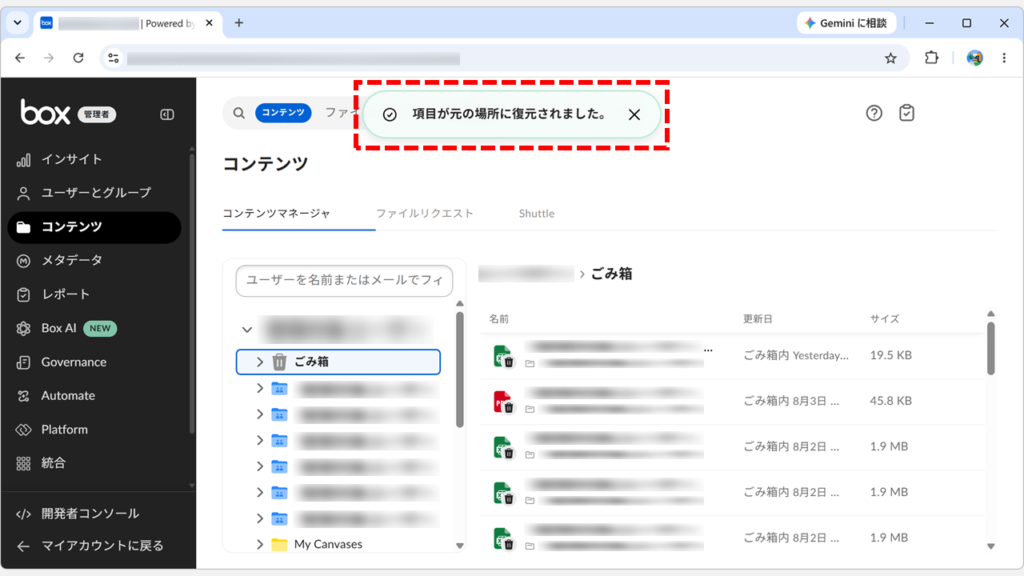
項目が元の場所に復元されましたという通知が表示され、管理コンソールからの復元が完了した状態のスクリーンショット
「項目が元の場所に復元されました。」の表示を確認する

Boxで削除したファイルを復元する方法に関するよくある質問と答え

Boxで削除したファイルを復元する方法に関するよくある質問と答えをまとめました。

Boxで削除したファイルを復元する方法を教えてください。

Boxで削除したファイルは、ブラウザーで開くBoxのごみ箱から復元できます。
左メニューの「その他」にカーソルを合わせ、「ごみ箱」をクリックしてください。復元したいファイルの「…(三点リーダー)」から「復元」を選び、確認メッセージで「OK」をクリックします。

Boxのごみ箱はどこにありますか?

Boxのごみ箱は、ブラウザーでBoxを開いた画面の左メニューにあります。
「その他」にカーソルを合わせると、メニューの中に「ごみ箱」が表示されます。初期状態では折りたたまれているため、見つけにくい場所にあります。

Boxで削除したファイルがWindowsのごみ箱にありません。

Boxのファイルの実体はパソコン内ではなくクラウド上にあるためです。
エクスプローラーから削除しても、Windowsのごみ箱ではなくBox側のごみ箱に移動します。パソコン内に保存していた通常のファイルであれば、Windowsのごみ箱から復元できます。

Boxで削除したファイルはいつまで復元できますか?

ごみ箱に入った項目の保管期間は、初期設定で30日間です。
BusinessプランとEnterpriseプランでは、管理者が期間を変更できます。社内の設定は情シス担当者に確認してください。

ごみ箱の保管期間を過ぎたファイルは復元できますか?

ごみ箱からは復元できませんが、あきらめるのはまだ早いかもしれません。
Box公式によると、ごみ箱から消去されたあと14日間は猶予期間があり、有料アカウントであればBoxのProduct Supportがコンテンツを復元できるとされています。急ぎで管理者に相談してください。

ごみ箱を探しても目的のファイルが見つかりません。

ごみ箱の左上にある表示の切り替えを確認してください。
初期状態では「自分が削除した項目」だけが表示されています。自分が所有するファイルを他の人が削除した場合は、「自分が所有している項目」に切り替えると表示されます。

他の人が削除したファイルは復元できますか?

はい、自分が所有権を持つファイルであれば、自分のごみ箱から復元できます。
ごみ箱の表示を「自分が所有している項目」に切り替えてください。所有権がないファイルは自分のごみ箱に表示されないため、管理コンソールから管理者に復元してもらう必要があります。

削除したフォルダーも同じ手順で復元できますか?

はい、フォルダーもファイルと同じ手順で復元できます。
ごみ箱にはフォルダーも一覧で表示されるため、同じように「復元」を選んでください。

誰がファイルを削除したか確認できますか?

はい、ごみ箱の「詳細」列に、削除した日付と削除した人の名前が表示されます。
誰が消したのかを確認したうえで、復元するかどうかを判断できます。

ファイルは残っていますが、編集前の状態に戻したい場合はどうすればいいですか?

ファイル自体は残っていて、編集前の内容に戻したい場合はバージョン履歴を使います。
削除したファイルの復元とは別の操作になるため、手順はファイルを以前のバージョンに復元する方法をご覧ください。

最後までご覧いただき、ありがとうございました。
記事の内容は独自検証に基づくものであり、MicrosoftやAdobeなど各ベンダーの公式見解ではありません。

記事内で紹介している手順はあくまで一例です。OSのバージョンやPC環境によって操作画面・手順が異なる場合があり、目的に応じた最適な方法も環境ごとに異なります。参考のうえご利用ください。

誤りのご指摘・追記のご要望・記事のご感想は、記事のコメント欄またはこちらのお問い合わせフォームからお寄せください。個人の方向けには、トラブルの切り分けや設定アドバイスも実施します。

※Microsoft、Windows、Adobe、Acrobat、Creative Cloud、Google Chromeほか記載の製品名・サービス名は各社の商標または登録商標です。

公式情報・関連資料と検証環境
公式情報・関連資料
実行環境詳細と検証日
  • OS:Windows 11 Home 25H2(64bit)
    ※本記事の手順は Windows11 Home / Pro / Enterpriseで共通です(ポリシーで制限された環境を除く)。
  • ハードウェア:Intel(R) Core(TM) Ultra 7 155H (1.40 GHz) / 32GB RAM
  • 最終検証日:2026年8月6日
よかったらシェアしてね!
  • URLをコピーしました!

この記事を書いた人

情シスの自由帳管理人のアバター 情シスの自由帳管理人 情シスの自由帳管理人

社内SE歴15年以上。現在も社内のPC管理・ネットワーク・サーバー運用から、日常的なトラブル対応、プログラム開発まで幅広く従事しています。
「情シスの自由帳」では、パソコンが苦手な方や新人の社内SEの方、テレワーク中に困りごとがある方に向けて、実務経験に基づいた再現性の高い解説を心がけています。

【基本検証環境】
Windows 11 Home(64bit)/Intel(R) Core(TM) Ultra 7 155H(1.40GHz)/32GB RAM

コメント

コメントする

目次