
この記事では、Microsoft Edgeでリンクやボタンをクリックしたときに表示される白黒の枠(アウトライン)を消す方法を解説します。
「Edgeでリンクをクリックすると、その周りに白や黒の四角い枠が出るようになった」「クリックのたびに枠線が表示されて気になる」——そんな経験はありませんか。急に出るようになると、故障や不具合を疑ってしまいますよね。
情シスとして社内PCのサポートをしていると、この枠について「表示がおかしくなった」と相談を受けることがあります。実はこの枠は、多くの場合、Microsoft Edgeのアクセシビリティ機能によるもので、設定を1つオフにするだけで消せます。
ただし、特定のWebサイトだけで枠が出る場合は、サイト側のデザインが原因の可能性があります。この記事では、まず枠が出る原因を2つに切り分けたうえで、消せるケースの具体的な手順と、設定をオフにしても消えない場合の対処法まで、順番に解説します。
Microsoft Edgeでクリックすると白黒の枠(アウトライン)が出る原因
Microsoft Edgeでリンクやボタンをクリックしたときに表示される枠は、「アウトライン」と呼ばれる、いま操作している場所(フォーカス)を示すための線です。この枠が出る原因は、大きく分けて次の2つがあります。どちらが当てはまるかによって対処法が変わるため、まずは自分がどちらのケースかを確認しておきましょう。
- すべてのサイトで枠が出る場合
-
Microsoft Edgeのアクセシビリティ設定がオンになっている可能性があります。設定をオフにすると、多くの場合は枠を消せます。
- 特定のサイトだけで枠が出る場合
-
そのサイト側の作り(デザイン)による表示です。Microsoft Edgeの標準設定では消せません。
すべてのサイトで枠が出る場合は、Microsoft Edgeの「フォーカスされたオブジェクトの見やすいアウトラインを表示する」というアクセシビリティ機能がオンになっています。これは、キーボードだけでWebページを操作する人が、いまどこを選んでいるかをひと目でわかるようにするための機能です。この機能がオンだと、リンクやボタンをクリックしたときや、Tabキーで移動したときに、対象の周りに白黒の枠が3秒間表示されます。
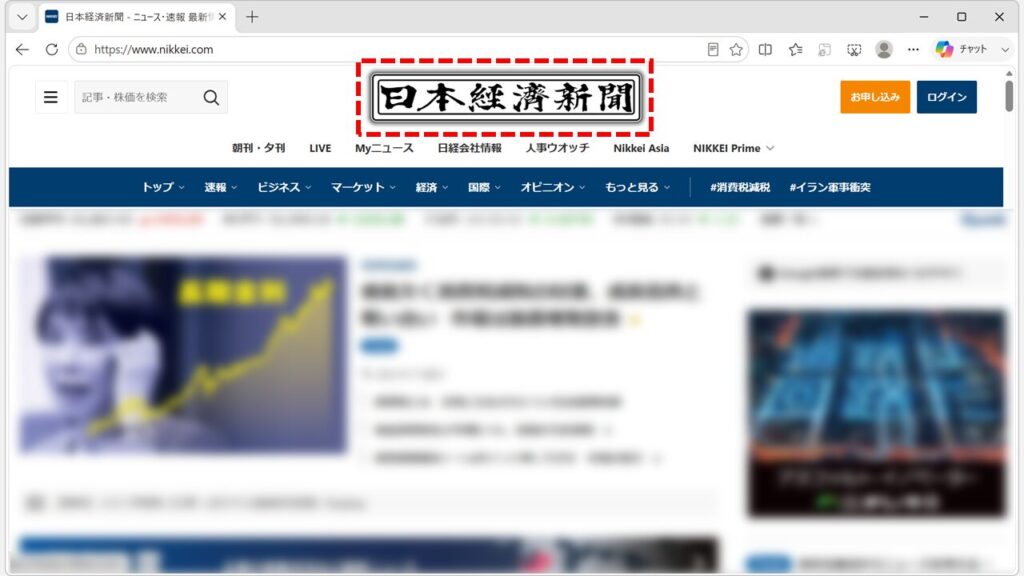
一方、特定のWebサイトだけで枠が出る場合は、そのサイトがリンクやボタンの操作位置をわかりやすくするため、独自に枠(アウトライン)を表示している可能性があります。この場合、Microsoft Edgeの標準設定では枠を消せません。
アウトラインは、現在選択されている場所を示すための表示です。パソコンやMicrosoft Edgeの故障ではなく、そのまま使用しても動作に問題はありません。
まずは、すべてのサイトで枠が出る場合の消し方(アクセシビリティ設定のオフ)から解説します。設定をオフにしても消えない場合や、枠の表示がおかしい場合の対処法は、このあと紹介します。
クリックすると出る枠(アウトライン)を消す方法
クリックすると出る枠(アウトライン)を消すには、Microsoft Edgeのアクセシビリティ設定をオフにします。すべてのサイトで枠が出る場合は、この設定がオンになっている可能性が高いです。設定画面から数クリックで消せるので、まずはこの方法を試してください。
- Microsoft Edge右上の「…(三点リーダー)」から「設定」を開く
- 左側の「アクセシビリティ」をクリックする
- 「フォーカスされたオブジェクトの見やすいアウトラインを表示する」をオフにする
実際の画面を見ながら詳しく解説していきます。
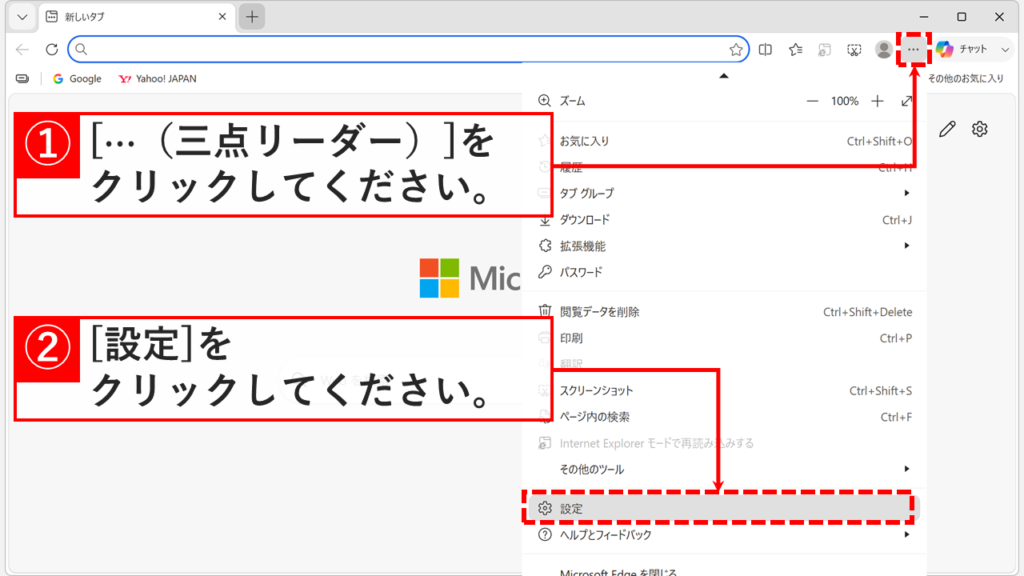
Microsoft Edgeを起動し、画面右上にある「…(三点リーダー)」をクリックしてください。
表示されたメニューから、「設定」を選択してください。
Microsoft Edgeの設定画面が表示されたら、左側にある「アクセシビリティ」をクリックしてください。
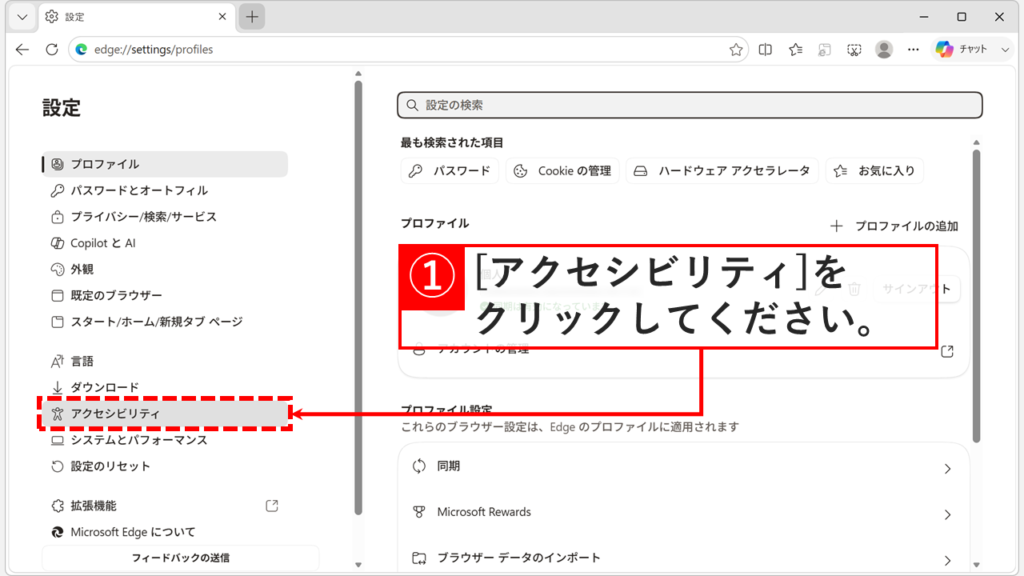
「アクセシビリティ」をクリックすると、Microsoft Edgeの見やすさや操作性に関する設定が表示されます。
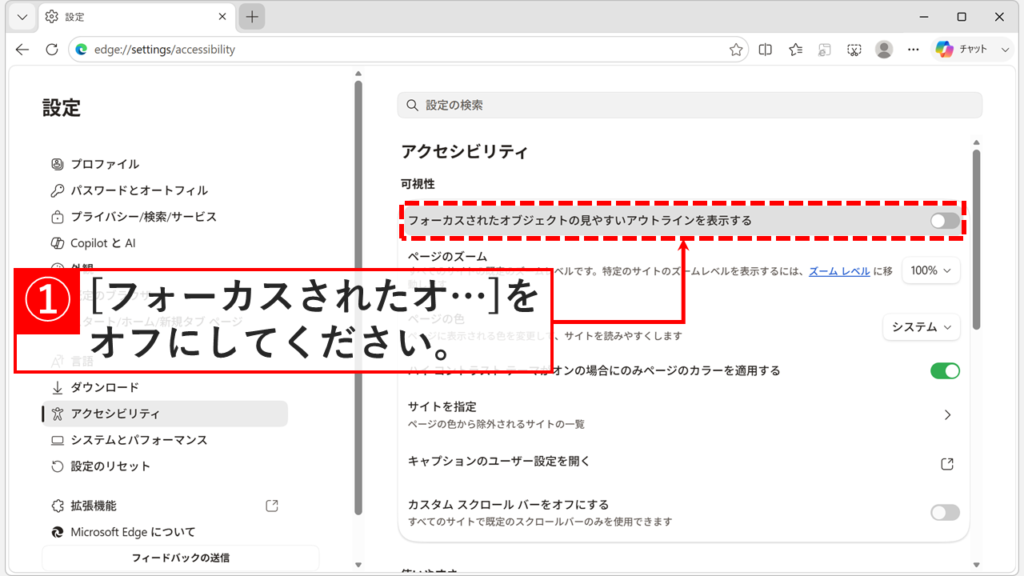
その中にある「フォーカスされたオブジェクトの見やすいアウトラインを表示する」をオフ(グレーの状態)にしてください。
これで枠(アウトライン)が非表示になります。
設定をオフにしても枠が消えない場合の対処法
「フォーカスされたオブジェクトの見やすいアウトラインを表示する」をオフにしても枠が消えない場合は、まず別のWebサイトでも同じ枠が表示されるか確認してください。
特定のWebサイトだけで表示される場合は、そのサイト側のデザインによるもので、Microsoft Edgeの設定では消せません。複数のWebサイトで枠が表示される場合は、Microsoft Edgeの再起動や拡張機能の無効化を順番に試してください。
Microsoft Edgeを再起動する
複数のWebサイトで枠が表示され、表示のされ方が不自然な場合は、Microsoft Edgeの一時的な表示不具合が原因のことがあります。まずはMicrosoft Edgeを再起動して、症状が改善するか確認してください。
- 開いているMicrosoft Edgeのウィンドウをすべて閉じる
- あらためてMicrosoft Edgeを起動し、枠が消えたか確認する
Microsoft Edgeの拡張機能をオフにする
Microsoft Edgeを再起動しても枠が消えない場合、インストールされている拡張機能が、Webページの表示に干渉している可能性があります。原因を切り分けるため、インストールされている拡張機能をいったんすべてオフにして、症状が変わるか確認してください。
- Edge右上の「…」→「拡張機能」→「拡張機能の管理」をクリック
- インストールされている拡張機能のトグル(スイッチ)をすべてオフにする
- Microsoft Edgeを再起動し、枠が消えたか確認する
再起動後、枠が消えたか確認してください。消えた場合は、拡張機能を1つずつオンに戻すことで、原因の拡張機能を特定できます。
すべての拡張機能をオフにしても枠が消えない場合は、Microsoft Edgeの修復を試してください。
Microsoft Edgeを修復する
再起動や拡張機能のオフでも枠が消えない場合は、Microsoft Edge本体のインストール状態に問題が発生している可能性があります。以下の手順でMicrosoft Edgeを修復し、症状が改善するか確認してください。
- 「スタート」を右クリックし、表示されたメニューから「インストールされているアプリ」をクリックする
- 一覧から「Microsoft Edge」を探し、右側の「…(三点リーダー)」をクリックして「変更」を選択する
- 表示された画面で「修復」をクリックし、画面の指示に従って修復を完了する
修復では、Microsoft Edgeの最新版がダウンロードされ、再インストールされます。修復にはインターネット接続が必要です。各手順を画像付きで詳しく確認したい場合は、【Windows11】Microsoft Edgeをリセット・修復インストールする方法で解説しています。
Microsoft Edgeでクリックすると出る白黒の枠(アウトライン)に関するよくある質問と答え
Microsoft Edgeでクリックすると出る枠(アウトライン)に関するよくある質問と答えをまとめました。
最後までご覧いただき、ありがとうございました。
記事の内容は独自検証に基づくものであり、MicrosoftやAdobeなど各ベンダーの公式見解ではありません。
記事内で紹介している手順はあくまで一例です。OSのバージョンやPC環境によって操作画面・手順が異なる場合があり、目的に応じた最適な方法も環境ごとに異なります。参考のうえご利用ください。
誤りのご指摘・追記のご要望・記事のご感想は、記事のコメント欄またはこちらのお問い合わせフォームからお寄せください。個人の方向けには、トラブルの切り分けや設定アドバイスも実施します。
※Microsoft、Windows、Adobe、Acrobat、Creative Cloud、Google Chromeほか記載の製品名・サービス名は各社の商標または登録商標です。
公式情報・関連資料
実行環境詳細と検証日
- OS:Windows 11 Home 25H2(64bit)
※本記事の手順は Windows11 Home / Pro / Enterpriseで共通です(ポリシーで制限された環境を除く)。 - ハードウェア:Intel(R) Core(TM) Ultra 7 155H (1.40 GHz) / 32GB RAM
- Microsoft Edge:バージョン 150.0.4078.83 (公式ビルド) (64 ビット)
- 最終検証日:2026年8月1日

コメント