この記事では、Excelでスクロールロックを解除する方法を解説します。
「矢印キーを押してもセルが動かない」「キーを押すたびに画面がスクロールしてしまう」といった症状が突然起きて、作業が止まってしまったことはないでしょうか。
情シスとして社内PCのサポートをしていると、「Excelの矢印キーが急におかしくなった」という問い合わせをよく受けます。原因のほとんどがスクロールロックの誤操作で、特にノートPCを使っている方からの相談が多い傾向があります。
この記事では、ScrollLockキーを使う方法・ステータスバーから解除する方法・スクリーンキーボードを使う方法の3つを、実際の画面を見ながら詳しく解説します。
目次
Excelのスクロールロックとは
スクロールロック(Scroll Lock)とは、キーボードの矢印キーの動作を切り替える機能です。
通常、Excelで矢印キーを押すとアクティブセルが上下左右に移動しますが、スクロールロックがオンになっているとセルは動かず、シート全体がスクロールします。
スクロールロックがオンの状態では、以下のような症状が起こります。
- 矢印キーを押してもアクティブセルが移動しない
- 矢印キーを押すとシート全体が上下左右にスクロールする
- Excelの画面左下のステータスバーに「ScrollLock」と表示される
スクロールロックは、キーボード右上あたりにある「Scroll Lock」キー(または「ScrLk」と印字されているキー)を押すだけでオン・オフが切り替わります。
そのため、他のキーを操作中に誤って触れてしまった場合など、気づかないうちにオンになってしまうことがあります。
Excelでスクロールロックを解除する方法
Excelのスクロールロックを解除する方法は3つあります。キーボードに「Scroll Lock」キーがある場合はキーを押すだけで解除できます。
キーが見当たらない場合は、ステータスバーのクリックまたはスクリーンキーボードをお試しください。
ScrollLockキーを押してスクロールロックを解除する
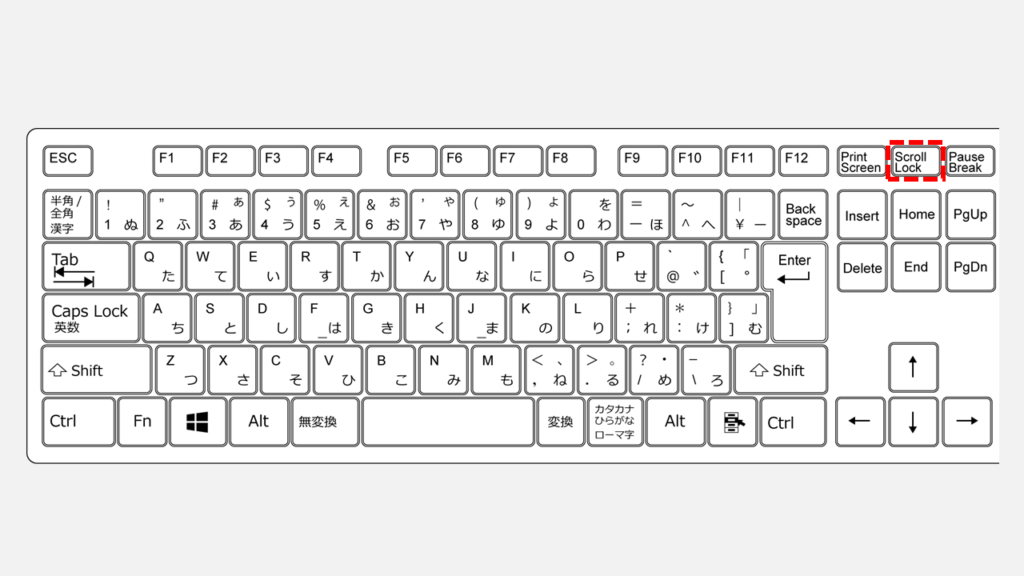
キーボードに「Scroll Lock」と印字されたキーがある場合は、そのキーを1回押すだけでスクロールロックを解除できます。
 Scroll Lockキーが単独で存在するキーボードのレイアウト
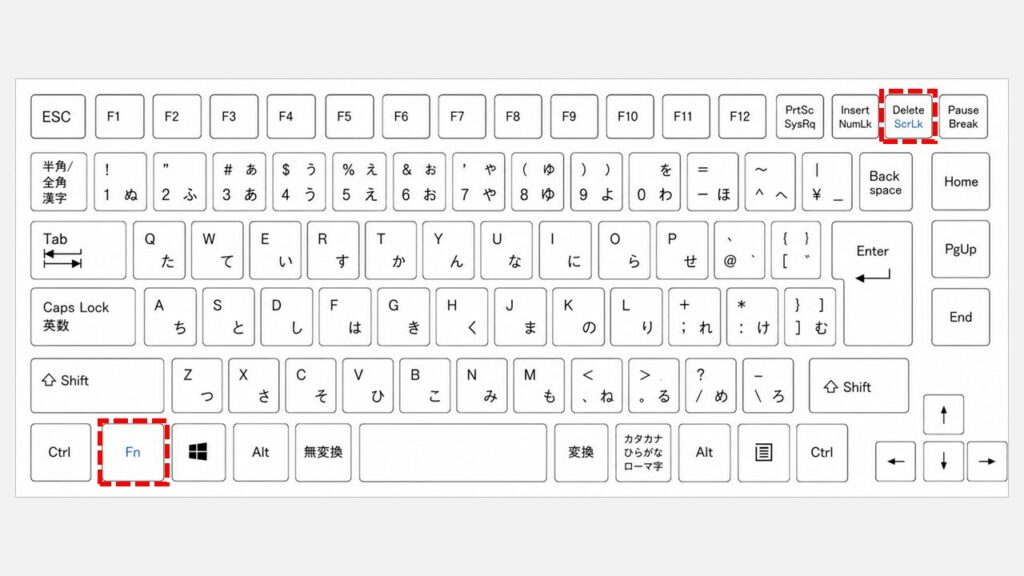
コンパクトキーボードやノートPCでは、「Scroll Lock」キーが単独では存在せず、別のキーと共用になっている場合があります。
以下の画像のように「Delete」キーに「ScrLk」が割り当てられているタイプでは、Fnキーを押しながらDeleteキーを押すことでスクロールロックを解除できます。
FnキーとDeleteキーを同時に押してスクロールロックを解除する
Excel左下のステータスバーからスクロールロックを解除する
ステータスバーからのスクロールロック解除は、キーボードを操作せずマウスだけで完結できる方法です。Excelを開いた状態でステータスバーに「ScrollLock」と表示されているときに使えます。
- Excelの画面左下のステータスバーに「ScrollLock」と表示されていることを確認する
- 「ScrollLock」の文字をクリックして解除する
- 「ScrollLock」の表示が消えたことを確認する
実際の画面を見ながら詳しく解説していきます。
STEP
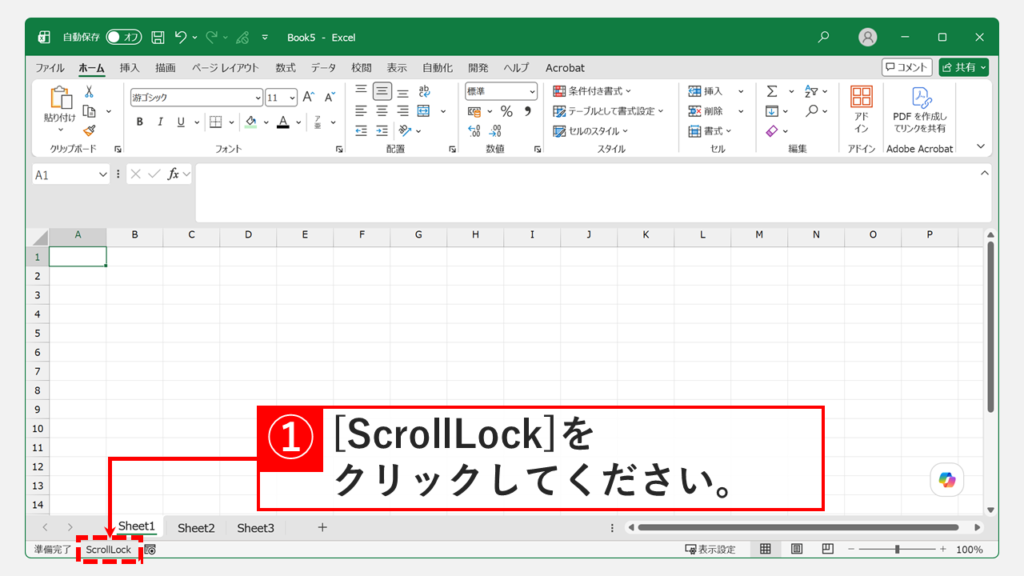
ステータスバーに表示されている「ScrollLock」をクリック
Excelの画面左下にあるステータスバーに「ScrollLock」と表示されている場合、その文字をクリックするだけでスクロールロックを解除できます。
キーボードを操作しなくてもマウスだけで解除できるため、ScrollLockキーがどこにあるかわからない場合にも便利です。
ステータスバーの「ScrollLock」の文字をクリックして解除する
STEP
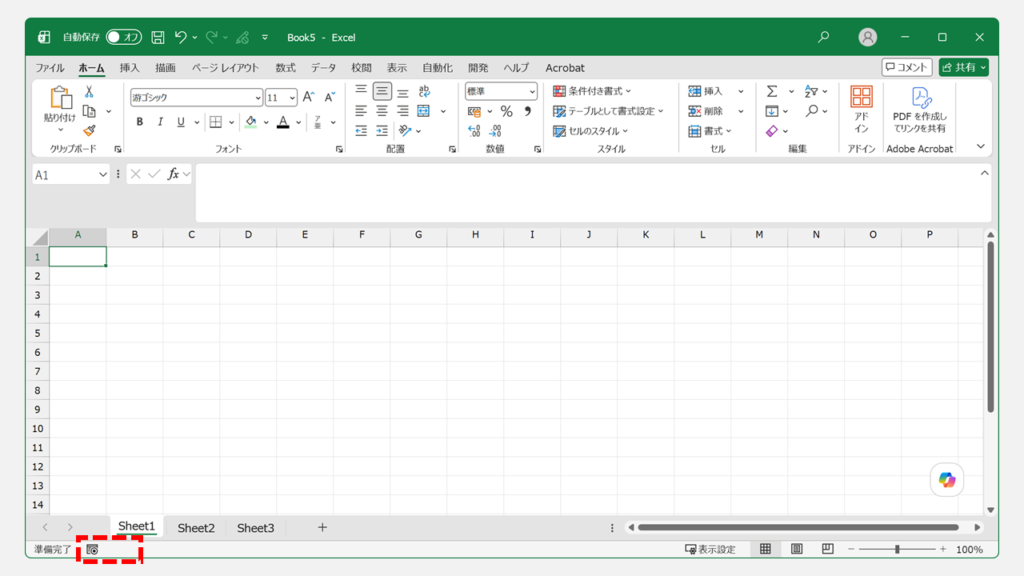
「ScrollLock」の文字が消えてスクロールロックが解除されたことを確認する
「ScrollLock」の文字が消えれば解除完了です。矢印キーを押してセルが移動する(スクロールロックが解除されている)か確認してください。
「ScrollLock」の表示が消えればスクロールロックの解除完了
スクリーンキーボードでスクロールロックを解除する
スクリーンキーボードを使った解除は、キーボードに「Scroll Lock」キーも「ScrLk」キーも見当たらない場合に有効な方法です。Windowsに標準搭載されているスクリーンキーボードを起動し、「ScrLk」キーをクリックするだけで解除できます。
- タスクバーの検索ボックスに「スクリーンキーボード」と入力して起動する
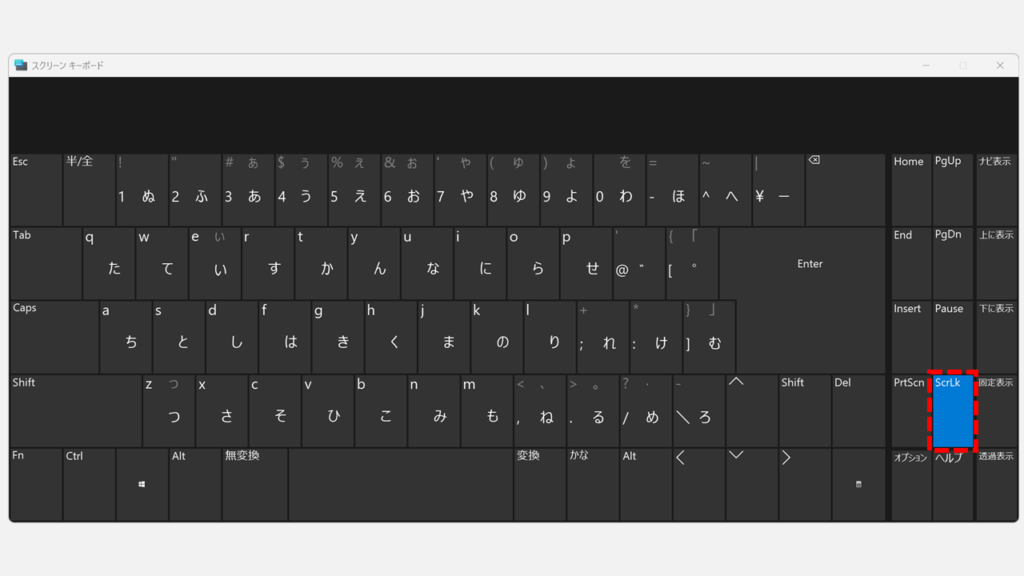
- 右端の「ScrLk」キーが青くハイライトされていることを確認する
- 「ScrLk」をクリックしてハイライトを消す
実際の画面を見ながら詳しく解説していきます。
STEP
スクリーンキーボードを起動する
キーボードにScrollLockキーがない場合は、Windowsのスクリーンキーボードを使って解除できます。以下の手順でスクリーンキーボードを起動してください。
- タスクバーの検索ボックスに「スクリーンキーボード」と入力する
- 検索結果に表示された「スクリーンキーボード」をクリックして起動する
スクリーンキーボードの起動方法を画面付きで確認したい場合は【Windows11】スクリーンキーボードの起動方法と使い方をご覧ください。
STEP
「ScrLk」をクリック
スクリーンキーボードを起動すると、右端に「ScrLk」キーが表示されます。
スクロールロックがオンの状態では、「ScrLk」キーが青くハイライトされています。「ScrLk」をクリックしてください。
青くハイライトされた「ScrLk」キーをクリックしてオフにする
STEP
スクロールロックが解除されたことを確認する
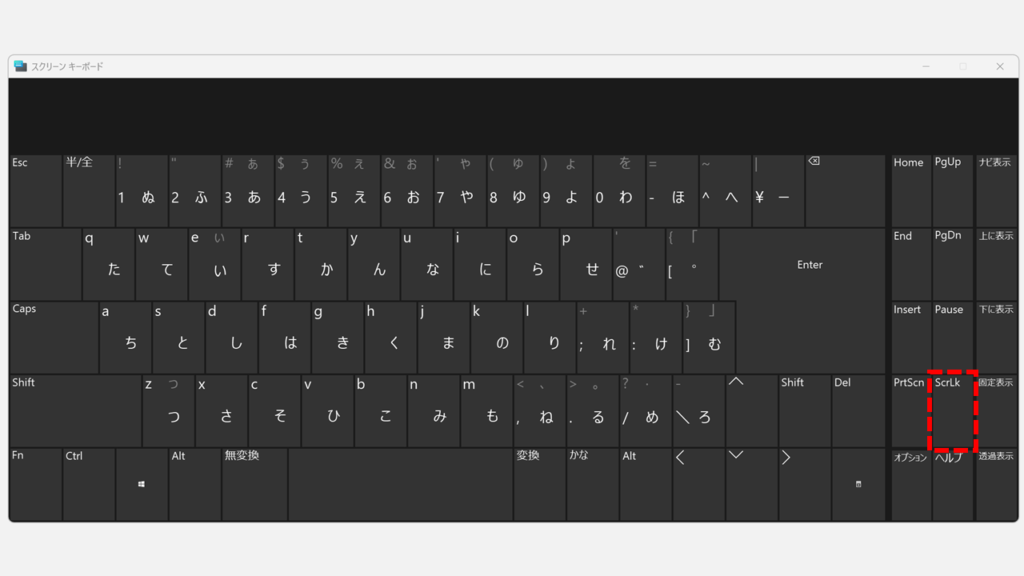
「ScrLk」キーのハイライト(青色)が消えれば、スクロールロックの解除完了です。Excelに戻り、矢印キーを押してアクティブセルが移動するか確認してください。
ScrLkキーのハイライト(青色)が消えれば解除完了
Excelでスクロールロックを解除する方法に関するよくある質問と答え
Excelでスクロールロックを解除する方法に関するよくある質問と答えをまとめました。
- Excelでスクロールロックがオンになっているかどうかはどこで確認できますか?
-
Excelの画面左下にあるステータスバーを確認してください。スクロールロックがオンになっている場合、ステータスバーに「ScrollLock」と表示されます。
ステータスバーに「ScrollLock」が表示されていない場合は、ステータスバーを右クリックして「ScrollLock」の項目にチェックが入っているかを確認してください。チェックが入っていない場合はクリックしてチェックを入れると、スクロールロックがオンのときにステータスバーへ表示されるようになります。
- Excelのスクロールロックを一番手軽に解除する方法は何ですか?
-
キーボードに「Scroll Lock」キーがある場合は、そのキーを1回押すだけで解除できます。コンパクトキーボードやノートPCでは「ScrLk」が他のキーと共用になっており、Fnキーとの同時押しが必要な場合があります。これが最も手軽な方法です。
キーが見当たらない場合は、Excelのステータスバーに表示されている「ScrollLock」の文字をクリックするか、Windowsのスクリーンキーボードを起動して「ScrLk」キーをクリックしてください。
- 矢印キーを押してもセルが移動せず、画面がスクロールしてしまいます。スクロールロックが原因ですか?
-
はい、スクロールロックが原因の可能性が高いです。スクロールロックがオンになっていると、矢印キーを押してもアクティブセルが移動せず、シート全体がスクロールします。
まずExcelのステータスバーを確認し、「ScrollLock」と表示されているかどうかを確認してください。表示されていた場合は、「ScrollLock」の文字をクリックするか、キーボードの「Scroll Lock」キーを押して解除してください。
- キーボードに「Scroll Lock」キーが見当たらない場合、スクロールロックを解除する方法はありますか?
-
はい、2つの方法があります。
1つ目は、Excelのステータスバーに「ScrollLock」と表示されている場合、その文字をクリックするだけで解除できます。キーボードを使わずマウスだけで解除できるため手軽です。
2つ目は、Windowsのスクリーンキーボードを使う方法です。タスクバーの検索ボックスに「スクリーンキーボード」と入力して起動し、右端にある「ScrLk」キーをクリックしてください。「ScrLk」が青くハイライトされているときがオンの状態で、クリックしてハイライトが消えれば解除完了です。
スクリーンキーボードの詳しい起動手順はスクリーンキーボードの起動方法と使い方をご覧ください。
- スクロールロックはどうして勝手にオンになってしまうのですか?
-
「Scroll Lock」キーはキーボード右上付近に配置されており、他のキーを押した際に誤って触れてしまうことがあります。
情シスとして社内のサポートをしていると、「Excelの矢印キーが急に効かなくなった」という問い合わせを受けることがありますが、原因のほとんどがこのスクロールロックの誤操作です。
- ChromeやEdgeのブラウザーでも矢印キーが効かなくなることがありますが、スクロールロックが原因ですか?
-
ブラウザーで矢印キーが効かなくなる場合は、スクロールロックとは別の原因が多いです。
ChromeやEdgeには「カーソルブラウジング」「キャレットブラウズ」と呼ばれる機能があり、これがオンになると矢印キーでページ内のテキストカーソルを移動する動作に切り替わります。
Chromeでの対処法はChromeで矢印キーがスクロールしない場合の対処法、Edgeでの対処法はEdgeで矢印キーがスクロールしない場合の対処法をご覧ください。
- 固定キー機能とスクロールロックは何が違いますか?
-
固定キー機能とスクロールロックは別の機能です。
スクロールロックはExcelの矢印キーの動作を切り替える機能で、オンにするとセル移動ではなくシートのスクロールに変わります。
固定キー機能はWindows11のアクセシビリティ機能で、Shift・Ctrl・Altキーなどを押し続けなくても組み合わせ操作ができるようにする機能です。ショートカットキーが効かなくなった場合は固定キー機能のオン・オフも確認してみてください。詳しくは固定キー機能を解除・無効化する方法をご覧ください。
- Excelのスクロールロックとスクロールバーは関係がありますか?
-
いいえ、スクロールロックとスクロールバーは別の機能です。
スクロールロックは矢印キーの動作を切り替える機能で、スクロールバーの表示・非表示とは関係ありません。スクロールバーが消えた場合は、Excelのオプション設定で「水平スクロールバーを表示する」「垂直スクロールバーを表示する」にチェックが入っているかを確認してください。
スクロールバーが表示されない場合の対処法はExcelのスクロールバーが表示されない場合の対処法をご覧ください。
- Excelのスクロールロックを解除する操作はWeb版Excelでも同じですか?
-
はい、Web版Excel(Excel for the web)でも同様の症状が発生します。
ただしWeb版ExcelのステータスバーはデスクトップExcelと表示内容が異なり、「ScrollLock」の表示がない場合があります。Web版でスクロールロックが原因と思われる場合は、キーボードの「Scroll Lock」キーを押すか、Windowsのスクリーンキーボードを使って解除してください。
- スクロールロックがオンのまま保存したExcelファイルを開き直しても、スクロールロックは維持されますか?
-
いいえ、スクロールロックの状態はExcelファイルに保存されません。スクロールロックはキーボードのハードウェア状態として管理されており、ファイルを開き直しても前回の状態は引き継がれません。
ファイルを開き直した後に再びスクロールロックがオンになっている場合は、PCの起動中にキーボードの状態が変わっているか、誤って「Scroll Lock」キーに触れてしまっていることが考えられます。
最後までご覧いただき、ありがとうございました。
記事の内容は独自検証に基づくものであり、MicrosoftやAdobeなど各ベンダーの公式見解ではありません。
記事内で紹介している手順はあくまで一例です。OSのバージョンやPC環境によって操作画面・手順が異なる場合があり、目的に応じた最適な方法も環境ごとに異なります。参考のうえご利用ください。
誤りのご指摘・追記のご要望・記事のご感想は、記事のコメント欄またはこちらのお問い合わせフォームからお寄せください。個人の方向けには、トラブルの切り分けや設定アドバイスも実施します。
※Microsoft、Windows、Adobe、Acrobat、Creative Cloud、Google Chromeほか記載の製品名・サービス名は各社の商標または登録商標です。
公式情報・関連資料と検証環境
公式情報・関連資料
実行環境詳細と検証日
- OS:Windows 11 Home 25H2(64bit)
※本記事の手順は Windows11 Home / Pro / Enterpriseで共通です(ポリシーで制限された環境を除く)。
- ハードウェア:Intel(R) Core(TM) Ultra 7 155H (1.40 GHz) / 32GB RAM
- 最終検証日:2026年5月20日



コメント