この記事では、Boxでファイルのロックを解除する方法を解説します。
「ファイルに赤い鍵マークが付いて編集できない」「メニューに解除の項目が出てこない」——そんな場面はありませんか。ロックされたファイルは、上書き保存ができません。
情シスとして社内のBoxを管理していると、「他の人がロックしたまま帰ってしまった」という相談を受けることがあります。相手の帰りを待つ必要はありません。権限があれば、自分で解除できます。
ブラウザーとエクスプローラー、どちらの操作も解説します。解除できない場合の対処法も後半にまとめました。
ロックのかけ方や、ロックすると何ができなくなるのかはBoxでファイルをロックして、ファイルを読み取り専用にする方法で解説しています。
目次
Boxの赤い鍵マークの意味と、誰がロックしているかを確認する方法
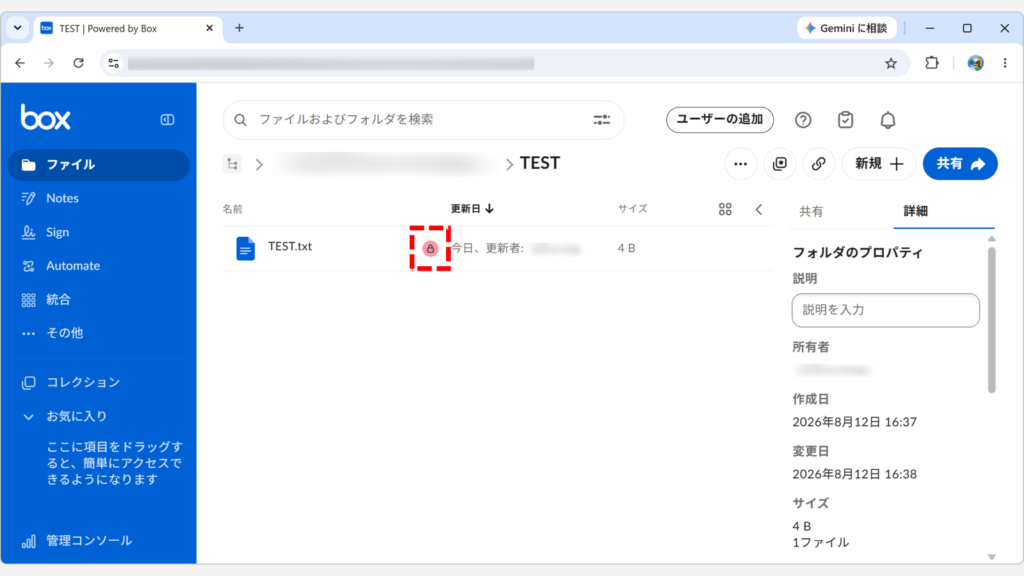
ファイルの行に赤い鍵マークが付いていたら、そのファイルはロックされています。他の人がロックしている場合は、そのままではファイルを編集・更新できません。
ロックは、同じファイルを複数人が同時に更新するのを防ぐための機能です。赤い鍵マークが表示されても、Boxの不具合や故障ではありません。
 ロックされたファイルの行に表示される赤い鍵マーク
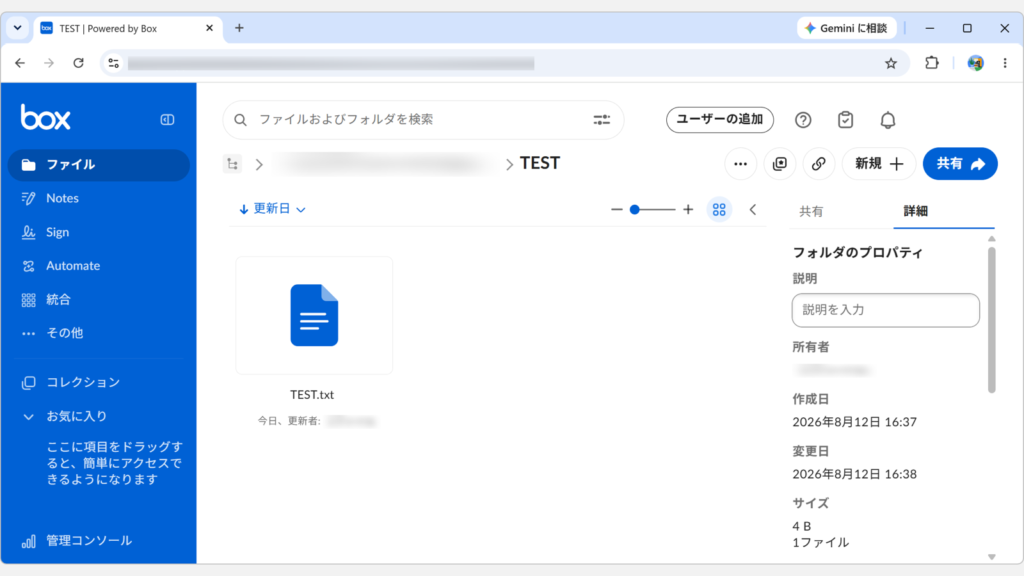
ただし、この鍵マークは「リストビュー」でのみ表示されます。「グリッドビュー」でファイルを並べていると、ロックされたファイルも見た目は同じです。
グリッドビューでは鍵マークが表示されない状態
鍵マークが見当たらないときは、ファイル一覧の右上にあるアイコンで「リストビュー」に切り替えてください。アイコンにマウスを合わせると、「リストビューに切り替えます」と表示されます。
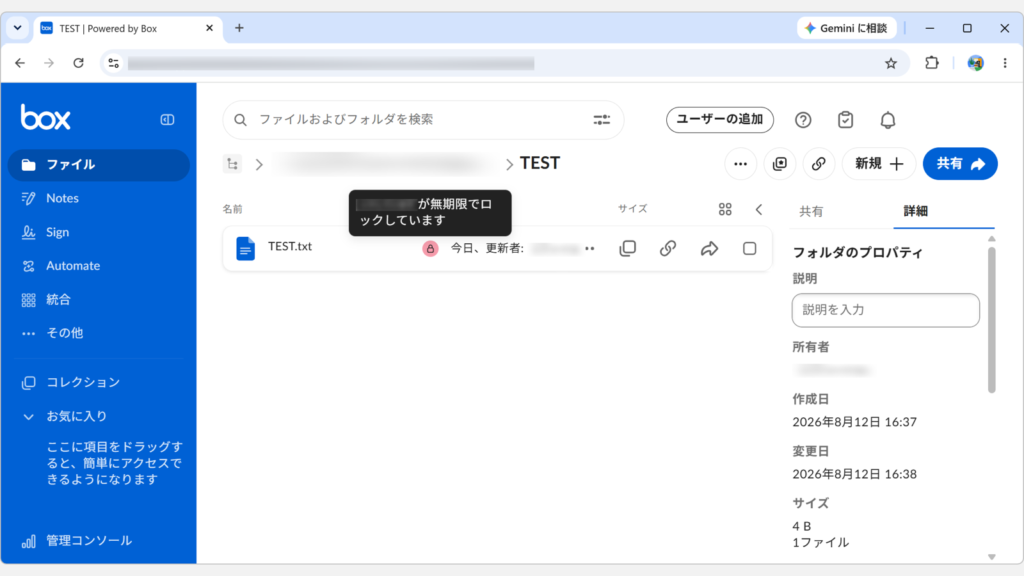
誰がロックしているかは、赤い鍵マークにマウスカーソルを合わせると確認できます。ロックした人の名前と、ロックの期間が表示されます。
鍵マークにカーソルを合わせて表示されるロックした人の情報
Boxでファイルのロックを解除する方法
Boxのファイルのロックは、ブラウザーとエクスプローラーのどちらからでも解除できます。他の人がロックしたファイルも、権限があれば同じ操作で外せます。管理コンソールを開いたり、特別な申請をしたりする必要はありません。
ブラウザーのBoxからロックを解除する
ブラウザーのBoxからロックを解除する方法です。Box Driveを入れていない方や、外出先の別のパソコンから操作する方に向いています。
- ブラウザーでBoxを開き、ロックを解除したいファイルにマウスカーソルを合わせる
- 行の右側に表示される「…(三点リーダー)」をクリックし、メニューの「ロック解除」をクリックする
- 「ファイルのロック解除」の右下にある「ロック解除」をクリックする
- ファイル一覧に戻り、赤い鍵マークが消えたことを確認する
実際の画面を見ながら詳しく解説していきます。
STEP
ファイルの「…(三点リーダー)」から「ロック解除」をクリックする
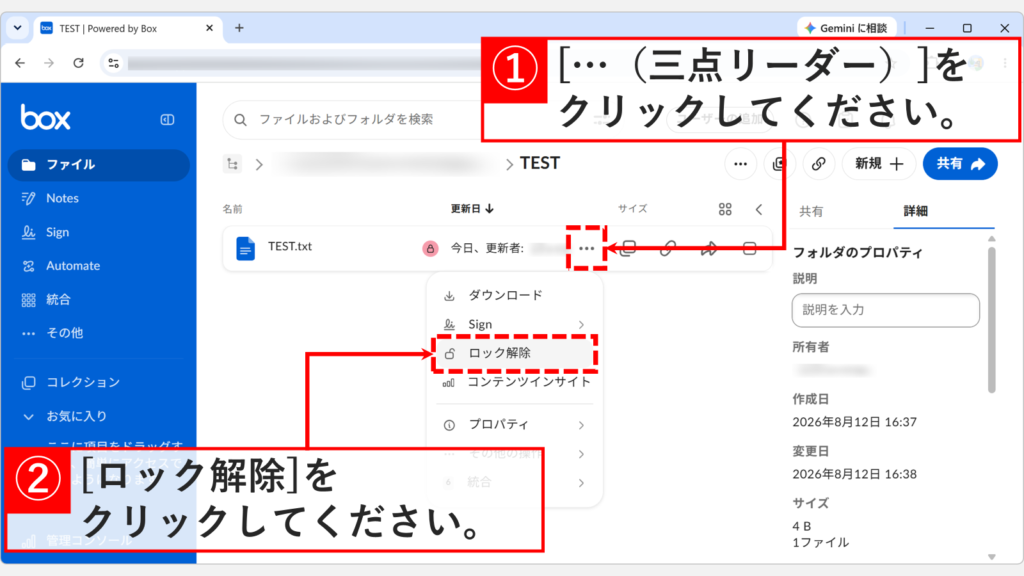
ロックを解除したいファイルにマウスカーソルを合わせ、「…(三点リーダー)」をクリックしてください。
「…(三点リーダー)」などの、よく見かけるけど読み方のわからない記号はこちらで色々ご紹介しています。興味のある方はぜひご覧ください。
表示されたメニューから「ロック解除」を選択してください。
「…(三点リーダー)」からメニューを開き「ロック解除」をクリックする
STEP
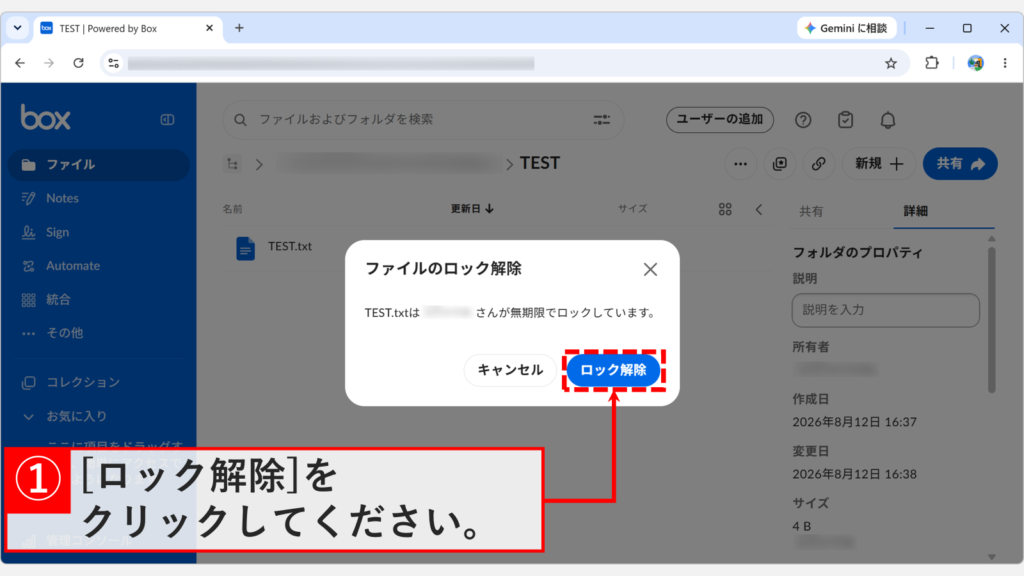
「ロック解除」をクリックする
「ロック解除」をクリックすると、「ファイルのロック解除」と書かれた画面が表示されます。右下の「ロック解除」をクリックしてください。
この画面には誰がいつまでロックしているかが書かれています。
「ファイルのロック解除」で右下の「ロック解除」をクリックする
STEP
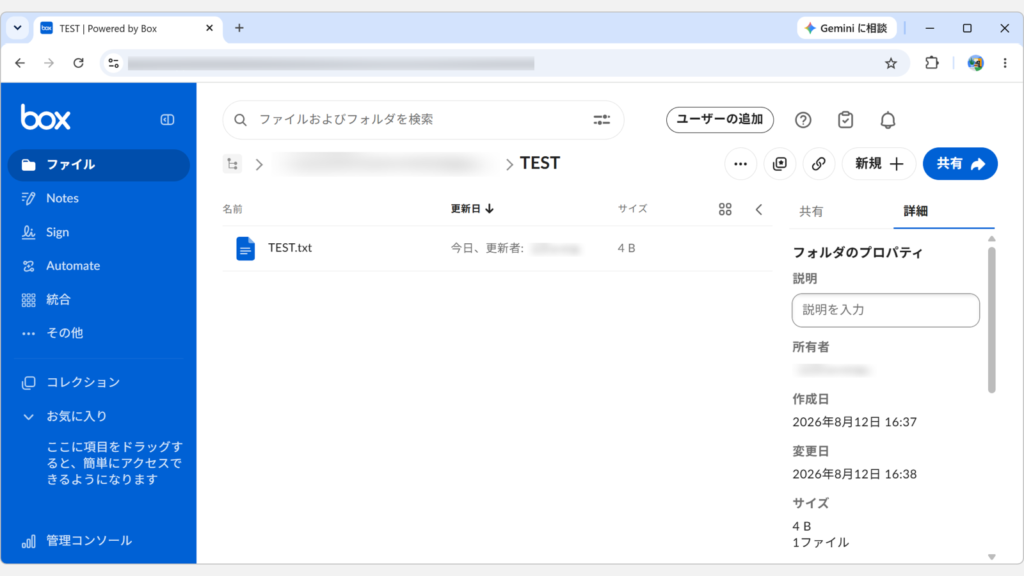
赤い鍵マークが消えたことを確認する
「ロック解除」をクリックすると、ファイル一覧に戻ります。赤い鍵マークが消えていれば、ロックの解除は完了です。
赤い鍵マークが消えてロックの解除が完了する
エクスプローラー(Box Drive)からロックを解除する
エクスプローラーからBoxのファイルのロックを解除する方法です。Box Driveを使っていて、ブラウザーを開かずに済ませたい方に向いています。
- エクスプローラーでBoxのフォルダーを開き、ロックを解除したいファイルを右クリックする
- 「その他のオプションを確認」をクリックする
- 追加のメニューから「ファイルのロック解除」をクリックする
- 赤い鍵マークが消えたことを確認する
この手順にはBox Driveが必要です。以前は入っていても、いまはアンインストールされていることがあります。エクスプローラーにBoxのフォルダーが見当たらないときは、ブラウザーから解除してください。
実際の画面を見ながら詳しく解説していきます。
STEP
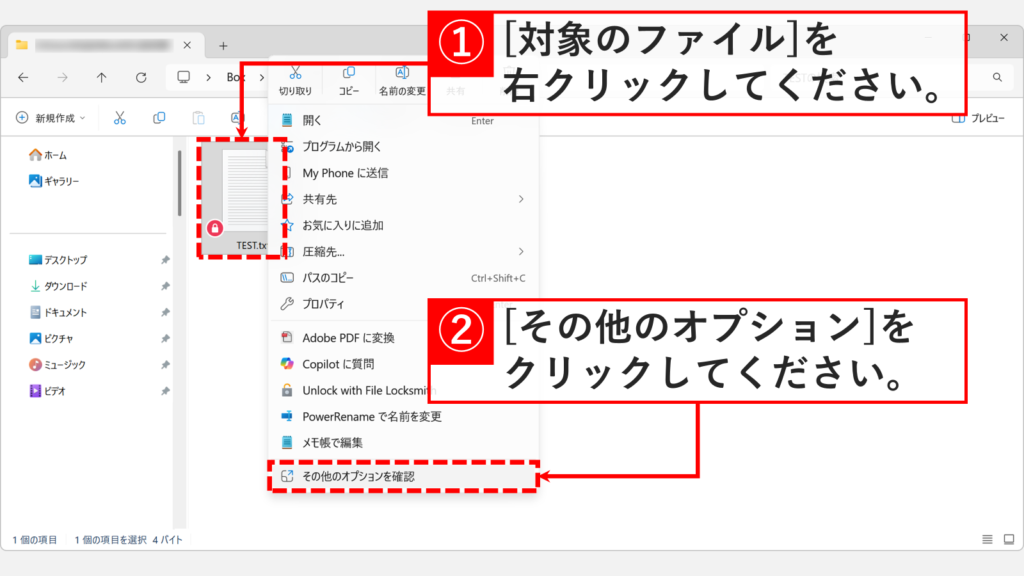
ロックを解除したいファイルを右クリックし、「その他のオプションを確認」を選択
ロックを解除したいファイルを右クリックし、「その他のオプションを確認」を選択してください。
Windows11以降、右クリックメニューのデザインがすっきりとし、項目数も減りました。
Windows10以前の右クリックメニューに戻したい場合は、「Windows11の右クリックメニューを以前の形に戻す方法」をご覧ください。
ファイルを右クリックして「その他のオプションを確認」をクリックする
STEP
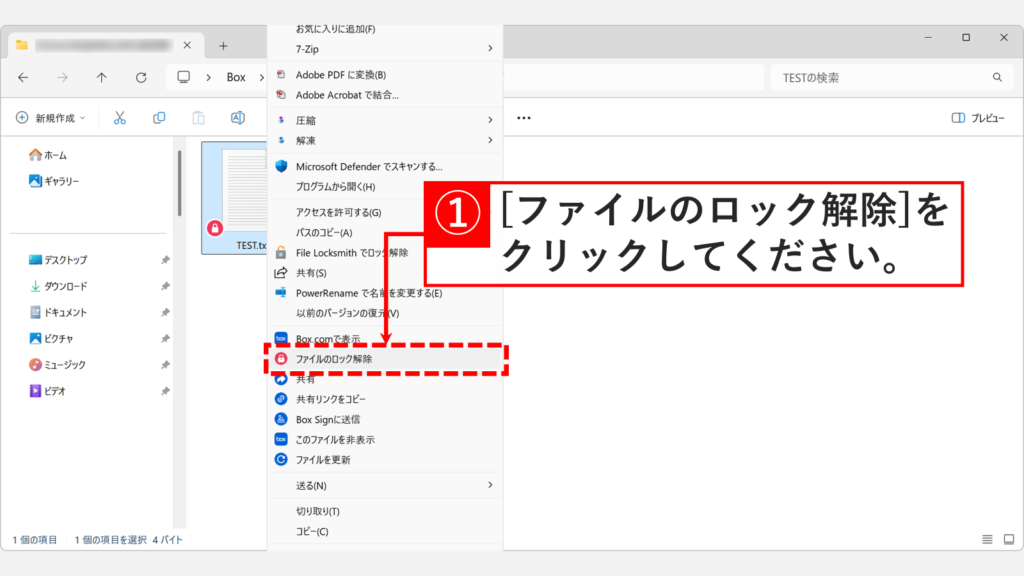
「ファイルのロック解除」をクリック
「その他のオプションを確認」を選択すると、追加のオプションメニューが表示されます。
その中にある「ファイルのロック解除」をクリックしてください。
展開されたメニューから「ファイルのロック解除」をクリックする
STEP
赤い鍵マークが消えたことを確認する
「ファイルのロック解除」をクリックすると、赤い鍵マークが消えます。これでロックの解除は完了です。
エクスプローラーの赤い鍵マークが消えて解除が完了する
Boxのロックを解除できない場合の対処法
Boxでファイルのロックを解除できない場合、原因は表示の遅れか権限不足のどちらかです。まず画面を再読み込みし、それでも鍵マークが残る場合は自分の権限を確認してください。権限が足りないときは、ファイルをロックした人にメールで解除を依頼できます。
ロックを解除したのに赤い鍵マークが消えない場合
ロックを解除しても、操作した画面とは別の場所では鍵マークが残ることがあります。解除そのものは完了しているので、表示が追いついていないだけです。
ブラウザーで解除した場合、エクスプローラー側の鍵マークは30秒ほどで自動的に消えます。操作は不要なのでそのままお待ちください。
エクスプローラーで解除した場合、ブラウザーのBoxは自動では変わりません。ページを再読み込みすると、鍵マークが消えます。
すでにロックが解除されているのに、鍵マークだけが残っていることがあります。そのファイルをブラウザーから解除しようとすると、「このファイルはすでにロック解除されています。」と表示されます。
エラーではなく、解除が済んでいることを知らせる表示です。閉じるとページが更新され、鍵マークも消えます。
ファイルのロック解除に必要な権限を確認する
ロックを解除できるかどうかは、そのファイルに対する権限で決まります。権限が足りない場合、メニューに「ロック解除」は出ません。
自分の権限は、画面右側の「共有」タブで確認できます。名前の下に、権限の名称が表示されています。
ロックを解除できる権限と、できない権限は次のとおりです。
| 権限 | ロックの解除 |
|---|
| 所有者 | できる |
| 共同所有者 | できる |
| 編集者 | できる |
| ビューアー/アップローダー | できる |
| プレビューアー/アップローダー | できない |
| ビューアー | できない |
| プレビューアー | できない |
| アップローダー | できない |
Boxの権限ごとに、ファイルのロックを解除できるかをまとめた一覧所有者でなくても、共同所有者・編集者・ビューアー/アップローダーであれば解除できます。
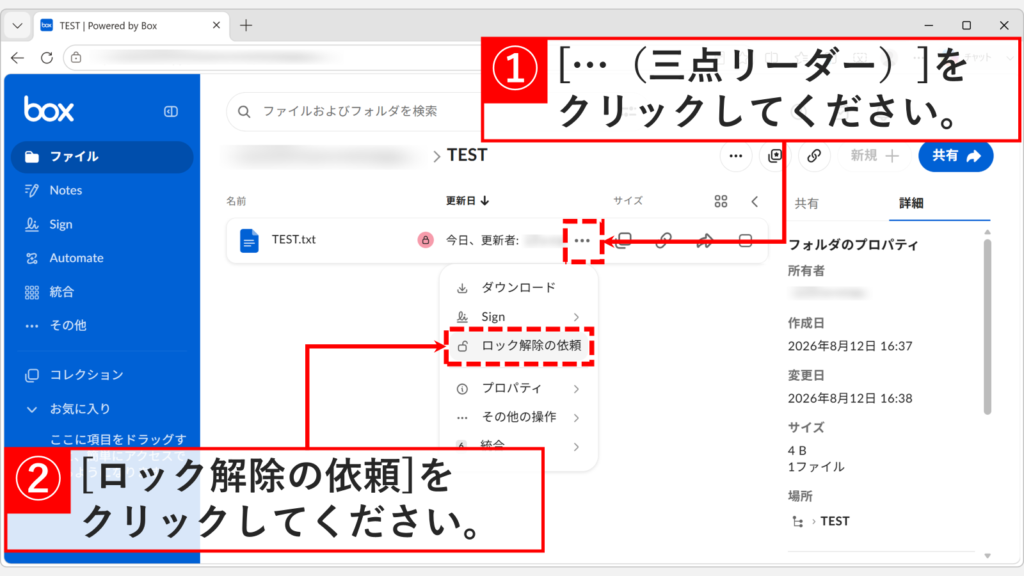
自分にロックを解除する権限がない場合は、メニューに「ロック解除の依頼」が表示されます。ロックした本人に解除を依頼できます。
「ロック解除の依頼」でロックした人に解除してもらう
権限が足りず自分で解除できない場合は、ロックした本人に依頼できます。メニューに「ロック解除」の代わりに「ロック解除の依頼」が表示されるので、そこから送ります。
権限が足りない場合にメニューへ表示される「ロック解除の依頼」
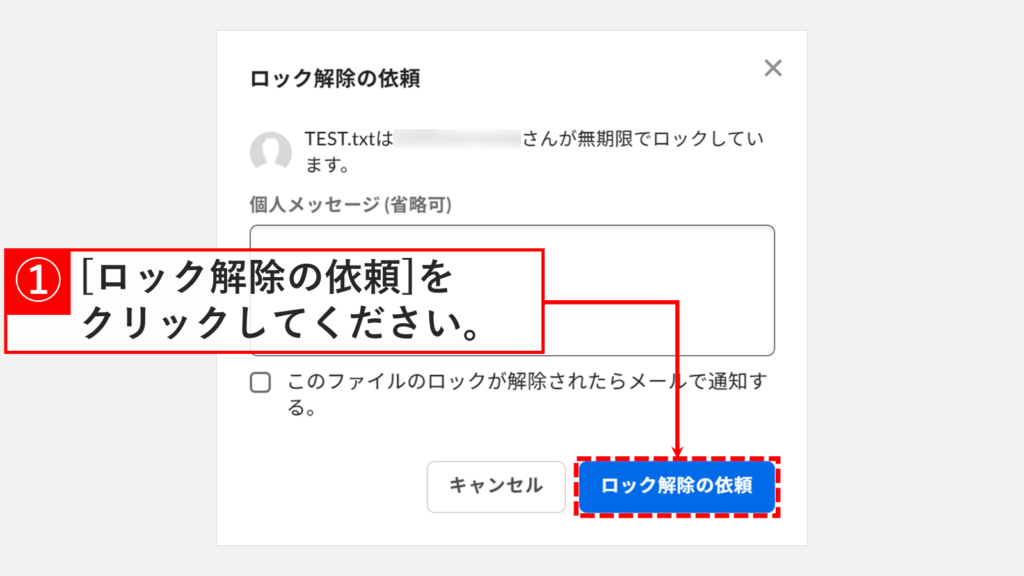
「ロック解除の依頼」をクリックすると、確認の画面が開きます。
「ロック解除の依頼」をクリックすると表示される確認画面
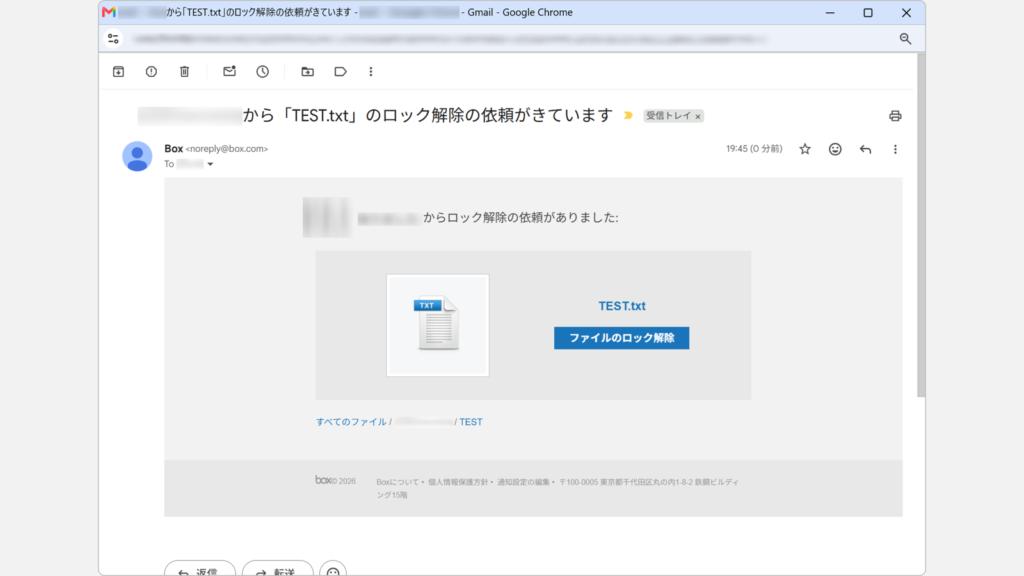
依頼を送ると、ロックした人にメールが届きます。
依頼を送るとロックした人に届くBoxからのメール
依頼を送っても、相手が操作するまでロックは解除されません。急ぐときは、チャットや電話で直接伝えたほうが早く済みます。
ロックした人が長期不在で、依頼しても解除されない場合があります。そのときはフォルダーの所有者に相談し、編集者以上の権限へ変更してもらってください。権限が上がれば、相手の操作を待たずに自分で解除できます。
Boxでファイルのロックを解除する方法に関するよくある質問と答え
Boxでファイルのロックを解除する方法に関するよくある質問と答えをまとめました。
- Boxのファイルに付いている赤い鍵マークはどういう意味ですか?
-
赤い鍵マークは、そのファイルがロックされていることを示しています。ロック中は他の人がファイルを編集・更新できません。同じファイルを複数人が同時に更新して、内容が消えるのを防ぐための機能です。
Boxの不具合ではないので、慌てて再アップロードする必要はありません。
- 赤い鍵マークが見当たりません。ロックされていないということですか?
-
「グリッドビュー」で表示していると鍵マークは表示されません。赤い鍵マークが表示されるのは「リストビュー」だけです。「グリッドビュー」では、ロックされたファイルも見た目が変わりません。
ファイル一覧の右上にあるアイコンをクリックして「リストビュー」に切り替えると、鍵マークを確認できます。
- 誰がファイルをロックしているか確認できますか?
-
はい、ブラウザーのBoxから確認できます。
「リストビュー」に切り替えた状態で赤い鍵マークにマウスカーソルを合わせると、ロックした人の名前と、ロックの期間が表示されます。
- ブラウザーのBoxでファイルのロックを解除する手順を教えてください。
-
ブラウザーでBoxを開き、ロックを解除したいファイルにマウスカーソルを合わせてください。行の右側に表示される「…(三点リーダー)」をクリックし、メニューの「ロック解除」をクリックしてください。
「ファイルのロック解除」が表示されるので、右下の「ロック解除」をクリックします。ファイル一覧に戻り、赤い鍵マークが消えていれば完了です。
- エクスプローラーからBoxのファイルのロックを解除できますか?
-
はい、Box Driveを使っていればエクスプローラーから解除できます。
ロックを解除したいファイルを右クリックし、「その他のオプションを確認」を選択してください。追加のメニューに表示される「ファイルのロック解除」をクリックすると、赤い鍵マークが消えます。
- ブラウザーとエクスプローラー、どちらから解除するのがいいですか?
-
どちらでも結果は同じなので、普段使っているほうで解除してください。
Box Driveを普段使用している場合は、右クリックだけで済むエクスプローラーのほうが早く終わります。外出先の別のパソコンなど、Box Driveが入っていない環境ではブラウザーから解除してください。
- 他の人がロックしたファイルを解除してもいいですか?
-
権限があれば解除できますが、相手が編集の途中でないかを確かめてください。
ロックは「いま自分が作業中」という意思表示です。相手が編集中のまま解除すると、あとから更新が競合する原因になります。
競合して内容が上書きされた場合は、Boxでファイルを以前のバージョンに戻す手順で復旧できます。
- ロックを解除したのに赤い鍵マークが消えません。
-
解除そのものは完了していて、画面の表示が追いついていないだけの可能性が高いです。
ブラウザーで解除した場合、エクスプローラー側の鍵マークは30秒ほどで自動的に消えます。そのまま待ってください。
エクスプローラーで解除した場合、ブラウザーのBoxは自動では変わりません。ページを再読み込みすると鍵マークが消えます。
- 「このファイルはすでにロック解除されています。」と表示されます。
-
エラーではなく、そのファイルのロックがすでに外れていることを知らせるメッセージです。
すでにロックが解除されているのに、ブラウザーには鍵マークが残っていることがあります。そのファイルをもう一度解除しようとすると、このメッセージが表示されます。
エクスプローラーで解除したあと、ブラウザーを再読み込みしていない場合に起こります。そのまま閉じるとページが更新され、鍵マークも消えます。
- Boxのロックを解除するにはどの権限が必要ですか?
-
所有者・共同所有者・編集者・ビューアー/アップローダーのいずれかであれば解除できます。
プレビューアー/アップローダー・ビューアー・プレビューアー・アップローダーでは解除できません。
自分がファイルの所有者でなくても、編集者の権限があれば他の人のロックを外せます。
- メニューに「ロック解除」が表示されないのはなぜですか?
-
そのファイルに対する権限が足りないためです。
ビューアーやプレビューアーの場合、「ロック解除」の代わりに「ロック解除の依頼」が表示されます。
自分で解除したい場合は、フォルダーの所有者に権限の変更を相談してください。
- Boxで自分の権限を確認する方法を教えてください。
-
ブラウザーでBoxを開き、画面右側の「共有」タブを確認してください。コラボレーターの一覧が表示され、名前の下に権限の名称が書かれています。
- 「ロック解除の依頼」を送るとどうなりますか?
-
ロックした本人にメールが届き、解除を依頼したことが伝わります。
依頼を送っただけではロックは外れません。相手が操作するまで、ファイルは編集できないままです。
急ぐときは、メールと合わせてチャットや電話で直接伝えたほうが早く済みます。
- ロックを解除したあと、もう一度ロックをかけ直せますか?
-
はい、解除したあとでも同じファイルにロックをかけ直せます。
ロックの設定と解除は何度でも繰り返せるため、誤って解除した場合もかけ直せば元の状態に戻せます。
- ロックした人が長期不在で連絡がつきません。
-
フォルダーの所有者に相談し、自分の権限を変更してもらってください。
共同所有者・編集者・ビューアー/アップローダーのいずれかになれば、自分でファイルのロックを解除できます。
- Boxの管理コンソールから強制的にロックを解除できますか?
-
いいえ、管理者だけが使える強制解除の機能は用意されていません。
ロックの解除は、そのファイルに対する権限を持つ人が通常の手順で行います。管理コンソールを開く必要はありません。
「管理者なら外せる」と書かれた情報を見かけることがありますが、今のところそのような機能は存在しません。
- ファイルを開くたびに自動でロックさせることはできますか?
-
はい、Windowsのレジストリを編集すると、Boxで開いたファイルを自動的にロックできます。この設定にはBox Drive v2.21以降が必要です。
ファイルを開くたびに手動でロックする必要がなくなるため、ロックのかけ忘れによる上書きを防げます。
設定手順はBoxで開いたファイルを自動的にロックする設定手順で解説しています。
- ロックした人にも、フォルダーの所有者にも連絡がつきません。どうしたらいいですか?
-
Boxの管理者に相談してください。
管理者は管理コンソールのコンテンツマネージャから、フォルダーのコラボレータを追加・変更できるため、自分の権限を編集者以上にしてもらえば、通常の手順で解除できます。
ロックを直接外す機能は管理者にもないため、権限を付けてもらう形になります。自分が管理者の場合は、コンテンツマネージャで対象フォルダーのコラボレータに自分を追加してください。
最後までご覧いただき、ありがとうございました。
記事の内容は独自検証に基づくものであり、MicrosoftやAdobeなど各ベンダーの公式見解ではありません。
記事内で紹介している手順はあくまで一例です。OSのバージョンやPC環境によって操作画面・手順が異なる場合があり、目的に応じた最適な方法も環境ごとに異なります。参考のうえご利用ください。
誤りのご指摘・追記のご要望・記事のご感想は、記事のコメント欄またはこちらのお問い合わせフォームからお寄せください。個人の方向けには、トラブルの切り分けや設定アドバイスも実施します。
※Microsoft、Windows、Adobe、Acrobat、Creative Cloud、Google Chromeほか記載の製品名・サービス名は各社の商標または登録商標です。
公式情報・関連資料と検証環境
公式情報・関連資料
実行環境詳細と検証日
- OS:Windows 11 Home 25H2(64bit)
※本記事の手順は Windows11 Home / Pro / Enterpriseで共通です(ポリシーで制限された環境を除く)。
- ハードウェア:Intel(R) Core(TM) Ultra 7 155H (1.40 GHz) / 32GB RAM
- 最終検証日:2026年8月13日



コメント