この記事では、Windows11で「Windows 保護印刷モード」をオフにする(解除する)方法を解説します。保護印刷モードは、メーカー製のドライバーを使わずに印刷することで、セキュリティを高めるWindowsの機能です。
保護印刷モードをオンにすると、メーカー製のドライバーを使うプリンターはアンインストールされ、印刷ができなくなる場合があります。また、一度削除されたプリンターは「Windows 保護印刷モード」をオフにしても戻りません。私のパソコン(Windows11 Home 26H2)でオンにしてからオフに戻したところ、複合機と「Adobe PDF」が一覧から消えたままでした。
保護印刷モードをオンにして印刷できなくなった場合は、いったんオフにしてから、消えたプリンターを追加し直してください。やりたいことに合わせて、次の表から読み始めてください。
Windows11の保護印刷モードをオフにしたいときの、やりたいこと別の参照先 目次
保護印刷モードをオフにする(解除する)方法
保護印刷モードは、設定アプリの「プリンターとスキャナー」でオフにします。プリンターが一覧から消えて印刷できなくなった場合や、メーカー製のドライバーをインストールしたい場合は、次の手順で解除してください。
Windowsキー+Iキーを押して設定を開き、「Bluetooth とデバイス」→「プリンターとスキャナー」をクリックする「プリンターの環境設定」にある「Windows 保護印刷モード」の「オフにする」をクリックする
「Windows 保護印刷モードをオフにしますか?」で「はい」をクリックする
ボタンが「セットアップ」に変わったことを確認する
実際の画面を見ながら詳しく解説していきます。
STEP
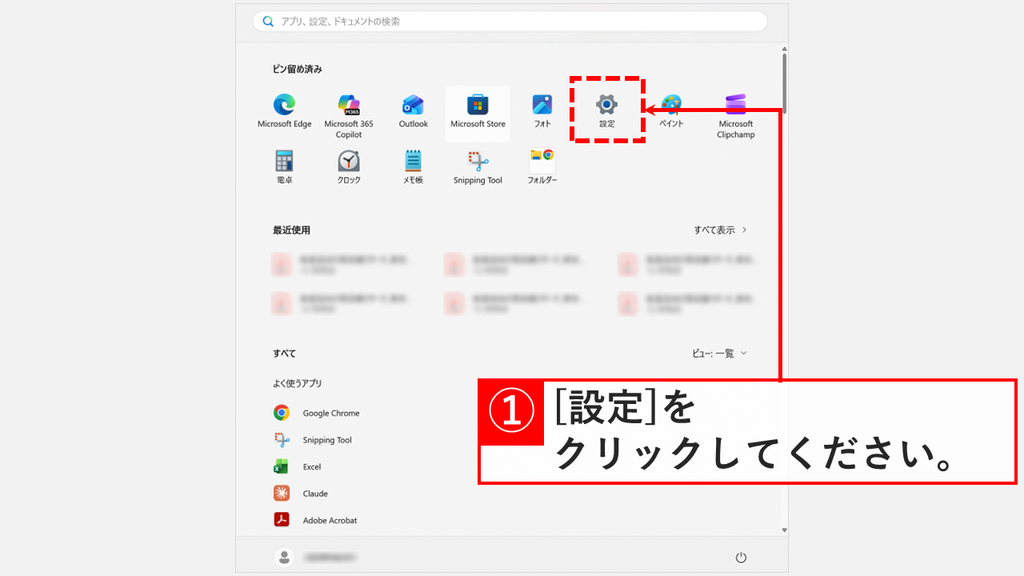
スタートメニューの「設定」をクリックする
Windowsキーを押してスタートメニューを開き「ピン留め済み」にある「設定」をクリック してください。
スタートメニューの「ピン留め済み」から「設定」をクリックする STEP
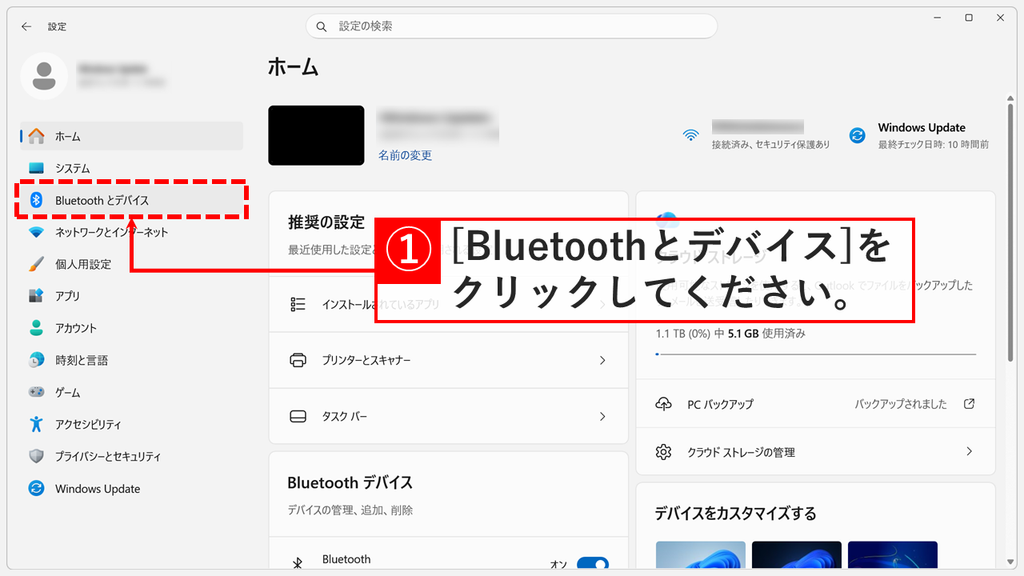
「Bluetooth とデバイス」をクリックする
「設定」をクリックすると、Windowsの設定画面が開きます。
キーボードのWindowsキー+Iキーを押すことでも、Windowsの設定画面を開けます。Windowsの設定アプリを開くショートカットをデスクトップに作成 すると便利です。
画面の左側にある「Bluetooth とデバイス」をクリック してください。
設定画面の左側にある「Bluetooth とデバイス」をクリックする STEP
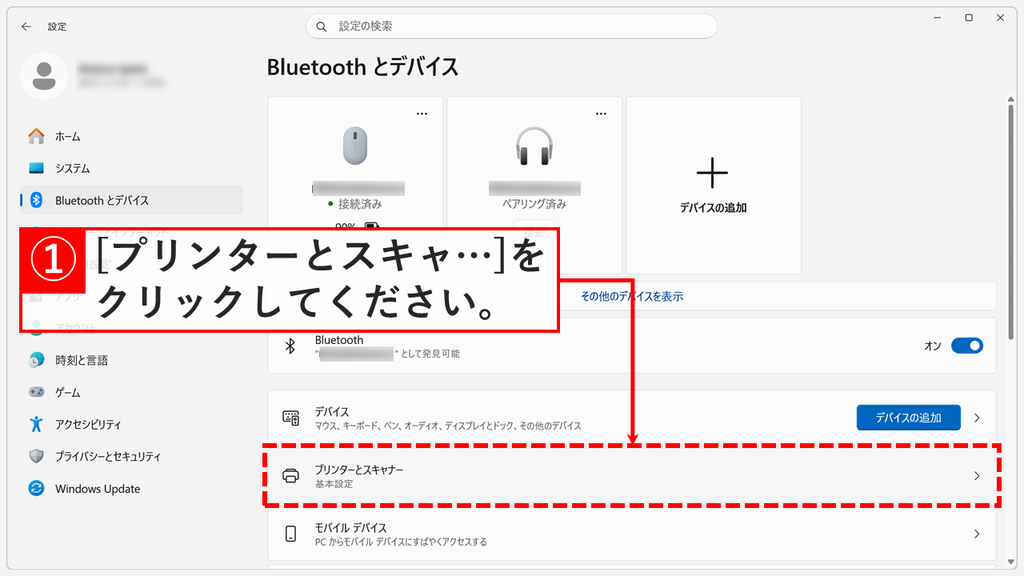
「プリンターとスキャナー」をクリックする
「Bluetooth とデバイス」をクリックすると、接続している機器の設定が一覧で表示されます。
「プリンターとスキャナー」をクリック してください。
「Bluetooth とデバイス」の一覧から「プリンターとスキャナー」をクリックする STEP
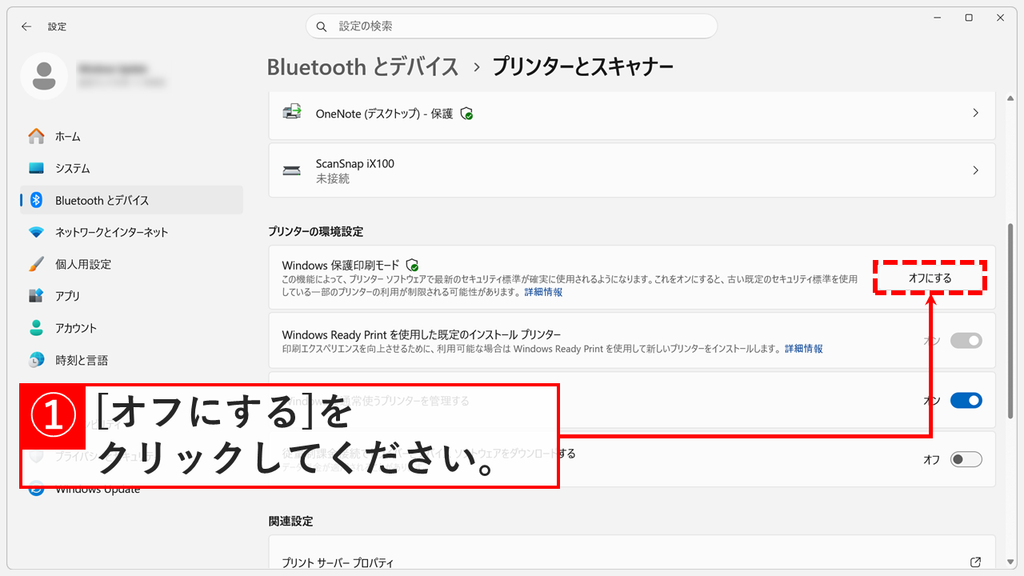
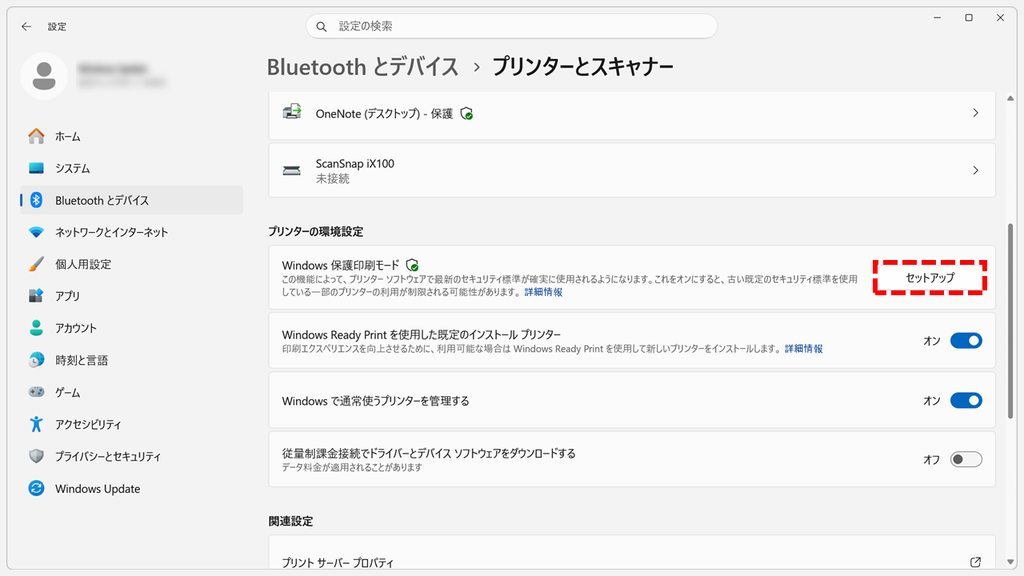
「Windows 保護印刷モード」の「オフにする」をクリックする
「プリンターとスキャナー」をクリックすると、パソコンに追加されているプリンターとスキャナーの一覧が表示されます。
「Bluetooth とデバイス > プリンターとスキャナー」は、Windows+Rで「ファイル名を指定して実行」ウィンドウを開き、その中にms-settings:printers と入力してEnterを押すと開けます。ファイル名を指定して実行で使えるコマンド一覧 - Windows 11 」で詳しく解説しています。
画面を下にスクロールし、「プリンターの環境設定」にある「Windows 保護印刷モード」の「オフにする」をクリック してください。
「オフにする」ではなく「セットアップ」と表示されている場合は、保護印刷モードはすでにオフです。
「Windows 保護印刷モード」の「オフにする」をクリックする STEP
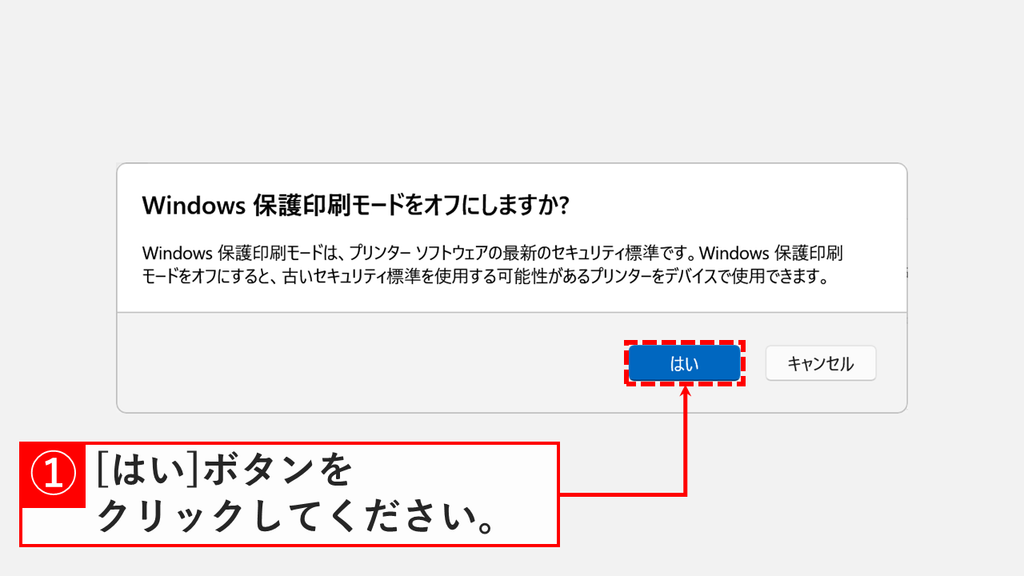
「Windows 保護印刷モードをオフにしますか?」で「はい」をクリックする
「オフにする」をクリックすると、「Windows 保護印刷モードをオフにしますか?」と表示されます。
「はい」をクリック してください。
保護印刷モードをオフにする確認画面で「はい」をクリックする STEP
ボタンが「セットアップ」に変わったことを確認する
「はい」をクリックすると、保護印刷モードがオフになります。
「Windows 保護印刷モード」のボタンが「オフにする」から「セットアップ」に変わったことを確認 してください。これで、保護印刷モードで使えなかったプリンターを追加できるようになりました。
保護印刷モードをオフにしても、オンのときに消えたプリンターは戻りません。使いたいプリンターは、「消えたプリンターを追加し直す 」の方法で追加し直してください。
ボタンが「セットアップ」に変われば、保護印刷モードはオフになっている
保護印刷モードとは - オンにすると消えるプリンター
「Windows 保護印刷モード」は、メーカー製のドライバーを使わず、Windowsに組み込まれた印刷の仕組み(Windows Ready Print)だけでプリンターを使う機能です。メーカー製のドライバーを入れられなくすることで、印刷まわりのセキュリティを高めます。
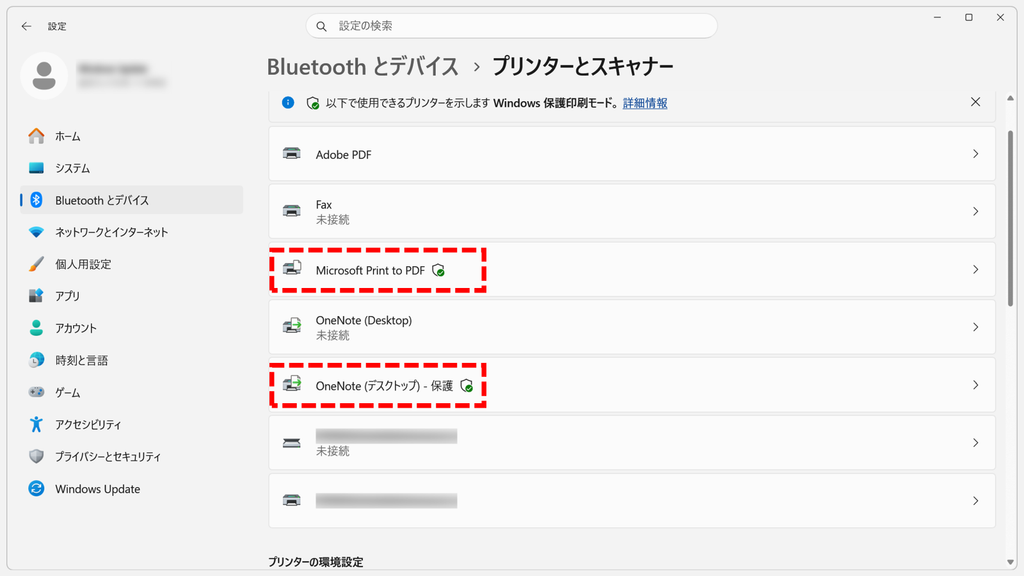
保護印刷モードで使えるプリンターには、緑の盾のアイコンが表示されます。私のパソコンでは、「OneNote (デスクトップ) - 保護」と「Microsoft Print to PDF」に盾のアイコンが付いていました。
保護印刷モードで使えるプリンターには緑の盾のアイコンが表示されます オン オフ メーカー製のドライバーを使うプリンター アンインストールされる 追加できる 「Windows Ready Print を使用した既定のインストール プリンター」 オンのまま灰色になり、切り替えられない 切り替えられる 「Windows 保護印刷モード」のボタン 「オフにする」 「セットアップ」
Windows 保護印刷モードのオンとオフで変わること 私のパソコンでは、保護印刷モードは最初はオフでした。Microsoftは、将来は既定で有効にすると案内 しています。
オフにしても消えたプリンターは戻らない
保護印刷モードをオンにして消えたプリンターは、オフに戻しても自動では戻りません。Microsoftも、保護印刷モードに対応していないプリンターは、オフにしたあと手動で再インストールする必要があると案内しています。
私のパソコンでオンにしてからオフに戻したところ、残ったプリンターは「Microsoft Print to PDF」と「OneNote (デスクトップ) - 保護」の2つだけでした。複合機と「Adobe PDF」は、消えたままでした。
消えたプリンターを追加し直す
消えたプリンターは、保護印刷モードをオフにしてから追加し直します。私のパソコンでは、複合機は手動で追加し直し、Adobe PDFはAcrobatの修復インストールで元に戻せました。
保護印刷モードで消えたプリンターの戻し方 ネットワークにつないだ複合機を追加し直すときは、プリンターのIPアドレスが必要になることがあります。IPアドレスは「プリンターのIPアドレスを簡単に調べる方法 」で確認できます。追加し直したら、「テストページの印刷 」で印刷できるか確かめてください。
保護印刷モードに関するよくある質問と答え
Windows11の保護印刷モードをオフにする(解除する)方法に関するよくある質問と答えをまとめました。
Windows11で保護印刷モードをオフにする(解除する)にはどうすればいいですか?
Windows11の保護印刷モードは、設定アプリの「プリンターとスキャナー」でオフにします。Windowsキー+Iキーを押して設定アプリを開き、「Bluetooth とデバイス」→「プリンターとスキャナー」をクリックします。保護印刷モードをオフにする(解除する)方法 」をご覧ください。
Windowsの保護印刷モードとは何ですか?
Windows 保護印刷モードは、メーカー製のドライバーを使わず、Windowsに組み込まれた印刷の仕組み(Windows Ready Print)だけでプリンターを使う機能です。
保護印刷モードの「セットアップ」ボタンは何のボタンですか?
「セットアップ」は、Windows 保護印刷モードをオンにするためのボタンです。
保護印刷モードをオンにしたら印刷できなくなりました。
保護印刷モードをオンにすると、メーカー製のドライバーを使うプリンターがアンインストールされるため、そのプリンターで印刷できなくなります。消えたプリンターを追加し直す 」をご覧ください。
保護印刷モードをオフにしたのに、プリンターが戻らないのはなぜですか?
保護印刷モードをオンにしたときに消えたプリンターは、オフに戻しても自動では戻らないためです。
保護印刷モードで消えたAdobe PDFは戻せますか?
はい、Adobe PDFはAcrobatの修復インストールで戻せます。Acrobatを修復インストールする方法 をご覧ください。
保護印刷モードで使えるプリンターはどう見分けますか?
保護印刷モードで使えるプリンターは、「プリンターとスキャナー」の一覧で名前の横に緑の盾のアイコンが表示されます。Mopriaの認定製品の一覧 で確認できます。
保護印刷モードをオンにしたまま、消えたプリンターを追加し直せますか?
はい、保護印刷モードに対応したプリンターであれば、オンのままでも追加し直せます。
「OneNote (デスクトップ) - 保護」というプリンターは何ですか?
「OneNote (デスクトップ) - 保護」は、保護印刷モードでも使えるOneNote用のプリンターです。
「Windows Ready Print を使用した既定のインストール プリンター」が灰色で変えられません。
「Windows Ready Print を使用した既定のインストール プリンター」が灰色で変えられないのは、Windows 保護印刷モードがオンになっているためです。
Windows Ready Printとは何ですか?
Windows Ready Printは、メーカー製のドライバーを使わずにプリンターを使う、Windowsに組み込まれた印刷の仕組みです。
保護印刷モードは既定でオンになっていますか?
いいえ、私のパソコン(Windows11 Home 26H2)では、保護印刷モードは最初はオフでした。
保護印刷モードはオンとオフのどちらがいいですか?
保護印刷モードに対応したプリンターだけを使う場合はオン、対応していないプリンターやAdobe PDFを使う場合はオフが向いています。
会社のパソコンで保護印刷モードをオフにできないときは?
会社のパソコンで保護印刷モードをオフにできない場合は、社内の管理者に相談してください。
保護印刷モードの状態はレジストリで確認できますか?
はい、私のパソコンでは、保護印刷モードをオフにしたあと、レジストリに状態が記録されていました。HKEY_LOCAL_MACHINE\SOFTWARE\Policies\Microsoft\Windows NT\Printers\WPPで、WindowsProtectedPrintModeの値は0でした。
プリンターを追加し直したあと、既定のプリンターを元に戻すには?
既定のプリンターは、設定アプリの「プリンターとスキャナー」で設定し直します。Windowsキー+Iキーを押して設定アプリを開き、「Bluetooth とデバイス」→「プリンターとスキャナー」をクリックします。既定のプリンター・通常使うプリンターを設定する方法 をご覧ください。
最後までご覧いただき、ありがとうございました。こちらのお問い合わせフォーム からお寄せください。個人の方向けには、トラブルの切り分けや設定アドバイスも実施します。
公式情報・関連資料と検証環境
公式情報・関連資料
実行環境詳細と検証日
OS:Windows11 Home 26H2(OSビルド26300.9818、64bit)
ハードウェア:Intel(R) Core(TM) Ultra 7 155H (1.40 GHz) / 32GB RAM
最終検証日:2026年11月10日



コメント