【Windows11】Copilotを勝手に起動させない方法 - 自動起動をオフにする手順

この記事では、Copilotを勝手に起動させない方法を、CopilotアプリとMicrosoft 365 Copilotに分けて解説します。

Windows11では、パソコンを起動するたびにCopilotが立ち上がることがあります。検索でも「Copilot 勝手に起動」「Copilot 自動起動 停止」といった言葉がよく調べられています。

私のパソコンで確かめたところ、「Copilot」と「Microsoft 365 Copilot」の2つのアプリが、どちらもサインイン時に自動で起動する設定になっていました。名前は似ていますが別のアプリで、自動起動を止める場所も違います。

「Copilot」と「Microsoft 365 Copilot」の違い

Copilotは、AIアシスタントと文字や音声で会話するアプリです。
Microsoft 365 Copilotは以前の「Microsoft 365 (Office)」アプリで、Copilot、Word、Excel、PowerPointなどを使ってファイルの検索・作成・共有・保存ができます。

2つのアプリの止め方に加えて、閉じても動き続ける設定や、Altキー+Spaceキーでの起動を止める方法も紹介します。止めたいアプリに合わせて、次の表から読み始めてください。

やりたいこと参照する見出し
パソコンの起動時にCopilotが立ち上がらないようにしたいCopilotアプリの設定で自動起動をオフにする方法
閉じたCopilotが動き続けないようにしたいCopilotアプリの設定で自動起動をオフにする方法
Alt+SpaceキーでCopilotが起動しないようにしたいCopilotアプリの設定で自動起動をオフにする方法
パソコンの起動時にMicrosoft 365 Copilotが立ち上がらないようにしたいMicrosoft 365 Copilotの自動起動をオフにする方法
「Hey, Copilot」の声でCopilotが起動しないようにしたいCopilotの自動起動に関するよくある質問と答え
やりたいこと別の参照先
目次

Copilotアプリの設定で自動起動をオフにする方法

Copilotの自動起動は、Copilotアプリの設定にある「ログイン時に自動開始」でオフにできます。パソコンを起動するたびにCopilotが立ち上がって困っている方に向いています。

  1. Copilotアプリの左下のユーザーアイコンをクリックし、「設定」をクリックする
  2. 「ユーザー設定」の「ログイン時に自動開始」をオフにする
  3. 必要に応じて「閉じる時に、アプリを実行中のままにする」をオフにし、「Alt + Space を使用して Copilot を起動する」で「なし」を選択する

実際の画面を見ながら詳しく解説していきます。

STEP
ユーザーアイコンから「設定」を開く

Copilotアプリを開き、左下のユーザーアイコンをクリックしてください。

メニューが開いたら、「設定」をクリックします。
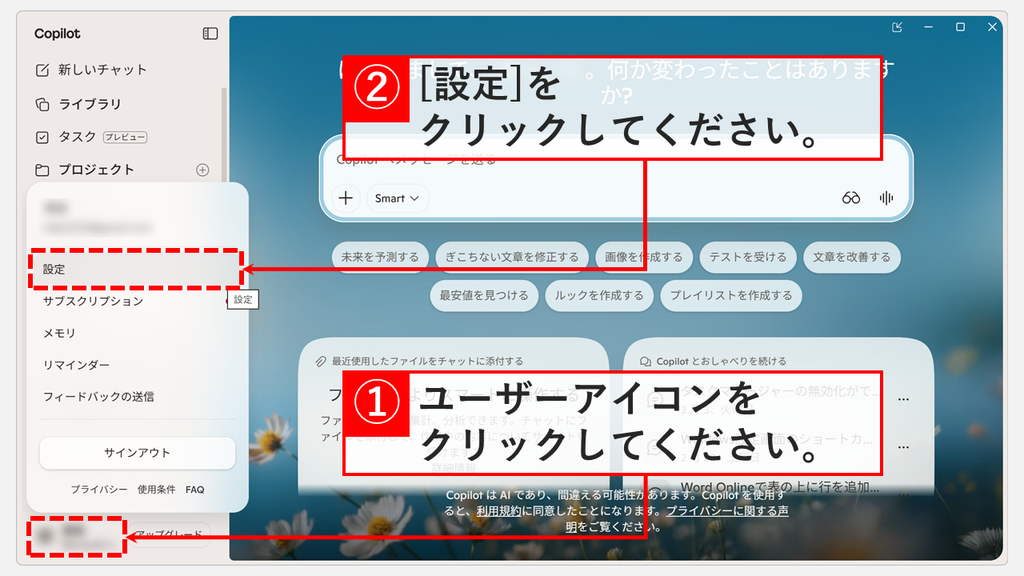
Copilotを勝手に起動させないため、Copilotアプリの左下のユーザーアイコンをクリックし、メニューの「設定」をクリックしているスクリーンショット
Copilotアプリの左下のユーザーアイコンから「設定」を開く
STEP
「ログイン時に自動開始」をオフにする

「設定」の画面が開き、「ユーザー設定」が表示されます。「ログイン時に自動開始」をオフにしてください。

私のパソコンでは、オフにするとWindowsの設定の「スタートアップ」の一覧からもCopilotが消えました。

同じ画面の次の2つも、必要に応じて変更してください。

  • 閉じたあとも動かしたくない場合:「閉じる時に、アプリを実行中のままにする」をオフにします。
  • Altキー+Spaceキーで起動させたくない場合:「Alt + Space を使用して Copilot を起動する」で「なし」を選択します。

これで、Copilotアプリの設定で自動起動をオフにできました。
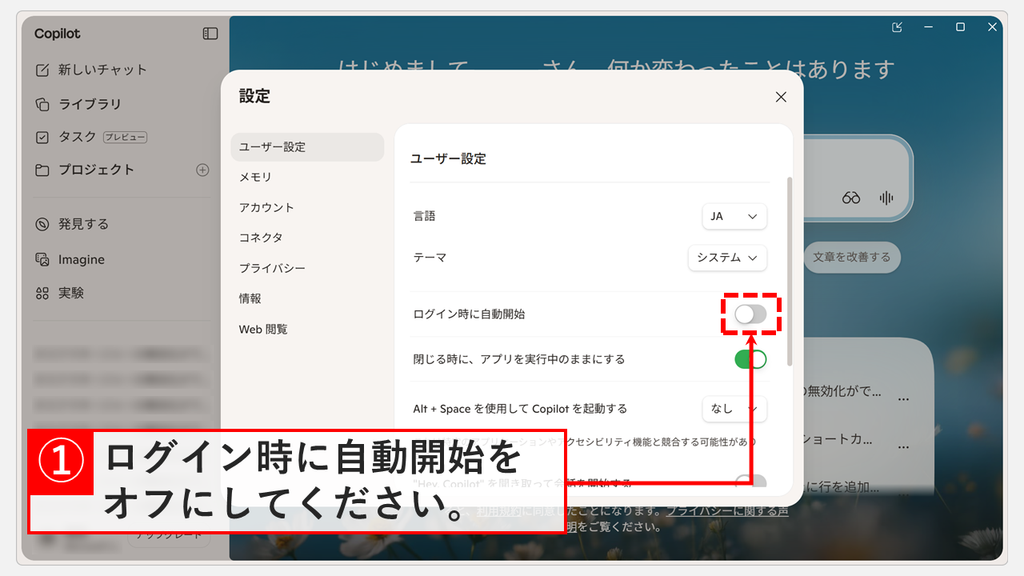
Copilotアプリの設定の「ユーザー設定」で「ログイン時に自動開始」をオフにし、その下に「閉じる時に、アプリを実行中のままにする」と「Alt + Space を使用して Copilot を起動する」が並んでいるスクリーンショット
「ログイン時に自動開始」をオフにして、Copilotの自動起動を止める

Microsoft 365 Copilotの自動起動をオフにする方法

Microsoft 365 Copilotの自動起動は、Windowsの設定にあるアプリの「詳細オプション」でオフにできます。サインインのたびにMicrosoft 365 Copilotが起動して困っている方に向いています。「Copilot」と「Microsoft 365 Copilot」が別々のアプリとして入っている場合は、それぞれの自動起動をオフにしてください。

  1. Windowsキーを押してスタートメニューを開き、「設定」をクリックする
  2. 左のメニューの「アプリ」をクリックする
  3. 「インストールされているアプリ」をクリックする
  4. 「Microsoft 365 Copilot」の右にある「…」をクリックし、「詳細オプション」をクリックする
  5. 「ログイン時に実行する」にある「Microsoft 365 Copilot」をオフにする

実際の画面を見ながら詳しく解説していきます。

STEP
スタートメニューから「設定」を開く

Windowsキーを押してスタートメニューを開き、「設定」をクリックしてください。
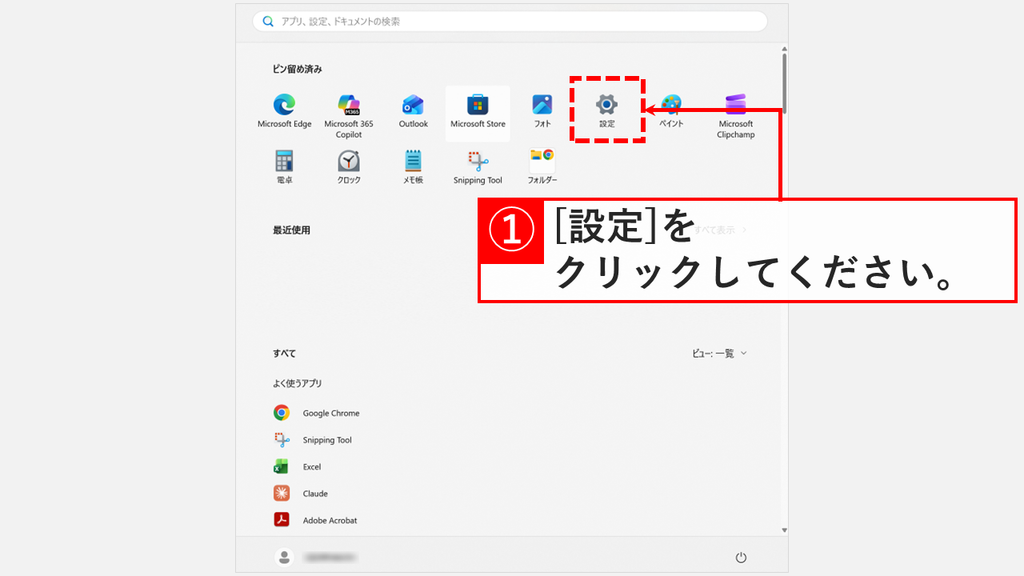
Windowsキー+Iキーでも設定を開けます。

Microsoft 365 Copilotの自動起動を止めるため、スタートメニューのピン留め済みにある「設定」をクリックしているスクリーンショット
スタートメニューの「設定」をクリックして、Windowsの設定を開く
STEP
「アプリ」をクリックする

設定が開き、「ホーム」が表示されます。左のメニューの「アプリ」をクリックしてください。
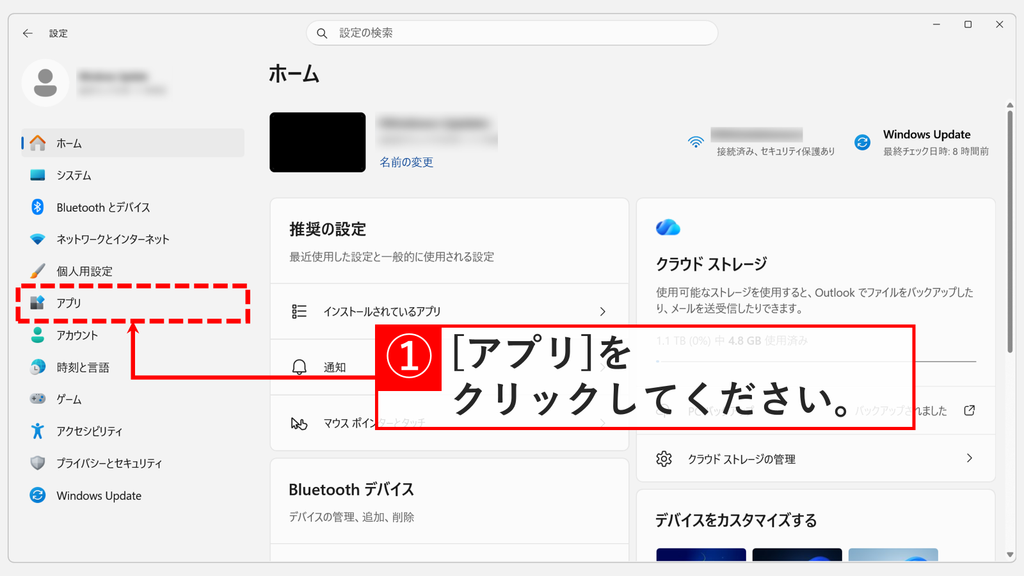
Windowsの設定の「ホーム」で、左のメニューの「アプリ」をクリックしているスクリーンショット
Windowsの設定の左のメニューで「アプリ」をクリックする
STEP
「インストールされているアプリ」をクリックする

「アプリ」の画面が開きます。「インストールされているアプリ」をクリックしてください。
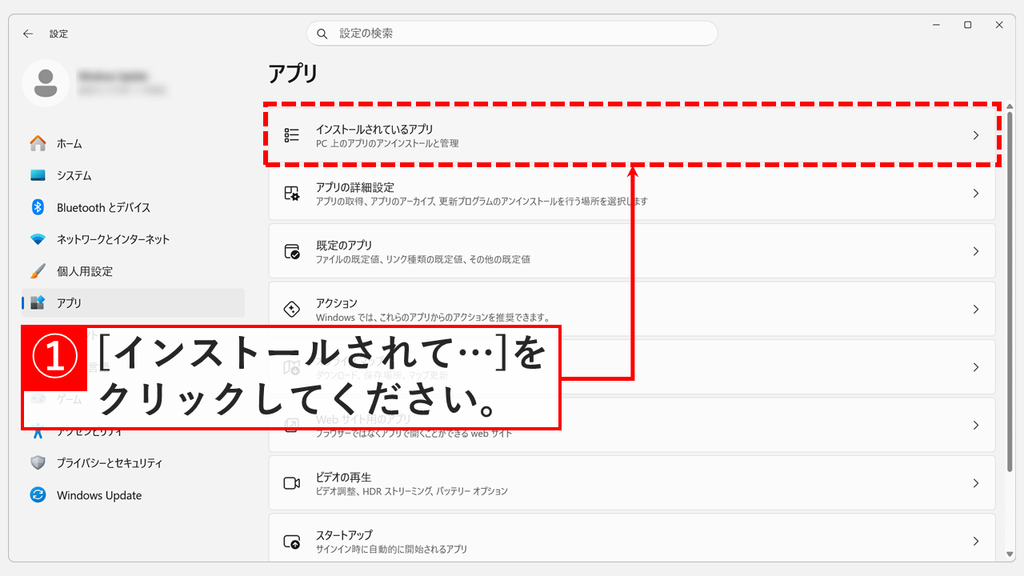
Windowsの設定の「アプリ」で、「インストールされているアプリ」をクリックしているスクリーンショット
「アプリ」の画面で「インストールされているアプリ」をクリックする
STEP
「Microsoft 365 Copilot」の「詳細オプション」を開く

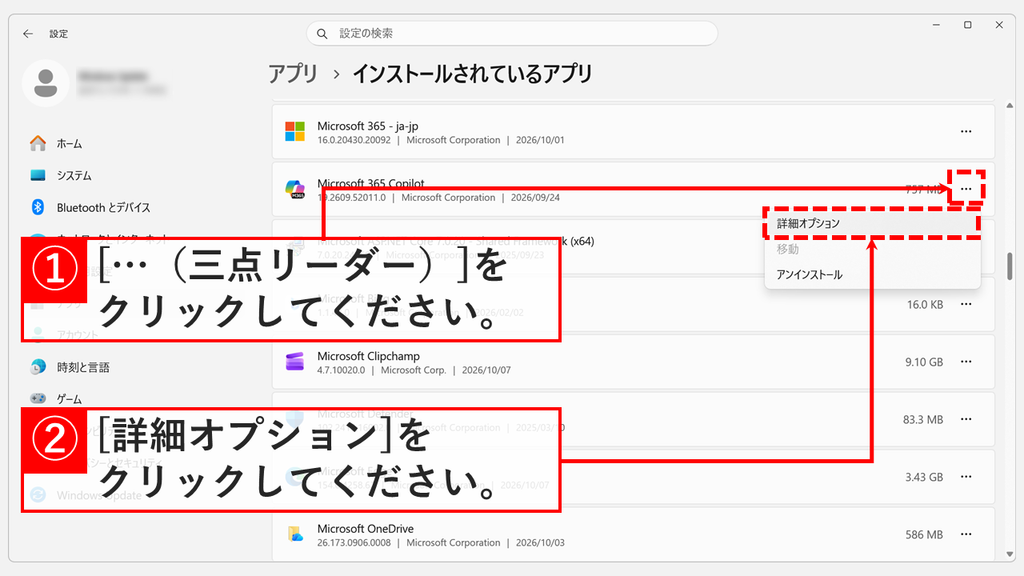
インストールされているアプリの一覧が表示されます。一覧を下にスクロールし、「Microsoft 365 Copilot」の右にある「…(三点リーダー)」をクリックしてください。

「…(三点リーダー)」などの、よく見かけるけど読み方のわからない記号はこちらでご紹介しています。興味のある方はご覧ください。

メニューが開いたら、「詳細オプション」をクリックします。

Windowsの設定「アプリ > インストールされているアプリ」で、Microsoft 365 Copilotの「…」をクリックし、メニューの「詳細オプション」をクリックしているスクリーンショット
Microsoft 365 Copilotの「…」から「詳細オプション」を開く
STEP
「ログイン時に実行する」をオフにする

「Microsoft 365 Copilot」の詳細オプションが開きます。下にスクロールして、「ログイン時に実行する」にある「Microsoft 365 Copilot」をオフにしてください。

これで、Microsoft 365 Copilotの自動起動をオフにできました。
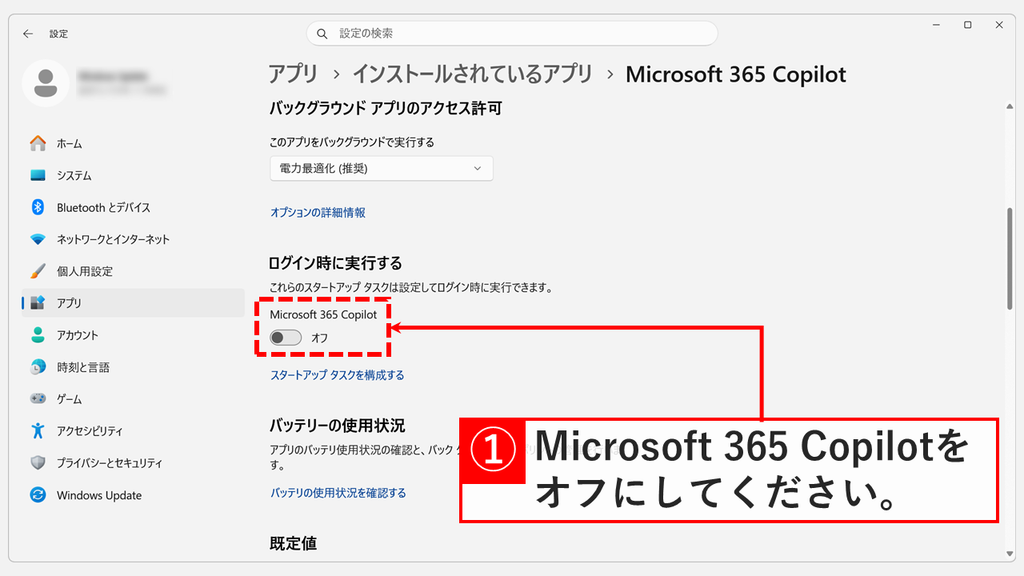
Microsoft 365 Copilotの詳細オプションで、「ログイン時に実行する」にある「Microsoft 365 Copilot」をオフにしたスクリーンショット
「ログイン時に実行する」をオフにして、Microsoft 365 Copilotの自動起動を止める

Copilotの自動起動に関するよくある質問と答え

Copilotの自動起動に関するよくある質問と答えをまとめました。

Copilotが勝手に起動するのはなぜですか?

Copilotが勝手に起動する主な原因は、Copilotアプリの「ログイン時に自動開始」がオンになっていることです。私のパソコンでも、この設定がオンになっていて、サインインのたびにCopilotが起動していました。
このほか、閉じても動き続ける「閉じる時に、アプリを実行中のままにする」や、Altキー+Spaceキーでの起動、オンにしている場合は「Hey, Copilot」の声での起動も、勝手に立ち上がったように見える原因になります。

Copilotを勝手に起動させないにはどうすればいいですか?

Copilotアプリの左下のユーザーアイコンから「設定」を開き、「ユーザー設定」の「ログイン時に自動開始」をオフにします。
Microsoft 365 Copilotも自動で起動している場合は、Windowsの設定でアプリの詳細オプションを開き、「ログイン時に実行する」をオフにします。

Copilotのスタートアップを無効にしても問題ありませんか?

はい、問題ありません。自動起動をオフにしても、Copilotはスタートメニューから開けばいつもどおり使えます。
起動時に自動で立ち上がらなくなるので、使うときは自分でCopilotを開いてください。

Windowsのスタートアップの一覧にCopilotが見当たらないのはなぜですか?

Copilotアプリの「ログイン時に自動開始」をオフにすると、Windowsの設定の「スタートアップ」の一覧からCopilotが消えました。
ただし、一覧にないことだけでは自動起動が止まっていると判断できません。Copilotアプリの設定を開き、「ログイン時に自動開始」がオフになっているか確認してください。

Microsoft 365 Copilotのスタートアップは必要ですか?

いいえ、必要ありません。自動起動をオフにしても、Microsoft 365 Copilotはスタートメニューから開いて使えます。
Word、Excel、PowerPointも、これまでどおりそれぞれのアプリから起動できます。

Microsoft 365 Copilotが勝手にインストールされたのはなぜですか?

Microsoft 365 Copilotは、以前の「Microsoft 365 (Office)」アプリの名前が変わったアプリです。Microsoft Storeの説明にも「以前の Microsoft 365 (Office) アプリ」と書かれています。
もとから入っていたアプリの名前とアイコンが変わったため、知らないアプリが増えたように見えることがあります。

Alt+SpaceキーでCopilotが立ち上がるのを止めるにはどうすればいいですか?

Copilotアプリの設定を開き、「ユーザー設定」の「Alt + Space を使用して Copilot を起動する」で「なし」を選択すると、Altキー+SpaceキーではCopilotが起動しなくなります。

「Hey, Copilot」の声でCopilotが起動しないようにするには?

Copilotアプリの設定を開き、「ユーザー設定」の「"Hey, Copilot" を聞き取って会話を開始する」をオフにします。
この項目は「Alt + Space を使用して Copilot を起動する」の下にあり、最初はオフになっています。

Copilotの自動起動がオフになったか確認するにはどうすればいいですか?

Copilotアプリの設定で「ログイン時に自動開始」がオフになっているか確認してください。Microsoft 365 Copilotは、Windowsの設定にあるアプリの「詳細オプション」で「ログイン時に実行する」がオフになっているか確認します。
Copilotは自動で起動してもウィンドウが開かないことがあるため、画面に何も出ないことだけでは確認になりません。

自動起動を止めると、Word・ExcelのCopilotボタンも消えますか?

いいえ、消えません。Word・Excel・PowerPointの中にあるCopilotのボタンは、CopilotアプリやMicrosoft 365 Copilotアプリとは別の設定です。
ボタンを消したい場合は、Word・Excel・PowerPointでCopilotを無効にする方法をご覧ください。

Copilotを完全に削除することはできますか?

はい、Copilotアプリはアンインストールできます。自動起動だけを止めたい場合は、アンインストールせずに「ログイン時に自動開始」をオフにすれば十分です。
アンインストールの手順は、Copilotをアンインストールする方法で解説しています。

「Microsoft Copilot」というアプリは、Microsoft 365 Copilotと同じものですか?

「Microsoft Copilot」は、どちらのアプリを指すこともあります。Microsoftのサポートページでは、Windowsに最初から入っているCopilotアプリを「Microsoft Copilot アプリ」と呼んでいます。
また、Microsoft 365 Copilotアプリも、2026年9月中旬から順に「Microsoft Copilot」へ名前が変わると案内されています。

最後までご覧いただき、ありがとうございました。
記事の内容は独自検証に基づくものであり、MicrosoftやAdobeなど各ベンダーの公式見解ではありません。

記事内で紹介している手順はあくまで一例です。OSのバージョンやPC環境によって操作画面・手順が異なる場合があり、目的に応じた最適な方法も環境ごとに異なります。参考のうえご利用ください。

誤りのご指摘・追記のご要望・記事のご感想は、記事のコメント欄またはこちらのお問い合わせフォームからお寄せください。個人の方向けには、トラブルの切り分けや設定アドバイスも実施します。

※Microsoft、Windows、Adobe、Acrobat、Creative Cloud、Google Chromeほか記載の製品名・サービス名は各社の商標または登録商標です。

公式情報・関連資料と検証環境
公式情報・関連資料
実行環境詳細と検証日
  • OS:Windows 11 Home 25H2(64bit)
    ※本記事の手順は Windows11 Home / Pro / Enterpriseで共通です(ポリシーで制限された環境を除く)。
  • ハードウェア:Intel(R) Core(TM) Ultra 7 155H (1.40 GHz) / 32GB RAM
  • Copilot(Microsoft Copilot):バージョン 154.0.4258.62 (公式ビルド) (64 ビット)
  • Microsoft 365 Copilot:バージョン 19.2609.52011.0
  • 最終検証日:2026年10月8日
よかったらシェアしてね!
  • URLをコピーしました!

この記事を書いた人

情シスの自由帳管理人のアバター 情シスの自由帳管理人 情シスの自由帳管理人

社内SE歴15年以上。現在も社内のPC管理・ネットワーク・サーバー運用から、日常的なトラブル対応、プログラム開発まで幅広く従事しています。
「情シスの自由帳」では、パソコンが苦手な方や新人の社内SEの方、テレワーク中に困りごとがある方に向けて、実務経験に基づいた再現性の高い解説を心がけています。

【基本検証環境】
Windows 11 Home(64bit)/Intel(R) Core(TM) Ultra 7 155H(1.40GHz)/32GB RAM

コメント

コメントする

目次