
この記事では、Windows11のMicrosoft Copilotアプリの表示が英語になったときに、言語設定から日本語に戻す方法を解説します。
Copilotアプリのメニューが急に英語になると、設定の場所を探すのもひと苦労です。検索でも「Copilot 英語になった」「Copilot 日本語にならない」といった言葉が調べられています。
私のパソコンで言語を英語に切り替えて試したところ、「Japanese JA」を選んだだけでは日本語に戻らず、「Restart」を押すかパソコンを再起動するまで英語のままでした。ウィンドウを×で閉じて開き直しても、表示は変わりませんでした。
同じ「Language」の設定から、日本語以外の言語にも切り替えられます。日本語に戻らない場合の対処法とあわせて紹介するので、困っている状況に合わせて次の表から読み始めてください。
| やりたいこと | 参照する見出し |
|---|---|
| Copilotの表示を英語から日本語に戻したい | Copilotの表示を英語から日本語に戻す方法 |
| Copilotを日本語以外の言語に切り替えたい | Copilotの表示を英語から日本語に戻す方法 |
| 「Japanese JA」を選んだのに日本語にならない | Copilotアプリを再起動して設定を反映させる |
| ×で閉じて開き直しても英語のまま | パソコンを再起動する |
| 再起動しても日本語に戻らない | Copilotアプリを修復する |
Copilotの表示を英語から日本語に戻す方法
Copilotの表示が英語になったときは、Copilotアプリの「Settings」(設定)で「Language」を「Japanese JA」に変え、アプリを再起動すると日本語に戻ります。メニューが英語になり、どこを押せばいいか分からない方に向いています。
- Copilotアプリの左下のユーザーアイコンをクリックし、「Settings」をクリックする
- 「Preferences」の「Language」で「EN」をクリックし、「Japanese JA」を選択する
- 「Restart」をクリックしてCopilotアプリを再起動する
実際の画面を見ながら詳しく解説していきます。
Copilotアプリを開き、左下のユーザーアイコンをクリックし、メニューから「Settings」をクリックしてください。
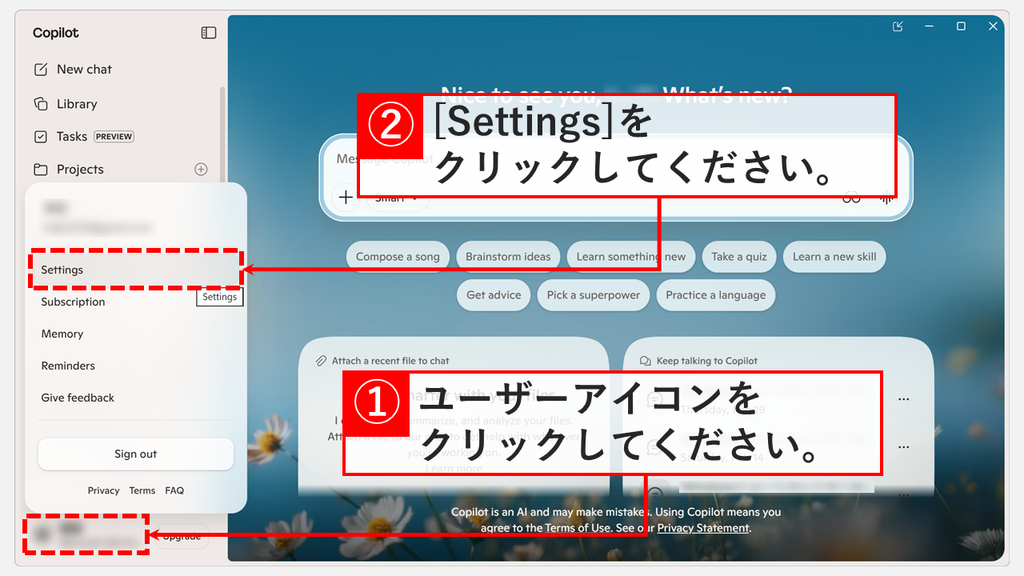
「Settings」をクリックすると設定の画面が開き、「Preferences」が表示されます。「Language」の右にある「EN」をクリックしてください。
「EN」をクリックすると、言語の一覧が開きます。その中から「Japanese JA」をクリックしてください。
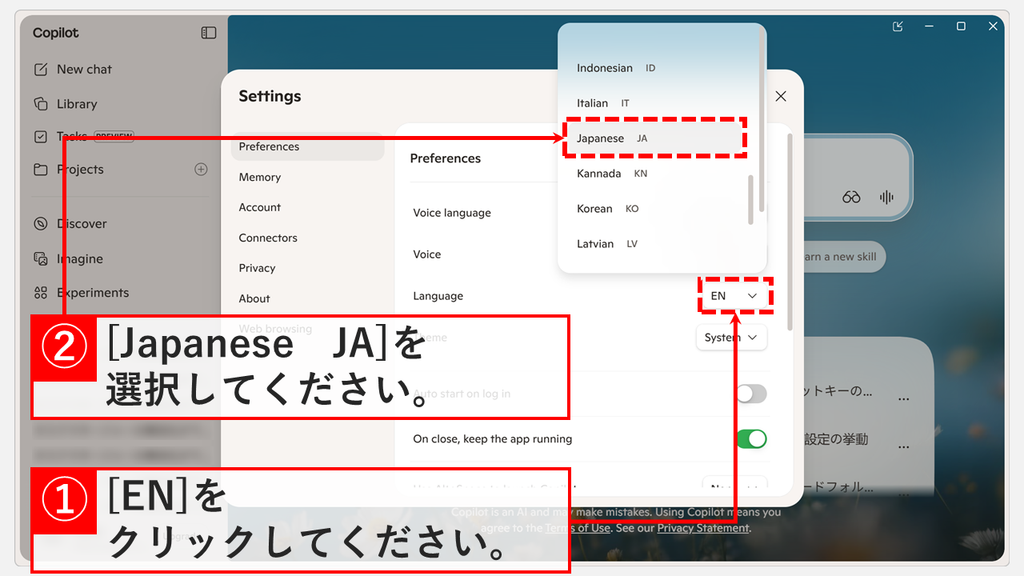
「Japanese JA」をクリックすると「Language」が「JA」に変わり、横に「Restart」が表示されます。
下には「For this setting to take effect, restart the Copilot app.」と書かれていて、Copilotアプリを再起動するまで日本語には切り替わりません。
「Restart」をクリックしてください。
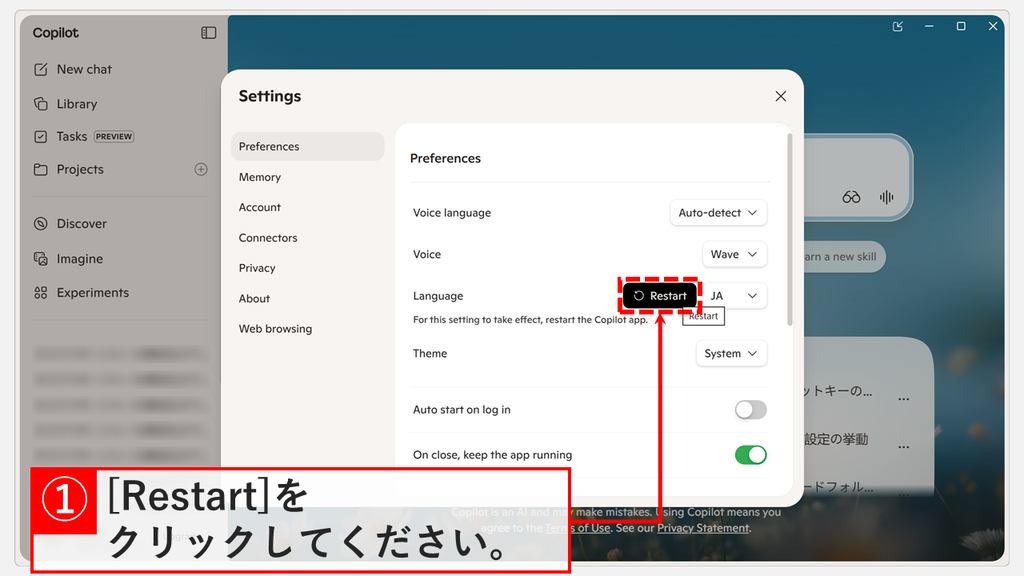
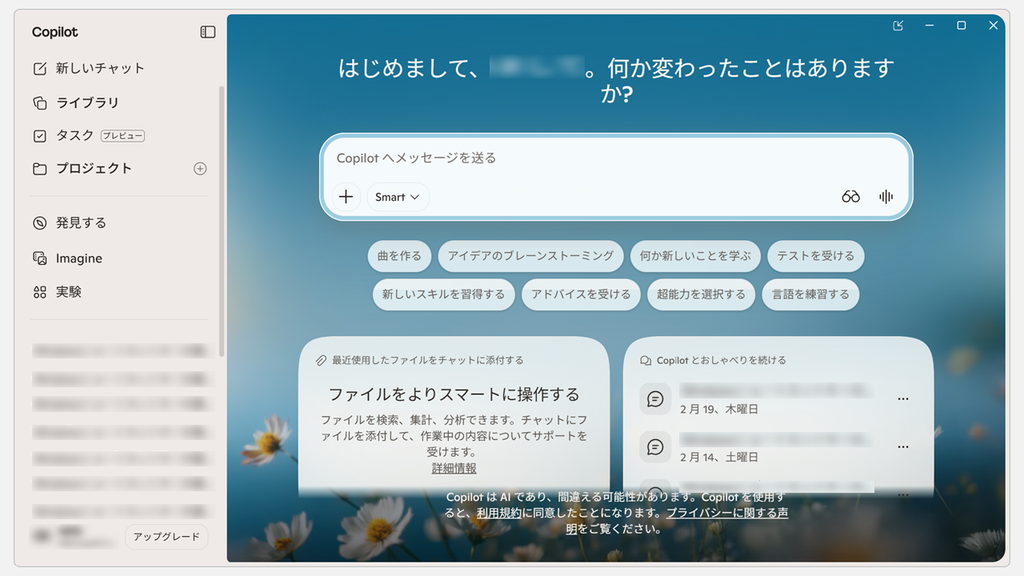
「Restart」をクリックするとCopilotアプリが再起動し、画面が日本語で表示されます。左のメニューも「新しいチャット」「ライブラリ」などに変わります。
これで、Copilotの表示を日本語に戻すことができました。
Copilotが日本語に戻らない場合の対処法
「Language」を「Japanese JA」にしても日本語に戻らないときは、設定がまだ反映されていない可能性があります。まずはCopilotアプリやパソコンを再起動して、設定を反映させてください。再起動しても直らない場合は、Copilotアプリを修復します。
Copilotアプリを再起動して設定を反映させる
「Language」で「Japanese JA」を選んでも、Copilotアプリを再起動するまで表示は日本語に切り替わりません。「Restart」を押さずに設定を閉じた場合は、Copilotの設定を開き直します。「Language」の横に「Restart」が表示されていれば、クリックしてください。
ウィンドウの右上の×で閉じるだけでは、再起動にはなりません。私のパソコンでは、「Language」を変えたあと×で閉じて開き直しても、表示は切り替わりませんでした。「閉じる時に、アプリを実行中のままにする」がオンになっていると、×で閉じてもCopilotは動き続けるためと考えられます。
ウィンドウの右上の×で閉じても、Copilotがバックグラウンドで動き続けている場合は、アプリを終了したことになりません。私のパソコンでも、「Language」を変えたあと×で閉じて開き直しただけでは、表示は切り替わりませんでした。言語を変更したあとは、設定画面の「Restart」をクリックしてください。
パソコンを再起動する
パソコンを再起動するとCopilotアプリもいったん終了し、「Language」の設定が反映されます。私のパソコンでは、「Restart」を押さずにパソコンを再起動したところ、次にCopilotを開いたときに表示が切り替わりました。
作業中のファイルを保存してから、スタートメニューの電源ボタンをクリックし、「再起動」をクリックしてください。
Copilotアプリを修復する
Copilotアプリを修復すると、アプリがインターネットから再インストールされます。再起動しても日本語に戻らない場合や、Copilotの動きがおかしい場合に向いています。修復の画面によると、ユーザーデータと設定は影響を受けないとのことです。
Windowsキーを押してスタートメニューを開き、「設定」をクリックする- 「アプリ」→「インストールされているアプリ」をクリックする
- 「Copilot」の右にある「…」をクリックし、「変更」をクリックする
- 「ユーザー アカウント制御」で「はい」をクリックする
- 「修復」をクリックし、画面が自動で閉じるまで待つ
実際の画面を見ながら詳しく解説していきます。
Windowsキーを押してスタートメニューを開き、「設定」をクリックしてください。
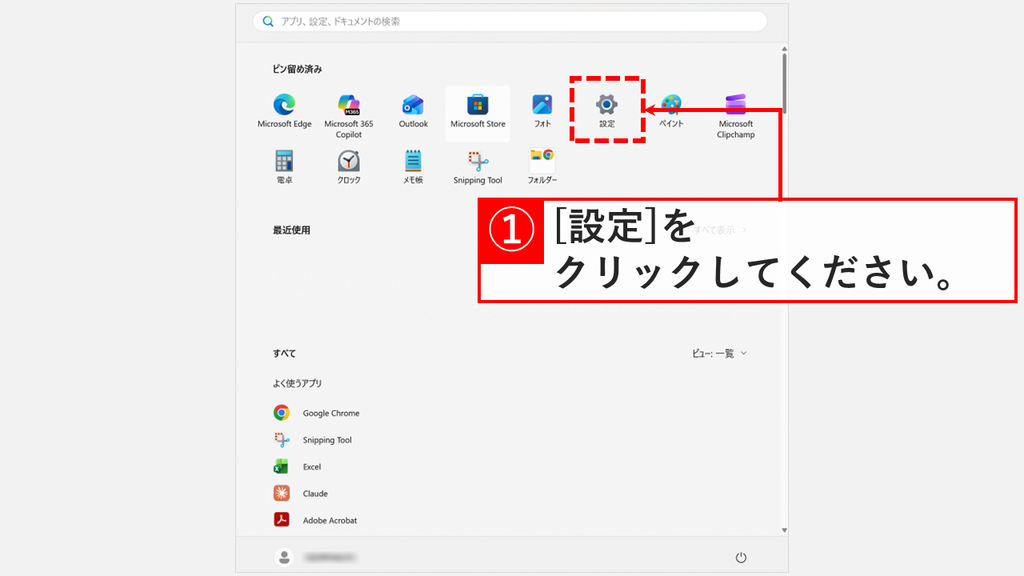
「設定」をクリックするとWindowsの設定画面が開き、「ホーム」が表示されます。
左のメニューの「アプリ」をクリックしてください。
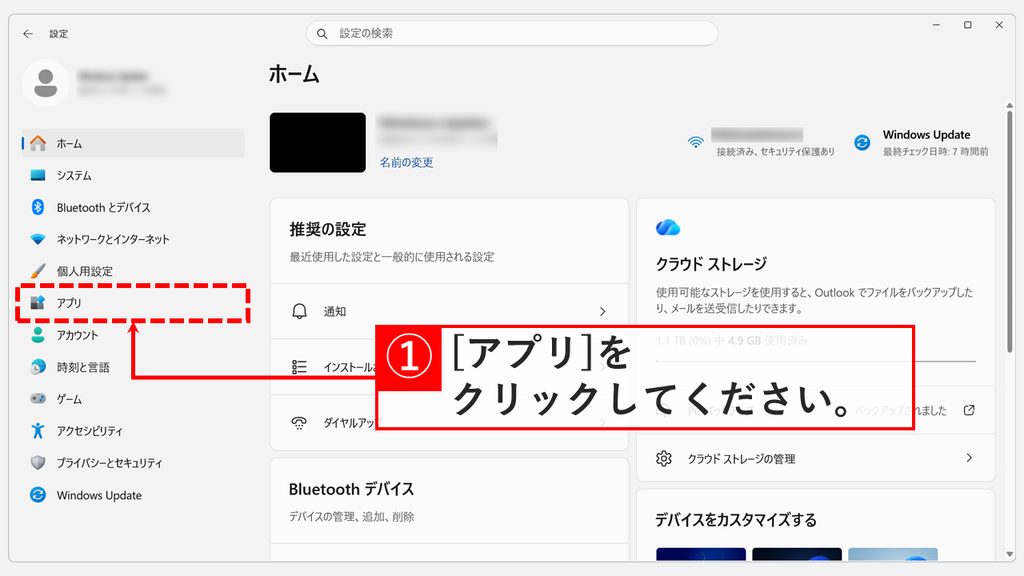
「アプリ」をクリックすると「アプリ」の画面が開きます。「インストールされているアプリ」をクリックしてください。
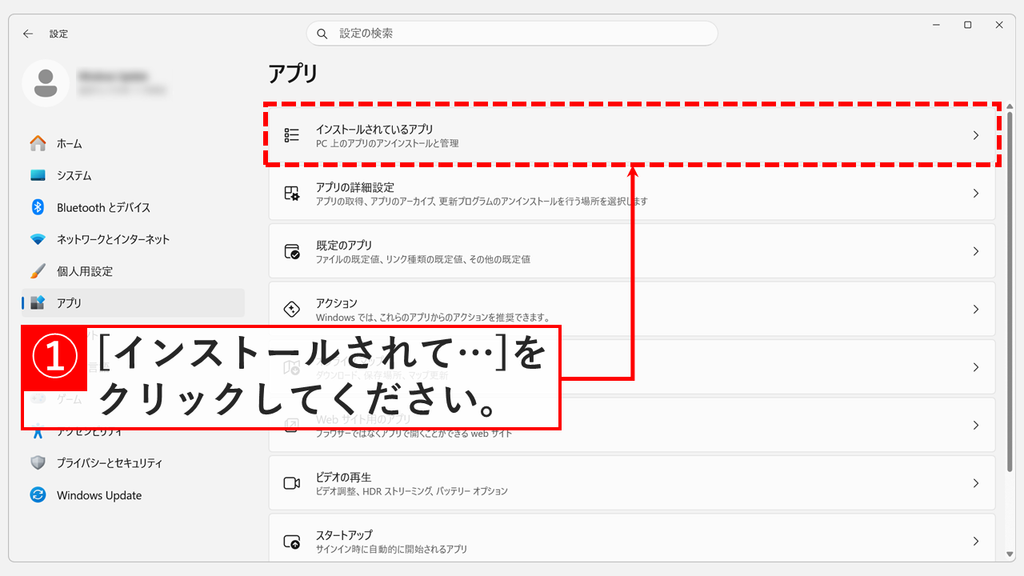
「インストールされているアプリ」をクリックすると、アプリの一覧が表示されます。
一覧を下にスクロールし、「Copilot」の右にある「…(三点リーダー)」をクリックしてください。一覧の上の検索ボックスに「Copilot」と入力すると、見つけやすくなります。
メニューが開いたら、「変更」をクリックします。
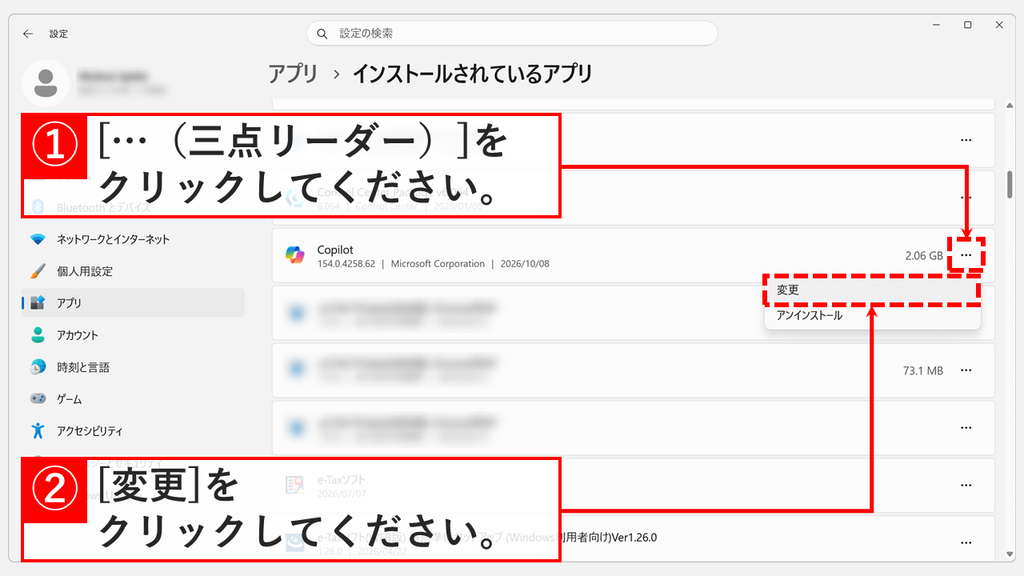
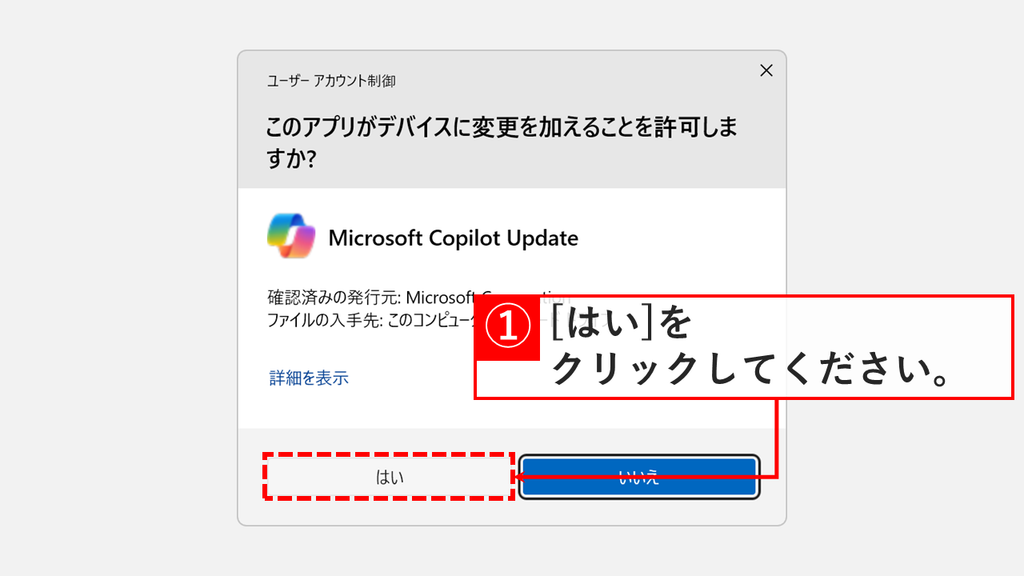
「変更」をクリックすると「ユーザー アカウント制御」が表示され、「このアプリがデバイスに変更を加えることを許可しますか?」と確認されます。
「はい」をクリックしてください。
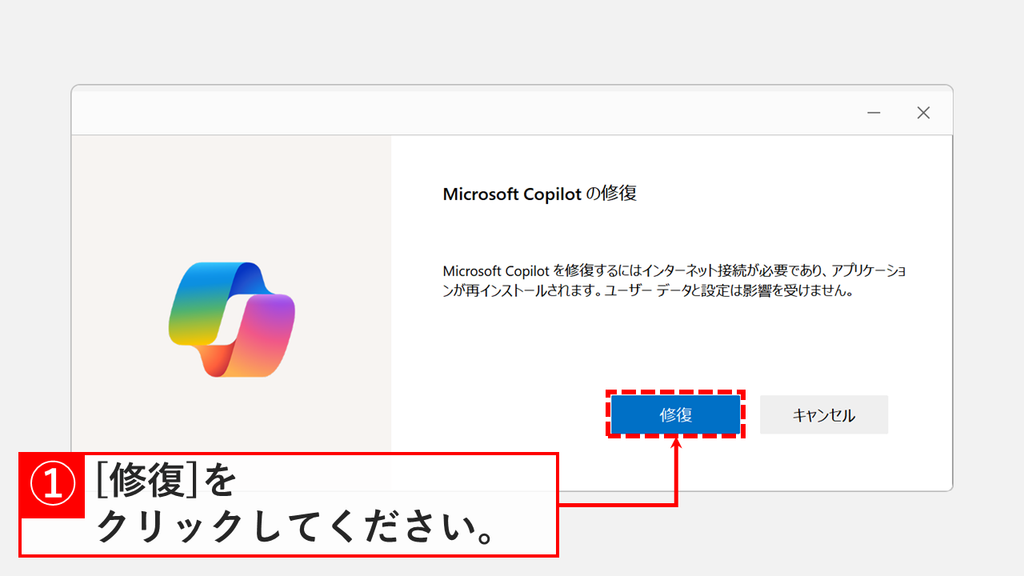
「はい」をクリックすると「Microsoft Copilot の修復」が表示され、インターネット接続が必要なことと、ユーザーデータと設定は影響を受けないことが説明されています。
「修復」をクリックしてください。
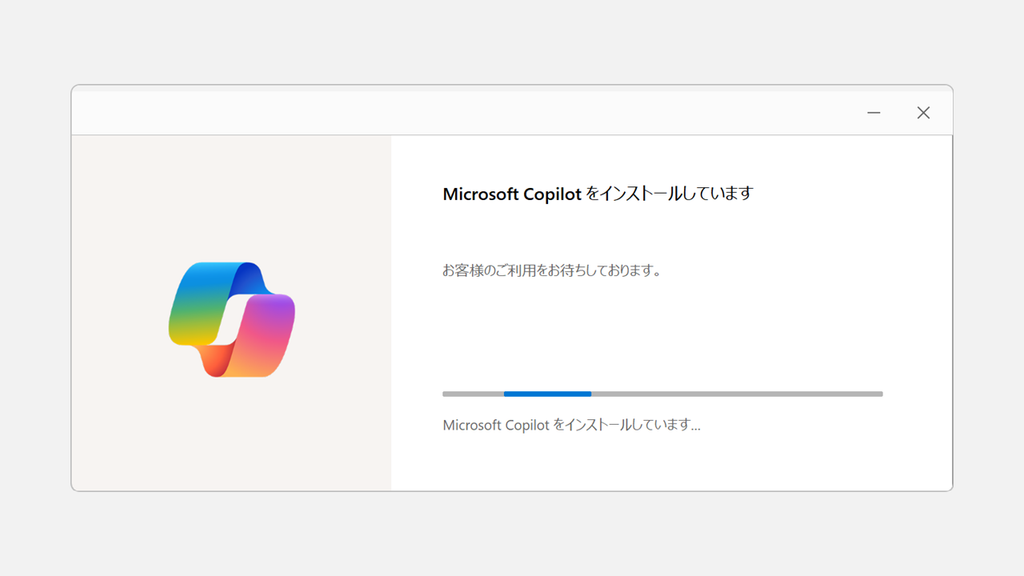
「修復」をクリックすると「Microsoft Copilot をインストールしています」と表示され、修復が始まります。修復が終わると、この画面は自動で閉じます。これで、Copilotアプリを修復できました。
画面が閉じたら、Copilotを起動して、日本語で表示されるか確認してください。修復しても直らない場合は、Copilotをアンインストールしてから、Microsoft Storeで入れ直す方法もあります。
Copilotの言語設定に関するよくある質問と答え
Copilotの言語設定に関するよくある質問と答えをまとめました。
最後までご覧いただき、ありがとうございました。
記事の内容は独自検証に基づくものであり、MicrosoftやAdobeなど各ベンダーの公式見解ではありません。
記事内で紹介している手順はあくまで一例です。OSのバージョンやPC環境によって操作画面・手順が異なる場合があり、目的に応じた最適な方法も環境ごとに異なります。参考のうえご利用ください。
誤りのご指摘・追記のご要望・記事のご感想は、記事のコメント欄またはこちらのお問い合わせフォームからお寄せください。個人の方向けには、トラブルの切り分けや設定アドバイスも実施します。
※Microsoft、Windows、Adobe、Acrobat、Creative Cloud、Google Chromeほか記載の製品名・サービス名は各社の商標または登録商標です。
公式情報・関連資料
- Microsoft Copilot でサポートされている言語 - Microsoftサポート
- Windows でアプリとプログラムを修復する - Microsoftサポート
- Windows で Microsoft Copilot にアクセスする - Microsoftサポート
実行環境詳細と検証日
- OS:Windows 11 Home 25H2(64bit)
※本記事の手順は Windows11 Home / Pro / Enterpriseで共通です(ポリシーで制限された環境を除く)。 - ハードウェア:Intel(R) Core(TM) Ultra 7 155H (1.40 GHz) / 32GB RAM
- Copilot(Microsoft Copilot):バージョン 154.0.4258.62 (公式ビルド) (64 ビット)
- 最終検証日:2026年10月9日


コメント