【Copilot】英語になったときに日本語に戻す方法 - 言語設定を変更する手順

この記事では、Windows11のMicrosoft Copilotアプリの表示が英語になったときに、言語設定から日本語に戻す方法を解説します。

Copilotアプリのメニューが急に英語になると、設定の場所を探すのもひと苦労です。検索でも「Copilot 英語になった」「Copilot 日本語にならない」といった言葉が調べられています。

私のパソコンで言語を英語に切り替えて試したところ、「Japanese JA」を選んだだけでは日本語に戻らず、「Restart」を押すかパソコンを再起動するまで英語のままでした。ウィンドウを×で閉じて開き直しても、表示は変わりませんでした。

同じ「Language」の設定から、日本語以外の言語にも切り替えられます。日本語に戻らない場合の対処法とあわせて紹介するので、困っている状況に合わせて次の表から読み始めてください。

やりたいこと参照する見出し
Copilotの表示を英語から日本語に戻したいCopilotの表示を英語から日本語に戻す方法
Copilotを日本語以外の言語に切り替えたいCopilotの表示を英語から日本語に戻す方法
「Japanese JA」を選んだのに日本語にならないCopilotアプリを再起動して設定を反映させる
×で閉じて開き直しても英語のままパソコンを再起動する
再起動しても日本語に戻らないCopilotアプリを修復する
やりたいこと別の参照先
目次

Copilotの表示を英語から日本語に戻す方法

Copilotの表示が英語になったときは、Copilotアプリの「Settings」(設定)で「Language」を「Japanese JA」に変え、アプリを再起動すると日本語に戻ります。メニューが英語になり、どこを押せばいいか分からない方に向いています。

  1. Copilotアプリの左下のユーザーアイコンをクリックし、「Settings」をクリックする
  2. 「Preferences」の「Language」で「EN」をクリックし、「Japanese JA」を選択する
  3. 「Restart」をクリックしてCopilotアプリを再起動する

実際の画面を見ながら詳しく解説していきます。

STEP
ユーザーアイコンから「Settings」を開く

Copilotアプリを開き、左下のユーザーアイコンをクリックし、メニューから「Settings」をクリックしてください。
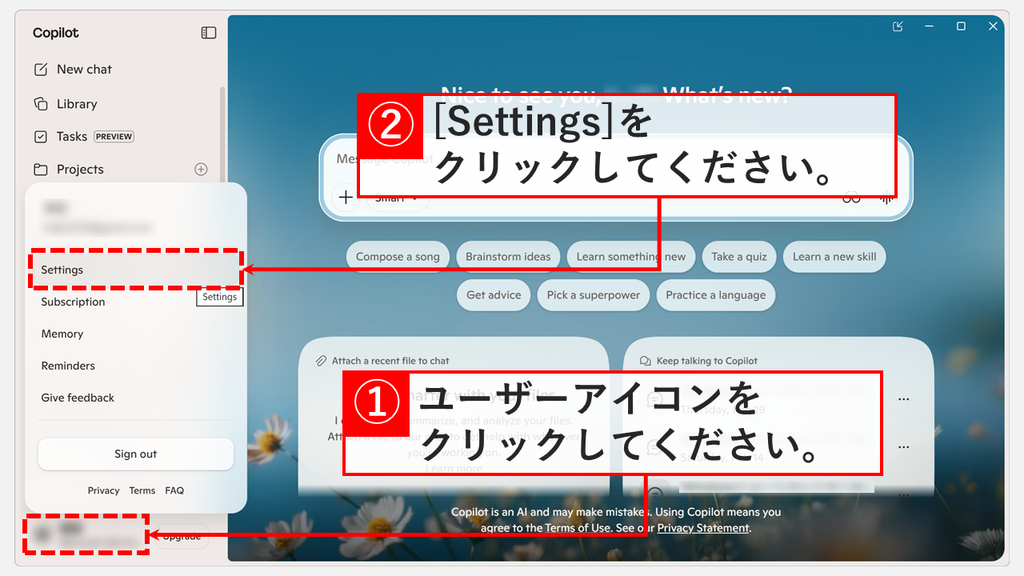
英語の画面では、「設定」が「Settings」と表示されます。

英語表示になったCopilotを日本語に戻すため、Copilotアプリの左下のユーザーアイコンをクリックし、メニューの「Settings」をクリックしているスクリーンショット
英語表示のCopilotで、ユーザーアイコンから「Settings」を開く
STEP
「Language」で「Japanese JA」を選択する

「Settings」をクリックすると設定の画面が開き、「Preferences」が表示されます。「Language」の右にある「EN」をクリックしてください。

「EN」をクリックすると、言語の一覧が開きます。その中から「Japanese JA」をクリックしてください。
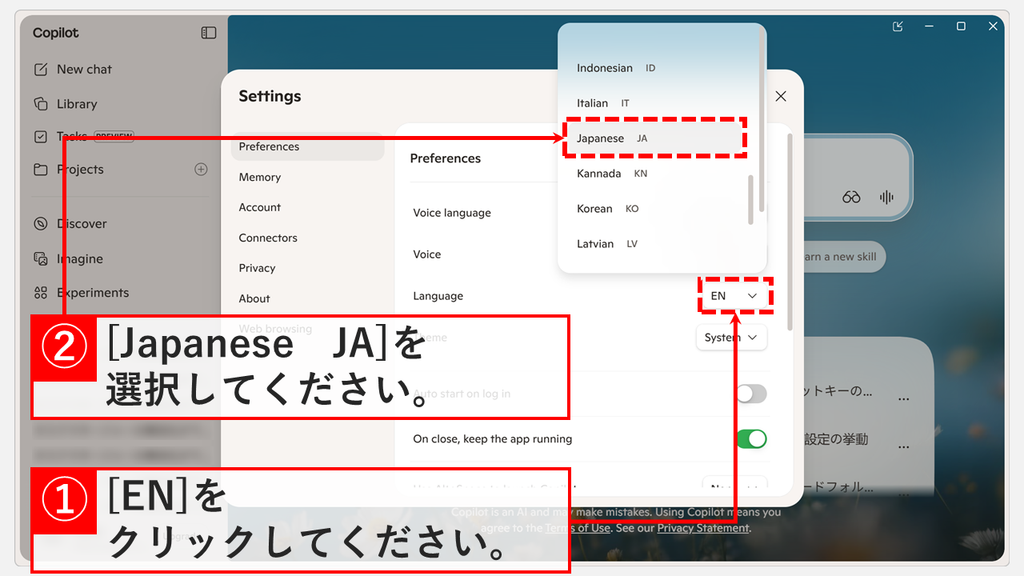
一覧は英語の言語名とコードで並んでいるので、「Japanese」を探してください。

Copilotアプリの「Settings」の「Preferences」で、「Language」の「EN」をクリックし、言語の一覧から「Japanese JA」を選んでいるスクリーンショット
「Language」の一覧から「Japanese JA」を選択する
STEP
「Restart」をクリックしてCopilotを再起動する

「Japanese JA」をクリックすると「Language」が「JA」に変わり、横に「Restart」が表示されます。

下には「For this setting to take effect, restart the Copilot app.」と書かれていて、Copilotアプリを再起動するまで日本語には切り替わりません。

「Restart」をクリックしてください。
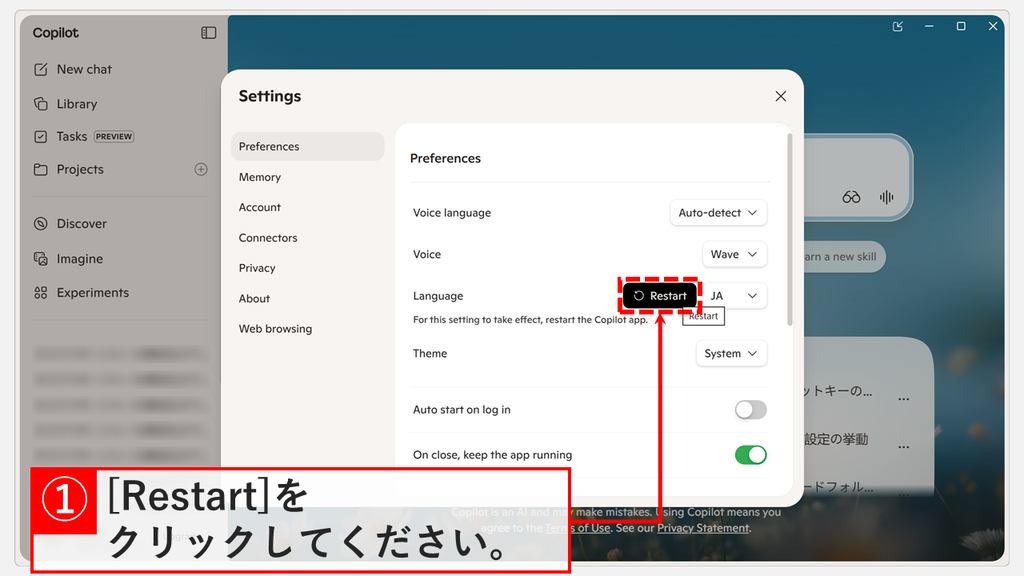
Copilotアプリの「Language」が「JA」に変わり、横に表示された「Restart」と「For this setting to take effect, restart the Copilot app.」の説明があるスクリーンショット
「Restart」をクリックして、Copilotアプリを再起動する
STEP
日本語に戻ったことを確認する

「Restart」をクリックするとCopilotアプリが再起動し、画面が日本語で表示されます。左のメニューも「新しいチャット」「ライブラリ」などに変わります。

これで、Copilotの表示を日本語に戻すことができました。
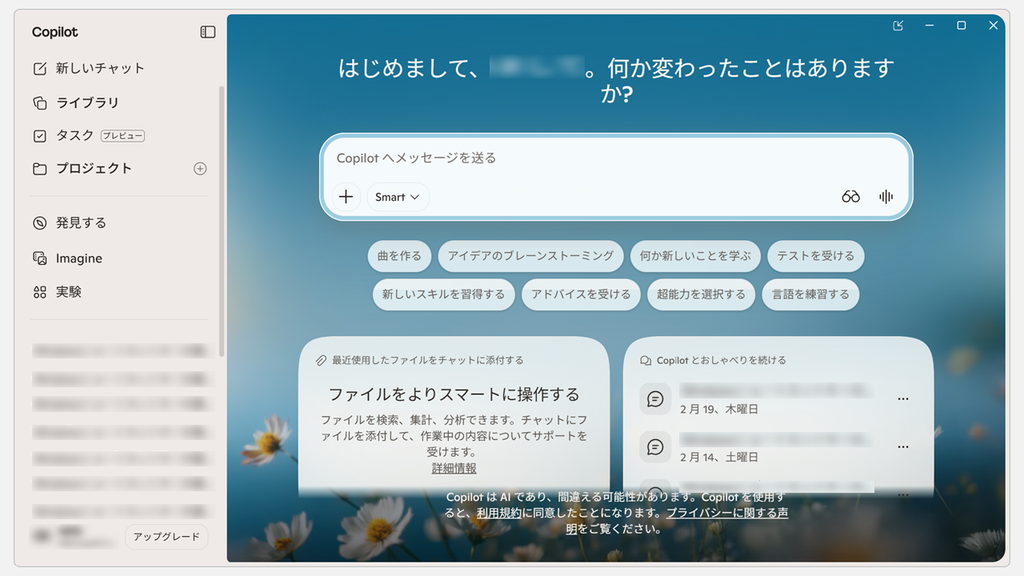
再起動したCopilotアプリが日本語で表示され、左のメニューに「新しいチャット」「ライブラリ」が並んでいるスクリーンショット
Copilotの表示が英語から日本語に戻ったことを確認する

Copilotが日本語に戻らない場合の対処法

「Language」を「Japanese JA」にしても日本語に戻らないときは、設定がまだ反映されていない可能性があります。まずはCopilotアプリやパソコンを再起動して、設定を反映させてください。再起動しても直らない場合は、Copilotアプリを修復します。

Copilotアプリを再起動して設定を反映させる

「Language」で「Japanese JA」を選んでも、Copilotアプリを再起動するまで表示は日本語に切り替わりません。「Restart」を押さずに設定を閉じた場合は、Copilotの設定を開き直します。「Language」の横に「Restart」が表示されていれば、クリックしてください。

ウィンドウの右上の×で閉じるだけでは、再起動にはなりません。私のパソコンでは、「Language」を変えたあと×で閉じて開き直しても、表示は切り替わりませんでした。「閉じる時に、アプリを実行中のままにする」がオンになっていると、×で閉じてもCopilotは動き続けるためと考えられます。

ウィンドウの右上の×で閉じても、Copilotがバックグラウンドで動き続けている場合は、アプリを終了したことになりません。私のパソコンでも、「Language」を変えたあと×で閉じて開き直しただけでは、表示は切り替わりませんでした。言語を変更したあとは、設定画面の「Restart」をクリックしてください。

「閉じる時に、アプリを実行中のままにする」の設定は、Copilotを勝手に起動させない方法で解説しています。

パソコンを再起動する

パソコンを再起動するとCopilotアプリもいったん終了し、「Language」の設定が反映されます。私のパソコンでは、「Restart」を押さずにパソコンを再起動したところ、次にCopilotを開いたときに表示が切り替わりました。

作業中のファイルを保存してから、スタートメニューの電源ボタンをクリックし、「再起動」をクリックしてください。

Copilotアプリを修復する

Copilotアプリを修復すると、アプリがインターネットから再インストールされます。再起動しても日本語に戻らない場合や、Copilotの動きがおかしい場合に向いています。修復の画面によると、ユーザーデータと設定は影響を受けないとのことです。

  1. Windowsキーを押してスタートメニューを開き、「設定」をクリックする
  2. 「アプリ」→「インストールされているアプリ」をクリックする
  3. 「Copilot」の右にある「…」をクリックし、「変更」をクリックする
  4. 「ユーザー アカウント制御」で「はい」をクリックする
  5. 「修復」をクリックし、画面が自動で閉じるまで待つ

実際の画面を見ながら詳しく解説していきます。

STEP
スタートメニューから「設定」を開く

Windowsキーを押してスタートメニューを開き、「設定」をクリックしてください。
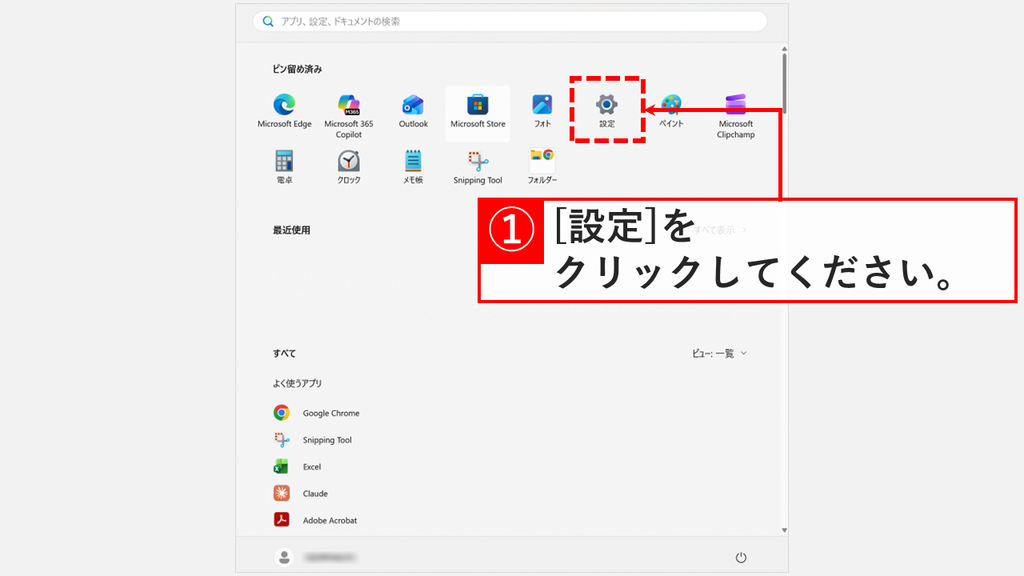
日本語に戻らないCopilotアプリを修復するため、スタートメニューのピン留め済みにある「設定」をクリックしているスクリーンショット
スタートメニューの「設定」をクリックして、Windowsの設定を開く
STEP
「アプリ」をクリックする

「設定」をクリックするとWindowsの設定画面が開き、「ホーム」が表示されます。

Windowsキー+Iキーでも設定を開けます。

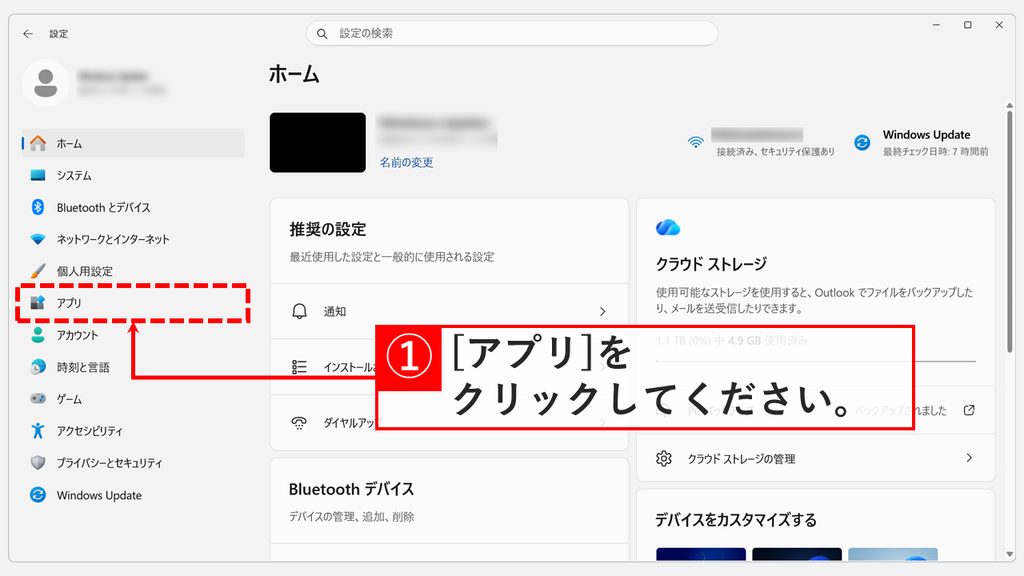
左のメニューの「アプリ」をクリックしてください。

Windowsの設定の「ホーム」で、左のメニューの「アプリ」をクリックしているスクリーンショット
Windowsの設定の左のメニューで「アプリ」をクリックする
STEP
「インストールされているアプリ」をクリックする

「アプリ」をクリックすると「アプリ」の画面が開きます。「インストールされているアプリ」をクリックしてください。
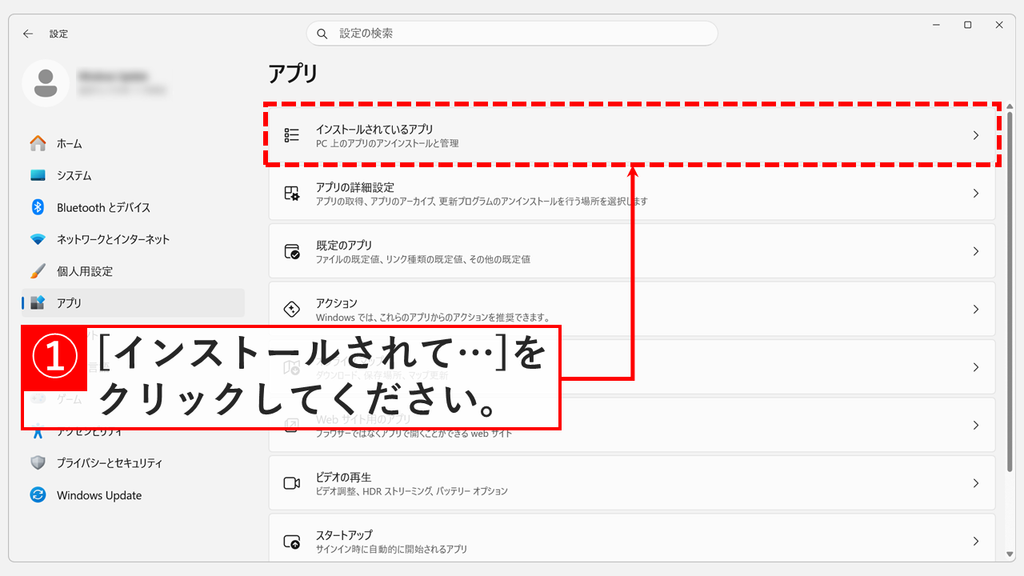
Windowsの設定の「アプリ」で、「インストールされているアプリ」をクリックしているスクリーンショット
「アプリ」の画面で「インストールされているアプリ」をクリックする
STEP
「Copilot」の「…」から「変更」を開く

「インストールされているアプリ」をクリックすると、アプリの一覧が表示されます。

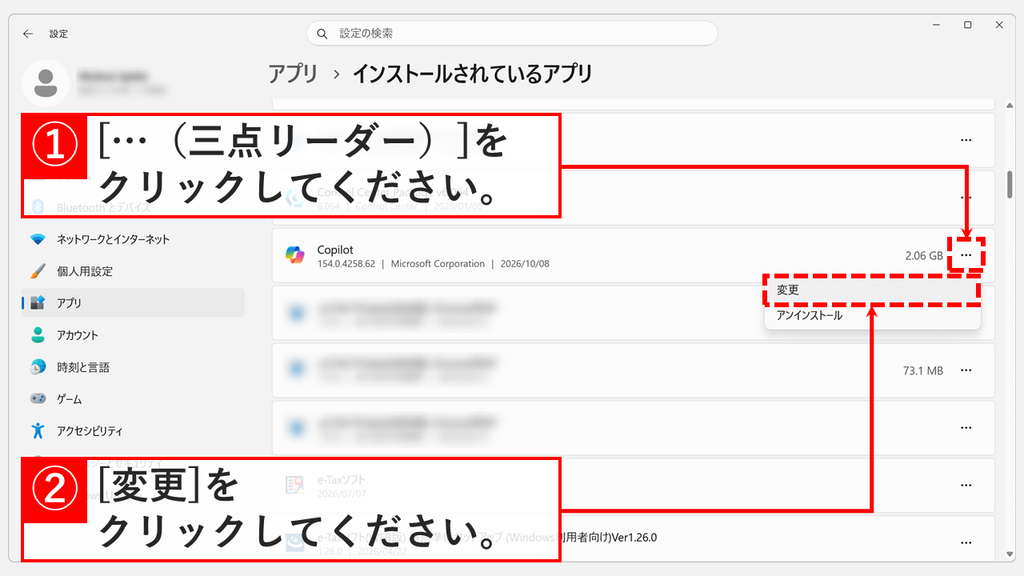
一覧を下にスクロールし、「Copilot」の右にある「…(三点リーダー)」をクリックしてください。一覧の上の検索ボックスに「Copilot」と入力すると、見つけやすくなります。

「…(三点リーダー)」などの、よく見かけるけど読み方のわからない記号はこちらで色々ご紹介しています。興味のある方はぜひご覧ください。

メニューが開いたら、「変更」をクリックします。

Copilotのメニューにあるのは「変更」と「アンインストール」だけで、「詳細オプション」はありません。

Windowsの設定「アプリ > インストールされているアプリ」で、Copilotの「…」をクリックし、メニューの「変更」をクリックしているスクリーンショット
Copilotの「…」をクリックし、メニューの「変更」を選ぶ
STEP
「ユーザー アカウント制御」で「はい」をクリックする

「変更」をクリックすると「ユーザー アカウント制御」が表示され、「このアプリがデバイスに変更を加えることを許可しますか?」と確認されます。

「はい」をクリックしてください。
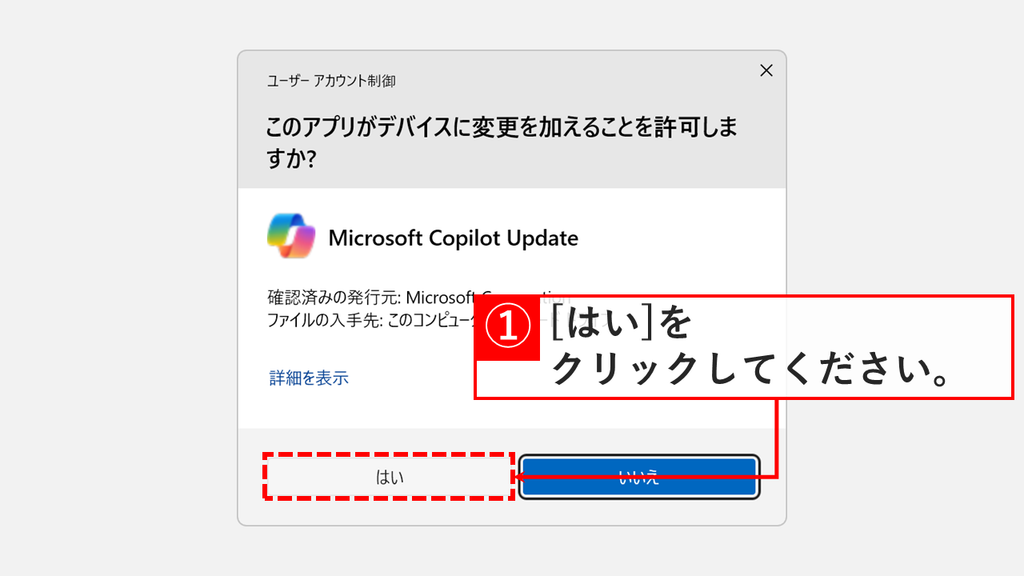
「このアプリがデバイスに変更を加えることを許可しますか?」の画面については、ユーザーアカウント制御(UAC)の通知を解説した記事で詳しく紹介しています。

「Microsoft Copilot Update」のユーザー アカウント制御で「このアプリがデバイスに変更を加えることを許可しますか?」と表示され、「はい」をクリックしているスクリーンショット
「ユーザー アカウント制御」で「はい」をクリックする
STEP
「修復」をクリックする

「はい」をクリックすると「Microsoft Copilot の修復」が表示され、インターネット接続が必要なことと、ユーザーデータと設定は影響を受けないことが説明されています。

「修復」をクリックしてください。
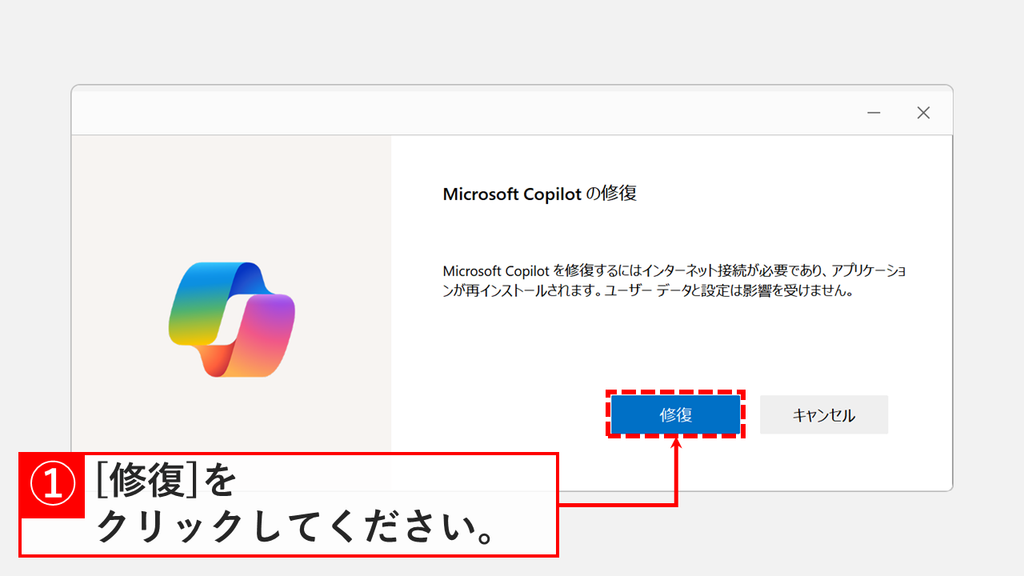
「Microsoft Copilot の修復」の画面で、インターネット接続が必要でユーザーデータと設定は影響を受けないという説明の下にある「修復」をクリックしているスクリーンショット
「Microsoft Copilot の修復」で「修復」をクリックする
STEP
修復が終わるのを待つ

「修復」をクリックすると「Microsoft Copilot をインストールしています」と表示され、修復が始まります。修復が終わると、この画面は自動で閉じます。これで、Copilotアプリを修復できました。

画面が閉じたら、Copilotを起動して、日本語で表示されるか確認してください。修復しても直らない場合は、Copilotをアンインストールしてから、Microsoft Storeで入れ直す方法もあります。
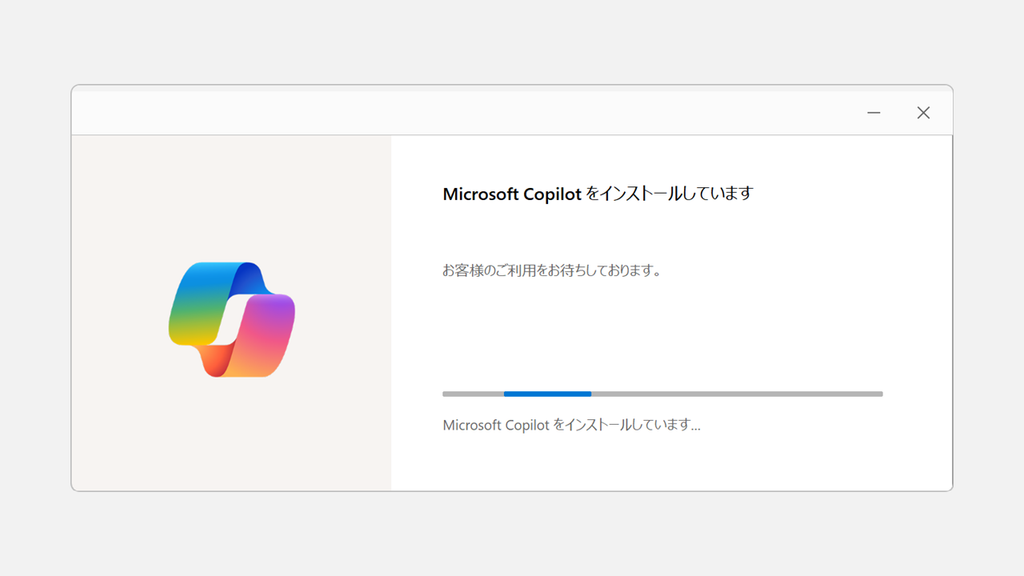
Copilotアプリの修復中に「Microsoft Copilot をインストールしています」と進行状況のバーが表示されているスクリーンショット
修復が終わると「Microsoft Copilot をインストールしています」の画面が自動で閉じる

Copilotの言語設定に関するよくある質問と答え

Copilotの言語設定に関するよくある質問と答えをまとめました。

Copilotが急に英語になったのはなぜですか?

この記事の検証では、表示が意図せず英語に変わる原因までは確認していません。まずは設定の「Language」(言語)を確認してください。
「EN」になっている場合は、「Japanese JA」を選び、「Restart」をクリックします。詳しくは「Copilotの表示を英語から日本語に戻す方法」をご覧ください。

Copilotの言語設定はどこにありますか?

Copilotアプリの左下のユーザーアイコンをクリックし、「設定」を開きます。「ユーザー設定」の「言語」が、表示の言語の設定です。
英語の画面では、「設定」は「Settings」、「ユーザー設定」は「Preferences」、「言語」は「Language」と表示されます。

言語の一覧で日本語が見つかりません。

言語の一覧は英語の言語名で並んでいて、「日本語」とは表示されません。「Japanese JA」を探してください。
私のパソコンでは、「Italian IT」と「Kannada KN」の間に「Japanese JA」がありました。一覧を下にスクロールすると見つかります。

Copilotで「Japanese JA」を選んでも日本語にならないのはなぜですか?

「Language」を変えても、Copilotアプリを再起動するまで表示は切り替わりません。「Language」の下にも「For this setting to take effect, restart the Copilot app.」と表示されます。
「Language」の横の「Restart」をクリックすると、Copilotアプリが再起動して日本語に切り替わります。

×で閉じて開き直したのに、Copilotが英語のままです。

ウィンドウの右上の×で閉じるだけでは、Copilotアプリは再起動しません。私のパソコンでも、×で閉じて開き直しただけでは表示は切り替わりませんでした。
Copilotの設定で「Restart」をクリックするか、パソコンを再起動してください。
×で閉じても動き続けるのは、「閉じる時に、アプリを実行中のままにする」がオンのためと考えられます。この設定はCopilotを勝手に起動させない方法で解説しています。

Copilotを日本語以外の言語に切り替えることはできますか?

はい、できます。「Language」の一覧には、Indonesian(インドネシア語)、Italian(イタリア語)、Korean(韓国語)など、日本語以外の言語も並んでいます。
切り替えたい言語を選び、「Restart」をクリックしてください。

Copilotの表示を英語にするにはどうすればいいですか?

Copilotアプリの「設定」を開き、「ユーザー設定」の「言語」の一覧から英語(EN)を選びます。そのあと、「言語」の横に表示されるボタンをクリックしてCopilotアプリを再起動します。
英語から日本語に戻すときは、同じ場所で「Japanese JA」を選び直してください。

Copilotの言語を変えると、会話の履歴は消えますか?

いいえ、消えません。私のパソコンでは、言語を英語から日本語に戻して再起動したあとも、左側の一覧にそれまでの会話が残っていました。

「Voice language」(音声言語)とは何ですか?

「Voice language」は、音声機能に関する言語設定です。今回確認した画面では「Auto-detect」(自動検出)と表示されていました。
画面の表示言語を日本語に戻したいときは、「Language」を変更してください。

Copilotの回答が英語で返ってくる場合はどうすればいいですか?

質問の最後に「日本語で答えてください」と書き添えてください。
「Language」はメニューや設定の画面の言語を変える設定です。回答が英語になる場合は、質問の書き方で日本語を指定するのが手早い方法です。

Copilotアプリを修復すると、言語の設定は消えますか?

修復の画面には「ユーザー データと設定は影響を受けません」と書かれています。修復は、アプリがインターネットから再インストールされる操作です。
修復する前に「Language」を「Japanese JA」にしておけば、修復のあとにもう一度設定し直す必要はないと考えられます。

Copilotアプリの修復には管理者の権限が必要ですか?

はい、必要です。修復を始めると「ユーザー アカウント制御」が表示され、「このアプリがデバイスに変更を加えることを許可しますか?」と確認されます。
会社のパソコンで「はい」を押せない場合は、管理者に相談してください。

最後までご覧いただき、ありがとうございました。
記事の内容は独自検証に基づくものであり、MicrosoftやAdobeなど各ベンダーの公式見解ではありません。

記事内で紹介している手順はあくまで一例です。OSのバージョンやPC環境によって操作画面・手順が異なる場合があり、目的に応じた最適な方法も環境ごとに異なります。参考のうえご利用ください。

誤りのご指摘・追記のご要望・記事のご感想は、記事のコメント欄またはこちらのお問い合わせフォームからお寄せください。個人の方向けには、トラブルの切り分けや設定アドバイスも実施します。

※Microsoft、Windows、Adobe、Acrobat、Creative Cloud、Google Chromeほか記載の製品名・サービス名は各社の商標または登録商標です。

公式情報・関連資料と検証環境
公式情報・関連資料
実行環境詳細と検証日
  • OS:Windows 11 Home 25H2(64bit)
    ※本記事の手順は Windows11 Home / Pro / Enterpriseで共通です(ポリシーで制限された環境を除く)。
  • ハードウェア:Intel(R) Core(TM) Ultra 7 155H (1.40 GHz) / 32GB RAM
  • Copilot(Microsoft Copilot):バージョン 154.0.4258.62 (公式ビルド) (64 ビット)
  • 最終検証日:2026年10月9日
よかったらシェアしてね!
  • URLをコピーしました!

この記事を書いた人

情シスの自由帳管理人のアバター 情シスの自由帳管理人 情シスの自由帳管理人

社内SE歴15年以上。現在も社内のPC管理・ネットワーク・サーバー運用から、日常的なトラブル対応、プログラム開発まで幅広く従事しています。
「情シスの自由帳」では、パソコンが苦手な方や新人の社内SEの方、テレワーク中に困りごとがある方に向けて、実務経験に基づいた再現性の高い解説を心がけています。

【基本検証環境】
Windows 11 Home(64bit)/Intel(R) Core(TM) Ultra 7 155H(1.40GHz)/32GB RAM

コメント

コメントする

目次