【Windows11】アプリ実行エイリアスとは?設定場所とオン/オフの切り替え方法

この記事では、Windows11のアプリ実行エイリアスとは何か、設定の場所とオン/オフの切り替え方法を解説します。

「notepadと入力したら古いメモ帳が開いた」「mspaintと入力してもペイントが開かない」といった現象は、アプリ実行エイリアスの設定が原因で起こることがあります。

情シスとして社内PCのサポートをしていると、「メモ帳の見た目が前と違う」と相談されることがあります。新旧両方のメモ帳がある環境では、アプリ実行エイリアスの設定で、「notepad」と入力したときに開くメモ帳を切り替えられます。

アプリ実行エイリアスの仕組み、設定画面での切り替え手順、オフにしたときのメモ帳とペイントの違いを、実際の画面で解説します。

やりたいこと見るところ
アプリ実行エイリアスが何か知りたいアプリ実行エイリアスとは?
設定の場所を知りたい・オンとオフを切り替えたいアプリ実行エイリアスのオンとオフを切り替える方法
notepadで旧メモ帳が開く理由を知りたいメモ帳の場合
mspaintでペイントが開かない理由を知りたいペイントの場合
やりたいこと別に選ぶ、Windows11のアプリ実行エイリアスの解説
目次

アプリ実行エイリアスとは?

アプリ実行エイリアスとは、アプリを「notepad」や「mspaint」のような短い名前で起動するための仕組みです。コマンドプロンプトや「ファイル名を指定して実行」に名前を入力するだけで、アプリの保存場所を知らなくても起動できます。

Windows11の設定画面では、次のように説明されています。

アプリは、コマンド プロンプトからアプリを実行するために使われる名前を宣言できます。複数のアプリで同じ名前が使われている場合は、使用する名前をどれか選択します。

メモ帳やペイントなどのパッケージアプリは、通常、アクセスが制限されたC:\Program Files\WindowsAppsフォルダーなどにインストールされます。アプリ実行エイリアスを有効にすると、ユーザーごとの%LOCALAPPDATA%\Microsoft\WindowsAppsフォルダーに、アプリを呼び出すための入り口が用意されます。このフォルダーは標準でPATH(コマンドの検索先)に含まれているため、アプリ本体の保存場所を指定せずに起動できます。

アプリ実行エイリアスが使われている主なアプリ

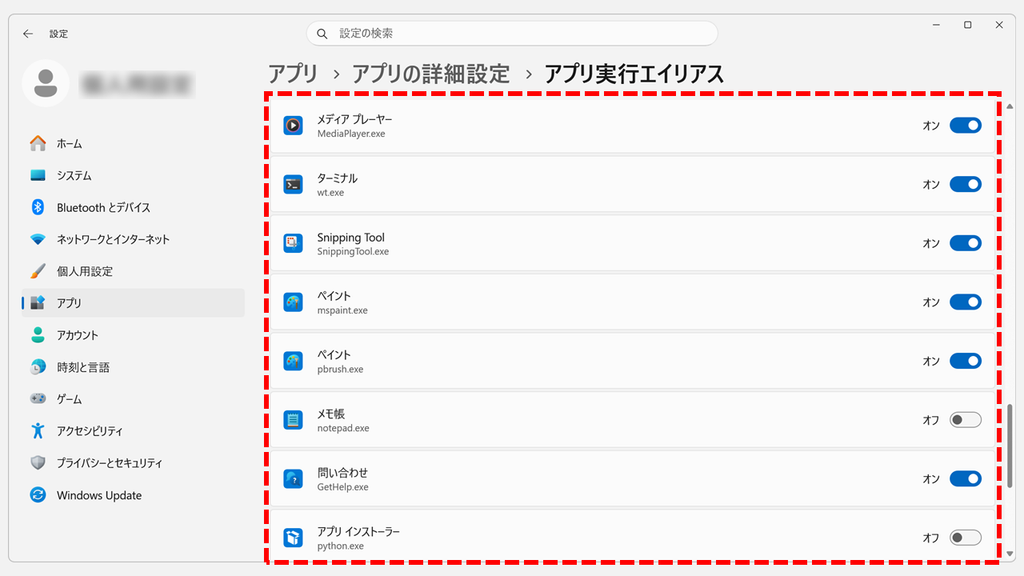
「アプリ実行エイリアス」の画面には、アプリの名前と、起動に使う名前(exeファイル名)が並んでいます。検証したPCでは、次のようなアプリが登録されていました。

アプリ起動に使う名前
メモ帳notepad.exe
ペイントmspaint.exe、pbrush.exe
ターミナルwt.exe
Windows パッケージ マネージャー クライアントwinget.exe
Snipping ToolSnippingTool.exe
アプリ インストーラー/Pythonpython.exe、python3.exe
アプリ実行エイリアスが使われている主なアプリ(検証したPCの例)

表の「winget.exe」は、アプリのインストールや更新に使う「winget」コマンドのアプリ実行エイリアスです。「winget」が認識されない場合は、まずこの画面で「winget.exe」がオンになっているか確認してください。オンでも認識されない場合は、wingetコマンドが認識されない場合の対処法をご覧ください。

Windows11の設定のアプリ実行エイリアスの画面で、メディア プレーヤー、ターミナル、Snipping Tool、ペイントのmspaint.exeとpbrush.exe、メモ帳のnotepad.exe、アプリ インストーラーのpython.exeがオンとオフのスイッチ付きで並んだ一覧
アプリ名と起動に使う名前(exe)が並ぶ、アプリ実行エイリアスの一覧

同じ名前を複数のアプリが使うこともあります。検証したPCでは、「python.exe」を「アプリ インストーラー」と「Python (default)」の2つが使っていました。この場合は、使いたいアプリ側だけをオンにします。

検証したPCでは、「C:\Windows\System32」に旧メモ帳の本体(notepad.exe)が残っていました。「notepad」と入力すると、アプリ実行エイリアスがオンのときは新しいメモ帳、オフのときは旧メモ帳が開きました。詳しくは「アプリ実行エイリアスをオフにするとどうなる? - メモ帳とペイントの違い」をご覧ください。

アプリ実行エイリアスのオンとオフを切り替える方法

アプリ実行エイリアスは、Windows11の「設定」→「アプリ」→「アプリの詳細設定」→「アプリ実行エイリアス」で、アプリごとにオンとオフを切り替えられます。「notepad」で開くメモ帳を切り替えたい場合や、同じ名前を登録している複数のアプリから起動先を選びたい場合に使う設定です。

  1. Windowsキーを押してスタートメニューを開き、「設定」をクリックする
  2. 「アプリ」→「アプリの詳細設定」をクリックする
  3. 「アプリ実行エイリアス」をクリックする
  4. 切り替えたいアプリのスイッチをオンまたはオフにする

実際の画面を見ながら詳しく解説していきます。

STEP
スタートメニューの「設定」をクリックする

Windowsキーを押してスタートメニューを開き、「設定」をクリックしてください。見つからない場合は、スタートメニューで「設定」と検索してください。
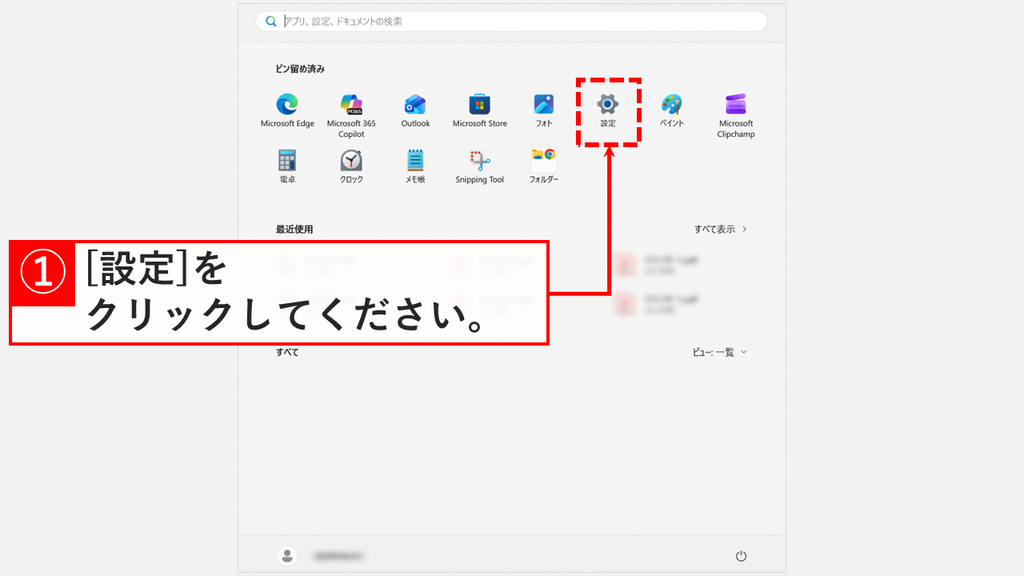
Windowsキー+Iキーを押しても「設定」が開きます。
よく使う場合は、設定アプリのショートカットをデスクトップやタスクバーに作成しておくと便利です。

アプリ実行エイリアスを切り替えるため、スタートメニューのピン留め済みにある設定のアイコンを赤枠で示したスクリーンショット
スタートメニューの「設定」をクリックする
STEP
「アプリ」をクリックする

「設定」をクリックすると、設定の「ホーム」が表示されます。

左側のメニューから「アプリ」をクリックしてください。
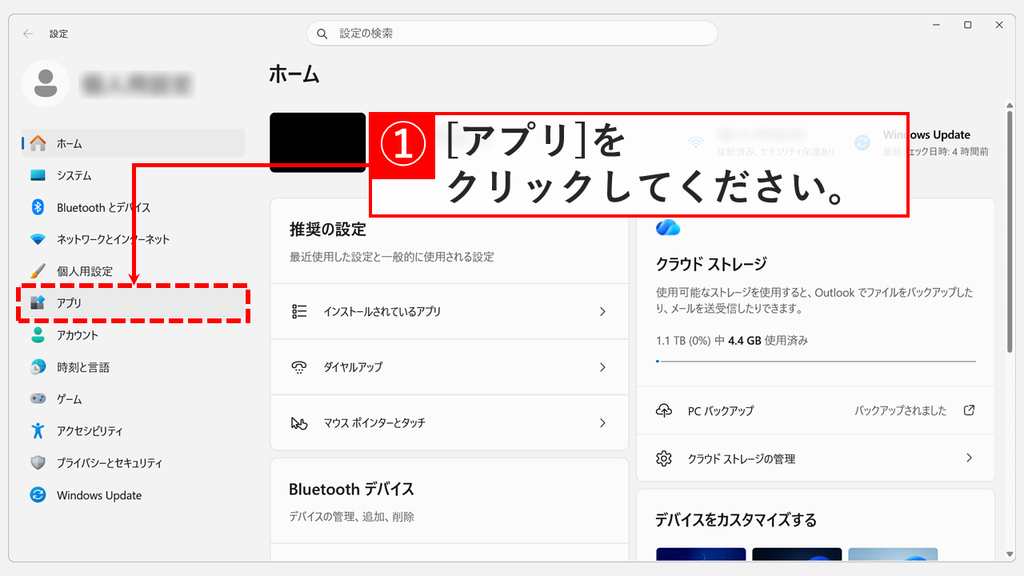
設定のホーム画面で、左側のメニューにあるアプリを赤枠で示したスクリーンショット
設定の左側のメニューから「アプリ」をクリックする
STEP
「アプリの詳細設定」をクリックする

「アプリ」をクリックすると、「アプリ」の画面が表示されます。

上から2番目にある「アプリの詳細設定」をクリックしてください。
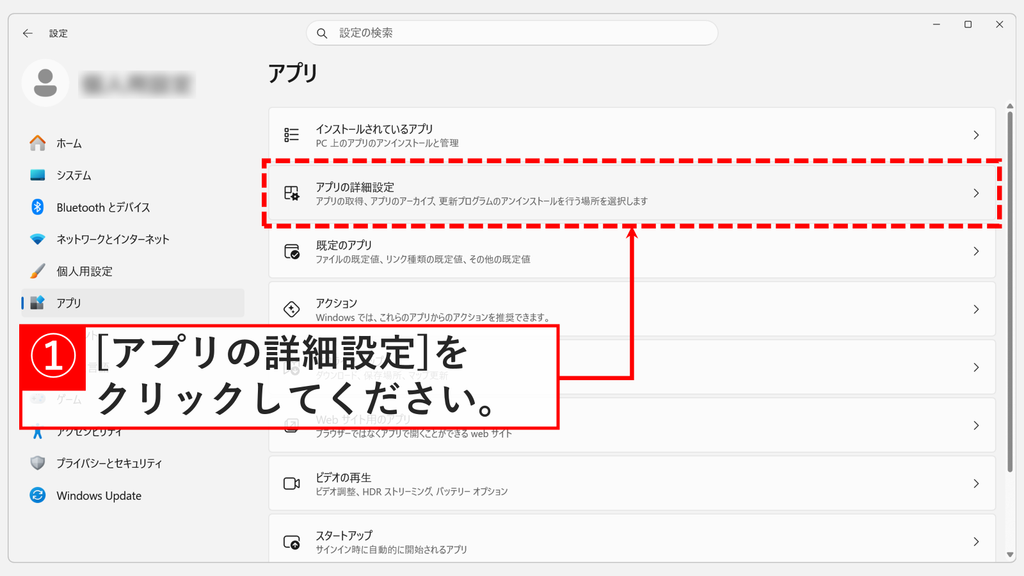
設定のアプリの画面で、インストールされているアプリの下にあるアプリの詳細設定を赤枠で示したスクリーンショット
上から2番目の「アプリの詳細設定」をクリックする
STEP
「アプリ実行エイリアス」をクリックする

「アプリの詳細設定」をクリックすると、「アプリの詳細設定」の画面が表示されます。

「アプリ実行エイリアス」をクリックしてください。
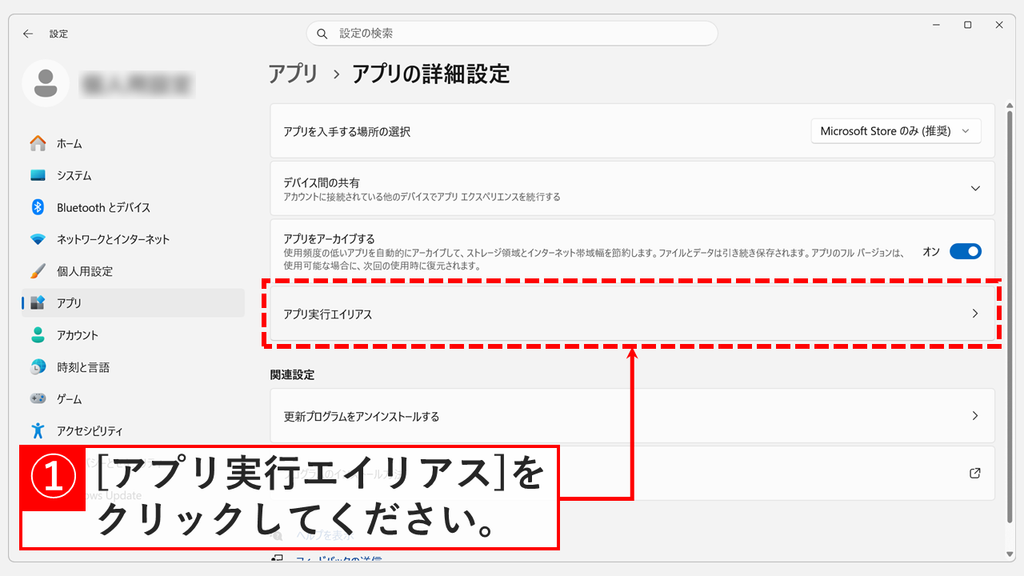
アプリの詳細設定の画面で、アプリをアーカイブするの下にあるアプリ実行エイリアスを赤枠で示したスクリーンショット
「アプリ実行エイリアス」をクリックする
STEP
切り替えたいアプリのスイッチをオンまたはオフにする

「アプリ実行エイリアス」をクリックすると、アプリの名前と起動に使う名前(exeファイル名)の一覧が表示されます。

切り替えたいアプリの行で、右側のスイッチをクリックしてオンまたはオフに切り替えてください。たとえば、メモ帳は「notepad.exe」、ペイントは「mspaint.exe」と「pbrush.exe」の行です。

切り替えはすぐに反映され、保存ボタンのクリックやPCの再起動は必要ありません。これで、アプリ実行エイリアスのオンとオフを切り替えられました。

アプリ実行エイリアスの一覧で、ペイントのmspaint.exeとpbrush.exeがオン、メモ帳のnotepad.exeがオフになっているスイッチを示したスクリーンショット
切り替えたいアプリのスイッチをクリックしてオンまたはオフにする

アプリ実行エイリアスをオフにするとどうなる? - メモ帳とペイントの違い

アプリ実行エイリアスをオフにすると、そのエイリアスによる起動が無効になります。ただし、同じ名前の実行ファイルなどが別に見つかれば、そちらが起動することがあります。検証したPCで「ファイル名を指定して実行」から起動したところ、メモ帳とペイントでは次のように結果が分かれました。

アプリオフにしてコマンド名を入力した結果理由
メモ帳(notepad)旧メモ帳が開く「C:\Windows\System32」に旧メモ帳の本体が残っている
ペイント(mspaint)「'mspaint' が見つかりません。」と表示され、開かない「C:\Windows\System32」に旧ペイントの本体がない
アプリ実行エイリアスをオフにしたときのメモ帳とペイントの違い

メモ帳の場合

メモ帳のアプリ実行エイリアス(notepad.exe)をオフにすると、「ファイル名を指定して実行」で「notepad」と入力したときに、旧メモ帳(クラシック版のメモ帳)が開くようになります。
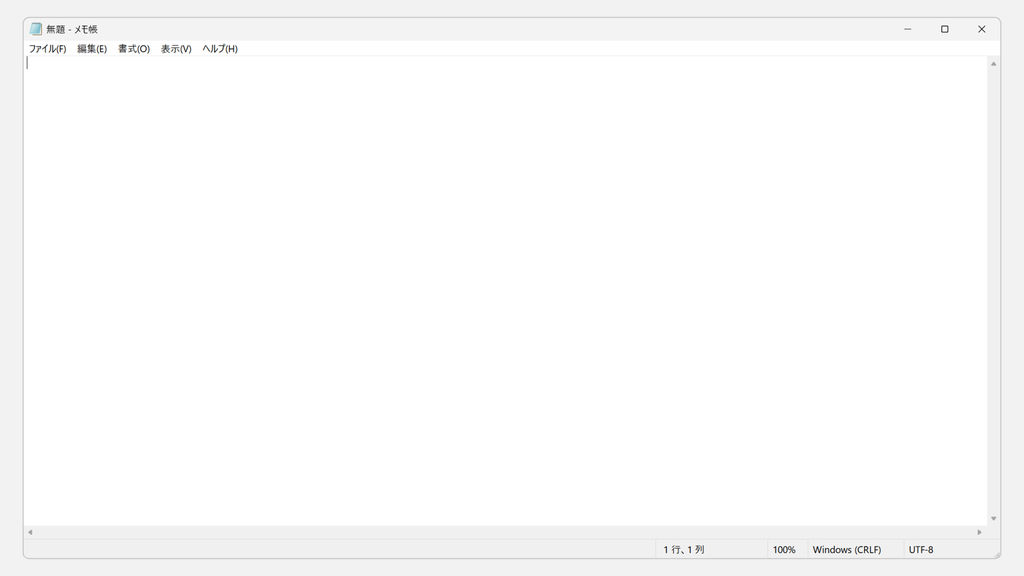
メモ帳のアプリ実行エイリアスをオフにした状態で、ファイル名を指定して実行からnotepadを実行し、旧メモ帳が開いた画面
エイリアスをオフにして「notepad」を実行すると開く旧メモ帳

旧メモ帳の本体は、Windows11でも「C:\Windows\System32\notepad.exe」として残っています。アプリ実行エイリアスがオンのときは新しいメモ帳が優先され、オフにすると、この旧メモ帳が呼び出されます。

旧メモ帳をすぐに開けるショートカットの作り方や、使うときの注意点は、「【Windows11】旧メモ帳を有効化する方法」で解説しています。

ペイントの場合

ペイントのアプリ実行エイリアス(mspaint.exe と pbrush.exe)をオフにすると、「ファイル名を指定して実行」で「mspaint」と入力しても、ペイントは開きません。「'mspaint' が見つかりません。名前を正しく入力したかどうかを確認してから、やり直してください。」と表示されます。
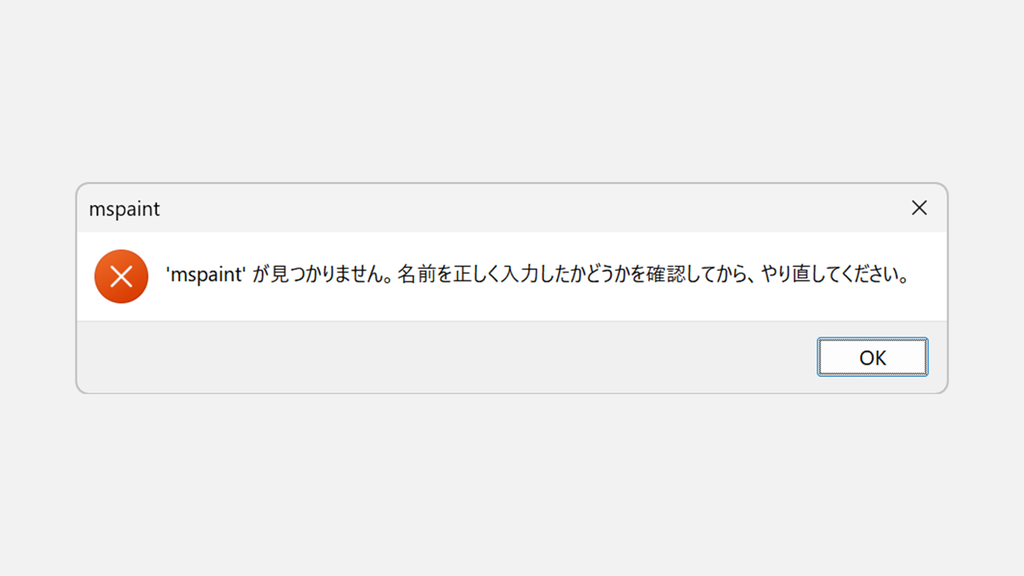
アプリ実行エイリアスでペイントのmspaint.exeとpbrush.exeをオフにした状態で、ファイル名を指定して実行からmspaintを実行し、'mspaint' が見つかりません。と表示された画面
ペイントをオフにすると「'mspaint' が見つかりません。」と表示される

メモ帳と違い、「C:\Windows\System32」には旧ペイントの本体(mspaint.exe)が残っていないためです。「mspaint」や「pbrush」でペイントを開きたい場合は、ペイントのアプリ実行エイリアスをオンのままにしてください。

「ファイル名を指定して実行」で使えるほかのコマンドは、「ファイル名を指定して実行で使えるコマンド一覧 - Windows11」で解説しています。

Windows11のアプリ実行エイリアスに関するよくある質問と答え

Windows11のアプリ実行エイリアスに関するよくある質問と答えをまとめました。

アプリ実行エイリアスとは簡単に言うと何ですか?

アプリ実行エイリアスとは、「notepad」や「mspaint」のような短い名前で、対応するアプリを起動するための仕組みです。コマンドプロンプトや「ファイル名を指定して実行」に名前を入力するだけで、アプリの保存場所を指定しなくても起動できます。

アプリ実行エイリアスの設定はどこにありますか?

Windows11では、「設定」→「アプリ」→「アプリの詳細設定」→「アプリ実行エイリアス」にあります。
Windowsキー+Iキーを押して設定を開き、左側の「アプリ」をクリックしてください。
「アプリの詳細設定」→「アプリ実行エイリアス」の順にクリックすると、アプリごとのスイッチが一覧で表示されます。

アプリ実行エイリアスを無効化(オフ)するとどうなりますか?

アプリ実行エイリアスをオフにすると、そのアプリを名前で呼び出せなくなります。
メモ帳の場合は、「notepad」と入力すると新しいメモ帳ではなく旧メモ帳が開くようになります。
ペイントの場合は、「mspaint」と入力すると「'mspaint' が見つかりません。」と表示され、開きません。
アプリ本体が削除されるわけではなく、名前での呼び出し方が変わるだけです。

アプリ実行エイリアスの一覧を確認する方法はありますか?

はい、「設定」→「アプリ」→「アプリの詳細設定」→「アプリ実行エイリアス」で、アプリ名と起動に使う名前(exeファイル名)の一覧を確認できます。
オンになっているアプリ実行エイリアスは、エクスプローラーで%LOCALAPPDATA%\Microsoft\WindowsAppsフォルダーを開いても確認できます。
このフォルダーに、「mspaint.exe」や「wt.exe」などの名前のファイルが並んでいます。

「ファイル名を指定して実行」にpythonと入力するとMicrosoft Storeが開くのはなぜですか?

Pythonが入っていないPCでは、「アプリ インストーラー」のアプリ実行エイリアス(python.exe、python3.exe)が、Microsoft StoreのPythonのページを開くためです。
Microsoftは、Pythonを初めて使う人が正しいインストール方法を見つけられるように、この仕組みを用意しています。
Pythonを入れずにMicrosoft Storeが開くのを止めたい場合は、「アプリ実行エイリアス」の画面で「アプリ インストーラー」の「python.exe」と「python3.exe」をオフにしてください。

python.exeが2つ表示されているのはなぜですか?

複数のアプリが、同じ「python.exe」という名前でアプリ実行エイリアスを登録しているためです。
検証したPCでは、「アプリ インストーラー」と「Python (default)」の2つが「python.exe」を使っていました。
設定画面には「複数のアプリで同じ名前が使われている場合は、使用する名前をどれか選択します」と書かれています。使いたいアプリ側だけをオンにしてください。

「ファイル名を指定して実行」にnotepadと入力して新しいメモ帳を開くにはどうすればいいですか?

「アプリ実行エイリアス」の画面で、「メモ帳」(notepad.exe)のスイッチをオンにします。
オンにすると、「ファイル名を指定して実行」やコマンドプロンプトで「notepad」と入力したときに、新しいメモ帳が開きます。
メモ帳を開くほかの方法は、メモ帳の開き方・出し方とショートカットの作成方法で解説しています。

メモ帳のアプリ実行エイリアスをオフにすると、スタートメニューのメモ帳も旧メモ帳になりますか?

いいえ、スタートメニューやタスクバーの「メモ帳」は、オフにしたあとも新しいメモ帳を開きます。
旧メモ帳になるのは、「notepad」という名前で呼び出したときや、「C:\Windows\System32\notepad.exe」のショートカットから開いたときです。
旧メモ帳をすぐ開けるショートカットの作り方は、旧メモ帳を有効化する方法で解説しています。

WordやExcelがアプリ実行エイリアスの一覧にないのはなぜですか?

WordやExcelは、アプリ実行エイリアスとは別の仕組みで名前を登録しているためです。
検証したPCのMicrosoft 365では、WordやExcelはレジストリの「App Paths」に登録されていました(レジストリエディターで確認できます)。
「ファイル名を指定して実行」で「winword」や「excel」と入力すると起動するのは、この「App Paths」の働きです。
そのため、アプリ実行エイリアスの画面ではオン・オフを切り替えられません。

アプリ実行エイリアスを切り替えたら、PCの再起動は必要ですか?

いいえ、再起動は必要ありません。スイッチを切り替えた時点で、すぐに反映されます。
検証したPCでは、ペイントのアプリ実行エイリアスをオフにした直後に「mspaint」と入力すると、「'mspaint' が見つかりません。」と表示されました。
オンに戻すと、ユーザーごとのWindowsAppsフォルダーに「mspaint.exe」が作り直されました。

アプリ実行エイリアスはオフにしても問題ありませんか?

アプリを名前で呼び出さないのであれば、オフにしてもアプリ自体の動作には影響しません。
ただし、オフにすると「mspaint」「winget」「python」のような名前でアプリやコマンドを呼び出せなくなります。
社内のバッチファイルやマニュアルで名前による起動を使っている場合は、オンのままにしておくほうが安全です。

最後までご覧いただき、ありがとうございました。
記事の内容は独自検証に基づくものであり、MicrosoftやAdobeなど各ベンダーの公式見解ではありません。

記事内で紹介している手順はあくまで一例です。OSのバージョンやPC環境によって操作画面・手順が異なる場合があり、目的に応じた最適な方法も環境ごとに異なります。参考のうえご利用ください。

誤りのご指摘・追記のご要望・記事のご感想は、記事のコメント欄またはこちらのお問い合わせフォームからお寄せください。個人の方向けには、トラブルの切り分けや設定アドバイスも実施します。

※Microsoft、Windows、Adobe、Acrobat、Creative Cloud、Google Chromeほか記載の製品名・サービス名は各社の商標または登録商標です。

公式情報・関連資料と検証環境
公式情報・関連資料
実行環境詳細と検証日
  • OS:Windows 11 Home 25H2(64bit)
    ※本記事の手順は Windows11 Home / Pro / Enterpriseで共通です(ポリシーで制限された環境を除く)。
  • ハードウェア:Intel(R) Core(TM) Ultra 7 155H (1.40 GHz) / 32GB RAM
  • 最終検証日:2026年10月4日
よかったらシェアしてね!
  • URLをコピーしました!

この記事を書いた人

情シスの自由帳管理人のアバター 情シスの自由帳管理人 情シスの自由帳管理人

社内SE歴15年以上。現在も社内のPC管理・ネットワーク・サーバー運用から、日常的なトラブル対応、プログラム開発まで幅広く従事しています。
「情シスの自由帳」では、パソコンが苦手な方や新人の社内SEの方、テレワーク中に困りごとがある方に向けて、実務経験に基づいた再現性の高い解説を心がけています。

【基本検証環境】
Windows 11 Home(64bit)/Intel(R) Core(TM) Ultra 7 155H(1.40GHz)/32GB RAM

コメント

コメントする

目次