【Copilot】無料版か有料版か確認する方法 - プランの見分け方

この記事では、Copilotが無料版か有料版かを確認する方法を、Copilotアプリの画面とMicrosoft アカウントの画面で解説します。

対象は、個人用のMicrosoft アカウントで利用するCopilotです。この記事では、個人向けMicrosoft 365の契約に含まれるCopilotの有料特典を使える状態を「有料版」と呼びます。

Copilotアプリには、有料版でも「アップグレード」のボタンが表示されます。そのため、Microsoft 365を契約していても、自分が無料版なのか有料版なのかがわかりにくくなっています。

私のMicrosoft 365 Personalのアカウントでは、Copilotアプリの左下の名前の下に「Microsoft 3…」とプラン名が表示され、「サブスクリプション」を開くと「Microsoft 365 Personal」と確認できました。契約していない別のアカウントでは、同じ場所に「無料プラン」と表示されていて、ここを見れば違いがすぐにわかりました。

毎月のAIクレジットの残りを確かめる方法や、Copilotが含まれないクラシックプランの見分け方も紹介します。やりたいことに合わせて、次の表から読み始めてください。

やりたいこと参照する見出し
Copilotアプリですぐに確かめたいCopilotが無料版か有料版かCopilotアプリで確認する方法
「アップグレード」が表示されているが有料版か知りたいCopilotが無料版か有料版かCopilotアプリで確認する方法
Copilotアプリを使わずに確かめたいCopilotが無料版か有料版かMicrosoftアカウントで確認する方法
AIクレジットの残りを知りたいCopilotが無料版か有料版かMicrosoftアカウントで確認する方法
やりたいこと別の参照先
目次

Copilotが無料版か有料版かCopilotアプリで確認する方法

Copilotが無料版か有料版かは、Copilotアプリの左下に表示される名前の下を見るだけで確認できます。ふだんCopilotアプリを使っていて、今の画面からすぐに確かめたい方に向いています。

  1. Copilotアプリを開き、左上の「サイド バーを開く」をクリックする
  2. 左下の名前の下を確認し、「無料プラン」と表示されていれば無料版と判断する
  3. 「Microsoft 365 Personal」などのプラン名が表示されていれば有料版と判断する(途中で切れているときは、名前をクリックして「サブスクリプション」を開く)

実際の画面を見ながら詳しく解説していきます。

STEP
Copilotアプリの「サイド バーを開く」をクリックする

Copilotアプリを開き、左上の「サイド バーを開く」をクリックしてください。

サイドバーがすでに開いている場合は、STEP2に進んでください。
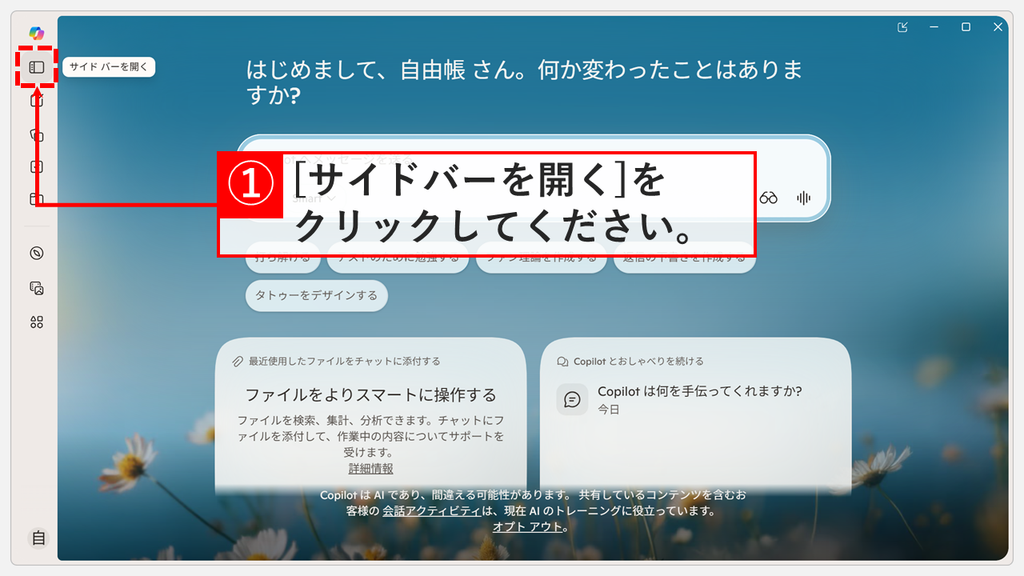
Copilotが無料版か有料版か確認するため、Copilotアプリの左上にある「サイド バーを開く」をクリックするスクリーンショット
Copilotアプリの左上にある「サイド バーを開く」をクリックする
STEP
名前の下に「無料プラン」と表示されているか確認する

「サイド バーを開く」をクリックすると、サイドバーが表示されます。左下の名前の下を確認してください。

「無料プラン」と表示されていれば、Copilotは無料版です。右の「アップグレード」は有料版でも表示されるため、無料版かどうかの見分けには使えません。
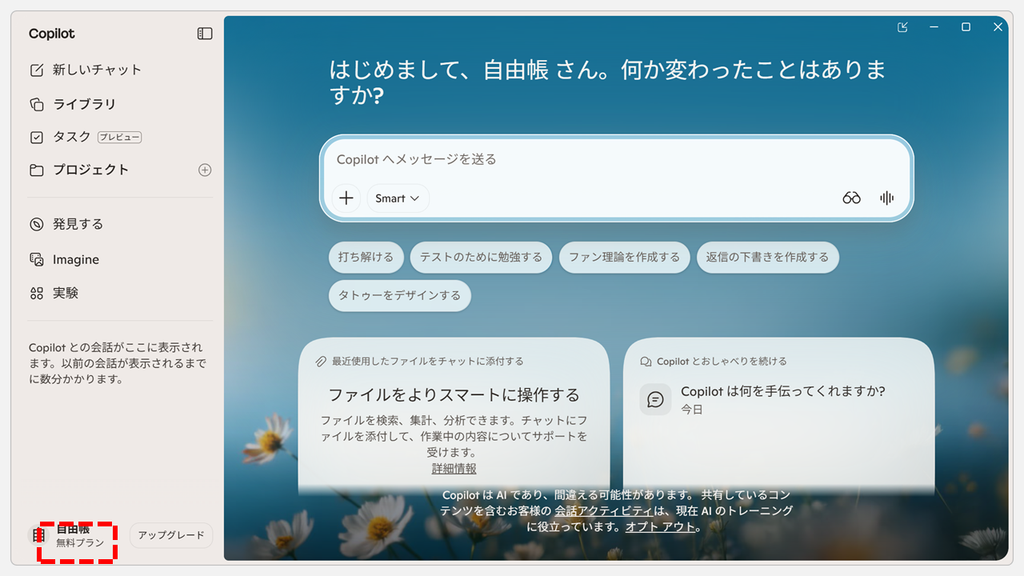
Copilotアプリのサイドバーを開き、左下の名前の下に「無料プラン」と表示されている無料版のスクリーンショット
名前の下に「無料プラン」と表示されていれば無料版と判断できる
STEP
有料版は名前の下にMicrosoft 365のプラン名が表示される

名前の下に「Microsoft 365 Personal」などのプラン名が表示されていれば、Copilotは有料版です。

プラン名が「Microsoft 3…」のように途中で切れている場合は、名前をクリックし、メニューの「サブスクリプション」をクリックしてください。「お客様のプラン」に、プラン名がすべて表示されます。無料版のメニューには「サブスクリプション」がありません。

有料版なのにWordやExcelにCopilotのボタンが表示されない場合は、Copilotボタンが表示されないときの対処法をご覧ください。

これで、CopilotアプリでCopilotが無料版か有料版かを確認できました。
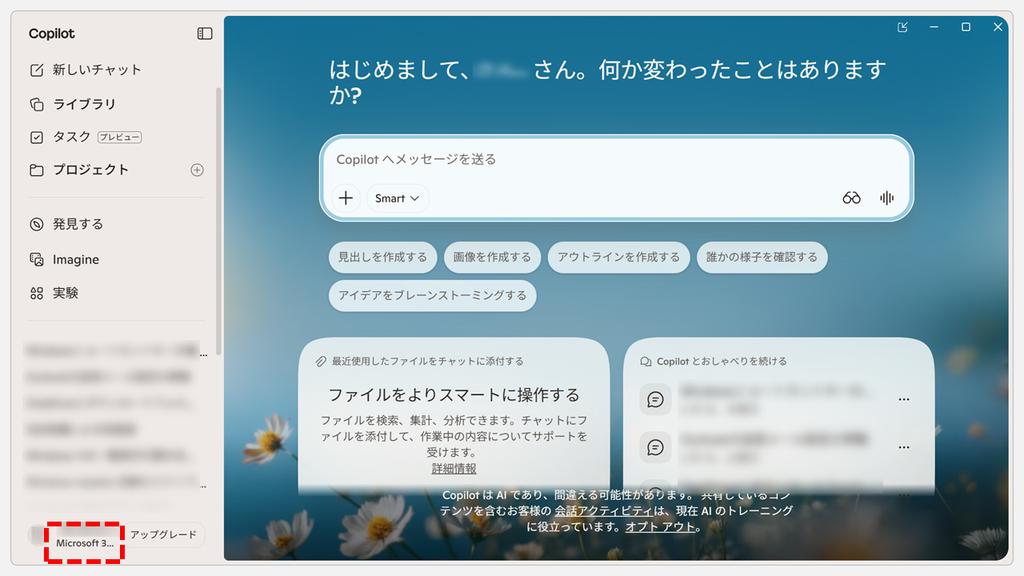
有料版のCopilotアプリで、左下の名前の下にMicrosoft 365のプラン名が「Microsoft 3...」と途中まで表示されているスクリーンショット
有料版は名前の下にMicrosoft 365のプラン名が表示される

Copilotが無料版か有料版かMicrosoftアカウントで確認する方法

Copilotが無料版か有料版かは、Microsoft アカウントの「サブスクリプション」でも確認できます。Copilotアプリを使っていない方や、毎月のAIクレジットの残りまで確かめたい方に向いています。

  1. ブラウザーでMicrosoft アカウントのページを開き、Copilotで使っているアカウントでサインインする
  2. 左のメニューの「サブスクリプション」をクリックする
  3. 「Microsoft 365 は無料で開始できます」と表示されていれば無料版と判断する
  4. 「Microsoft 365 Personal」などのプランが表示されていれば「管理」をクリックし、「AI クレジット残高」があれば有料版と判断する

実際の画面を見ながら詳しく解説していきます。

STEP
Microsoft アカウントの「サブスクリプション」をクリックする

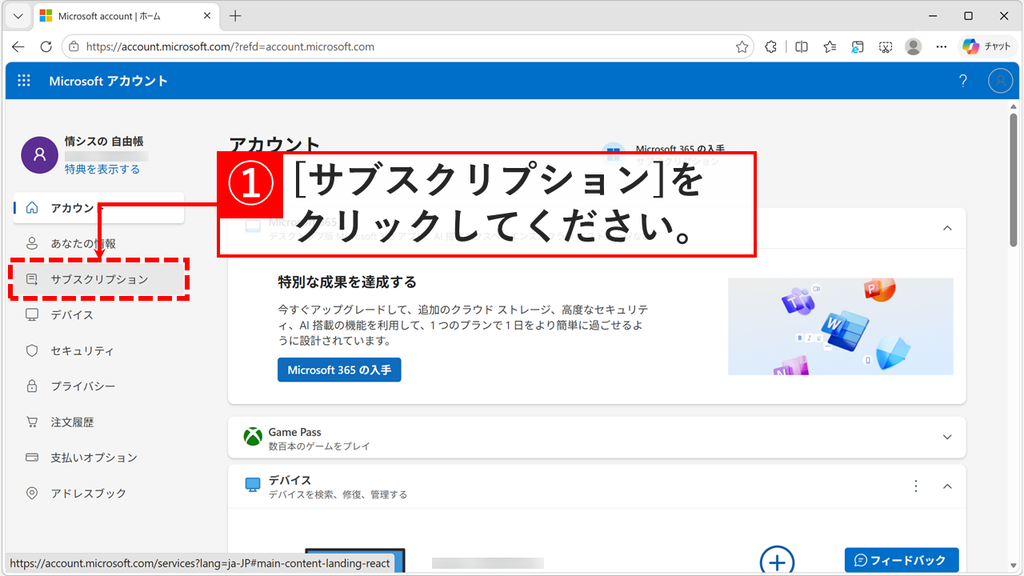
ブラウザーでMicrosoft アカウントのページを開き、Copilotで使っているMicrosoftアカウントでサインインします。左のメニューの「サブスクリプション」をクリックしてください。
同じMicrosoft アカウントのページでは、Officeのライセンスの種類も確認できます。詳しくはOfficeのライセンスの種類を確認する方法をご覧ください。

ブラウザーでMicrosoft アカウントのページを開き、左のメニューの「サブスクリプション」をクリックするスクリーンショット
Microsoft アカウントの左のメニューで「サブスクリプション」をクリックする
STEP
「Microsoft 365 は無料で開始できます」と表示されているか確認する

「サブスクリプション」をクリックすると、「サブスクリプション」の画面が表示されます。画面の一番上に表示されている内容を確認してください。

「Microsoft 365 は無料で開始できます」と「無料で試す」が表示されていれば、Microsoft 365を契約していないため、Copilotは無料版です。
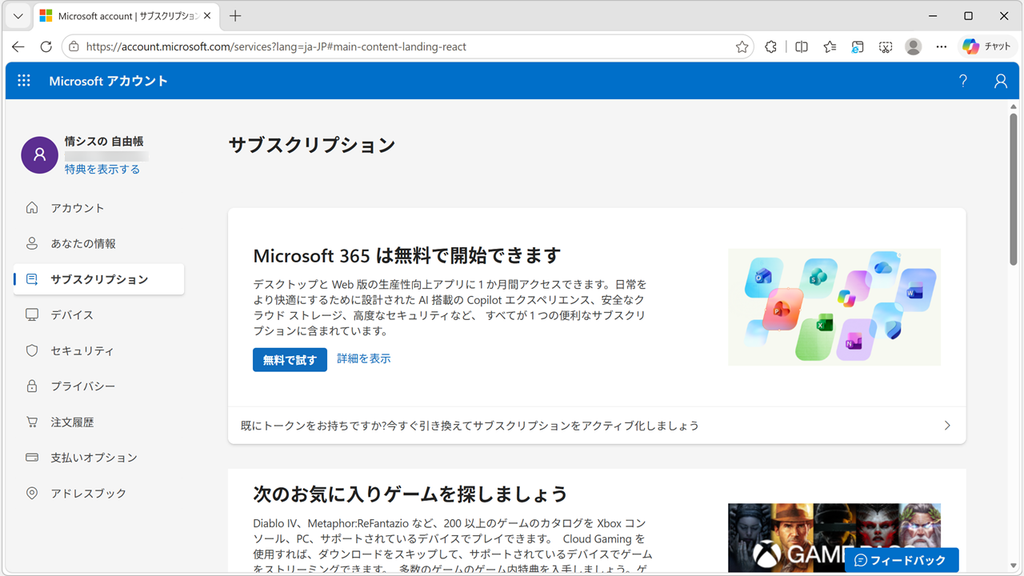
Microsoft アカウントの「サブスクリプション」の画面に「Microsoft 365 は無料で開始できます」と「無料で試す」が表示された、Copilotが無料版のアカウントのスクリーンショット
「Microsoft 365 は無料で開始できます」と表示されていれば無料版になる
STEP
契約中のプランの詳細とAIクレジット残高を確認する

有料版の場合は、「サブスクリプション」の画面に「Microsoft 365 Personal」などの契約中のプランが表示されます。プランの「管理」をクリックすると、プランの詳細が表示されます。

詳細に「AI クレジット残高」があれば、CopilotのAI機能を使える有料版です。「サブスクリプションには、毎月の開始時に補充される AI クレジットが含まれています」と書かれていて、残りのクレジット(検証したMicrosoft 365 Personalでは60/60 クレジット)を確認できます。

「Microsoft 365 Basic」や、値上げ前の価格で使える「Microsoft 365 Personal Classic」「Microsoft 365 Family Classic」は、Copilotが追加される前の内容のままのプランです。クラシックプランについてはMicrosoft 365の値上げ対策で紹介しています。

これで、MicrosoftアカウントでCopilotが無料版か有料版かを確認できました。
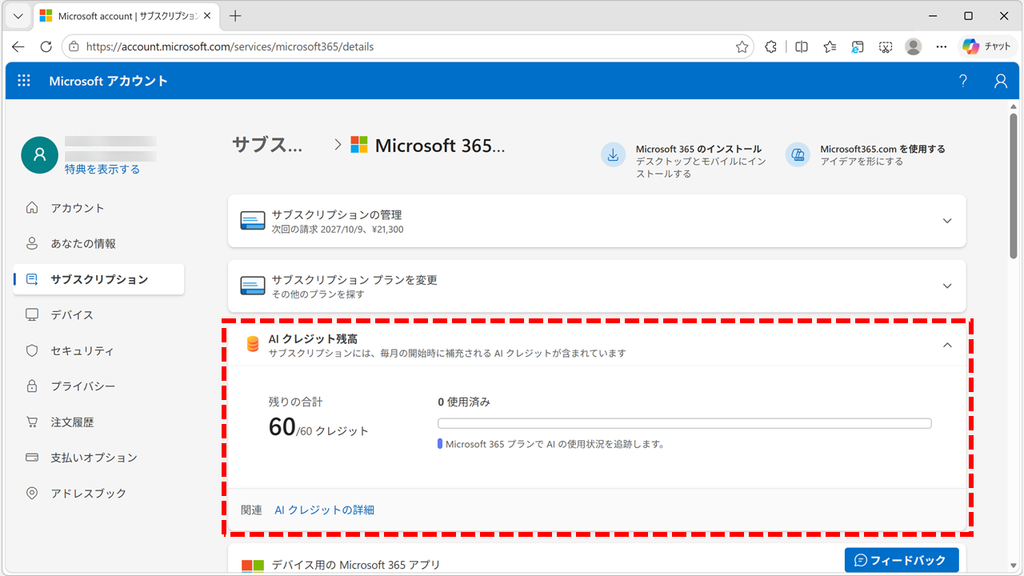
Microsoft 365 Personalの詳細ページで「AI クレジット残高」に残りの合計60/60 クレジットが表示された、Copilotが有料版のアカウントのスクリーンショット
有料版はプランの詳細に「AI クレジット残高」が表示される

Copilotのプランの確認方法に関するよくある質問と答え

Copilotのプランの確認方法に関するよくある質問と答えをまとめました。

Copilotが無料版か有料版か確認する方法を教えてください。

Copilotが無料版か有料版かは、Copilotアプリの左下に表示される名前の下で確認できます。
「無料プラン」と表示されていれば無料版、「Microsoft 365 Personal」などのプラン名が表示されていれば有料版です。
サイドバーが閉じている場合は、左上の「サイド バーを開く」をクリックしてください。

Copilotアプリに「アップグレード」が表示されているのは無料版だからですか?

いいえ、「アップグレード」は有料版のCopilotアプリにも表示されます。
Microsoft 365 Personalを契約しているアカウントでも、左下の名前の右に「アップグレード」が表示されていました。
無料版か有料版かは、「アップグレード」ではなく、名前の下に「無料プラン」と表示されているかどうかで判断してください。

Copilotの「無料プラン」とは何ですか?

「無料プラン」は、Microsoft 365のCopilotの有料特典を使えないアカウントでCopilotを使っている状態です。
Copilotアプリの左下の名前の下に「無料プラン」と表示され、名前をクリックしたメニューには「サブスクリプション」がありません。
代わりにメニューには「Copilot を最大限に活用する」という案内が表示されます。

Copilotの無料版と有料版の違いは何ですか?

有料版のCopilotは、無料版よりも一部のCopilot機能を多く使え、WordやExcelなどのデスクトップアプリでもCopilotを使えます。
Copilotアプリの「サブスクリプション」には、有料版の特典として「一部の Copilot 機能の無料分を超える高い使用制限」と「Microsoft Copilot 搭載の Word、Excel、PowerPoint、Outlook、OneNote デスクトップ アプリ」が表示されます。

Copilotの有料版を使えるプランはどれですか?

個人向けでは、Microsoft 365 Personal、Microsoft 365 Family、Microsoft 365 Premiumなど、Copilotの有料特典を含むプランが対象です。
Microsoft 365 FamilyとMicrosoft 365 Premiumでは、Copilotの有料機能を使えるのはサブスクリプションの所有者だけです。

Microsoft 365 Familyなら家族全員がCopilotの有料機能を使えますか?

いいえ、Microsoft 365 FamilyでCopilotの有料機能を使えるのは、サブスクリプションの所有者だけです。
Microsoft 365 Familyを共有されている家族のアカウントでは、WordやExcelなどのアプリは使えますが、Copilotの有料機能は使えません。
Microsoft 365 Premiumも同じで、Copilotの有料機能を使えるのは所有者のアカウントだけです。

Microsoft 365を契約しているのにCopilotアプリに「無料プラン」と表示されます。

Microsoft 365を契約しているのに「無料プラン」と表示される場合は、契約していない別のMicrosoftアカウントでCopilotアプリにサインインしている可能性があります。
Copilotアプリの左下の名前をクリックし、メニューの一番上に表示されるメールアドレスが、Microsoft 365を契約しているアカウントかを確認してください。
アカウントが違う場合は、メニューの「サインアウト」から、契約しているアカウントでサインインし直してください。

GitHub Copilotのプランもこの方法で確認できますか?

いいえ、GitHub Copilotはプログラミング向けの別のサービスで、Copilotアプリの「無料プラン」やMicrosoft アカウントの「サブスクリプション」には表示されません。
CopilotアプリやMicrosoft アカウントで確認できるのは、Microsoft 365のプランで使えるMicrosoftのCopilotです。

有料版なのにWordやExcelでCopilotが使えません。

有料版なのにWordやExcelでCopilotが使えない場合は、Wordなどにサインインしているアカウントが、Microsoft 365を契約しているアカウントと同じかを確認してください。
アカウントが同じでも、Copilotのボタンが無効になっていたり、Officeが古かったりすると表示されません。
詳しくはCopilotボタンが表示されないときの対処法をご覧ください。

最後までご覧いただき、ありがとうございました。
記事の内容は独自検証に基づくものであり、MicrosoftやAdobeなど各ベンダーの公式見解ではありません。

記事内で紹介している手順はあくまで一例です。OSのバージョンやPC環境によって操作画面・手順が異なる場合があり、目的に応じた最適な方法も環境ごとに異なります。参考のうえご利用ください。

誤りのご指摘・追記のご要望・記事のご感想は、記事のコメント欄またはこちらのお問い合わせフォームからお寄せください。個人の方向けには、トラブルの切り分けや設定アドバイスも実施します。

※Microsoft、Windows、Adobe、Acrobat、Creative Cloud、Google Chromeほか記載の製品名・サービス名は各社の商標または登録商標です。

公式情報・関連資料と検証環境
公式情報・関連資料
実行環境詳細と検証日
  • OS:Windows 11 Home 25H2(64bit)
    ※本記事の手順は Windows11 Home / Pro / Enterpriseで共通です(ポリシーで制限された環境を除く)。
  • ハードウェア:Intel(R) Core(TM) Ultra 7 155H (1.40 GHz) / 32GB RAM
  • Copilot(Microsoft Copilot):バージョン 154.0.4258.62 (公式ビルド) (64 ビット)
  • 最終検証日:2026年10月15日
よかったらシェアしてね!
  • URLをコピーしました!

この記事を書いた人

情シスの自由帳管理人のアバター 情シスの自由帳管理人 情シスの自由帳管理人

社内SE歴15年以上。現在も社内のPC管理・ネットワーク・サーバー運用から、日常的なトラブル対応、プログラム開発まで幅広く従事しています。
「情シスの自由帳」では、パソコンが苦手な方や新人の社内SEの方、テレワーク中に困りごとがある方に向けて、実務経験に基づいた再現性の高い解説を心がけています。

【基本検証環境】
Windows 11 Home(64bit)/Intel(R) Core(TM) Ultra 7 155H(1.40GHz)/32GB RAM

コメント

コメントする

目次