
この記事では、Copilotが無料版か有料版かを確認する方法を、Copilotアプリの画面とMicrosoft アカウントの画面で解説します。
Copilotアプリには、有料版でも「アップグレード」のボタンが表示されます。そのため、Microsoft 365を契約していても、自分が無料版なのか有料版なのかがわかりにくくなっています。
私のMicrosoft 365 Personalのアカウントでは、Copilotアプリの左下の名前の下に「Microsoft 3…」とプラン名が表示され、「サブスクリプション」を開くと「Microsoft 365 Personal」と確認できました。契約していない別のアカウントでは、同じ場所に「無料プラン」と表示されていて、ここを見れば違いがすぐにわかりました。
毎月のAIクレジットの残りを確かめる方法や、Copilotが含まれないクラシックプランの見分け方も紹介します。やりたいことに合わせて、次の表から読み始めてください。
| やりたいこと | 参照する見出し |
|---|---|
| Copilotアプリですぐに確かめたい | Copilotが無料版か有料版かCopilotアプリで確認する方法 |
| 「アップグレード」が表示されているが有料版か知りたい | Copilotが無料版か有料版かCopilotアプリで確認する方法 |
| Copilotアプリを使わずに確かめたい | Copilotが無料版か有料版かMicrosoftアカウントで確認する方法 |
| AIクレジットの残りを知りたい | Copilotが無料版か有料版かMicrosoftアカウントで確認する方法 |
Copilotが無料版か有料版かCopilotアプリで確認する方法
Copilotが無料版か有料版かは、Copilotアプリの左下に表示される名前の下を見るだけで確認できます。ふだんCopilotアプリを使っていて、今の画面からすぐに確かめたい方に向いています。
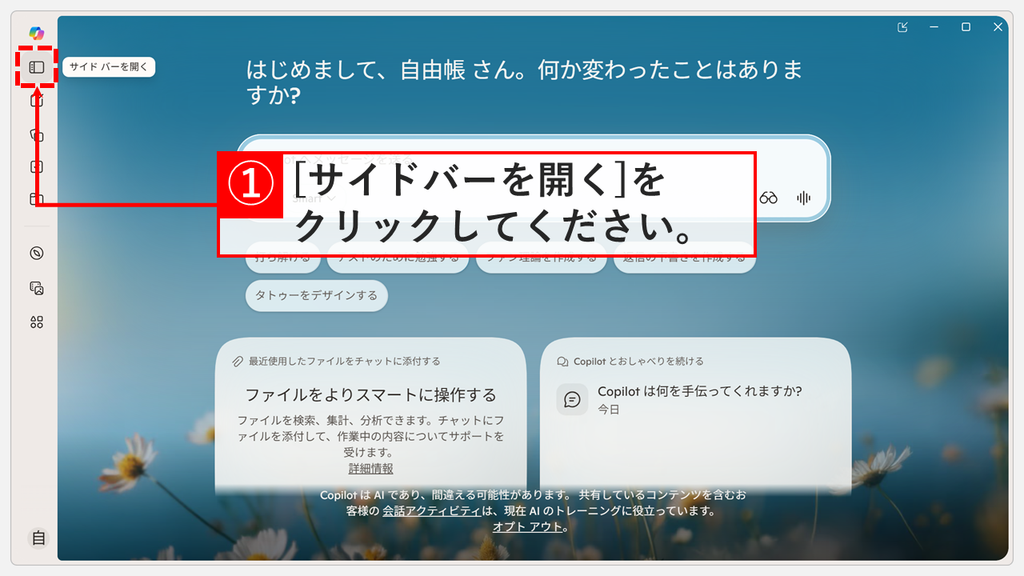
- Copilotアプリを開き、左上の「サイド バーを開く」をクリックする
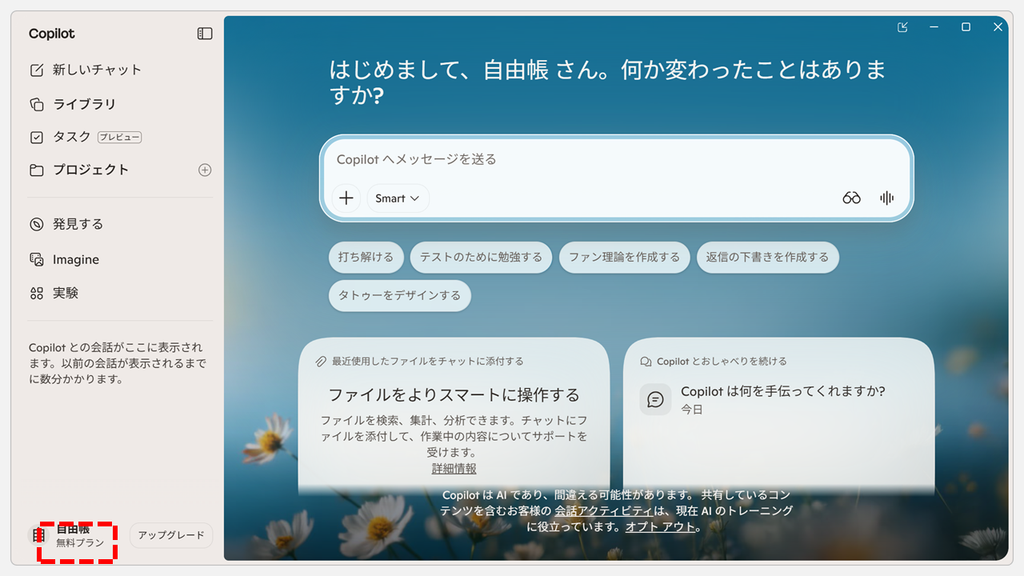
- 左下の名前の下を確認し、「無料プラン」と表示されていれば無料版と判断する
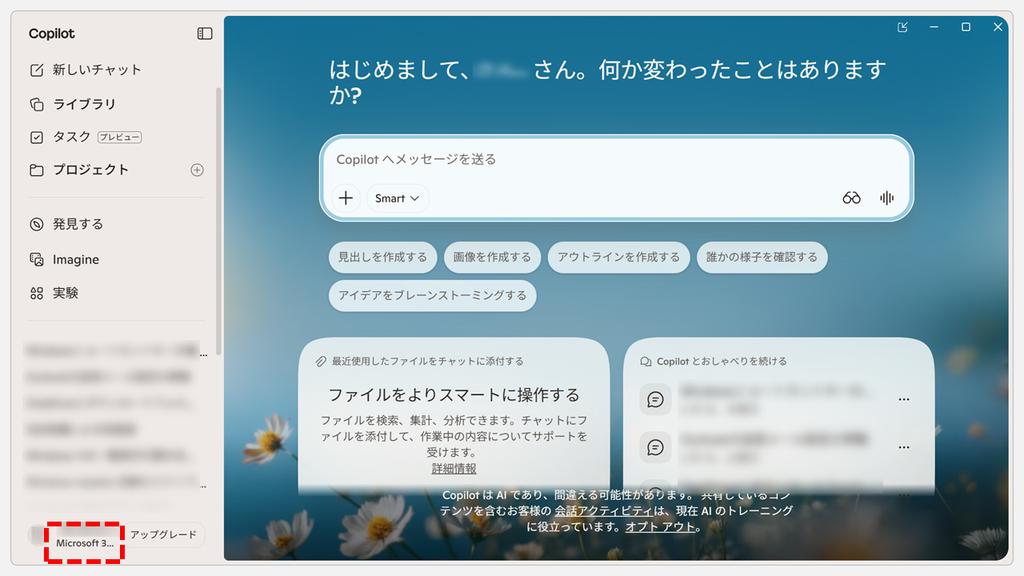
- 「Microsoft 365 Personal」などのプラン名が表示されていれば有料版と判断する(途中で切れているときは、名前をクリックして「サブスクリプション」を開く)
実際の画面を見ながら詳しく解説していきます。
Copilotアプリを開き、左上の「サイド バーを開く」をクリックしてください。
サイドバーがすでに開いている場合は、STEP2に進んでください。
「サイド バーを開く」をクリックすると、サイドバーが表示されます。左下の名前の下を確認してください。
「無料プラン」と表示されていれば、Copilotは無料版です。右の「アップグレード」は有料版でも表示されるため、無料版かどうかの見分けには使えません。
名前の下に「Microsoft 365 Personal」などのプラン名が表示されていれば、Copilotは有料版です。
プラン名が「Microsoft 3…」のように途中で切れている場合は、名前をクリックし、メニューの「サブスクリプション」をクリックしてください。「お客様のプラン」に、プラン名がすべて表示されます。無料版のメニューには「サブスクリプション」がありません。
これで、CopilotアプリでCopilotが無料版か有料版かを確認できました。
Copilotが無料版か有料版かMicrosoftアカウントで確認する方法
Copilotが無料版か有料版かは、Microsoft アカウントの「サブスクリプション」でも確認できます。Copilotアプリを使っていない方や、毎月のAIクレジットの残りまで確かめたい方に向いています。
- ブラウザーでMicrosoft アカウントのページを開き、Copilotで使っているアカウントでサインインする
- 左のメニューの「サブスクリプション」をクリックする
- 「Microsoft 365 は無料で開始できます」と表示されていれば無料版と判断する
- 「Microsoft 365 Personal」などのプランが表示されていれば「管理」をクリックし、「AI クレジット残高」があれば有料版と判断する
実際の画面を見ながら詳しく解説していきます。
ブラウザーでMicrosoft アカウントのページを開き、Copilotで使っているMicrosoftアカウントでサインインします。左のメニューの「サブスクリプション」をクリックしてください。
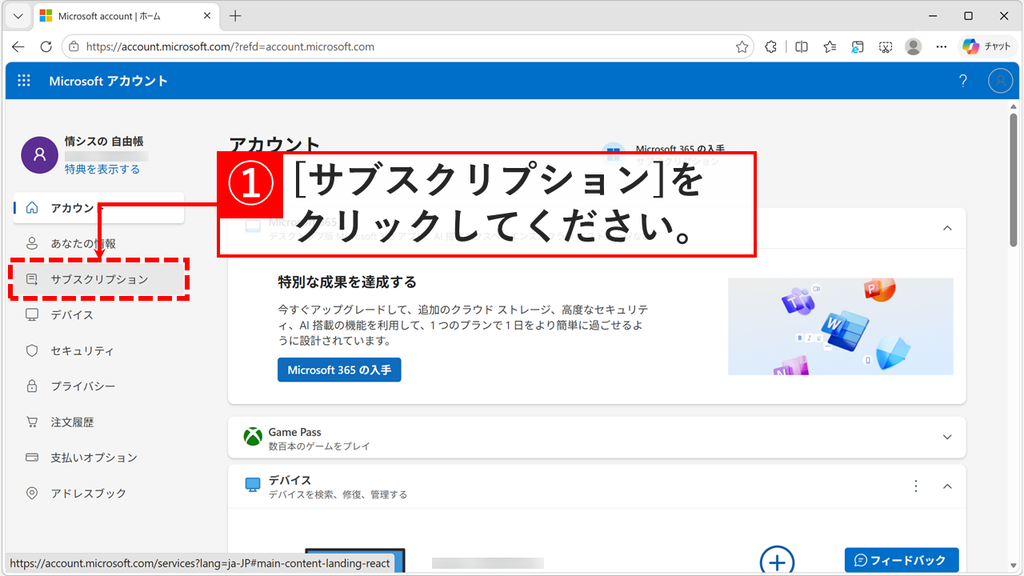
「サブスクリプション」をクリックすると、「サブスクリプション」の画面が表示されます。画面の一番上に表示されている内容を確認してください。
「Microsoft 365 は無料で開始できます」と「無料で試す」が表示されていれば、Microsoft 365を契約していないため、Copilotは無料版です。
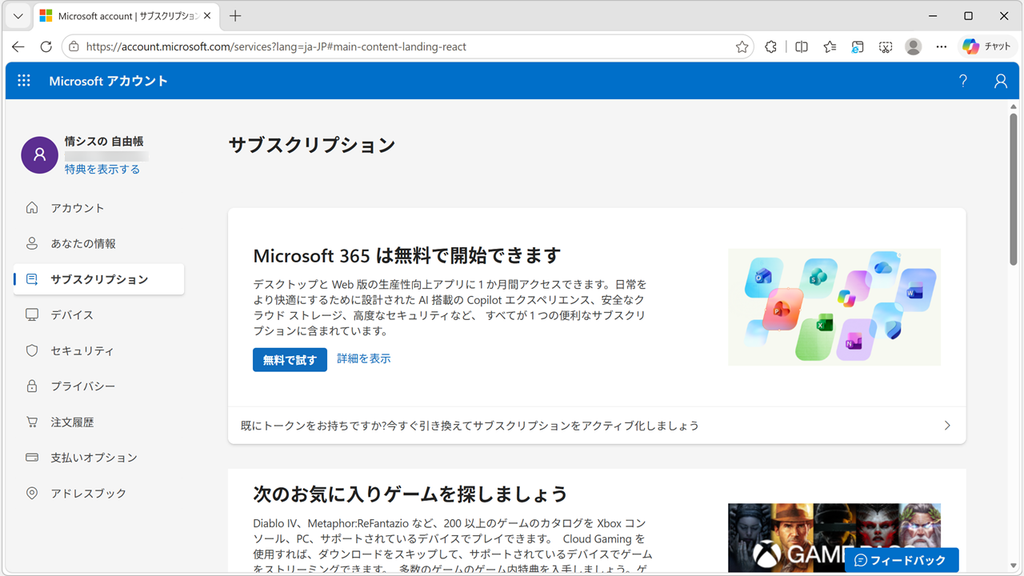
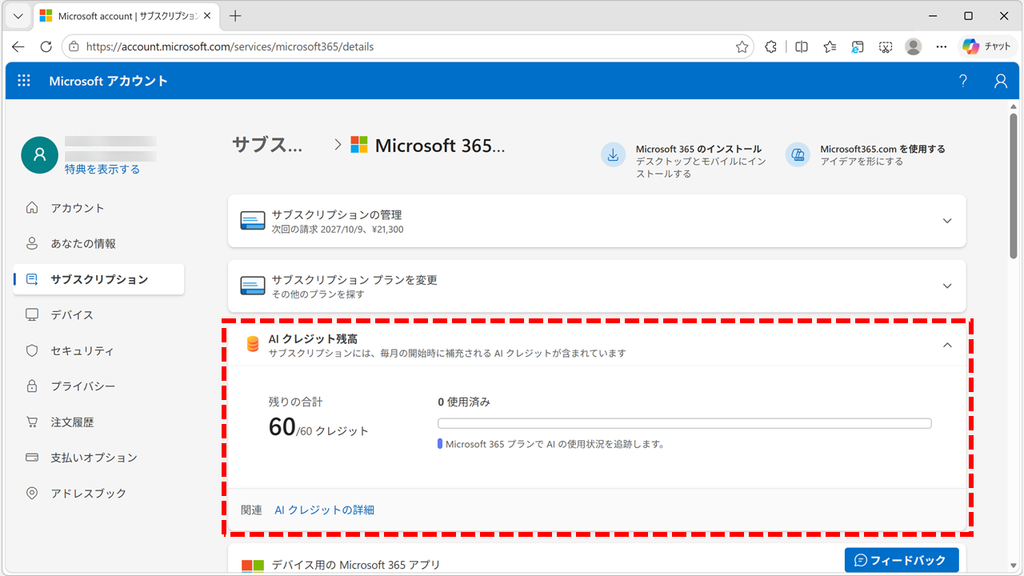
有料版の場合は、「サブスクリプション」の画面に「Microsoft 365 Personal」などの契約中のプランが表示されます。プランの「管理」をクリックすると、プランの詳細が表示されます。
詳細に「AI クレジット残高」があれば、CopilotのAI機能を使える有料版です。「サブスクリプションには、毎月の開始時に補充される AI クレジットが含まれています」と書かれていて、残りのクレジット(検証したMicrosoft 365 Personalでは60/60 クレジット)を確認できます。
これで、MicrosoftアカウントでCopilotが無料版か有料版かを確認できました。
Copilotのプランの確認方法に関するよくある質問と答え
Copilotのプランの確認方法に関するよくある質問と答えをまとめました。
最後までご覧いただき、ありがとうございました。
記事の内容は独自検証に基づくものであり、MicrosoftやAdobeなど各ベンダーの公式見解ではありません。
記事内で紹介している手順はあくまで一例です。OSのバージョンやPC環境によって操作画面・手順が異なる場合があり、目的に応じた最適な方法も環境ごとに異なります。参考のうえご利用ください。
誤りのご指摘・追記のご要望・記事のご感想は、記事のコメント欄またはこちらのお問い合わせフォームからお寄せください。個人の方向けには、トラブルの切り分けや設定アドバイスも実施します。
※Microsoft、Windows、Adobe、Acrobat、Creative Cloud、Google Chromeほか記載の製品名・サービス名は各社の商標または登録商標です。
公式情報・関連資料
- 所有している Copilot ライセンスの種類 - Microsoftサポート
- 個人向けの Microsoft 365 サブスクリプション全体での AI の使用方法 - Microsoftサポート
- Microsoft Copilot Pro について - Microsoftサポート
- Microsoft 365 Personal および Family に Copilot が追加されました - Windows Blog for Japan
実行環境詳細と検証日
- OS:Windows 11 Home 25H2(64bit)
※本記事の手順は Windows11 Home / Pro / Enterpriseで共通です(ポリシーで制限された環境を除く)。 - ハードウェア:Intel(R) Core(TM) Ultra 7 155H (1.40 GHz) / 32GB RAM
- Copilot(Microsoft Copilot):バージョン 154.0.4258.62 (公式ビルド) (64 ビット)
- 最終検証日:2026年10月15日


コメント