
この記事では、Windows11でスタートメニューを小さくする方法を、設定の「スタート メニューのサイズ」を使って解説します。
Windows10ではスタートメニューの端をドラッグして大きさを変えられましたが、Windows11にはこれまで大きさを変える設定がありませんでした。2026年8月に公開された更新プログラムで、「スタート メニューのサイズ」から「自動 (既定)」「小」「大」を選べるようになりました。
私のパソコンでも、更新プログラムのあとに「個人用設定 > スタート」の画面へ「スタート メニューのサイズ」が追加されていました。「小」を選ぶと再起動なしでスタートメニューが小さくなり、「ピン留め済み」に並ぶアプリは1行8個から6個に減りました。
「小」と「大」の違いや元に戻す方法、設定が表示されない場合の対処法も紹介します。やりたいことに合わせて、次の表から読み始めてください。
| やりたいこと | 参照する見出し |
|---|---|
| スタートメニューを小さくしたい | スタートメニューを小さくする方法 |
| 「小」と「大」で何が変わるか知りたい | スタートメニューのサイズ「自動 (既定)」「小」「大」の違いと元に戻す方法 |
| 小さくしたスタートメニューを元の大きさに戻したい | スタートメニューのサイズ「自動 (既定)」「小」「大」の違いと元に戻す方法 |
| 「スタート メニューのサイズ」が見つからない | スタートメニューを小さくできない・「スタート メニューのサイズ」が表示されない場合 |
| Windows10のようにドラッグで大きさを変えたい | スタートメニューを小さくする方法に関するよくある質問と答え |
スタートメニューを小さくする方法
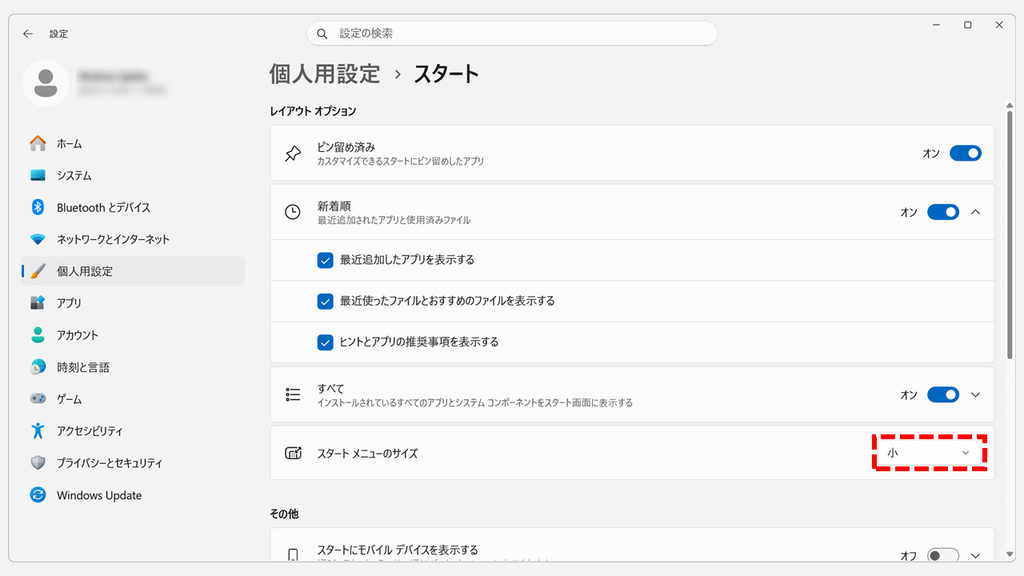
スタートメニューを小さくするには、「個人用設定 > スタート」にある「スタート メニューのサイズ」で「小」を選びます。スタートメニューを開くと後ろの画面が大きく隠れるのが気になる方に向いています。設定はすぐに反映され、再起動は必要ありません。
Windowsキーを押してスタートメニューを開き、「設定」をクリックする- 左のメニューの「個人用設定」をクリックする
- 「スタート」をクリックする
- 「スタート メニューのサイズ」のプルダウンで「小」を選択する
実際の画面を見ながら詳しく解説していきます。
Windowsキーを押してスタートメニューを開き、「ピン留め済み」にある「設定」をクリックしてください。
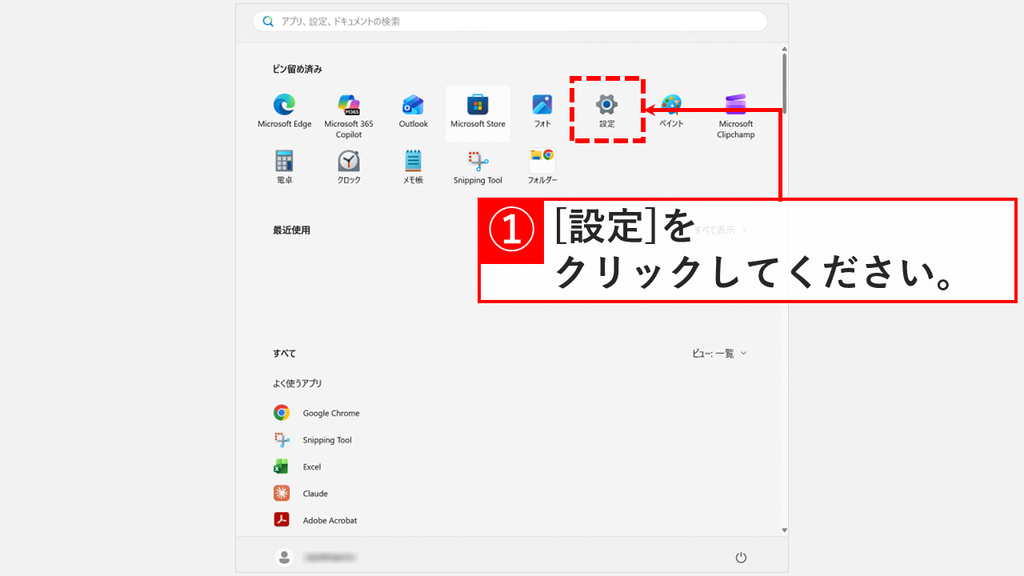
「設定」をクリックすると、設定が開き、「ホーム」が表示されます。左のメニューの「個人用設定」をクリックしてください。
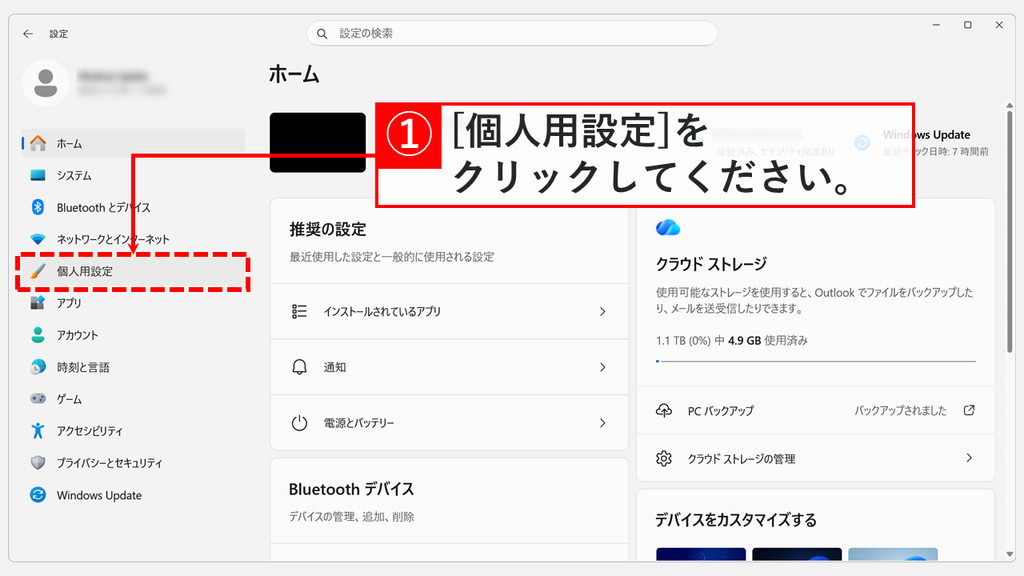
「個人用設定」をクリックすると、「個人用設定」の画面が表示されます。下にスクロールし、「スタート」をクリックしてください。
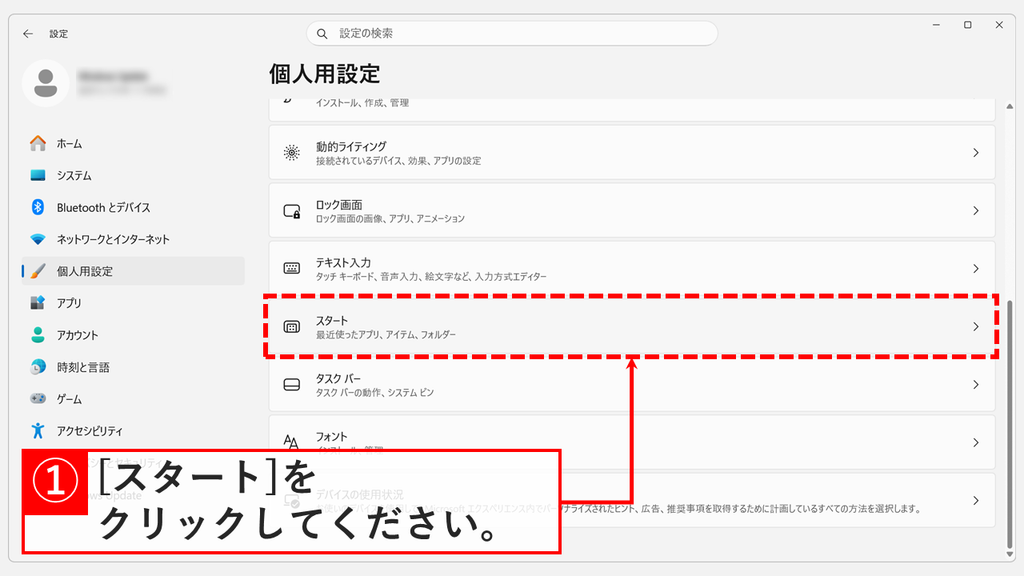
「スタート」をクリックすると、「個人用設定 > スタート」の画面が表示されます。
「スタート メニューのサイズ」のプルダウンをクリックし、「小」を選択してください。
画面に「スタート メニューのサイズ」がない場合は、スタートメニューを小さくできない・「スタート メニューのサイズ」が表示されない場合をご覧ください。
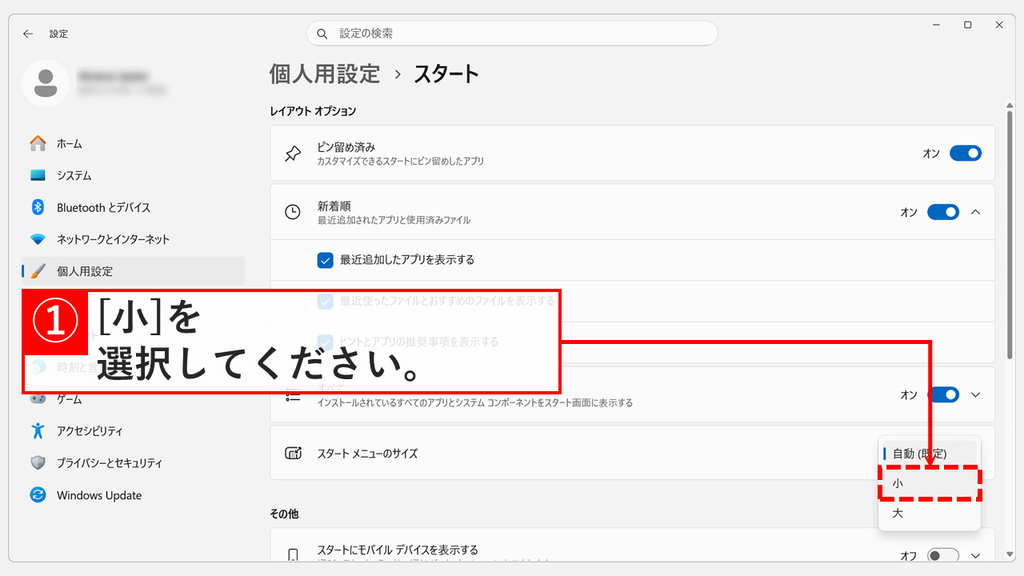
「小」を選択すると、「スタート メニューのサイズ」に「小」と表示されます。
これで、スタートメニューを小さくできました。設定はすぐに反映され、再起動やサインアウトは必要ありません。「小」にするとスタートメニューがどう変わるかは、スタートメニューのサイズ「自動 (既定)」「小」「大」の違いと元に戻す方法で紹介しています。
スタートメニューのサイズ「自動 (既定)」「小」「大」の違いと元に戻す方法
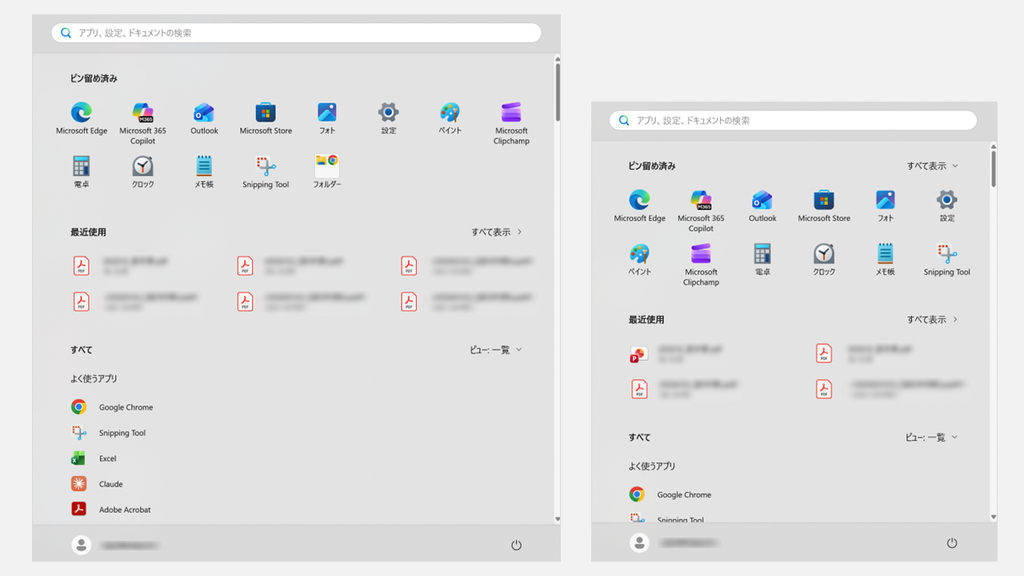
「スタート メニューのサイズ」は、「自動 (既定)」「小」「大」の3つから選べます。下の画像は、「大」と「小」でスタートメニューを開いて並べたものです(左が「大」、右が「小」)。
| 欄 | 大 | 小 |
|---|---|---|
| ピン留め済み | 1行に8個並ぶ | 1行に6個並び、2行に入りきらないアプリは隠れる。 見出しの右に「すべて表示」が出る |
| 最近使用 | 3列で6件 | 2列で4件 |
| すべて | スクロールせずに「よく使うアプリ」が 5個見える | 「よく使うアプリ」は2個目の途中まで |
「小」にすると、メニュー全体が小さくなるだけでなく、一度に見えるアプリやファイルの数も減ります。
元の大きさに戻すときは、STEP4と同じ画面で「スタート メニューのサイズ」のプルダウンから「自動 (既定)」を選択してください。検証したパソコンでは、「自動 (既定)」のときのスタートメニューは「大」と同じ並び方でした。
スタートメニューを小さくできない・「スタート メニューのサイズ」が表示されない場合
「個人用設定 > スタート」を開いても「スタート メニューのサイズ」が見当たらない場合は、Windows Updateで更新プログラムを確認してください。
「スタート メニューのサイズ」は、2026年8月27日に公開された更新プログラム「KB5120998」で追加された設定です。Microsoftのリリースノートでは「段階的なロールアウト」に分類されていて、同じ更新プログラムを入れていても、設定が表示される時期はパソコンによって異なります。
Windows11 Home 26H2(OSビルド26300.9550)では、「スタート メニューのサイズ」が表示されることを確認しています。
早く受け取りたい場合は、「利用可能になったらすぐに最新の更新プログラムを入手する」をオンにしてから、更新プログラムを確認します。
Windowsキー+Iキーを押して設定を開く- 左のメニューの「Windows Update」をクリックする
- 「利用可能になったらすぐに最新の更新プログラムを入手する」をオンにする
- 「更新プログラムのチェック」をクリックする
- 表示された更新プログラムをインストールし、パソコンを再起動する
Windows Updateの手順について詳しくはWindowsアップデートを手動で実行する方法で解説しています。
再起動したあと、もう一度「個人用設定 > スタート」を開き、「スタート メニューのサイズ」が表示されているか確認してください。会社から支給されたパソコンでは、「利用可能になったらすぐに最新の更新プログラムを入手する」を管理者がポリシーで管理できるため、自分で切り替えられないことがあります。
スタートメニューを小さくする方法に関するよくある質問と答え
スタートメニューを小さくする方法に関するよくある質問と答えをまとめました。
最後までご覧いただき、ありがとうございました。
記事の内容は独自検証に基づくものであり、MicrosoftやAdobeなど各ベンダーの公式見解ではありません。
記事内で紹介している手順はあくまで一例です。OSのバージョンやPC環境によって操作画面・手順が異なる場合があり、目的に応じた最適な方法も環境ごとに異なります。参考のうえご利用ください。
誤りのご指摘・追記のご要望・記事のご感想は、記事のコメント欄またはこちらのお問い合わせフォームからお寄せください。個人の方向けには、トラブルの切り分けや設定アドバイスも実施します。
※Microsoft、Windows、Adobe、Acrobat、Creative Cloud、Google Chromeほか記載の製品名・サービス名は各社の商標または登録商標です。
公式情報・関連資料
- Windows スタート メニューをカスタマイズする - Microsoftサポート
- 2026 年 8 月 27 日 — KB5120998 (OS ビルド 26200.9278 および 26100.9278) プレビュー - Microsoftサポート
- デバイスで利用可能になったらすぐに Windows の更新プログラムを入手する - Microsoftサポート
実行環境詳細と検証日
- OS:Windows 11 Home 26H2(OSビルド 26300.9550、64bit)
※本記事の手順は Windows11 Home / Pro / Enterpriseで共通です(ポリシーで制限された環境を除く)。 - ハードウェア:Intel(R) Core(TM) Ultra 7 155H (1.40 GHz) / 32GB RAM
- 最終検証日:2026年10月14日


コメント