この記事では、Chromeでページを右クリックしたときに表示される「Gemini に相談」を、右クリックメニューから消す方法を解説します。
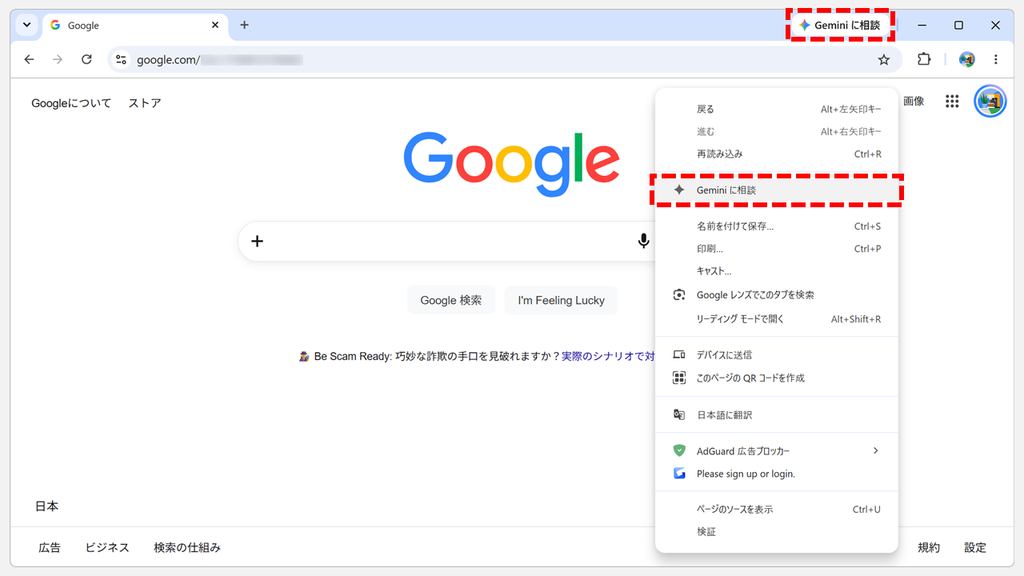
右クリックメニューとタブ列の両方に「Gemini に相談」が表示されている状態 「Gemini に相談」は、Chromeの設定でツールバーのボタンを非表示にしても、右クリックメニューには残ります。私のパソコンでも、設定の「ブラウザの上部に Gemini を表示する」をオフにしたあと、右クリックメニューに「Gemini に相談」が残ったままでした。
情シスとして社内PCのサポートをしていると、Chromeに見慣れない項目が増えたときに「これは何?消せないの?」と聞かれることがあります。私のパソコンでは、chrome://flagsの「Glic」を「Disabled」にすると、右クリックの「Gemini に相談」もタブ列のボタンも消えました。
ただし、chrome://flagsはChromeの試験運用中の設定で、Chromeの更新で項目がなくなることがあります。「Gemini に相談」ボタンを「固定を解除」で消す方法 のほうが安定します。この記事では、右クリックの「Gemini に相談」を消す手順と元に戻す方法を、実際の画面で詳しく解説します。
目次
右クリックの「Gemini に相談」を消す方法
右クリックの「Gemini に相談」は、chrome://flagsの「Glic」を「Disabled」にすると消せます。Chromeの設定でボタンを非表示にしても、右クリックメニューに「Gemini に相談」が残ってしまう方に向いています。
Chromeのアドレスバーにchrome://flags/#glicと入力して、Enterキーを押す
「Glic」の右にあるプルダウンで「Disabled」を選ぶ
画面右下の「再起動」をクリックする
ページを右クリックして、「Gemini に相談」が消えたことを確かめる
実際の画面を見ながら詳しく解説していきます。
STEP
アドレスバーにchrome://flags/#glicと入力する
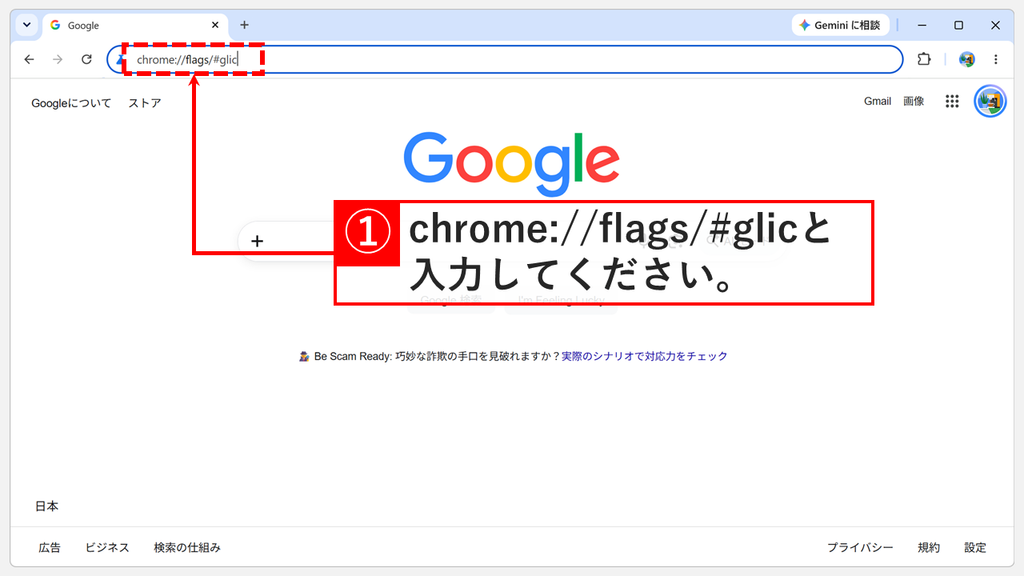
Chromeを開き、アドレスバーにchrome://flags/#glicと入力して、Enterキーを押してください
アドレスバーにchrome://flags/#glicと入力してEnterキーを押す STEP
「Glic」で「Disabled」を選ぶ
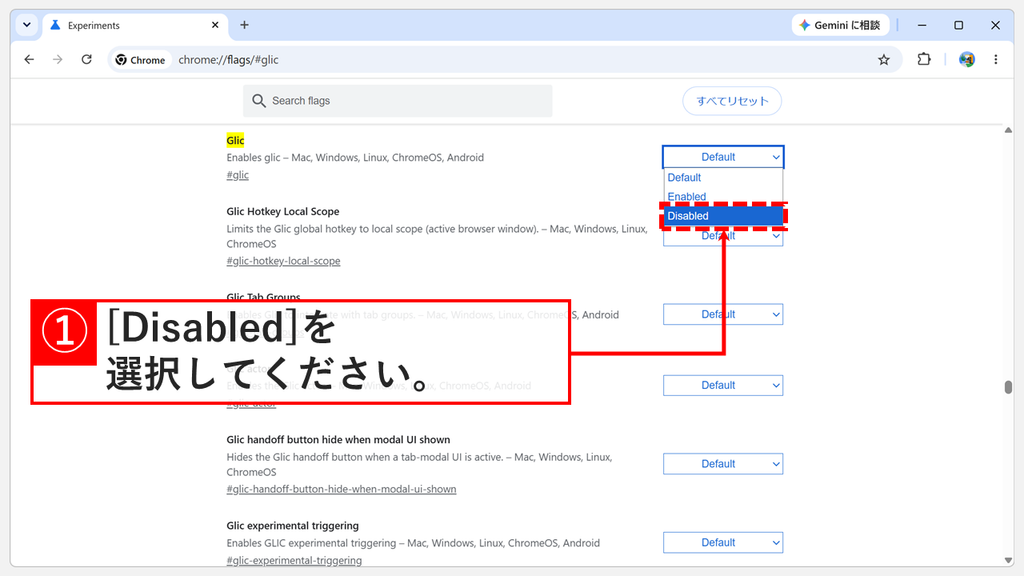
Enterキーを押すと、「Experiments」という画面が開き、一番上に「Glic」の項目が黄色で強調されて表示されます。
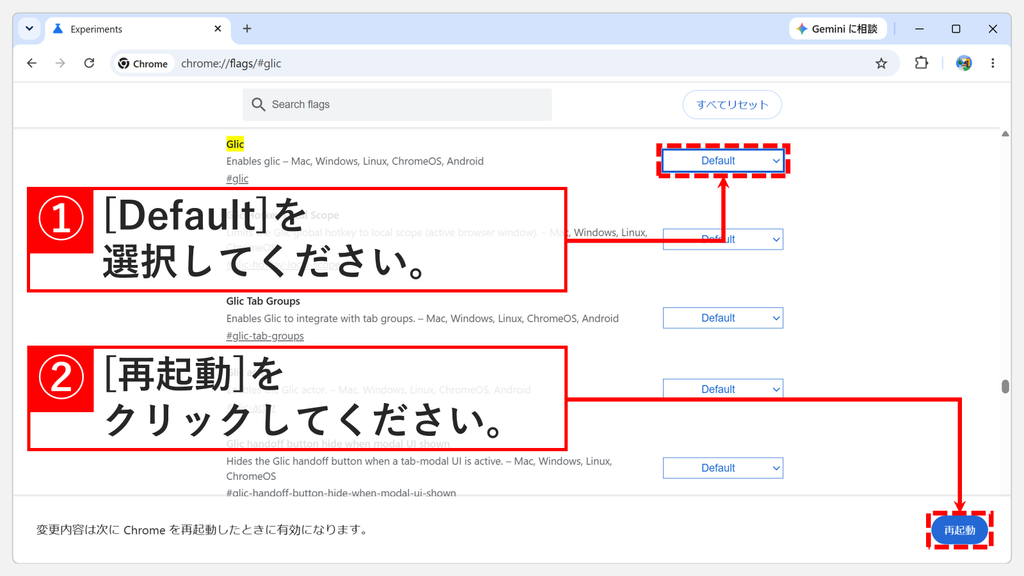
「Glic」の右にある「Default」のプルダウンをクリックし、「Disabled」を選んでください 。
「Glic」の下には「Glic Hotkey Local Scope」など、似た名前の項目が並んでいます。変更するのは一番上の「Glic」だけです。私のパソコンでは、ほかの項目は「Default」のままで「Gemini に相談」が消えました。
「Glic」のプルダウンを開いて「Disabled」を選ぶ STEP
「再起動」をクリックする
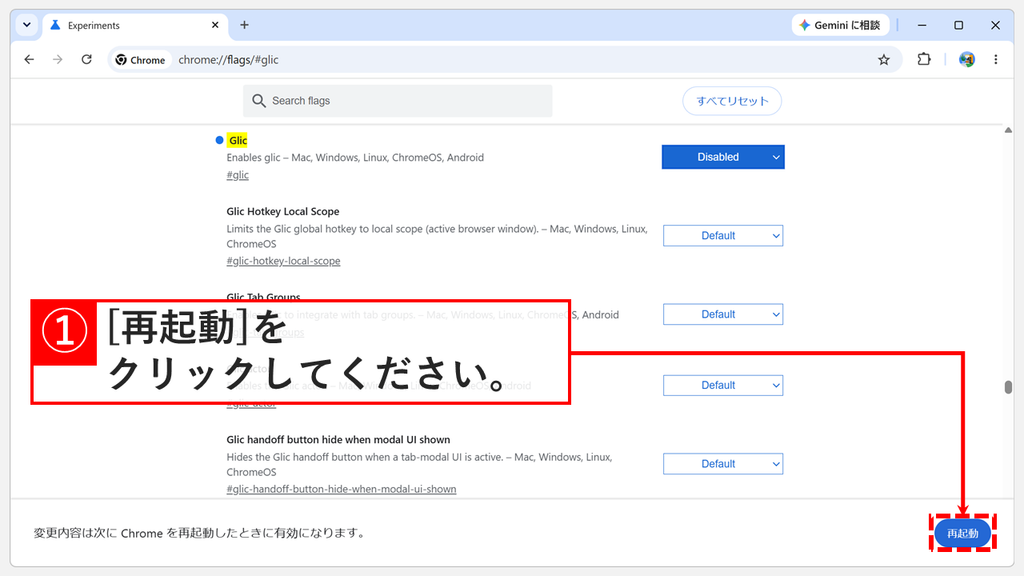
「Disabled」を選ぶと、「Glic」の左に青い丸が付き、画面の下に「変更内容は次に Chrome を再起動したときに有効になります。」と表示されます。
画面右下の「再起動」をクリックしてください 。Chromeで入力中の内容がある場合は、先に保存しておいてください。
画面右下の「再起動」をクリックしてChromeを開き直す STEP
右クリックの「Gemini に相談」が消えたことを確かめる
「再起動」をクリックすると、Chromeがいったん閉じて、もう一度開きます。タブ列の右端にあった「Gemini に相談」ボタンも消えています。
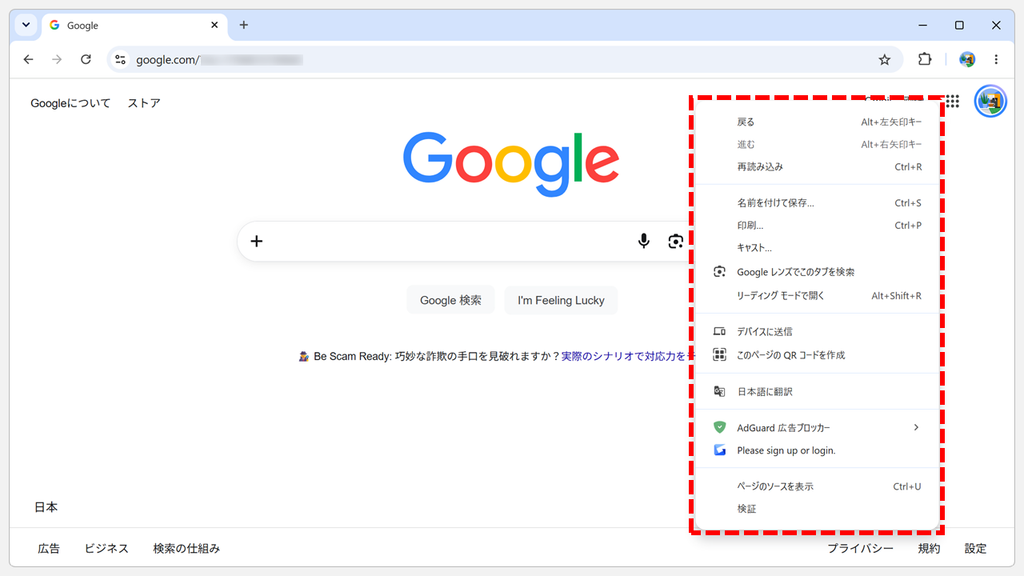
ページの何もないところを右クリックして、メニューに「Gemini に相談」がないことを確かめてください 。
右クリックメニューから「Gemini に相談」が消えたことを確かめる
右クリックの「Gemini に相談」を元に戻す場合
右クリックの「Gemini に相談」を元に戻すには、chrome://flags/#glicを開き、「Glic」を「Default」に戻して「再起動」をクリックしてください。
「Glic」を「Default」に戻して「再起動」をクリックする 私のパソコンでは、「Default」に戻すと、右クリックメニューとタブ列の両方に「Gemini に相談」がまた表示されました。
右クリックの「Gemini に相談」は設定では消えない
右クリックの「Gemini に相談」は、Chromeの設定では消えません。設定の「AI イノベーション」→「Gemini in Chrome」にある「ブラウザの上部に Gemini を表示する」は、タブ列の右端にある「Gemini に相談」ボタンを表示するかどうかの設定です。
Googleのヘルプにも、Gemini in Chromeを完全にオフにする手順や、右クリックメニューについての説明はありません。私のパソコン(Chrome 157)で確かめた結果は次のとおりです。
操作 タブの 右クリックの 何もしない(「Glic」は「Default」) 表示される 表示される 設定で「ブラウザの上部に Gemini を表示する」を 消える 残る 「Glic」を「Disabled」にして再起動する 消える 消える
私が確認した範囲では、右クリックの「Gemini に相談」を消すには、「Glic」を「Disabled」にする必要がありました。ボタンだけを消したい場合は、Chromeの設定か「固定を解除」で消すほうが、Chromeの更新に左右されずに済みます。
右クリックの「Gemini に相談」を消す方法に関するよくある質問と答え
Chromeの右クリックに出る「Gemini に相談」とは何ですか?
「Gemini に相談」は、ChromeにGeminiを組み込んだ「Gemini in Chrome」を呼び出す項目です。
右クリックの「Gemini に相談」を消すにはどうすればいいですか?
右クリックの「Gemini に相談」を消すには、chrome://flagsの「Glic」を「Disabled」にします。chrome://flags/#glicと入力してEnterキーを押し、「Glic」のプルダウンで「Disabled」を選んでから、画面右下の「再起動」をクリックします。
設定でGeminiをオフにしたのに、右クリックに「Gemini に相談」が残るのはなぜですか?
Chromeの設定の「ブラウザの上部に Gemini を表示する」は、タブ列の「Gemini に相談」ボタンを表示するかどうかの設定で、右クリックメニューには効きません。chrome://flagsの「Glic」を「Disabled」にする必要があります。
ツールバーの「Gemini に相談」ボタンだけを消したい場合はどうすればいいですか?
ツールバーの「Gemini に相談」ボタンだけを消したい場合は、ボタンを右クリックして「固定を解除」をクリックします。chrome://flagsを使わない方法なので、Chromeの更新で使えなくなる心配がありません。「Gemini に相談」ボタンを消す・再表示する方法 で詳しく解説しています。
chrome://flagsの「Glic」とは何ですか?
「Glic」は、chrome://flagsに並んでいるGemini in Chromeにかかわる項目です。
「Glic」の下にある「Glic Hotkey Local Scope」なども変更する必要がありますか?
いいえ、変更するのは一番上の「Glic」だけです。
「Glic」を「Disabled」にすると、ツールバーの「Gemini に相談」ボタンも消えますか?
はい、私のパソコンでは、タブ列の右端にあった「Gemini に相談」ボタンも一緒に消えました。
右クリックの「Gemini に相談」だけを消して、ボタンは残せますか?
いいえ、私が確かめた範囲では、右クリックの「Gemini に相談」だけを消す方法は見つかりませんでした。chrome://flagsの「Glic」を「Disabled」にすると右クリックとボタンの両方が消えます。
「Glic」を「Disabled」にしても右クリックの「Gemini に相談」が消えません。どうすればいいですか?
「Glic」の変更は、Chromeを再起動するまで反映されません。chrome://flagsの画面右下にある「再起動」をクリックしたか確かめてください。chrome://flags/#glicをもう一度開き、「Glic」が「Disabled」になっているかを確認します。「Glic」の下にある似た名前の項目を変更していないかも見てください。
右クリックの「Gemini に相談」が消えたかどうかは、どう確かめればいいですか?
右クリックの「Gemini に相談」が消えたかどうかは、Googleのトップページなど、ふつうのWebページを右クリックして確かめます。
消した右クリックの「Gemini に相談」を元に戻すにはどうすればいいですか?
右クリックの「Gemini に相談」を元に戻すには、chrome://flagsの「Glic」を「Default」に戻します。chrome://flags/#glicと入力してEnterキーを押し、「Glic」のプルダウンで「Default」を選んでから「再起動」をクリックします。
chrome://flagsを変更しても安全ですか?
chrome://flagsは、Chromeの試験運用中の機能を切り替える画面です。
Chromeを更新したら、右クリックの「Gemini に相談」がまた出てきました。どうすればいいですか?
Chromeを更新したあとは、chrome://flags/#glicを開いて、「Glic」が「Disabled」のままになっているかを確かめてください。chrome://flagsの項目は試験運用中のもので、Chromeの更新で名前が変わったり、なくなったりすることがあります。実際にchrome://flagsの画面には、期限切れになった項目をまとめて戻すための項目も並んでいます。
右クリックに「Gemini に相談」が出ないのは正常ですか?
はい、正常な場合があります。Chromeを最新版にアップデートする方法 で更新できます。
会社のパソコンで「Gemini に相談」をまとめて止めたい場合はどうすればいいですか?
会社のパソコンでまとめて止めたい場合は、まずシステム管理者に相談してください。chrome://flagsはパソコン1台ずつの設定なので、たくさんのパソコンをまとめて管理する方法には向いていません。
右クリックの「Google レンズでこのタブを検索」も消せますか?
「Google レンズでこのタブを検索」は、「Gemini に相談」とは別の機能です。GoogleレンズをChromeから非表示にする方法 で解説しています。
ChromeのアドレスバーにあるAIモードボタンも消したいです。
アドレスバーのAIモードボタンは「Gemini に相談」とは別の機能です。chrome://flagsで「Glic」とは別の項目を変更します。ChromeのAIモードボタンを非表示にする方法 で詳しく解説しています。
最後までご覧いただき、ありがとうございました。こちらのお問い合わせフォーム からお寄せください。個人の方向けには、トラブルの切り分けや設定アドバイスも実施します。
公式情報・関連資料と検証環境
公式情報・関連資料
実行環境詳細と検証日
OS:Windows 11 Home 25H2(64bit)
ハードウェア:Intel(R) Core(TM) Ultra 7 155H (1.40 GHz) / 32GB RAM
Google Chrome:バージョン 157.0.8103.51(公式ビルド) (64 ビット)
最終検証日:2026年11月17日


コメント