この記事では、Google Chromeのフォントを変更する方法と、フォントのデフォルト値について解説 します。
「最近Chromeで見るWebサイトのフォントが変わった気がする」「以前の文字の見た目に戻したい」という声をよく聞きます。2024年8月頃のWindowsアップデートでNotoフォントがWindowsに標準搭載されたことにより、ChromeのデフォルトフォントがMeiryoからNoto Sans JPに切り替わった環境が多く、フォントが変わったと感じている方が増えています。さらに2025年3〜4月頃にも同様の切り替えが発生しており、「一度戻したのにまた変わった」という方もいます。
情シスとして社内PCのサポートをしていると、「Chromeの文字が変わった」「なんかフォントが太くなった」という問い合わせをいただくことがあります。原因はWindowsアップデートによるフォントの切り替えであることがほとんどで、Chromeの設定画面から簡単に変更できます。
目次
Chromeのフォントを変更する方法
Google Chromeのフォントは、設定画面の「デザイン」からいつでも変更できます。フォントの種類ごとに個別に設定できるため、標準フォントだけ変えたい場合も、すべてまとめて変更したい場合も対応できます。手順は以下のとおりです。
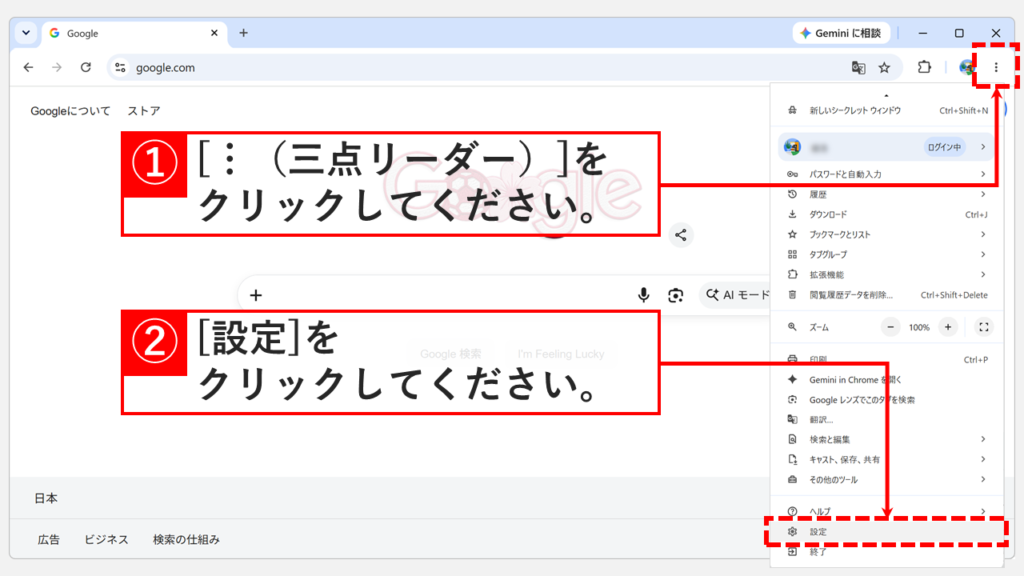
Chrome右上の「︙(三点リーダー)」をクリックし、「設定」を選択する
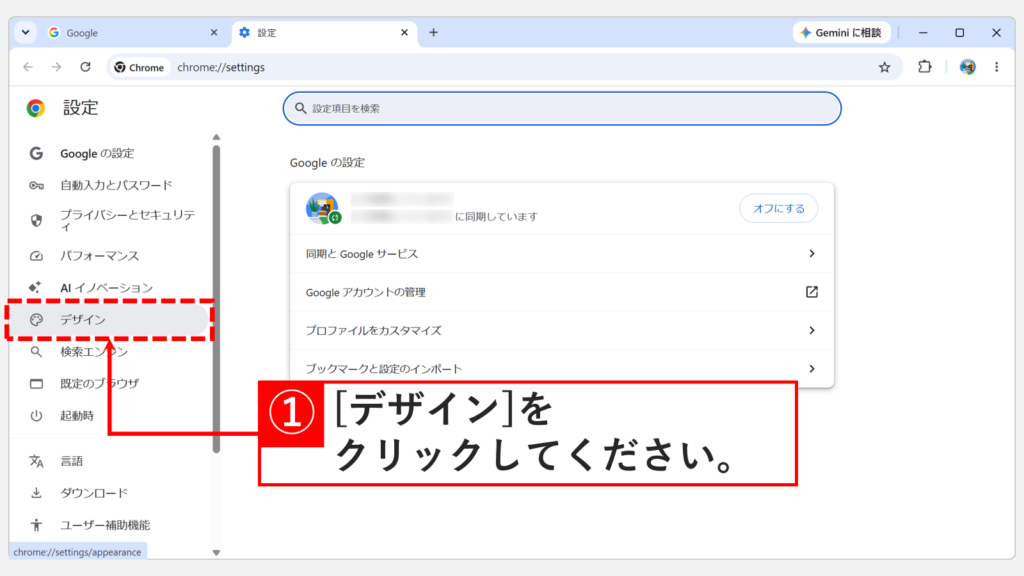
左側のメニューから「デザイン」をクリックする
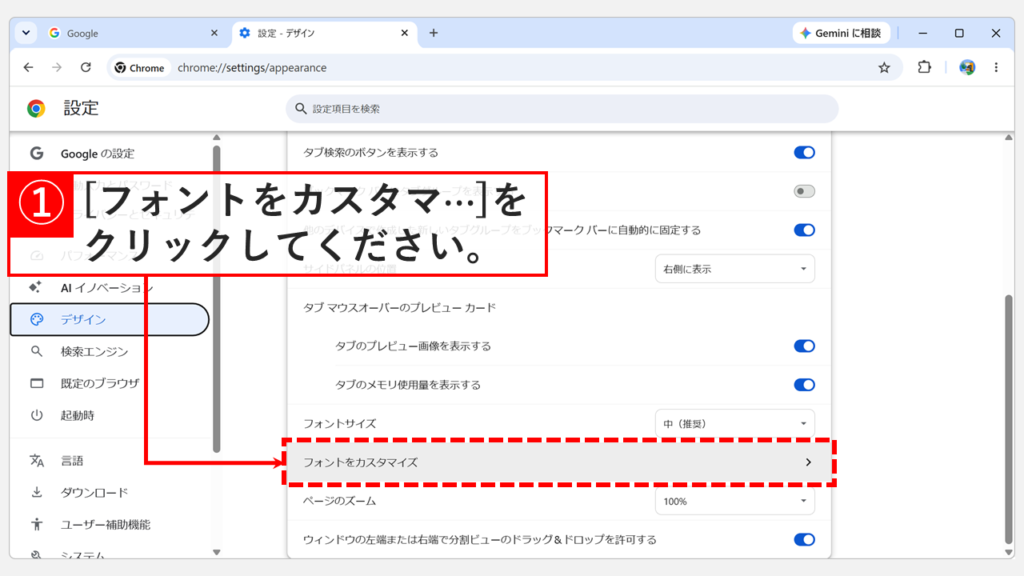
「フォントをカスタマイズ」をクリックする
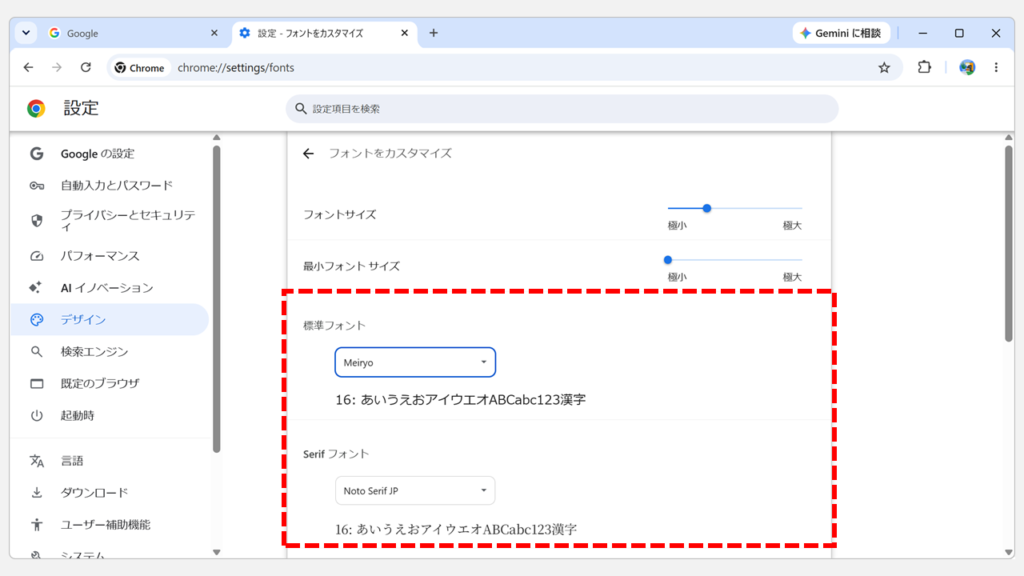
プルダウンメニューから使用したいフォントを選択する
実際の画面を見ながら詳しく解説していきます。
STEP
Chrome右上の「︙(三点リーダー)」→「設定」をクリック
Chrome右上の「︙(三点リーダー)」をクリック し、メニューから「設定」を選択 してください。
「︙(三点リーダー)」などの、よく見かけるけど読み方のわからない記号はこちら で色々ご紹介しています。興味のある方はぜひご覧ください。
右上の「︙(三点リーダー)」をクリックし、「設定」を選択する STEP
「デザイン」をクリック
「設定」を選択すると、Google Chromeの設定画面が表示されます。
左側のメニューから「デザイン」をクリック してください。
左側のメニューから「デザイン」をクリックする STEP
「フォントをカスタマイズ」をクリック
「デザイン」をクリックすると、「デザイン」と書かれたChromeの外観などを設定する画面に移動します。
その中にある「フォントをカスタマイズ」をクリック してください。
「デザイン」画面の「フォントをカスタマイズ」をクリックする STEP
フォントを選択する
「フォントをカスタマイズ」をクリックすると、「フォントをカスタマイズ」と書かれたChromeで使用するフォントや、フォントサイズを変更する画面に移動します。
この画面は、Chromeのアドレスバーにchrome://settings/fontsと入力してEnterを押しても開けます。
その画面内でChromeで使用するフォントを変更できます。
プルダウンメニューでフォントを選択すると、「16: あいうえおアイウエオABCabc123漢字」の文字がそのフォントに変わります。プレビューを確認しながらフォントを変更してください。
プルダウンメニューでフォントを選択し、プレビューを確認しながら変更する
Chromeのフォントのデフォルト値一覧
2024年8月頃のWindowsアップデートにより、Notoフォント(GoogleとAdobeが共同開発したフォント)がWindowsに標準搭載されるようになりました。それに伴い、Google ChromeのデフォルトフォントがNotoフォントに切り替わっています。
2026年6月現在のGoogle Chromeのデフォルトフォントは以下のとおりです。
フォントの種類 デフォルト値 標準フォント Noto Sans JP Serifフォント Noto Serif JP Sans Serifフォント Noto Sans JP 固定幅フォント BIZ UDGothic 数字フォント Cambria Math
2026年6月現在のGoogle Chromeのデフォルトフォント ただし、Windowsの更新状況やChromeのバージョンによってはNotoフォントが適用されていない場合もあります。実際のデフォルト値はchrome://settings/fontsで確認できます。
以前のデフォルト値(2024年8月以前)
2024年8月以前のGoogle Chromeのデフォルトフォントは以下のとおりです。「フォントが変わった」と感じている場合、以下の値に戻すことで以前の表示に近づけることができます。
フォントの種類 デフォルト値 標準フォント Meiryo Serifフォント Yu Mincho Sans Serifフォント Meiryo 固定幅フォント MS Gothic または BIZ UDGothic 数字フォント Cambria Math
2024年8月以前のGoogle Chromeのデフォルトフォント なお、2025年3〜4月頃のWindowsアップデートでNotoフォントがより広範囲の環境に配布されたことにより、一度Meiryoに戻していた場合でも再びNoto Sans JPに切り替わったケースが報告されています。その場合も、同じ手順で以前のフォントに戻すことができます。
Chromeのフォントを変更する方法に関するよくある質問と答え
Chromeのフォントを変更する方法に関するよくある質問と答えをまとめました。
Chromeのフォントを変更する方法は?
Google Chromeのフォントは、Chrome右上の「︙(三点リーダー)」→「設定」→「デザイン」→「フォントをカスタマイズ」の順に進んで変更できます。chrome://settings/fontsと入力してEnterを押すと、この画面を直接開けます。
Chromeのフォントを変更したのに表示が変わりません。なぜですか?
閲覧しているWebサイト側でフォントが指定されている場合、Chromeのフォント設定は反映されません。F5キーを押してページを再読み込みすると反映される場合があります。
Chromeのフォントが勝手に変わったのはなぜですか?
WindowsアップデートによりNotoフォントがWindowsに標準搭載されるようになり、ChromeのデフォルトフォントがMeiryoからNoto Sans JPに切り替わったことが原因です。
Google Chromeの現在のデフォルトフォントは何ですか?
2026年6月現在のGoogle Chromeのデフォルトフォントは、標準フォントとSans SerifフォントがNoto Sans JP、SerifフォントがNoto Serif JP、固定幅フォントがBIZ UDGothic、数字フォントがCambria Mathです。
「標準フォント」「Serifフォント」「Sans Serifフォント」「固定幅フォント」「数字フォント」の違いは何ですか?
標準フォントは、Webサイト側でフォントの種類が指定されていない場合に使われる基本のフォントです。多くのページで反映されるため、変更の効果が最も出やすい設定です。
ChromeのフォントをMeiryo(メイリオ)に戻す方法を教えてください。
Chrome右上の「︙(三点リーダー)」→「設定」→「デザイン」→「フォントをカスタマイズ」の順に進みます。
Chromeのフォントを変更しても文字のにじみやぼやけが改善されません。他に方法はありますか?
フォントの変更で改善されない場合、Windows11のClearType(クリアタイプ)テキストチューナーを試してみてください。ClearTypeテキストチューナーの使い方 をご覧ください。
Noto Sans JPとMeiryoの見た目の違いは何ですか?
Meiryo(メイリオ)はMicrosoftが開発した日本語フォントで、画面表示向けに最適化されており、すっきりとした読みやすい印象が特徴です。
フォントの変更はChromeを再起動しないと反映されませんか?
いいえ、再起動は不要です。F5キーでページを再読み込みすると表示が更新されます。
Windowsにインストールされていないフォントは選べますか?
いいえ、選べません。Windows11にフォントを追加する方法 をご覧ください。
EdgeのフォントもChromeと同じタイミングで変わりましたか?
はい、同じタイミングで変わっています。【Microsoft Edge】フォントの変更方法 をご覧ください。
数字フォントを変更するとどこに影響しますか?
数字フォントは、Webページ上の数式(MathML)の表示に使われます。
最後までご覧いただき、ありがとうございました。こちらのお問い合わせフォーム からお寄せください。個人の方向けには、トラブルの切り分けや設定アドバイスも実施します。
公式情報・関連資料と検証環境
公式情報・関連資料
実行環境詳細と検証日
OS:Windows 11 Home 25H2(64bit)
ハードウェア:Intel(R) Core(TM) Ultra 7 155H (1.40 GHz) / 32GB RAM
Chrome:バージョン 148.0.7778.168(公式ビルド) (64 ビット)
最終検証日:2026年6月26日


コメント