
この記事では、Windows11の右クリックメニューに表示される「Copilotに質問」を非表示にする方法を解説します。Copilotアプリをアンインストールして非表示にする方法と、レジストリを編集してCopilot本体は残したまま「Copilotに質問」だけを非表示にする方法の2パターンを紹介します。
2025年5月のWindowsアップデート以降、ファイルやフォルダーを右クリックすると「Copilotに質問」という項目が表示されるようになりました。「使わない機能なのに毎回表示されて邪魔だ」「誤クリックしてしまう」といったお問い合わせは、社内でも意外と多く寄せられます。
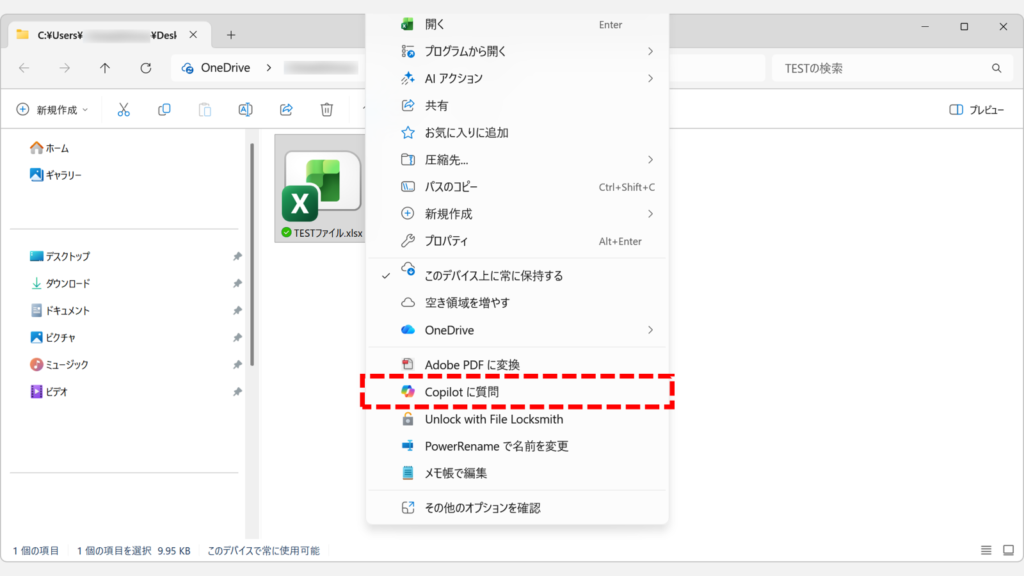
この記事では、「Copilotに質問」を非表示にする手順を実際の画面を使いながら詳しく解説します。Copilot本体も不要な場合はアンインストール、Copilotは使いたいが右クリックメニューには表示したくない場合はレジストリ編集と、目的に合わせてご活用ください。
Copilotアプリをアンインストールして「Copilotに質問」を非表示にする方法
Windows11の右クリックメニューから「Copilotに質問」を非表示にする最も簡単な方法が、Copilotアプリ自体をアンインストール(削除)する方法です。
Copilotアプリをアンインストールすると、右クリックメニューの「Copilotに質問」が表示されなくなるだけでなく、タスクバーのCopilotアイコンも同時に削除されます。特別なツールやレジストリ編集は不要で、Windows標準の設定アプリから簡単に削除できるため、PC操作に不慣れな方にもおすすめです。
アンインストールの手順は以下のとおりです。
- キーボードの
Windowsキーを押して「設定」アプリを開く - 左側にある「アプリ」をクリック
- 「インストールされているアプリ」をクリック
- Copilotの右側にある「…(三点リーダー)」をクリックし、「アンインストール」を選択
- 確認画面で再度「アンインストール」をクリック
- アンインストール完了後、PCを再起動する
アンインストール処理は数分で完了します(環境により異なります)。処理が終わると「インストールされているアプリ」の一覧からCopilotが消え、PC再起動後は右クリックメニューの「Copilotに質問」も非表示になります。
Copilot本体は削除せず、右クリックメニューの「Copilotに質問」だけを非表示にしたい場合は、次の「レジストリを編集して『Copilotに質問』だけを非表示にする方法」をご覧ください。
レジストリを編集して右クリックから「Copilotに質問」だけを非表示にする方法
Copilot本体は残したまま、右クリックメニューの「Copilotに質問」だけを非表示にしたい場合は、レジストリを編集する方法があります。
レジストリの編集には「PowerShellでコマンドを実行する方法」と「レジストリエディタで手動設定する方法」の2通りがあります。PowerShellを使う方法のほうが手順が少なく入力ミスも防げるため、まずはこちらを試すことをおすすめします。
PowerShellコマンドで「Copilotに質問」だけを非表示にする方法
PowerShellを使えば、コマンドを1行コピー&ペーストして実行するだけで「Copilotに質問」を非表示にできます。レジストリエディタを開いてパスを辿る手間がなく入力ミスも防げるため、初心者の方にもおすすめの方法です。なお、HKLMへの書き込みが必要なため、PowerShellは管理者として起動する必要があります。
- PowerShellを管理者として起動する
- 「Copilotに質問」を非表示にするコマンドをコピー&ペーストして実行する
- 右クリックメニューから「Copilotに質問」が消えたことを確認する
実際の画面を見ながら詳しく解説していきます。
下の手順でPowerShellを管理者として起動してください。
- タスクバーにあるWindowsロゴ(スタートボタン)を右クリック
- 表示されたメニューから「ターミナル(管理者)」をクリック
- ユーザーアカウント制御の画面で「はい」をクリック
- PowerShellが管理者権限で起動したことを確認する
PowerShellを管理者として起動できたら、以下のコマンドをコピー&ペーストして実行してください。
$Paths=@("HKCU:\Software\Microsoft\Windows\CurrentVersion\Shell Extensions\Blocked","HKLM:\SOFTWARE\Microsoft\Windows\CurrentVersion\Shell Extensions\Blocked");$Clsids=@("{CB3B0003-8088-4EDE-8769-8B354AB2FF8C}","{ED215C26-C810-49CE-929E-31D7E83A82E9}");foreach($Path in $Paths){New-Item -Path $Path -Force|Out-Null;foreach($Clsid in $Clsids){New-ItemProperty -Path $Path -Name $Clsid -Value "Ask Copilot" -PropertyType String -Force|Out-Null}};Stop-Process -Name explorer -Force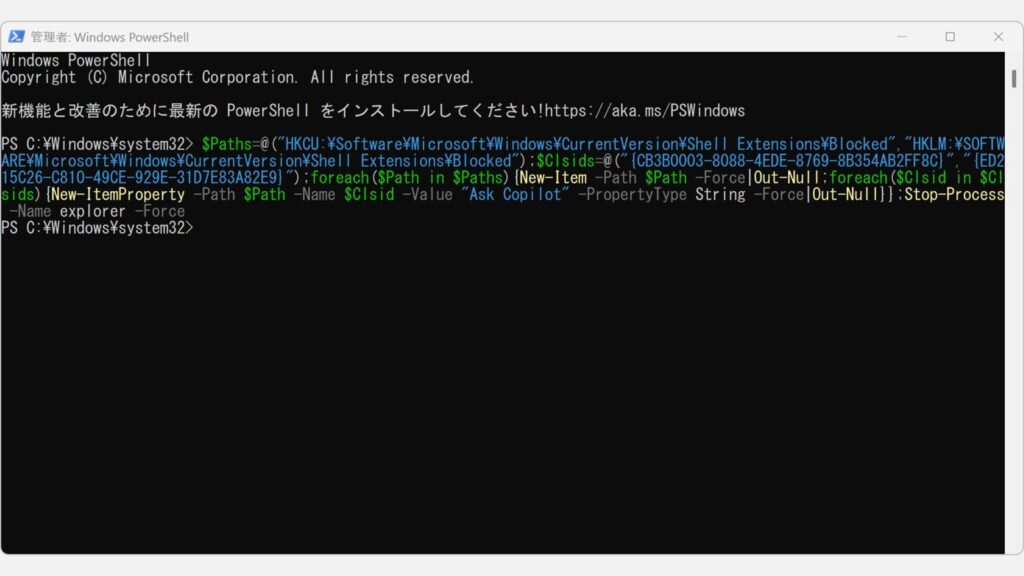
コマンドが正常に実行されたら、エクスプローラーで任意のファイルを右クリックして、「Copilotに質問」が表示されなくなったことを確認してください。
もし右クリックメニューに「Copilotに質問」が残っている場合は、PCを再起動してから再度確認してください。
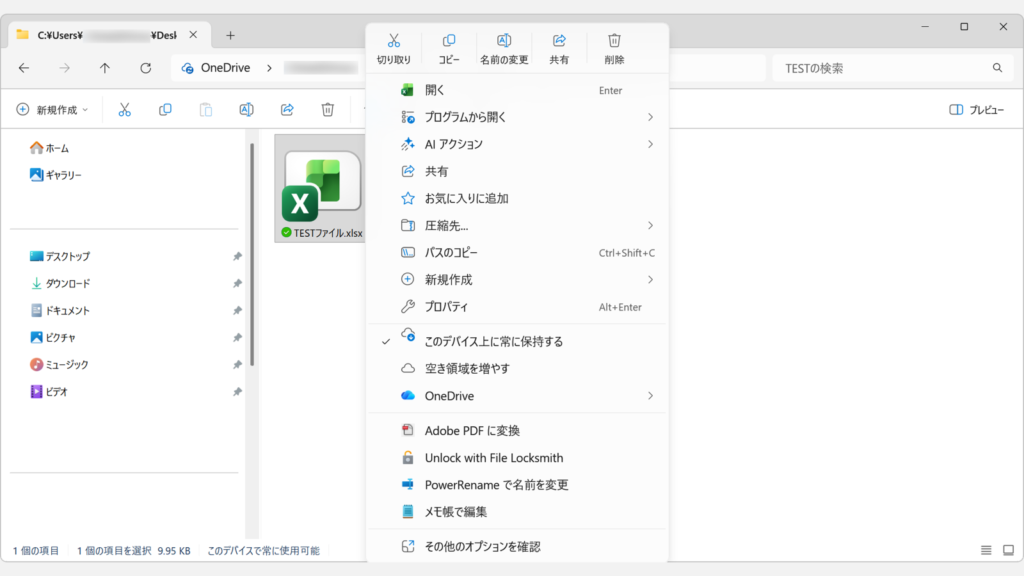
右クリックメニューに「Copilotに質問」を再び表示したい場合は、以下のコマンドを実行してください。
$Paths=@("HKCU:\Software\Microsoft\Windows\CurrentVersion\Shell Extensions\Blocked","HKLM:\SOFTWARE\Microsoft\Windows\CurrentVersion\Shell Extensions\Blocked");$Clsids=@("{CB3B0003-8088-4EDE-8769-8B354AB2FF8C}","{ED215C26-C810-49CE-929E-31D7E83A82E9}");foreach($Path in $Paths){foreach($Clsid in $Clsids){Remove-ItemProperty -Path $Path -Name $Clsid -ErrorAction SilentlyContinue}};Stop-Process -Name explorer -Forceレジストリエディタで「Copilotに質問」だけを非表示にする方法(上級者向け)
PowerShellを使いたくない方や、手動で設定内容を確認しながら作業したい方は、レジストリエディタを使って「Copilotに質問」を非表示にすることもできます。
レジストリの編集は、Windows11のシステム設定を直接変更する作業です。操作を誤るとWindowsが正常に動作しなくなる可能性があるため、作業前に必ずレジストリのバックアップを作成してください。
Windowsキー+Rキーを押して「ファイル名を指定して実行」を開く- 「regedit」と入力してレジストリエディタを起動
- 左側のツリーから以下のパスに移動
HKEY_CURRENT_USER\Software\Microsoft\Windows\CurrentVersion\Shell Extensions - 「Shell Extensions」を右クリック→「新規」→「キー」を選択
- 新しいキーの名前を「Blocked」に変更
- 「Blocked」を右クリック→「新規」→「文字列値」を選択
- 値の名前を
{CB3B0003-8088-4EDE-8769-8B354AB2FF8C}に変更 - 作成した値をダブルクリックし、値のデータに「Ask Copilot」と入力して「OK」をクリック
- 手順6〜8を繰り返し、値の名前を
{ED215C26-C810-49CE-929E-31D7E83A82E9}、値のデータを「Ask Copilot」で追加する - 続けて以下のパスに移動する
HKEY_LOCAL_MACHINE\SOFTWARE\Microsoft\Windows\CurrentVersion\Shell Extensions - 手順4〜9と同じ操作で「Blocked」キーを作成し、同じ2つの値を追加する
- レジストリエディタを閉じてPCを再起動する
設定内容の詳細は以下のとおりです。
| 項目 | 値 |
|---|---|
| レジストリパス | HKEY_CURRENT_USER\Software\Microsoft\Windows\CurrentVersion\Shell Extensions\Blocked |
| 値の名前① | {CB3B0003-8088-4EDE-8769-8B354AB2FF8C} |
| 値の名前② | {ED215C26-C810-49CE-929E-31D7E83A82E9} |
| 値の種類 | 文字列値(REG_SZ) |
| 値のデータ | Ask Copilot |
| 項目 | 値 |
|---|---|
| レジストリパス | HKEY_LOCAL_MACHINE\SOFTWARE\Microsoft\Windows\CurrentVersion\Shell Extensions\Blocked |
| 値の名前① | {CB3B0003-8088-4EDE-8769-8B354AB2FF8C} |
| 値の名前② | {ED215C26-C810-49CE-929E-31D7E83A82E9} |
| 値の種類 | 文字列値(REG_SZ) |
| 値のデータ | Ask Copilot |
右クリックメニューから「Copilotに質問」を非表示にする方法に関するよくある質問と答え
右クリックメニューから「Copilotに質問」を非表示にする方法に関するよくある質問と答えをまとめました。
最後までご覧いただき、ありがとうございました。
記事の内容は独自検証に基づくものであり、MicrosoftやAdobeなど各ベンダーの公式見解ではありません。
記事内で紹介している手順はあくまで一例です。OSのバージョンやPC環境によって操作画面・手順が異なる場合があり、目的に応じた最適な方法も環境ごとに異なります。参考のうえご利用ください。
誤りのご指摘・追記のご要望・記事のご感想は、記事のコメント欄またはこちらのお問い合わせフォームからお寄せください。個人の方向けには、トラブルの切り分けや設定アドバイスも実施します。
※Microsoft、Windows、Adobe、Acrobat、Creative Cloud、Google Chromeほか記載の製品名・サービス名は各社の商標または登録商標です。
公式情報・関連資料
実行環境詳細と検証日
- OS:Windows 11 Home 25H2(64bit)
※本記事の手順は Windows11 Home / Pro / Enterpriseで共通です(ポリシーで制限された環境を除く)。 - ハードウェア:Intel(R) Core(TM) Ultra 7 155H (1.40 GHz) / 32GB RAM
- 最終検証日:2026年5月26日

コメント