
この記事では、Google Chromeの拡張機能(アドオン)を無効化・停止する方法を解説します。
拡張機能を無効化することで、Chromeが重い・遅い場合の動作改善や、拡張機能が原因で起きているエラーやトラブルの確認ができます。無効化した拡張機能は完全に削除されるわけではなく、設定やデータはそのまま保持されるため、いつでも簡単に再度有効化できます。
無効化の手順は、Chromeの「パズルピースアイコン」から「拡張機能を管理」を開き、対象の拡張機能のスイッチをオフにするだけです。所要時間は約1分で完了します。
また、拡張機能を無効化できない場合の対処法(管理ポリシーによる制限、マルウェアの影響、同期設定の問題など)についても詳しく解説します。
Chrome拡張機能を無効化する方法
無効化した拡張機能は完全に削除されるわけではなく、設定やデータはそのまま保持されます。必要になればいつでも簡単に再度有効化できるため、トラブルシューティングにも最適です。
- Chrome右上の「パズルピースのアイコン」→「拡張機能を管理」をクリック
(またはアドレスバーにchrome://extensions/を入力して管理画面を開く) - 無効にしたい拡張機能の青いスイッチ(トグル)をクリックしてオフにする
- スイッチの色が青からグレーに変われば、無効化は完了
それでは、実際の画面を見ながら詳しい手順を解説していきます。
Chrome右上の「パズルピースのアイコン」をクリックします。
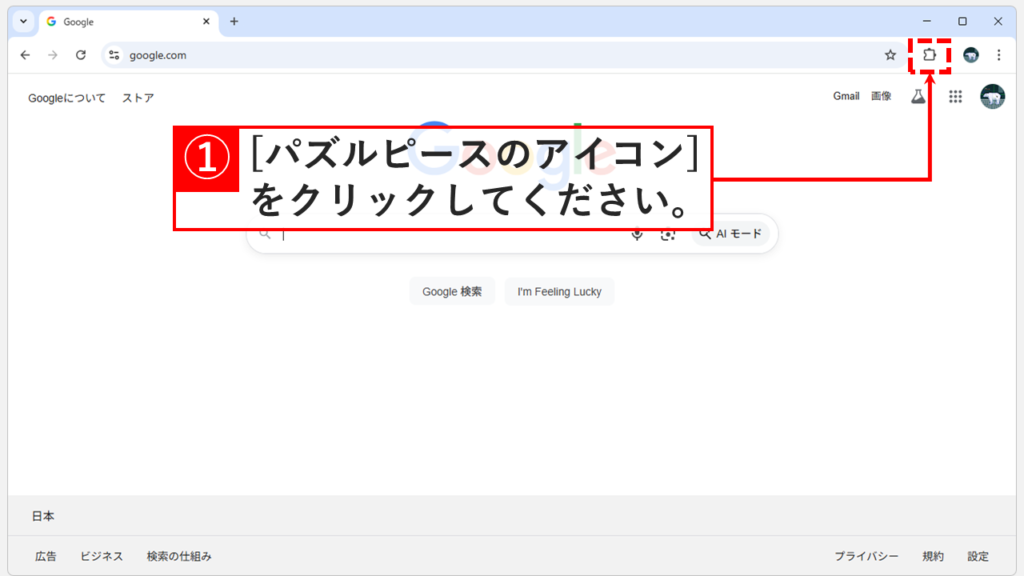
「パズルピースのアイコン」をクリックすると拡張機能の画面が開きます。
最下部の「拡張機能を管理」をクリックしてください。
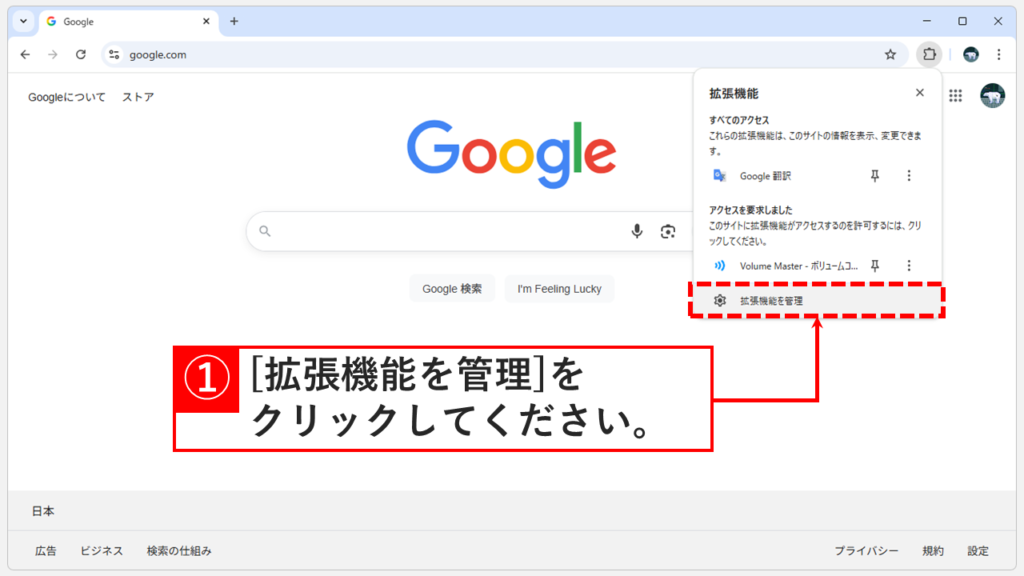
「拡張機能を管理」をクリックすると、Chromeにインストールされているすべての拡張機能が表示されます。
無効化したい拡張機能の青いスイッチ(トグル)をクリックしてオフにします。
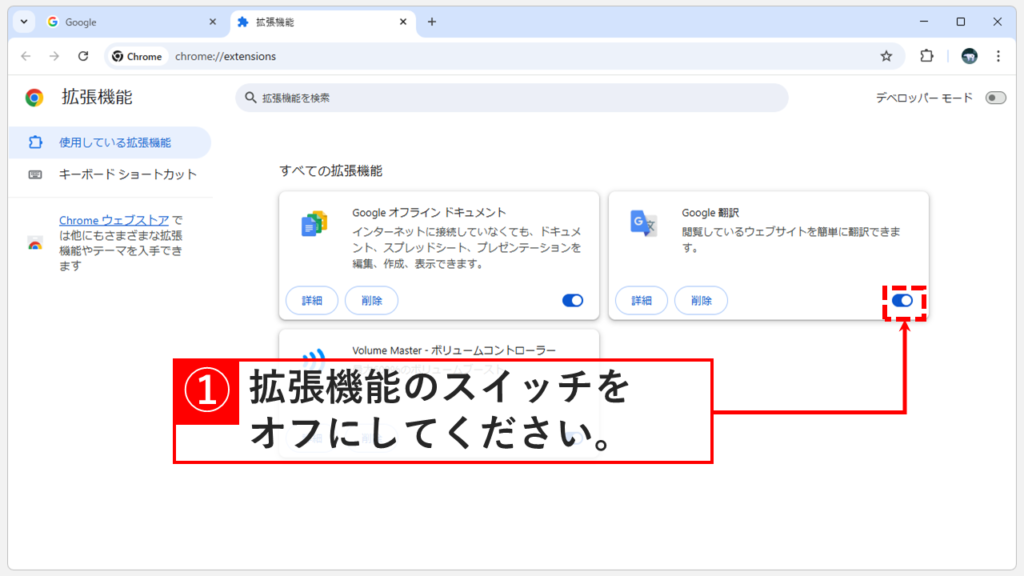
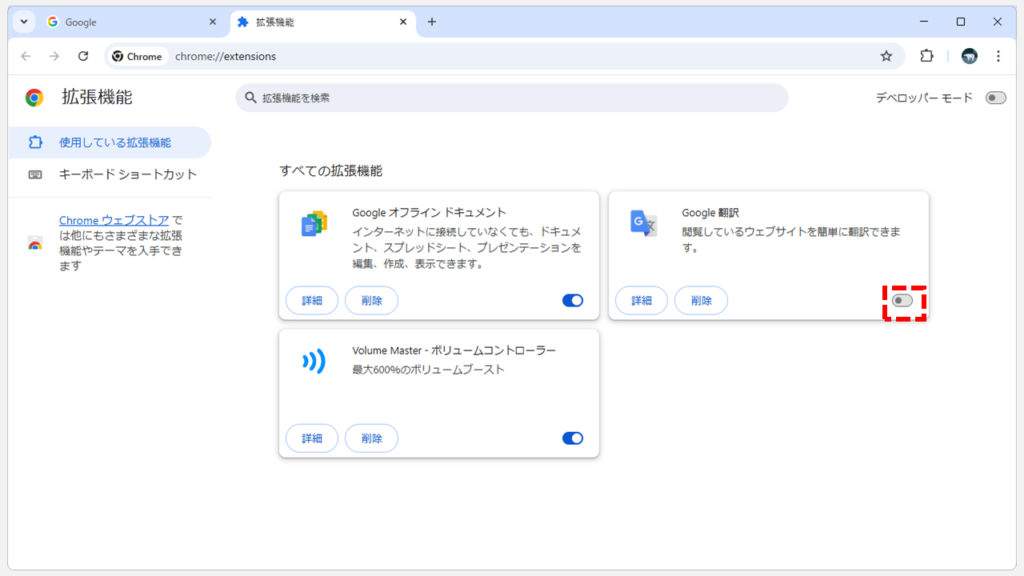
青いスイッチ(トグル)をクリックすると、ボタンが左側に移動し色もグレーに変わります。これで該当の拡張機能は無効化されました。
再び有効化したい場合は、もう一度スイッチをクリックします。
念のため、Chromeを再起動し拡張機能が無効化されているか確認します。再度、有効に変わっている、もしくは無効化できない場合は「Chrome拡張機能が無効化できない場合の対処法」をご確認ください。
Chrome拡張機能が無効化できない場合の対処法
拡張機能のスイッチ(トグル)がグレーアウトして無効化できない場合や、無効化しても拡張機能が動作し続ける場合などChromeの拡張機能を無効化できない場合は、以下の対処法を試してください。
管理ポリシーによる制限を確認する
管理ポリシーによる制限の場合、Chromeの拡張機能を無効化できないのは不具合ではなく「正常」な状態です。
企業や学校などの管理者がセキュリティや業務で必要なため「強制インストール」や「強制有効化」を設定している場合があります。ユーザー側で無効にしても、Chromeの再起動や同期のタイミングで強制的にONに戻されます。
拡張機能の管理ページに「組織によって管理されています」というメッセージや、ビルのアイコンが表示されている場合は、制限されている可能性が高いです。ユーザー側では変更できないため、諦めるか、管理者へ相談しましょう。
マルウェアスキャンを実行する
Chromeの拡張機能が勝手にインストールされたり、無効化できない場合、マルウェアやアドウェア(悪意のあるプログラムやソフトウェア)が原因の可能性があります。
Windowsの標準機能である「Windows セキュリティ」などを使用して、マルウェアスキャンを実行し、システム全体のチェックをしてください。
Windowsキーを押し、歯車の「設定」をクリック
(キーボードのWindowsキー+Iキーでも、Windowsの設定画面が開けます)- 左側の「プライバシーとセキュリティ」をクリック
- 「Windowsセキュリティ」をクリック
- 「スキャンのオプション」をクリック
- 「クイックスキャン」もしくは「フルスキャン」を実行
フルスキャンの場合、ハードディスク内のすべてのファイルを実行中のプログラムをチェックするため、1時間以上かかることがあります。
Chromeの拡張機能の同期を無効(オフ)にする
同じGoogleアカウントで複数の端末(PCやスマホなど)からChromeを使用している場合、拡張機能の設定が同期によって自動的に共有されます。このため、あるPCで拡張機能を無効化しても、別の端末で有効になっている場合は同期のタイミングで設定が上書きされ、再び有効化されてしまうことがあります。
この場合、Chrome拡張機能の同期を無効にする必要があります。同期を無効にすることで、各端末で独立して拡張機能を管理できるようになります。
- Chromeを起動し、右上の「︙」→「設定」をクリック
(またはアドレスバーにchrome://settings/peopleを入力して設定画面を開く) - アカウントの下にある「同期とGoogleサービス」をクリック
- 「同期する内容の管理」をクリック
- 「同期をカスタマイズする」をクリック
- 「拡張機能」のスイッチ(トグル)をオフにする
それでは、実際の画面を見ながら詳しい手順を解説していきます。
Chrome右上の「︙(縦の三点リーダー)」をクリックし、メニューから「設定」を選択してください。
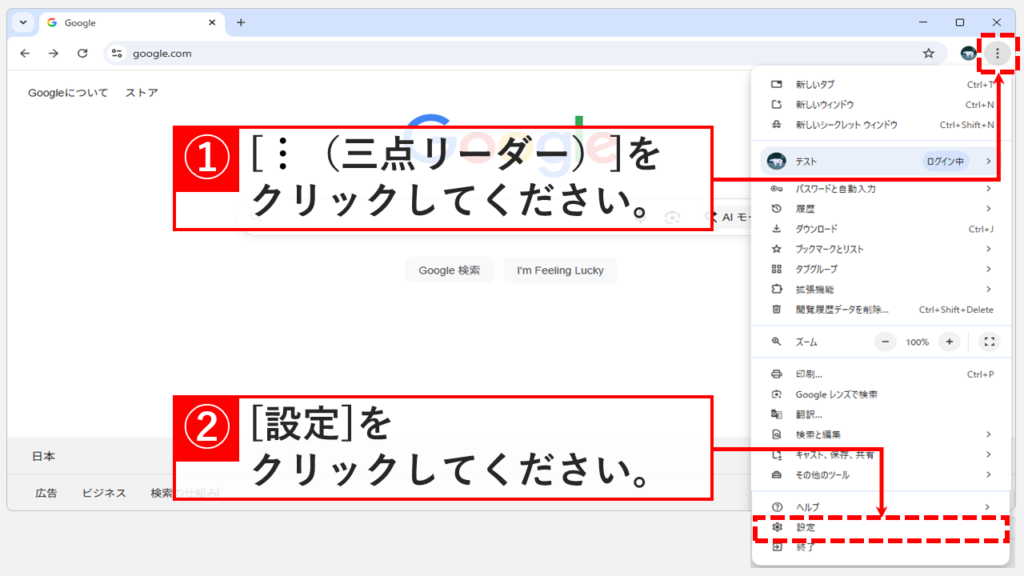
「設定」をクリックするとChromeの設定画面に移動します。
「同期とGoogleサービス」をクリックしてください。
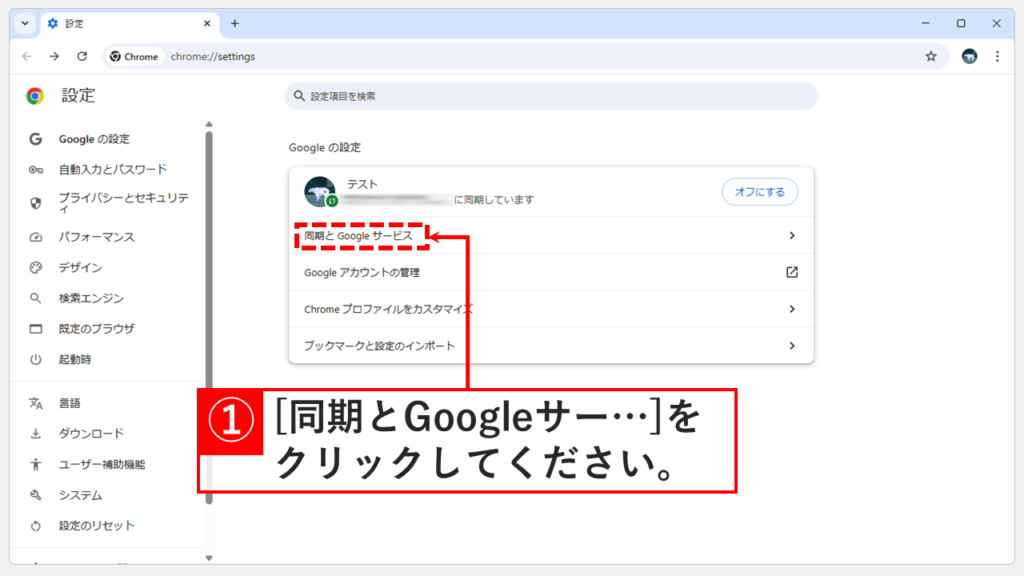
「同期とGoogleサービス」をクリックすると「同期とGoogleサービス」の画面が表示されます。
一番上の「同期する内容の管理」をクリックします。
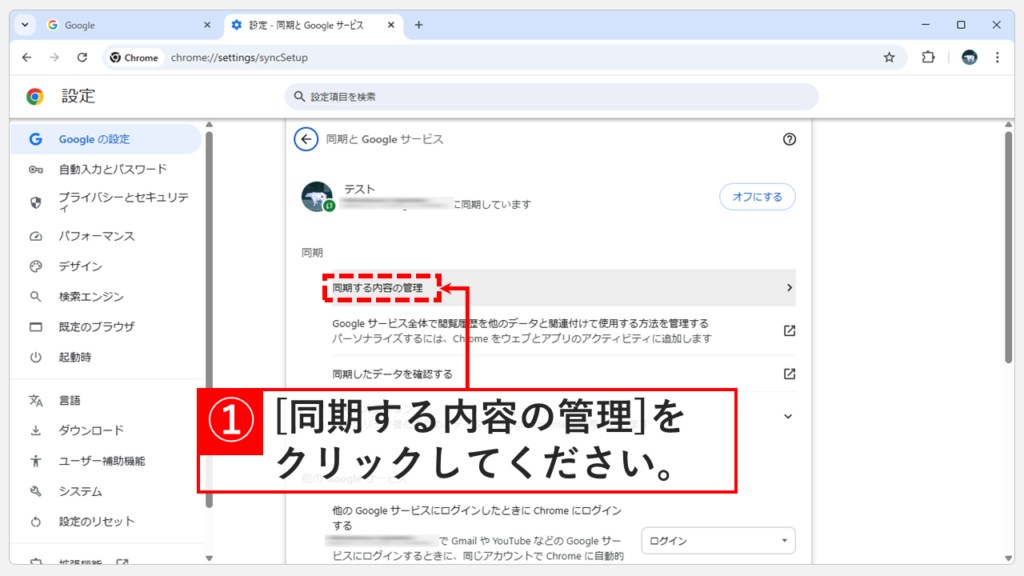
「同期する内容の管理」をクリックすると「同期する内容の管理」画面が表示されます。
「同期をカスタマイズする」をクリックすると各項目のスイッチが操作可能になります。
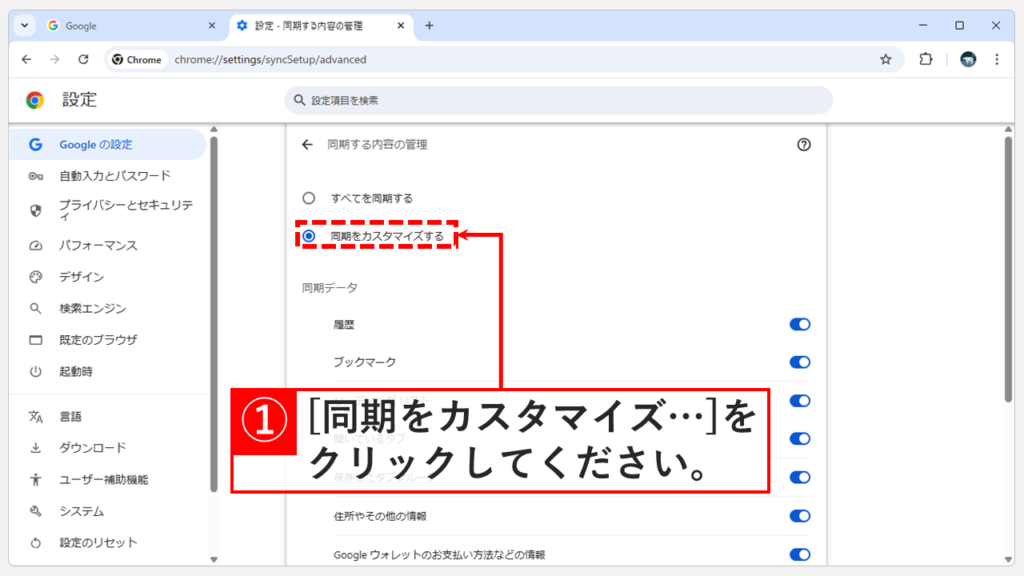
無効化したい拡張機能の右側にある青いスイッチ(トグル)をクリックしてオフ(灰色)にしてください。
これで拡張機能の同期がオフになりました。この状態で再度「Chrome拡張機能を無効化する方法」を試してください。今度は無効化した状態が維持されれば、拡張機能の同期が原因でした。

Chromeを初期化する
Chromeを初期化すると、拡張機能はすべて無効化されます。ただし、同期が有効な状態では再び有効化される可能性があるため、事前に同期をオフにしておくことをおすすめします。
Chromeの設定を初期化するには以下の手順で行ってください。
- Chromeを起動し、右上の「︙(縦の三点リーダ)」→「設定」をクリック
- 左側のメニューにある「設定のリセット」をクリック
- 「設定を元の既定値に戻す」をクリック
- 「設定のリセット」をクリック
該当の拡張機能を削除する
上記の方法を試しても無効化できない、またはその拡張機能が問題の原因であるのが確定している場合は、最終手段として拡張機能を完全に削除しましょう。
- 拡張機能のアイコンをクリック
- 該当の拡張機能の右横の「︙(縦の三点リーダ)」をクリック
- 「Chromeから削除」をクリック
- 確認画面が表示されるため「削除」をクリック
Chrome拡張機能を無効化する方法に関するよくある質問と答え
最後に、Chromeの拡張機能無効化に関するよくある質問と答えをまとめました。
最後までご覧いただき、ありがとうございました。
記事の内容は独自検証に基づくものであり、MicrosoftやAdobeなど各ベンダーの公式見解ではありません。
環境によって結果が異なる場合がありますので、参考のうえご利用ください。
誤りのご指摘・追記のご要望・記事のご感想は、記事のコメント欄またはこちらのお問い合わせフォームからお寄せください。個人の方向けには、トラブルの切り分けや設定アドバイスも実施します。
※Microsoft、Windows、Adobe、Acrobat、Creative Cloud、Google Chromeほか記載の製品名・サービス名は各社の商標または登録商標です。
公式情報・関連資料
- Google Chrome 拡張機能をインストールして管理する - Google Chromeヘルプ
- Google Chromeの拡張機能を追加、削除、無効にする方法- Google Chromeヘルプ
- Google Chrome の設定をデフォルトに戻す- Google Chromeヘルプ
- Windows セキュリティ アプリで保護を維持する -Microsoftサポート
実行環境詳細と検証日
- OS:Windows 11 Home 25H2(64bit)
※本記事の手順は Windows11 Home / Pro / Enterpriseで共通です(ポリシーで制限された環境を除く)。 - ハードウェア:Intel(R) Core(TM) Ultra 7 155H (1.40 GHz) / 32GB RAM
- Chrome:バージョン 143.0.7499.41(Official Build) (64 ビット)
- 最終検証日:2025年12月13日

を変更する方法-300x169.png)
を削除する方法-300x169.png)
コメント